HDMI-соединение с телевизором


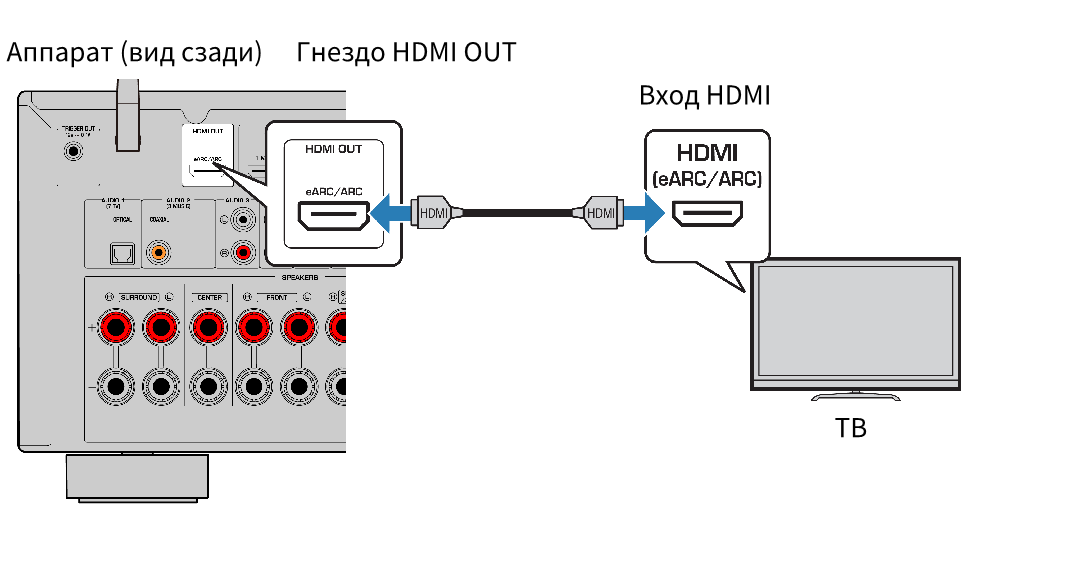
Подключите телевизор к аппарату с помощью кабеля HDMI. При воспроизведении на аппарате аудиосигнала телевизора используйте функцию eARC/ARC или используйте цифровой оптический кабель для подачи аудиосигнала телевизора на аппарат.
[Поиск тега]#Q02 Подключить телевизор
ПРИМЕЧАНИЕ
- Используйте 19-штыревой кабель HDMI с логотипом HDMI. Рекомендуется использовать как можно более короткий кабель, чтобы избежать ухудшения качества сигнала.
- Используйте кабель Ultra High Speed HDMI или кабель Ultra High Speed HDMI с Ethernet для просмотра видео 8K.
- Используйте кабель Premium High Speed HDMI или кабель Premium High Speed HDMI с Ethernet для просмотра 3D-видео или видео 4K Ultra HD.
- При использовании eARC/ARC подключите телевизор с помощью кабеля HDMI, поддерживающего eARC/ARC (например, кабеля High Speed HDMI с Ethernet).
- Может потребоваться настройка на телевизоре. См. инструкцию по эксплуатации телевизора.
Использование функции eARC/ARC
Если ваш телевизор поддерживает eARC/ARC, аудиосигнал телевизора будет воспроизводиться на аппарате только с одним кабелем HDMI. При использовании ARC установите функцию управления по HDMI в положение “On”.
ПРИМЕЧАНИЕ
- “ARC” представляет собой сокращение для Audio Return Channel. “ARC” позволяет воспроизводить аудиосигнал телевизора на AV-изделиях (таких как AV-ресивер, саундбар) путем подключения входного гнезда HDMI телевизора, поддерживающего ARC, к гнезду HDMI OUT ваших AV-изделий, поддерживающему ARC, с помощью только одного кабеля HDMI, без цифрового оптического кабеля.
- “eARC” представляет собой сокращение для расширенного Audio Return Channel. “eARC”, расширенная функция ARC, поддерживает вывод несжатых 5.1-канальных и 7.1-канальных аудиоформатов, а также объектно-ориентированного окружающего звука (например, Dolby Atmos и DTS:X) через совместимый телевизор с помощью кабеля HDMI.
Ссылки по теме
- Воспроизведение аудиосигнала телевизора с помощью eARC/ARC
- HDMI-соединение с видеоустройством, например, BD/DVD-проигрывателем
Подключение цифрового оптического кабеля
Если ваш телевизор не поддерживает eARC/ARC, подключите телевизор к аппарату с помощью цифрового оптического кабеля.

ПРИМЕЧАНИЕ
- В соответствии с выходными аудиогнездами телевизора вы можете подключить телевизор к аппарату с помощью аудиокабеля (цифрового коаксиального или штекерного стереокабеля), отличного от цифрового оптического кабеля. В этом случае установите “ Аудиовход ТВ ” в меню “ Настройка ”.
Ссылки по теме
- Воспроизведение аудиосигнала телевизора с помощью цифрового оптического кабеля
- HDMI-соединение с видеоустройством, например, BD/DVD-проигрывателем
- Настройка гнезда аудиовхода, используемого для аудиосигнала телевизора
HDMI-соединение с телевизором


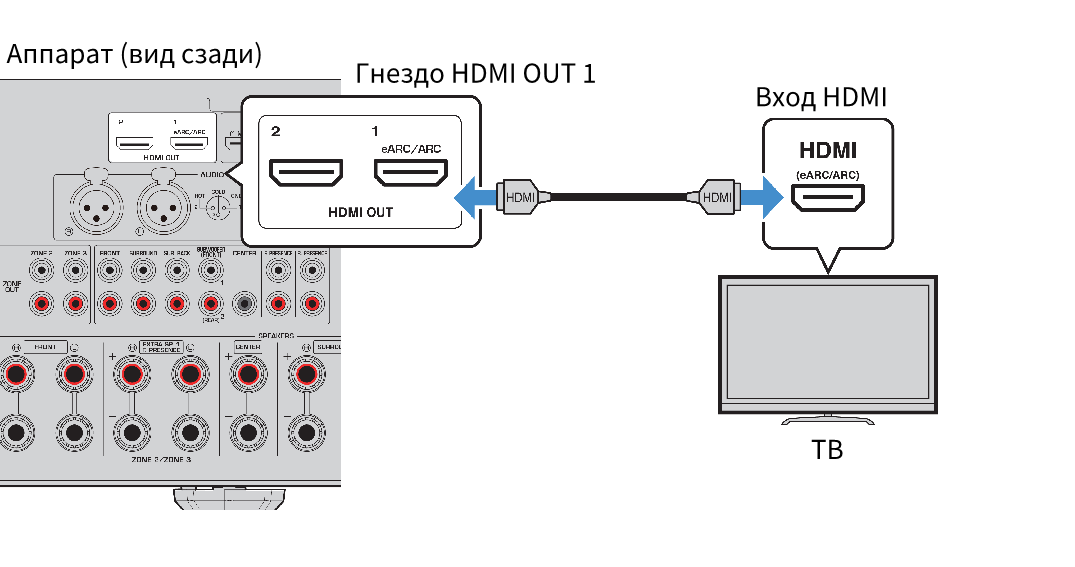
Подключите телевизор к аппарату с помощью кабеля HDMI. При воспроизведении на аппарате аудиосигнала телевизора используйте функцию eARC/ARC или используйте цифровой оптический кабель для подачи аудиосигнала телевизора на аппарат.
[Тег поиска]#Q02 Подключить телевизор
ПРИМЕЧАНИЕ
- Используйте 19-штыревой кабель HDMI с логотипом HDMI. Рекомендуется использовать как можно более короткий кабель, чтобы избежать ухудшения качества сигнала.
- Используйте кабель Ultra High Speed HDMI или кабель Ultra High Speed HDMI с Ethernet для просмотра видео 8K.
- Используйте кабель Premium High Speed HDMI или кабель Premium High Speed HDMI с Ethernet для просмотра 3D-видео или видео 4K Ultra HD.
- При использовании eARC/ARC подключите телевизор с помощью кабеля HDMI, поддерживающего eARC/ARC (например, кабеля High Speed HDMI с Ethernet).
- Может потребоваться настройка на телевизоре. См. инструкцию по эксплуатации телевизора.
Использование функции eARC/ARC
Если ваш телевизор поддерживает eARC/ARC, аудиосигнал телевизора будет воспроизводиться на аппарате только с одним кабелем HDMI. При использовании ARC установите функцию управления по HDMI в положение “On”.
ПРИМЕЧАНИЕ
- “ARC” представляет собой сокращение для Audio Return Channel. “ARC” позволяет воспроизводить аудиосигнал телевизора на AV-изделиях (таких как AV-ресивер, саундбар) путем подключения входного гнезда HDMI телевизора, поддерживающего ARC, к гнезду HDMI OUT ваших AV-изделий, поддерживающему ARC, с помощью только одного кабеля HDMI, без цифрового оптического кабеля.
- “eARC” представляет собой сокращение для расширенного обратного аудиоканала. “eARC”, расширенная функция ARC, поддерживает вывод несжатых 5.1-канальных и 7.1-канальных аудиоформатов, объектно-ориентированного окружающего звука (например, Dolby Atmos и DTS:X) и AURO-3D через совместимый телевизор с помощью кабеля HDMI.
Ссылки по теме
- Воспроизведение аудиосигнала телевизора с помощью eARC/ARC
- HDMI-соединение с другим телевизором или проектором
Подключение цифрового оптического кабеля
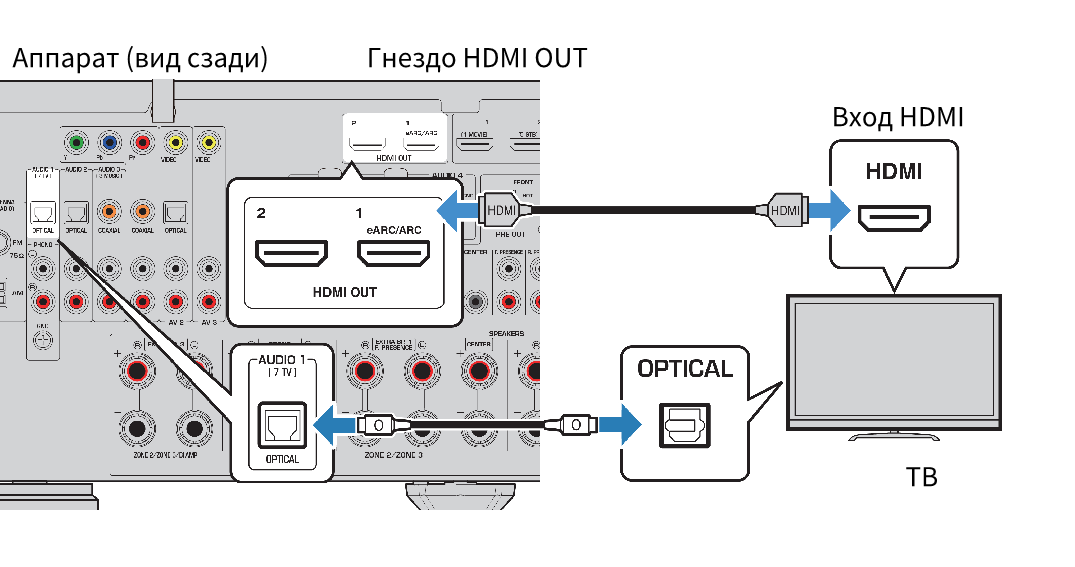
Если ваш телевизор не поддерживает eARC/ARC, подключите телевизор к гнезду AUDIO 1 OPTICAL на аппарате с помощью цифрового оптического кабеля.
ПРИМЕЧАНИЕ
- При подключении телевизора к гнезду OPTICAL, за исключением AUDIO 1, с помощью цифрового оптического кабеля, установите “ Аудиовход ТВ ” в меню “ Настройка ”.
- В соответствии с выходными аудиогнездами телевизора вы можете подключить телевизор к аппарату с помощью аудиокабеля (цифрового коаксиального или штекерного стереокабеля), отличного от цифрового оптического кабеля. В этом случае установите “ Аудиовход ТВ ” в меню “ Настройка ”.
Ссылки по теме
- Воспроизведение аудиосигнала телевизора с помощью цифрового оптического кабеля
- HDMI-соединение с другим телевизором или проектором
- Настройка гнезда аудиовхода, используемого для аудиосигнала телевизора
Как подключить ресивер Yamaha к телевизору

Аудио-визуальная аппаратура Yamaha является одной из самых передовых и многофункциональных аудиоустройств на рынке. Подключив ресивер Yamaha к телевизору, вы получите отличный звук на выходе. Для простоты настроек и подсоединения, Yamaha предлагает три разных способа подключения ресивера к телевизору. К важнейшим преимуществам использования ресивера Yamaha относится то, что он обладает одним из самых громких звуков, способных превратить ваш дом в небольшой кинотеатр.
Способы подключения ресивера Yamaha к телевизору

- Подключение через кабель HDMI
- Подключение через Bluetooth
- Подключение через оптический кабель
Как подключить ресивер Yamaha к телевизору через кабель HDMI
1. Для начала найдите расположение разъема HDMI IN на телевизоре.
2. Подключите один конец кабеля HDMI к порту HDMI IN на телевизоре.
3. Подключите второй конец кабеля HDMI к порту HDMI OUT на ресивере Yamaha.
4. Правильно подключив кабели, запустите любой аудиоконтент с телевизора.
5. Вы получите аудиосигнал с ресивера Yamaha.
6. В ресивере имеется множество параметров настроек. Изучите руководство и измените их в соответствии со своими предпочтениями.

Как подключить ресивер Yamaha к телевизору через Bluetooth
Все новейшие ресиверы Yamaha оборудованы Bluetooth. Это позволяет подключить ресивер к телевизору без проводов. Единственное, в чем вы должны убедиться, это в том, что ваш смарт-телевизор совместим с Bluetooth. Телевизоры Samsung и LG оснащены технологией Bluetooth. Однако телевизор Vizio не имеет функции Bluetooth. Если телевизор совместим, вы можете напрямую подключить его к телевизору.
[1] Перейдите в меню Настройки на телевизоре.
[2] Откройте раздел Bluetooth.
[3] Подключите ресивер к телевизору и включите его.
[4] Прослушайте любые композиции на ресивере.
Если ваш телевизор не поддерживает Bluetooth, вы можете использовать любой из Bluetooth-передатчиков на телевизоре, чтобы воспользоваться функцией Bluetooth.

Как подключить ресивер Yamaha с помощью аудиокабелей
Если вы используете оптический цифровой или коаксиальный кабель, нет необходимости изменять какие-либо настройки на телевизоре. Это один из самых простых способов подключения аудиоустройств к телевизору.
1. Подключите телевизор к ресиверу с помощью оптических цифровых кабелей.
2. Убедитесь, что вы вставили кабели в нужный разъем, сверив их ярлыки.
3. Включите телевизор и на экране появятся подсказки по подключению.
4. Воспроизведите любой аудиофайл и прослушайте его на ресивере.
В основном, старые версии ресиверов Yamaha не имеют поддержки HDMI. Если у вас не поддерживается HDMI, вы можете подключить свой смарт-телевизор к ресиверу без кабеля HDMI. Для этого можно использовать кабели RCA, композитные видеокабели или конвертер HDMI.
Часто задаваемые вопросы
1. Как подключить телевизор к ресиверу Yamaha без ARC?
Для подключения ресивера без ARC можно использовать цифровой оптический кабель, коаксиальный кабель или аудиокабель.
Как вывести звук и 4K-изображение через ресивер Yamaha RX-V671?
Здравствуйте. Извините, но у меня снова детские вопросы.
Столкнулся с проблемой. Есть медиаплеер Zidoo Z9X, включенный в локальную сеть к серверу с аудио- и видеофайлами, медиаплеер умеет воспроизводить все форматы звука и видео 4K. Выход HDMI медиаплеера включен в HDMI-вход 4K-телевизора LG UN70706LC. Телевизор подключен кабелем к ресиверу Yamaha RX-V671 через HDMI с поддержкой ARC.
В итоге: телевизор показывает изображение 4K, но не воспроизводятся аудио дорожки DTS из-за того, что LG, отказывается пропускать любой звук формата DTS.
Меняю подключение. Выход HDMI медиаплеера в HDMI-вход ресивера, выход HDMI ресивера в HDMI-вход телевизора.
В итоге: все форматы звука воспроизводятся, но изображение — 1080, из-за того что ресивер не поддерживает 4K.
Вопрос: можно ли все-таки получить и все форматы звука, и 4K-изображение или придется менять ресивер на тот, который поддерживает 4K?
p.s. в медиаплеере имеется и HDMI-вход, для чего он может пригодится, не понятно