Комментарии в Телеграме: как их включить, настроить или отключить
Включаем комментарии в канале в Телеграме, меняем настройки на удобные и выключаем все.

Сергей Бондаренко
Автор технических статьей о маркетинге и инструкций. Расскажу о ботах в Телеграме и настройке рекламы, разбираюсь в новых темах. More posts by Сергей Бондаренко.
Сергей Бондаренко
12 Apr 2022 • 7 МИН
В Телеграме появилась возможность комментировать записи. Подписчики могут обсудить ту или иную тему, высказаться или поделиться своим мнением с другими участниками канала. Мы разобрались, как включить комментарии, как их настроить или выключить при необходимости.
Если хотите быстро разобраться в функционале и возможностях разных площадок, приходите на бесплатный практикум «Основы SMM» от SMM.school. Видеокурс даст вам необходимые базовые навыки продвижения – вы сможете применить их для развития своего бизнеса или начать осваивать профессию SMM-щика.
Управление каналом
Если вы собрались создавать канал, сделать это можно только через декстоп или веб-версию Телеграма, с телефона это невозможно. Зато подключать и отключать комментарии в Телеграме, управлять каналом и настраивать модерацию легко можно и с мобильного приложения.
Подключить комментарии в телеграм-канале можно двумя способами:
- привязать существующую группу для обсуждений;
- создать новую.
Сегодня мы рассмотрим оба варианта, как можно включить комментарии в Телеграме. А для тех, кому нужна помощь в ведении сообществ, – наша статья «Полезные советы по продвижению групп в соцсетях». Там много интересного, что можно применить как в Телеграме, так и в других соцсетях.
Кстати, публикации в Телеграме, как и в других соцсетях, можно прекрасно делать через сервис отложенного постинга SMMplanner. Удобная штука, и сейчас можно получить 2 недели бесплатного доступа к полному функционалу после регистрации и оценить возможности. Настраиваем бота и подключаем к SMMplanner, пишем посты и публикуем их наряду с ВК. Подробнее об этом – в статье «Автопостинг в Телеграме: боты, сервисы, возможности».
А если нужно научиться подключить ботов, приходите в статью «Гайд: как создать и настроить бота в Телеграме». Там как раз создаем и разбираем ботов в Телеграме и их пользу.
Как подключить готовую группу к обсуждению
Чтобы подписчики канала могли комментировать записи и писать свое мнение, необходимо подключить ранее созданную группу к обсуждению. Зайдите в чат канала и нажмите на три точки, чтобы открыть меню.
Чтобы сделать то же самое для публикации с мобильной версии, в чате кликните на иконку канала и нажмите на карандаш. Далее выберите подходящую группу и «Привязать группу».
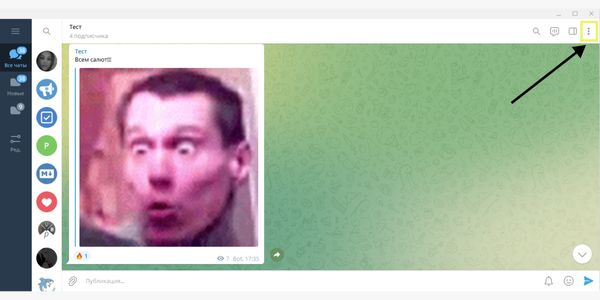
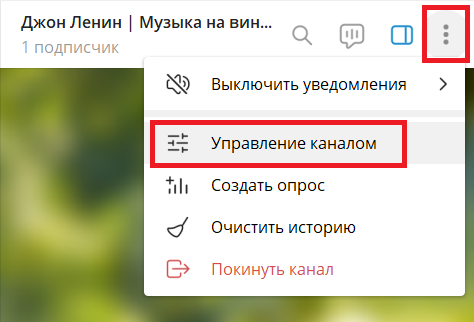
Далее выберите пункт «Управление каналом».
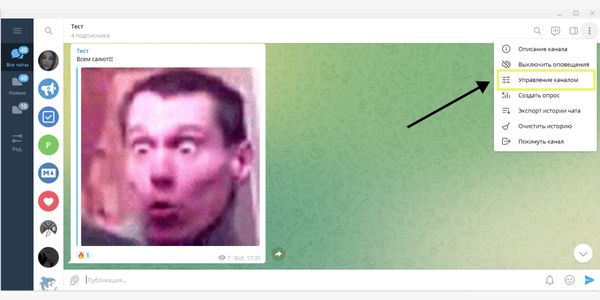
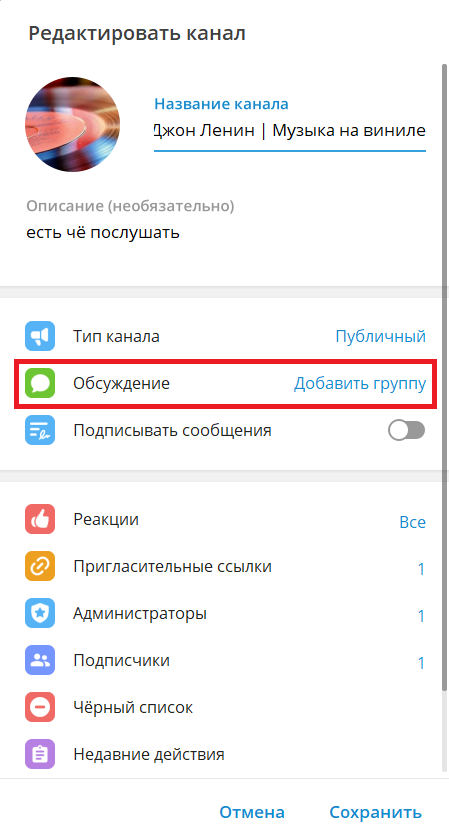
В разделе «Обсуждение» нажмите «Добавить группу».
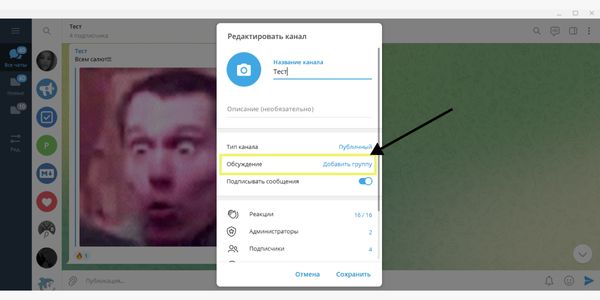
В этом разделе можно привязать любую из созданных ранее групп либо создать новую. Перед выбором группы появится подсказка: «Все, что Вы публикуете в канале, будет автоматически пересылаться в группу».
Например, если вы привяжете туда семейную группу, ее участники невольно окажутся свидетелями или участниками каждого обсуждения. Поэтому выбирайте те группы, пользователи которых связаны с тематикой вашего канала или хотя бы тех, у кого будет нормальная реакция на ваш контент.
После того, как вы определились с группой, нажмите на нее, чтобы подтвердить выбор.
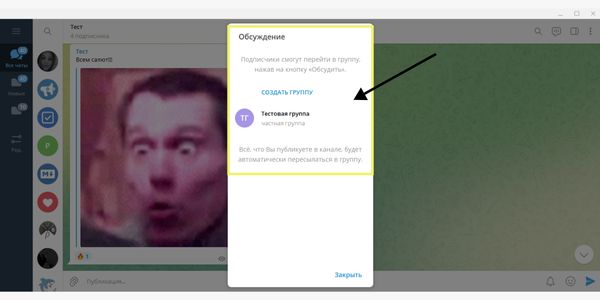
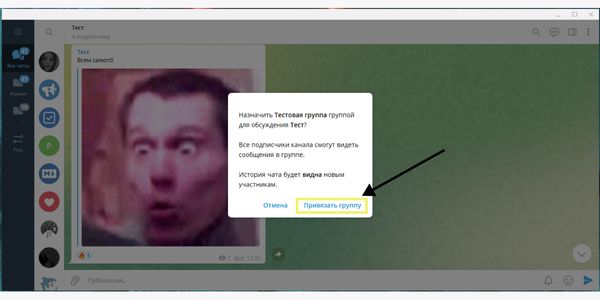
И кликните «Привязать группу». Да, Телеграм у вас переспросит, мало ли, ошиблись. Обратите внимание, что и история чата тоже будет видна новым пользователям.
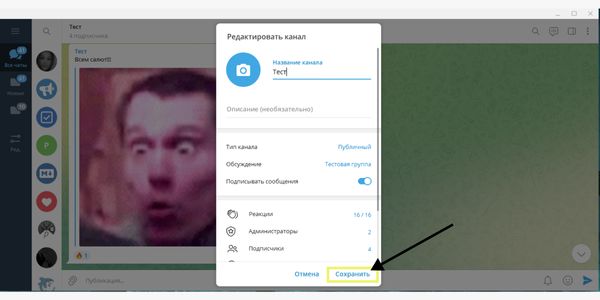
На картинке видно, что в разделе «Обсуждение» появилось название группы, которую мы привязали к каналу. Сохраните внесенные изменения.
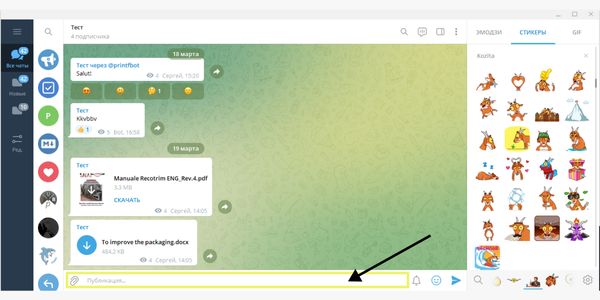
Теперь проверяем, что все получилось. В поле сообщения введите текст или нажмите на скрепку, чтобы прикрепить файл.
Из памяти вашего устройства выберите файл, по желанию создайте подпись, отредактируйте изображение – как обычно. Когда все будет готово, нажмите «Отправить».
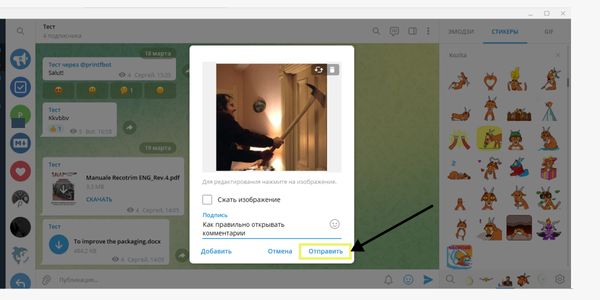
Под новым отправленным сообщением появилась возможность «Прокомментировать». Откройте комментарии и напишите что-нибудь от себя, например, реакцию на новшество в мессенджере.
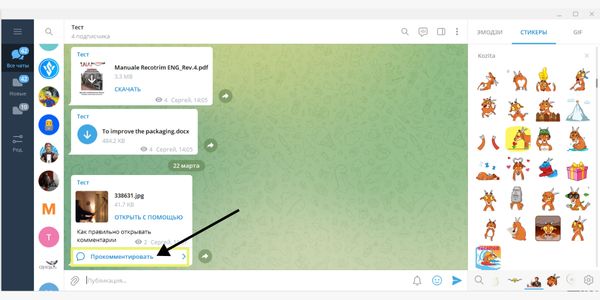
Например, прикрепите забавный стикер, чтобы проверить. Все работает, мы круты.
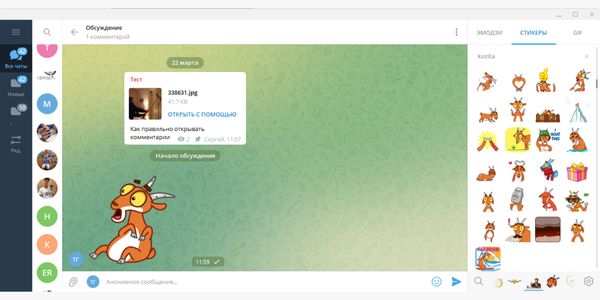
Мы подключили группу и теперь можем читать и комментировать обсуждения под каждым постом. Можно писать все, что хочется, по теме сообщения. Можно еще и ботов подключить, чтобы аудиторию развлекали и помогали, когда администратор в мессенджере занят. Об этом, функциях и полезностях ботов – в статье «Топ-34 полезных бота в Телеграме в 2022 году».
Как создать группу для комментариев в канале
Описанный выше вариант подключения комментариев в чате Телеграма подходит не всегда. Иногда лучше создать новую группу, чем смешивать аудитории. Давайте разберем, как сделать комментарии в канале Телеграма, если группы в приложении еще нет.
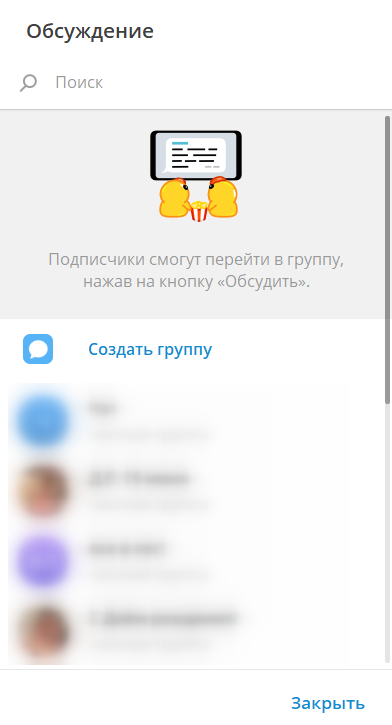
Чтобы создать новую группу для обсуждения, сначала идем по тому же пути, которым привязывали готовую группу: открыть чат канала, нажать на три точки, зайти в «Управление каналом», выбрать раздел «Обсуждение». А теперь действуем иначе и нажимаем «Создать группу», к ней будут относиться комментарии, которые будут оставлять к постам в Телеграме. Все логично.
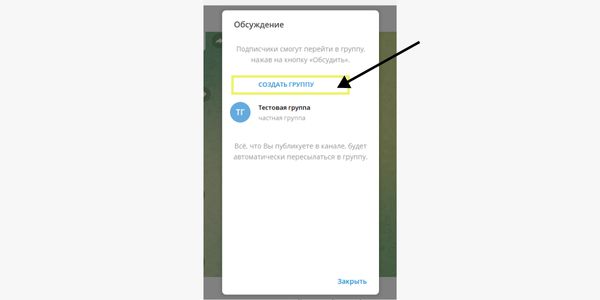
Можно дать ей какое-нибудь произвольное имя либо оставить то, что предлагает Телеграм, и нажать «Создать». Лучше продумать название, чтобы потом не путаться и понимать, какой чат к какой группе мессенджера относится. Ведь если будет 5 тестовых каналов с 5 тестовыми обсуждениями, разбираться с ними администратору придется уже при помощи карт Таро или обращаться в «Жди меня».
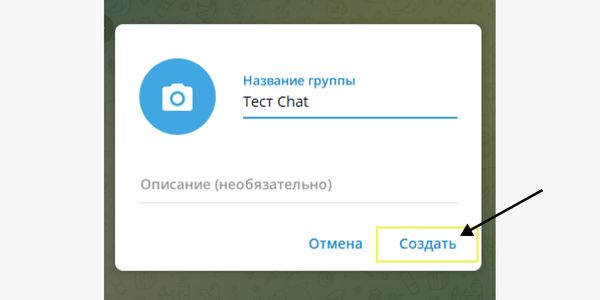
Далее сохранить изменения в мессенджере.
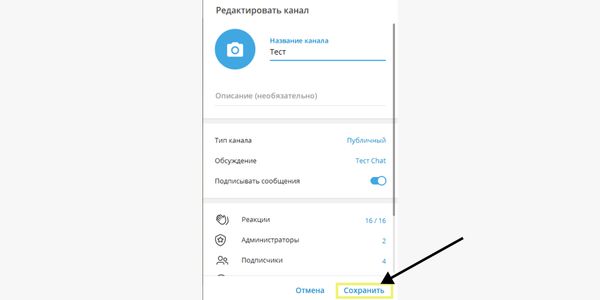
Дополнительная фишка нашей инструкции – можно подписывать сообщения, которые будут публиковаться от имени администрации группы в качестве комментариев в группе Телеграма. А можно передвинуть бегунок, тогда все комментарии будут анонимными.
Как отключить комментарии
Как открыть комментарии в Телеграме мы разобрались. Но что если это окажется ошибочным или неинтересным для аудитории решением? Конечно, тогда их стоит выключить. Разбираем, как отключить комментарии к публикациям в канале Телеграма.
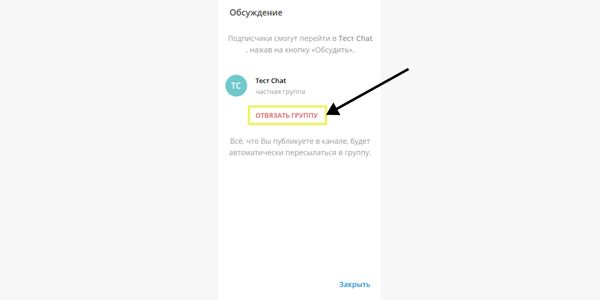
В разделе «Обсуждение» выберите «Отвязать группу».
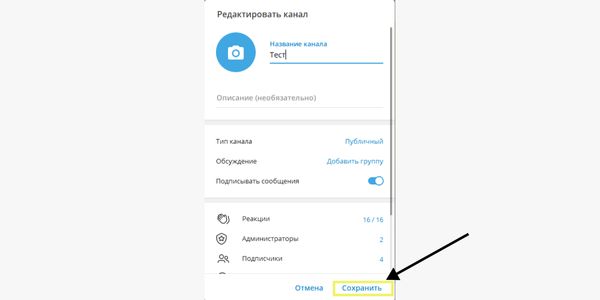
И кнопку «Сохранить», если вы все решили.
Планируете вести свой популярный ТГ-канал? Рекомендуем сходить на 4-дневный видеокурс «Как привлекать клиентов из Telegram и зарабатывать». Узнайте о возможностях Телеграма для бизнеса и монетизации контента, получите пошаговый план развития канала и инструменты для эффективного продвижения. Переходите на страницу курса из статьи – примите участие бесплатно и получите сертификат о прохождении.
Как настроить модерацию канала
Иногда оказывается, что всего 10 % от активных подписчиков ведут себя неподобающе. Не выключать же обсуждения из-за нескольких человек. И банить их не хочется, они просто высказываются некорректно, достаточно ограничить для них комменты. Как закрыть комментарии в Телеграме для отдельных личностей – разбираемся.
Для удаления и ограничения нежелательных комментариев и комментаторов в Телеграме есть несколько способов:
- Настройка разрешений. Вы можете настроить возможности участников канала: отправка стикеров и GIF-файлов, создание опросов, добавление участников, закрепление сообщений и тому подобное. Например, чтобы они не флудили картиночками «с добрым утром», можно запретить им отправлять картинки.
- Ограничение активности. В разделе «Разрешения» есть настройка активности отправки сообщений одним конкретным пользователем. Участник не может отправить больше одного сообщения за период времени, который вы установите. Будьте осторожны с этой настройкой, это не всегда помогает успокоить любителей спама или недовольных.
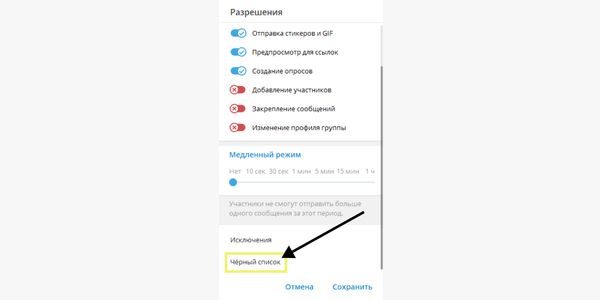
- Черный список. Особо буйных и неугодных комментаторов всегда можно отправить в БАН без неудобств для остальной аудитории – все как в большинстве соцсетей.
Ну а теперь разберемся, как зайти в «Разрешения» и настроить модерацию.
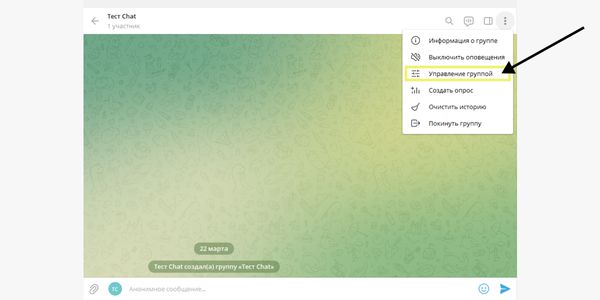
В чате группы нажмите на три точки и выберите «Управление группой». Различий настройки и входа между мобильной и декстоп-версией Телеграма практически нет. С мобильной версии, чтобы зайти в настройки возможностей участников, нажмите в чате на иконку группы, а затем на карандаш.
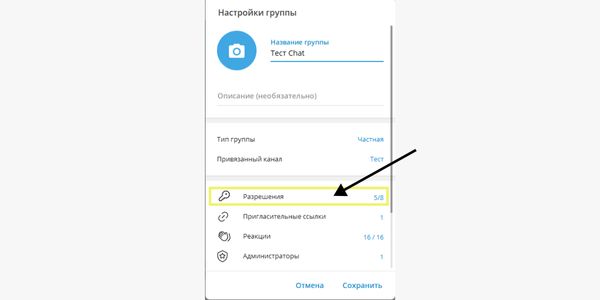
Далее нажмите на раздел «Разрешения». Он первый в настройках после типа и привязанных каналов, так что потеряться будет сложно.
Тут как раз можно настроить возможности и активность участников. А также помним про «Черный список». О нем можно напомнить и некоторым подписчикам в качестве первого предупреждения.
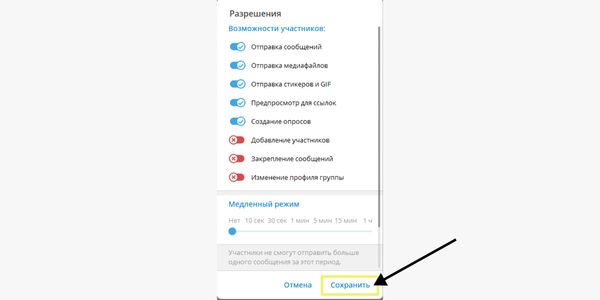
После всех настроек не забудьте «Сохранить» все изменения.
Мы разобрались, как добавить и закрыть комментарии в Телеграме. Теперь ваши подписчики смогут оставлять свое мнение о каждом посте или новости, задавать вопросы по товарам или услугам – все как в других соцсетях. А еще можно подключить бота, который будет им отвечать.
Больше о Телеграме и продвижении бизнеса в нем – в нашем блоге, заглядывайте.
Как включить комментарии в Telegram-канале — и что сделать потом
В профилях и аккаунтах соцсетей возможность комментировать посты существует по умолчанию, а в Telegram-каналах ее нет — нужно подключать. Показываем, как это сделать и что предпринять, чтобы атмосфера в обсуждениях была комфортной.
Зачем нужны комментарии в Telegram-канале
Интернет-пользователь привык общаться и реагировать — делиться эмоциями, высказывать мнения. Публикуя посты в канале без комментариев, вы лишаете его этой ценной и важной возможности. Так что включение обсуждений в канале — это способ порадовать аудиторию.
Ко всему прочему, живое общение в комментариях — источник реальной пользы для вас, потому что они:
- повышают охват и увеличивают вовлеченность, ведь большинству людей приятнее читать то, о чем можно высказать мнение;
- показывают, какие темы интересны и важны для читателей;
- позволяют получать обратную связь от реальных и потенциальных клиентов;
- дают возможность собирать отзывы и пользовательский контент;
- помогают проводить опросы и розыгрыши.
И вообще — делают ваш бренд ближе к людям и превращают ЦА в комьюнити людей, которые знают вас лично, ценят вас и доверяют.
Раньше в Telegram можно было создать только отдельный групповой чат без привязки к каналам, что для развития сообщества вокруг бренда хорошо, но с точки зрения порядка и количества флуда — не очень. Теперь такой чат можно сразу связать и синхронизировать с каналом — так, чтобы мессенджер ассоциировал обсуждения с соответствующими постами. Но сначала нужно создать чат.

Создаем группу для обсуждений
Если вы пользуетесь приложением для Windows, откройте канал и нажмите на три точки справа вверху. В меню выберите «Управление каналом».
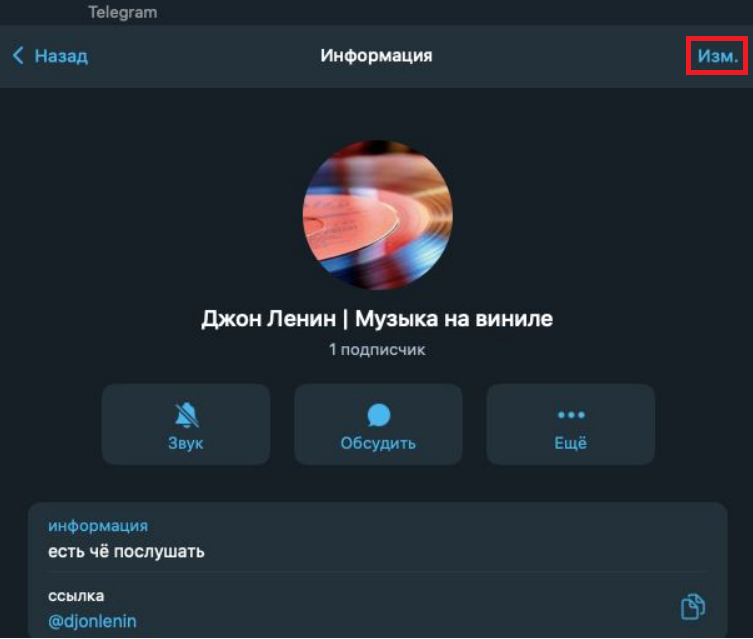
Если пользуетесь приложением для Mac, в меню под тремя точками выберите «Информация» и найдите в правом верхнем углу заглавной страницы канала буквы «Изм.».
Дальнейший маршрут идентичен в обеих системах, а также мобильных приложениях: жмите «Добавить группу» в строке «Обсуждение».
А потом «Создать группу». Здесь можно использовать уже существующий чат из тех, где вы администратор.
Для новой группы задайте название и описание, загрузите фото.
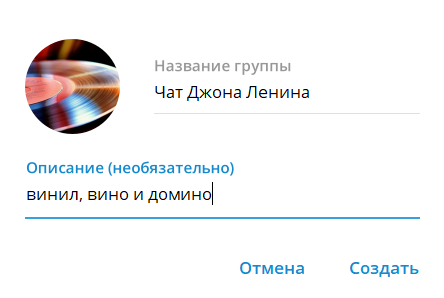
Кликните на «Создать» и далее на «Сохранить» в меню канала. Готово! Теперь под постами в канале появится кнопка «Прокомментировать», раскрывающая ветку обсуждения.
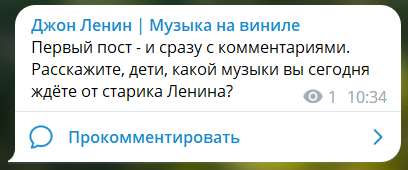
Храниться всё это будет в чате, в только что созданной группе — каждый новый пост в канале будет автоматически дублироваться в ней. При этом участники группы смогут общаться в ней и просто так, вне конкретных веток, закрепленных за постами.
Чтобы отключить комментарии к отдельно взятой записи, просто удалите ее из чата, и возможность прокомментировать этот пост в канале пропадет.
Оставлять комментарии к постам смогут все читатели — не только участники группы. Так что сразу после подключения комментариев имеет смысл позаботиться о модерации.
Настраиваем группу
Перейдите в настройки чата, нажав на три точки справа вверху и выберите «Разрешения» в меню.
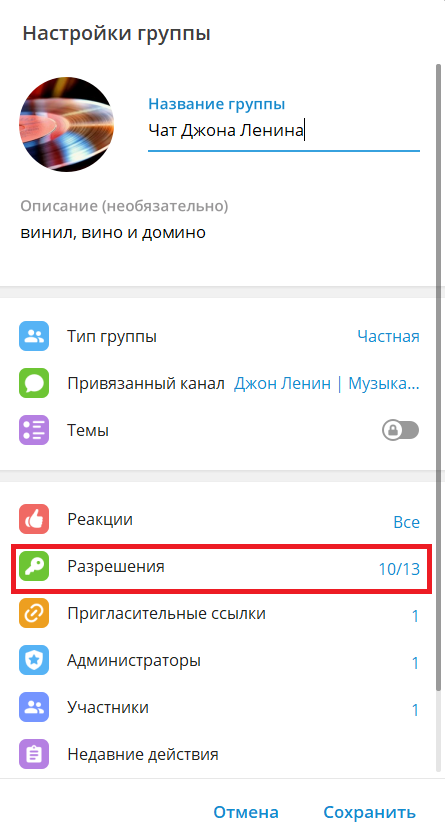
Здесь можно разрешить или запретить участникам посылать в чат фото, видео, голосовые, файлы, стикеры и/или другие медиа, создавать опросы, отправлять больше одного сообщения за период от нескольких секунд до часа, а также добавлять в группу участников. Впрочем, комментарии к постам в канале и так сможет писать кто угодно.
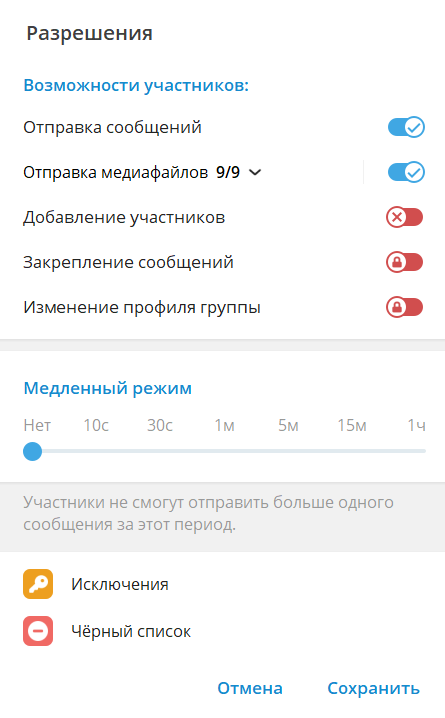
Чтобы обеспечить комфортный климат в обсуждениях, стоит сразу же составить, опубликовать и закрепить правила чата.
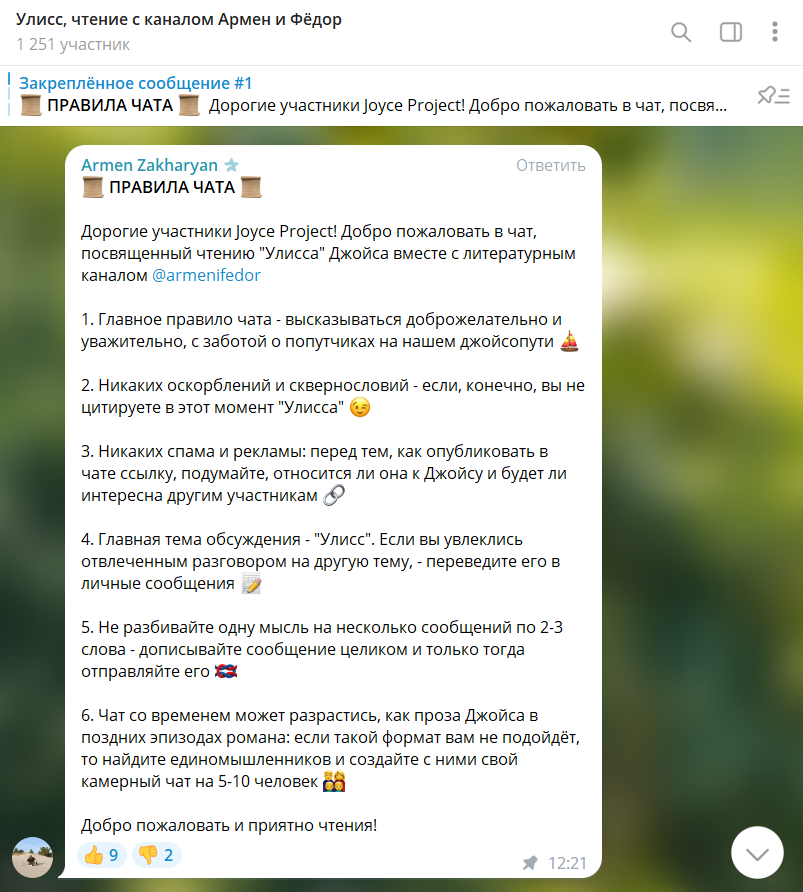
А чтобы проще было контролировать их соблюдение — можно подключить бота-модератора, например, ChatKeeperBot, Combot, ProtectronBot или любой другой.
В зависимости от функциональности такой бот может:
- удалять из обсуждений запрещенные слова — например, мат, ссылки, спам, политические высказывания;
- выполнять функции администратора: автоматически отвечать участникам чата, выносить предупреждения и банить за повторное несоблюдение правил;
- принимать жалобы на нарушителей;
- вести учет репутации участников: присуждать очки за активность и отнимать их за нарушения;
- анализировать активность и собирать статистику по чату и отдельным участникам.
Кстати, в сервисе SmartBot Pro, к которому у клиентов eLama есть бесплатный доступ через маркетплейс, можно собрать собственного бота-помощника — и не только для модерации, но и для сбора лидов или продаж через мессенджер.
Как отключить комментарии в Telegram-канале
Чтобы убрать возможность обсуждения постов в канале, зайдите в настройки чата.
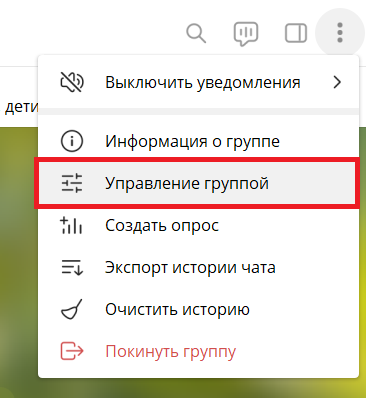
Далее кликните на «Привязанный канал», отвяжите его и сохраните изменения.
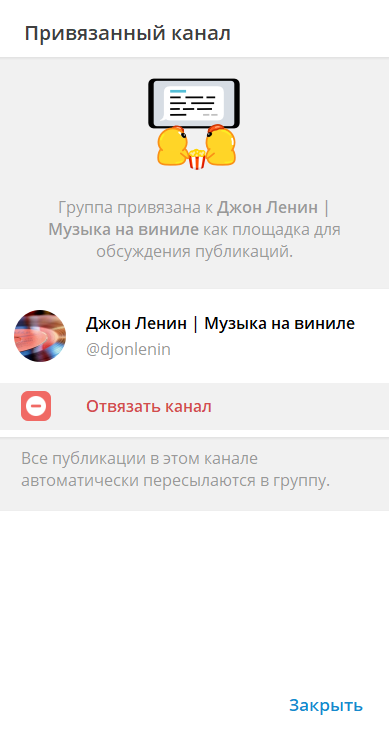
Готово! Удачи вам в Telegram и благодарной аудитории — неважно, открыты у вас будут комментарии или нет.

eLama , контент-маркетолог
Как добавить и модерировать комментарии в Telegram-канале


Начиная с 2020 года добавилась возможность комментировать посты в Telegram-каналах. Давайте разберемся, стоит ли добавлять комментарии в ваш канал, а если стоит, как их настроить и модерировать.
Плюсы и минусы комментариев Telegram-канале
По сути, комментарии в Телеграмме практически то же самое, что и комментарии к статьям в блоге. Они позволяют обсуждать ваш пост, просить совета, благодарить, предлагать идеи, общаться между собой. Это помогает вовлекать подписчиков в жизнь проекта и, этим самым поднимает и их активность и доверие к каналу.
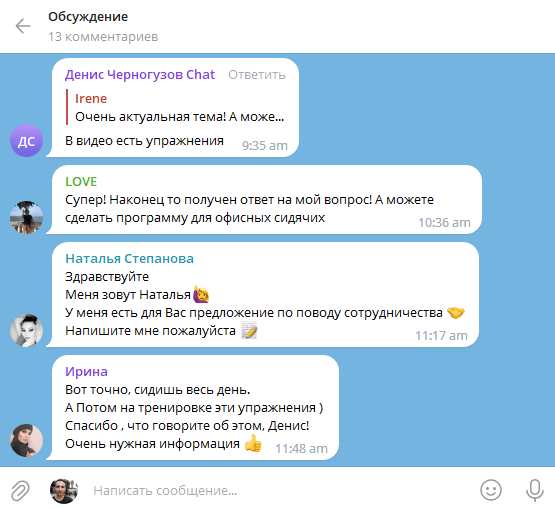
Минус в том, что могут появиться троли или другие вредители, за которыми нужно следить и удалять их или вручную, или используя ботов. Мы разберемся о том, как это сделать, позже, но то, что это будет дополнительная трата времени, это факт. Кроме того, информация в некоторых каналах могут вызывать крайне негативные эмоции (например, те же новостные каналы), из за чего комментарии под постами там будут своеобразные, и многие подобные каналы их не включают. Если сомневаетесь, комментарии всегда можно будет быстро отключить, если что-то пойдет не так.
Как добавить комментарии в канал
Если в 2-х словах: создаем группу и привязываем ее к каналу. Не рекомендую привязывать группы, в которых уже есть пользователи, чтобы не мешать их общению.
1. Зайдите в созданный вами канал и нажмите на его имя сверху, после этого нажмите иконку с карандашом справа сверху:

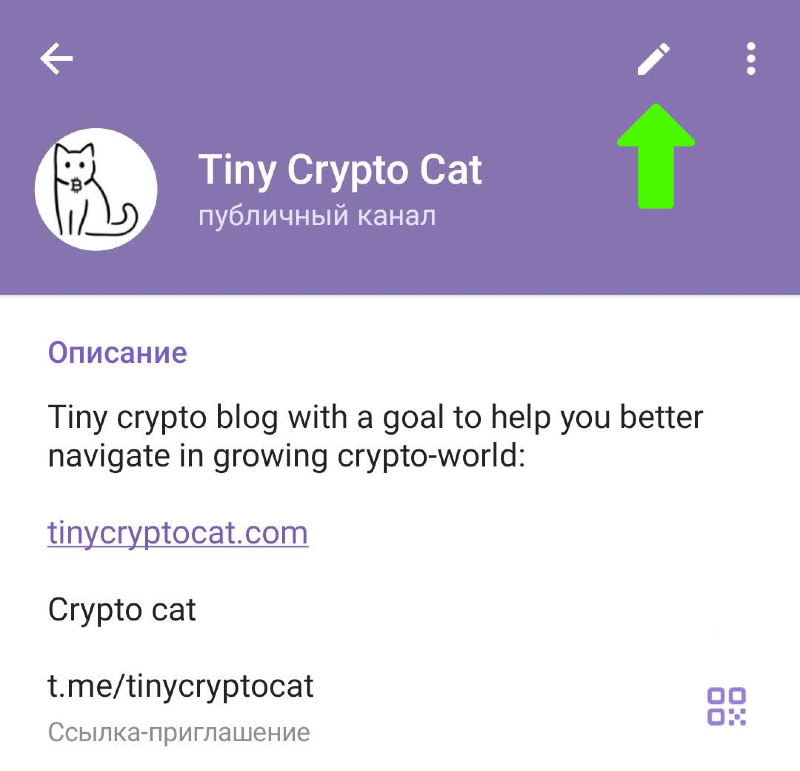
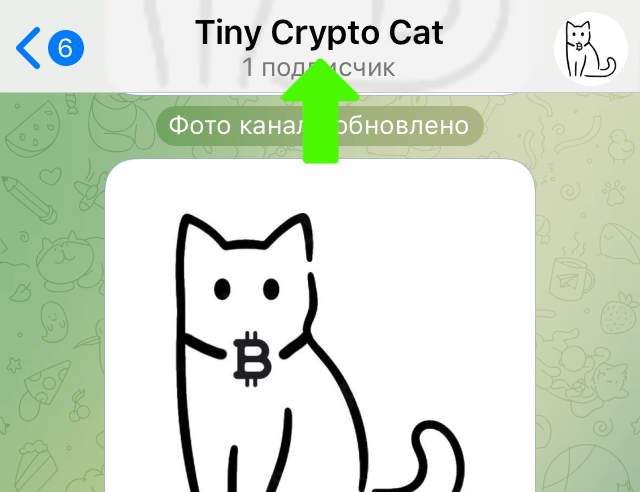
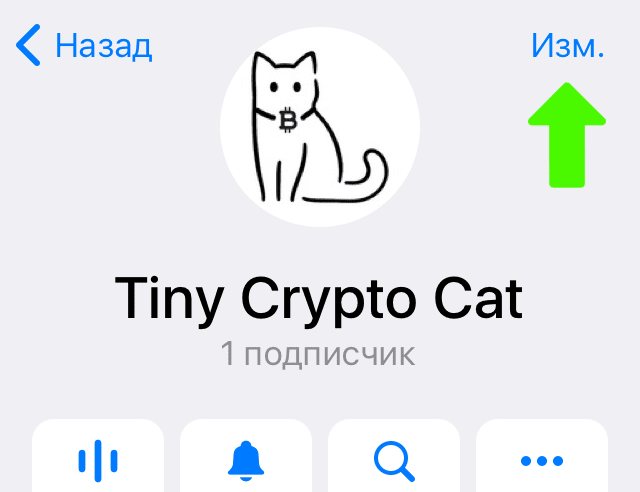
1. Зайдите в созданными вами канал и нажмите на его имя сверху, после этого нажмите на “Изм.” справа сверху:
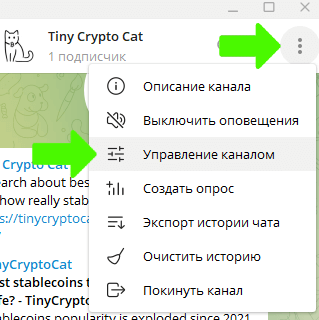
1. Зайдите в созданный вами канал, и справа сверху нажмите на 3 точки, и в открывшемся меню пункт “Управление каналом”:
1. Зайдите в созданный вами канал и нажмите на его имя сверху (альтернатива: нажать на 3 точки справа сверху и потом “Информация”), после этого справа сверху нажмите “Изм.”:
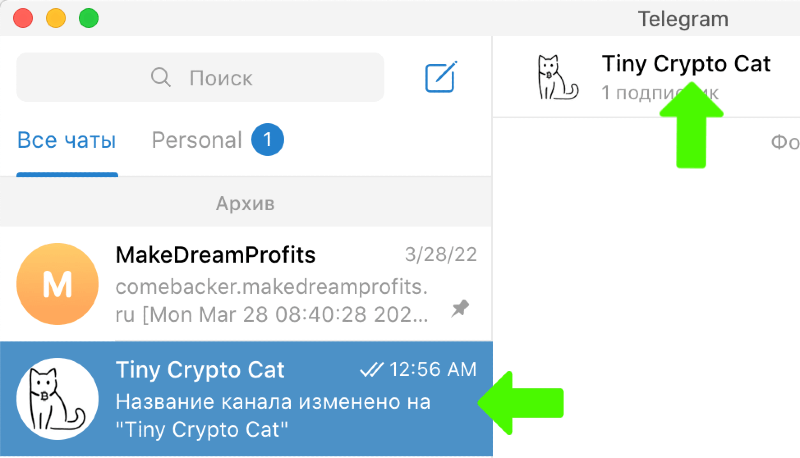
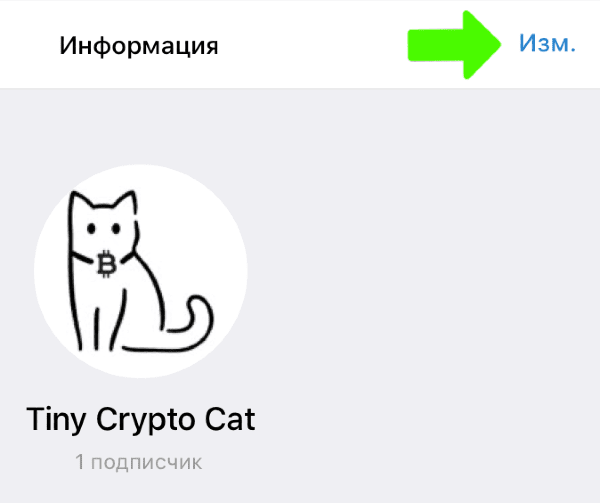
2. После этого найдите пункт “Обсуждение” и нажмите на него:

3. Откроются настройки с возможностью привязать уже имеющуюся группу или создать новую. 4. Если группы у вас еще нет, нажмите “Создать группу”. Название группы можно задать в духе “%Название вашего канала% – чат”. После этого вам предложат добавить в группу участников. Этот шаг можно пропустить, а можно добавить туда ничего не подозревающий друзей. Готово! После создания или привязки группы к каналу в вашем канале появится возможность добавлять комментарии около постов.
Как модерировать комментарии
- Вручную. Подходит, если у вас небольшая группа или канал и вы постоянно за ней следите. В этом случае вы будете успевать удалять нежелательные комментарии, если такие вообще будут.
- Автоматически с помощью специальных ботов. Когда у вас много подписчиков, ваш канал или группа становится лакомым кусочком для спамеров. И несмотря на то, что вы будете банить их старые аккаунты, они будут создавать новые. Здесь к вам на помощь придут боты, которые автоматически будут следить за добропорядочностью комментаторов.
Ручная модерация
По умолчанию участники канала получают очень широкие возможности комментирования, и, скорее всего, как только вы узнаете насколько, вы захотите их ограничить.
- Заходим в группу, которую мы привязали к каналу
- Заходим в ее настройки (тем же способом, как и в канале)
- Находим пункт “Разрешения” и нажимаем на него, вы увидите примерно следующее:
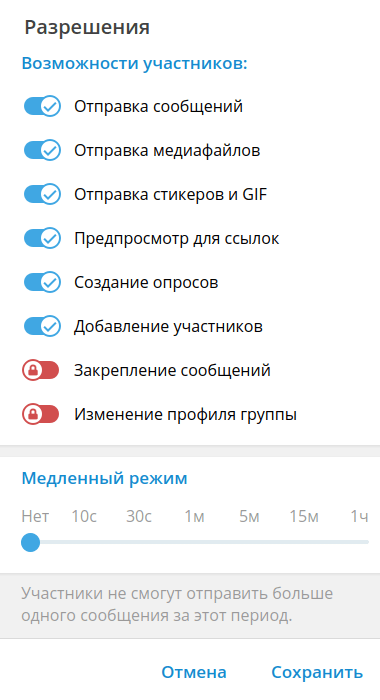
Как видите, ваши подписчики могут отправлять не только целые видео и картинки (“Отправка медиафайлов”), но и создавать опросы. Если вас это устраивает – отлично, исправить это всегда можно позже. Если нет – советую сразу убрать не нужные разрешения.
Кроме того, там есть настройка “Медленный режим”. Если кто-то будет часто флудить в комментариях, рекомендую ее активировать и выставить 10 секунд или больше.
Еще ниже есть “Исключения“, в которые вы можете добавить, например, модераторов, чтобы вышеуказанные ограничения на них не распространялись.
И еще ниже есть “Черный список“, зайдя в который вы можете добавлять туда участников чата, которые нарушают правила. После добавления они больше не смогут присоединиться к группе.
Автоматическая модерация
Существует большое кол-во ботов для модерации чатов, вот их обзор. Вкратце это:
- ChatKeeperBot — платформа для модерирования чатов, в бесплатной версии бота будет добавлена реклама в приветствие.
- Combot — модерация и анализ чатов.
- DaySandBox_Bot — антиспам для чатов. Удаляет сообщения, пересланные из другого чата, содержащие ссылки, с прикрепленной кнопкой, с медиафайлами (только от новых участников).
- Angrymoderbot — бот модератор для чатов: приветствие, запрет мата, голосование за бан.
- Fovbot — “платформа для профессионального управления группами”, удаление ссылок, стоп-фразы, удаление ботов.
- Banhammermarie_bot и Missrose_bot — боты для управления группой: блэклист, автоответы, защита от спама (используйте команду “ /setlang ru ” для переключения языка)
- Grouphelpbot — простой бот для управления группой.
Чтобы начать работу с ботом просто запустите его и следуйте инструкциям. Иногда бота сразу нужно добавить как администратора в вашу группу, но иногда нужно создать своего через @BotFather.
Как отключить комментарии в канале
Если вы подключили комментарии и, по какой-то причине вам они не понравились или что-то пошло не так, отключить их очень просто:
- Зайдите в канал и войдите в его настройки.
- Найдите раздел “Обсуждения” и зайдите туда.
- Нажмите “Отвязать группу”.
После этого возможность комментирования пропадет.
Заключение
Надеюсь, у вас получилось добавить комментарии в ваш канал и разобраться с их модерацией.
Теперь ваши подписчики смогут не только читать ваши сообщения, но и участвовать в жизни канала, дискутируя с другими подписчиками и создавая этим самым настоящее комьюнити.
Ну а если что-то пошло не так или есть какие-то вопросы – пишите внизу в комментариях.
Как включить комментарии в Телеграм-канале: инструкция

Популярность Телеграма привела к тому, что в этот мессенджер начали интегрироваться всё новые и новые инструменты. Это приводит к усложнению процесса модерации крупных каналов. Одним из наиболее востребованных и актуальных нововведений стало добавление возможности обсуждения каждого из опубликованных постов. Ранее прикреплённая к каналу группа позволяла организовать общую беседу, которая не зависела от новостной ленты. То есть люди обсуждали информацию без привязки к конкретному посту. Это создавало множество различных проблем для администрирования чата. Но с введением новых инструментов появилась и возможность разграничивать темы обсуждения. Это благотворно сказывается на качестве общения и пресекает бесконтрольное возникновение бессмысленного флуда. Подписчики начинают общаться на конкретные темы и высказывают более конструктивные и осмысленные позиции. Делясь собственным мнением с окружающими на оговорённую в посте тему, пользователи ведут дискуссию в едином ключе, благодаря чему и повышается её качество. Новые инструменты помогут не только открыть возможность комментирования публикаций, но и настроить параметры модерации. Открывающиеся при этом возможности помогут в существенной степени расширить пользовательский интерфейс, а значит и улучшить ещё более важный параметр – User Experience.
Как включить комментарии на канале в Телеграме?
- Для начала необходимо привязать к Телеграм-каналу группу. Если её ещё нет, то придётся создать новую.
- Далее зайдите в настройки, выпадающее меню с которыми открывается при нажатии на кнопку «…». Выберите пункт «Управление каналом».
- В открывшемся окне ищем вкладку «Обсуждение – добавить группу».
- На выбор вам предложат «Создать новую» или добавить одну из существующих.
- После того, как вы перейдёте к непосредственному подключению, мессенджер покажет вам всплывающую подсказу, уведомляющую о том, к каким именно изменениям приведут ваши действия. Как правило, в ней написано, что подписчики смогут отслеживать любые обсуждения под опубликованными постами, а возможность написания комментариев окажется доступной только для участников выбранной группы.
Зачастую, крупные каналы стараются избегать насильного перевода всех участников старых групп к новому формату комментирования. Завсегдатаем скорее всего не понравятся подобные действия. Людям вообще свойственной негативно реагировать на изменения. Поэтому старые группы сохраняются, чтобы возможность ведения глобальной дискуссии оставалась доступной. При этом формируется и новая группа, для которой подключаются и новые инструменты.
Новый инструмент позволяет сделать общение внутри мессенджера намного более удобным и предметным. Таким образом вы сможете отслеживать обновления именно в тех ветках, которые вас интересуют, а не просматривать тысячи сообщений, в поисках нужных. Кроме того, он открывает возможность ведения персональных обсуждений, в которых люди адресуют свои слова конкретным пользователям, а не отправляют их во вселенскую пустоту канала.
Настраиваем модерацию комментариев
42% пользователей Telegram — женщины

42% пользователей Telegram — женщины
По умолчанию возможности Телеграма достаточно ограничены. Поэтому и вариантов организации контроля за пользователями внутри канала не так много, как хотелось бы. Перечислим основные:
- Разрешения – позволяет задавать конкретные права для участников группы, способных оставлять комментарии. Например, вы можете разрешать или запрещать отправлять: файлы, ссылки, стикеры, гифки и тому подобные графические элементы. Также это касается возможностей по созданию опросов и добавлению новых пользователей в группу.
- Активность – настраиваемое ограничение на количество сообщений, которое может отправить один пользователь в заданный промежуток времени. Например: одно в минуту. Эта настройка во много пресекает потенциальный флуд и спам.
- Чёрный список – идеальное место для всех пользователей, комментарии которых вы не желаете видеть под публикуемыми постами.
- Удалить сообщения – ручной вариант чистки содержания раздела с комментариями. Модераторы небольших и средних групп вполне в состоянии собственноручно справляться с устранением нежелательного контента. Но многочисленную группу таким образом контролировать будет невероятно сложно.
Когда ручное управление начинает отнимать слишком много времени, задумайтесь об использовании автоматизированных инструментов модерации. В качестве примера можно привести:
- @Combot – был одним из первых ботов , которого научили работать с комментариями. Разработчики быстро отреагировали на нововведения и обучили свою разработку модерировать новый раздел, закрывая к нему доступ для всех, кто вступил в соответствующую группу, блокировать нарушителей, удалять внешние ссылки и тому подобному.
- @AngryModerBot – этот бот будет приветствовать всех новых участников и отправлять информационные сообщения с правилами поведения на канале. Также он в состоянии собирать статистику и устраивать различные голосования.
- @orgrobot – проводит опрос каждого нового подписчика. В зависимости от предоставленных ответов, он либо открывает, либо закрывает доступ к комментированию. Пусть это и не идеальная защита от спамеров, но и она порой оказывается достаточной. Отбить желание совершать злонамеренные действия бывает достаточно легко. Нужно просто усложнить жизнь таким людям.
- @daysandbox_bot – способен следить за поведением подписчиков в комментариях и удалять ссылки от тех, кто присоединился к каналу менее, чем двадцать четыре часа назад. Таким образом пресекаются попытки навредить сообществу.
- @grep_robot – этого бота научили работать со стоп-словами. Он находит все сообщения, содержащие запрещённый контент и попросту удаляет их. Грамотная настройка позволяет решить большое количество потенциальных проблем.
Появление функции комментирования публикаций привело к неожиданным негативным последствиям. Потому что на тех каналах, где оно оказалось открытым по умолчанию, писать сообщения могут даже те посетители, которые не оформили подписку. При этом на них не распространяются настройки ряда ботов, модерирующих сообщества .
Чтобы избежать проблем, связанных с любыми обновлениями Телеграма, следите за параметрами своего канала и не открывайте блок комментирования вообще для всех посетителей. Иначе это неизбежно приведёт к снижению популярности и оттоку аудитории.
Как отключить комментарии в Телеграм канале?
Возможности отключения комментариев под публикациями в прямом смысле для Телеграма не предусмотрено. Но, разумеется, администратор может запретить аудитории их писать, попросту отвязав группу, участникам которой были розданы соответствующие права.
То есть комментарии закрывают путём отчуждения прав. Причём впоследствии их можно будет вернуть, просто перепривязав группу к каналу. Только не забывайте о том, что аудитория не слишком лояльно принимает регулярные изменения политики владельца группы. Не злоупотребляйте своими правами администратора и ответственно подходите к собственной работе.
Подавляющее большинство пользователей Telegram используют смартфоны

Подавляющее большинство пользователей Telegram используют смартфоны
Помните о том, что комментирование помогает каналам расти и развиваться. Живое общение подписчиков предоставляет возможность получать обратную связь и обсудить насущные проблемы. Не игнорируйте мнение собственной аудитории. Напротив, учитывайте его при разработке контента. Такой совет будет одинаково актуален независимо от объёма аудитории и популярности канала.
Задавайте конкретные вопросы своим подписчикам. Вы создаёте контент именно для них, поэтому будет крайне неприятно, если он окажется неинтересным или нерелевантным. Охватывайте актуальную информацию и преподносите её в авторском формате.
Как правильно работать с комментариями в Telegram?
Открывшаяся возможность для налаживания предметного общения с аудиторией позволяет по-новому взглянуть на процесс продвижения канала в Телеграме. В частности, используя комментарии вы можете:
- Проводить разнообразные розыгрыши среди подписчиков. Люди очень активно реагируют на подобные мероприятия, поэтому их следует использовать для привлечения новой аудитории и повышения интереса со стороны старой. Акции и конкурсы помогают не только увеличивать объёмы комментариев под записями, но и улучшать показатели просматриваемости публикаций.
- Организовать аукционы. Один из вариантов применения комментариев. Продажа собственной продукции по принципу аукциона очень популярна среди благотворителей. Таким образом вы мотивируете подписчиков пожертвовать деньги на благие цели. В качестве лота можно использовать любые товары или профессиональные услуги. Лучше не применять такие инструменты для личного обогащения. В большинстве случаев аудитории не понравятся подобные действия, да и люди не будут активно делать ставки.
Популярность раздела с комментариями вынуждает прибегать к массовой модерации сообщений. А для популярных каналов это может стать большой проблемой. Обрабатывать в ручном режиме тысячи сообщений достаточно сложно. Автоматизировать ручные процессы можно при помощи ботов. Подключайте наиболее актуальных и используйте для решения конкретных проблем и задач.
Следует понимать, что комментарии могут не только приносить каналу пользу, но и наносить ощутимый вред. Если неверно применять инструменты продвижения, отрицательный эффект не заставит себя ждать. Среди наиболее очевидных ошибок можно рассмотреть:
- Использование внешних ссылок на сторонние ресурсы . Если вы уводите собственных подписчиков в социальные сети или на какие-то иные ресурсы, не связанные напрямую с каналом, аудитория может негативно это воспринять. Особенно плохо внешние ссылки работают в сочетании с организацией розыгрышей. Если пользователям придётся переходить в какую-то социальную сеть, подписываться на сообщества или совершать иные действия, вы получите отток подписчиков.
- Безучастное отношение к блоку с комментариями . Раз уж вы предоставили своим подписчикам возможность высказать своё мнение, следует обращать на него внимание. Потому что отсутствие какой-либо реакции на просьбы аудитории будет означать, что оно попросту не интересно владельцу канала. Такое отношение не может понравиться пользователям. Положительный эффект будет только при активном взаимодействии, налаженном между администратором и аудиторией.
Возьмите за правило регулярно читать наиболее популярные комментарии под публикациями канала. Таким образом можно не только следить за настроениями аудитории, но и искать новые темы и инфоповоды для создания интересных и актуальных постов. Чем точнее вы будете следовать за пользовательским интентом, тем активнее начнёт разрастаться сообщество, сформированное вокруг вас.