Сведения об оригинальных камерах iPhone
Камеры iPhone разработаны, протестированы и изготовлены в соответствии со стандартами качества и производительности Apple. Сюда относятся удобная и чувствительная автоматическая фокусировка, режим «Портрет» с улучшенным эффектом боке и функцией контроля глубины, а также эффекты портретного освещения.
Важность обслуживания квалифицированными техническими специалистами, которые используют оригинальные камеры Apple
- Камера не фокусируется должным образом или изображения нечеткие
- При использовании режима «Портрет» объект может быть не в фокусе или частично в фокусе
- Приложение стороннего разработчика, которое использует камеру, может зависать или неожиданно завершать работу
- Предварительный просмотр в режиме реального времени в приложениях сторонних разработчиков может отображаться пустым или зависать
* Независимые поставщики услуг ремонта имеют доступ к оригинальным запасным частям, инструментам, программам обучения, руководствам по обслуживанию, средствам диагностики и ресурсам Apple. Ремонт, выполненный независимым поставщиком услуг ремонта, не покрывается гарантией Apple или соглашениями AppleCare, но может покрываться собственной гарантией поставщика услуг. Благодаря возможности самостоятельного ремонта клиенты получают доступ к оригинальным запасным частям, инструментам и руководствам по ремонту Apple, чтобы те из них, кто сталкивался со сложностями ремонта электронных устройств, могли выполнить негарантийный ремонт своими силами. Самостоятельный ремонт в настоящее время доступен в определенных странах и регионах для конкретных моделей iPhone, выпущенных в 2021 году или позднее. Чтобы просмотреть руководства по ремонту и заказать запасные части для соответствующих моделей, перейдите на страницу Самостоятельный ремонт.
История замены запасных частей и обслуживания
На моделях iPhone 12 и более поздних с iOS 15.2 и более поздних версий в меню «Настройки» > «Основные» > «Об устройстве» можно посмотреть историю замены запасных частей и обслуживания iPhone и узнать, производилась ли замена камеры. Если при ремонте использовались оригинальные запасные части и услуги Apple, рядом с камерой отображается надпись «Подлинность детали Apple».
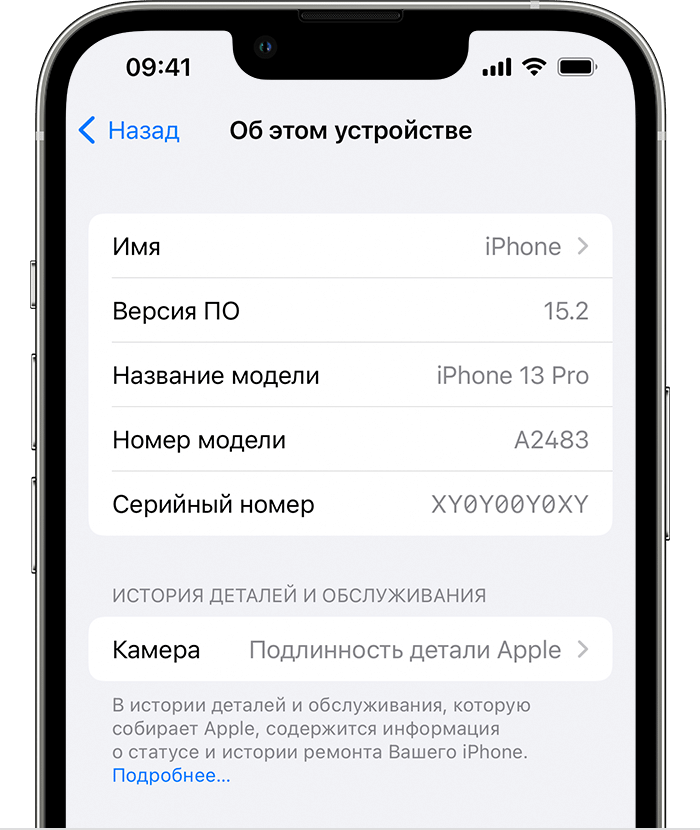
Сообщение «Неизвестная деталь» означает, что установка камеры не была завершена или камера:
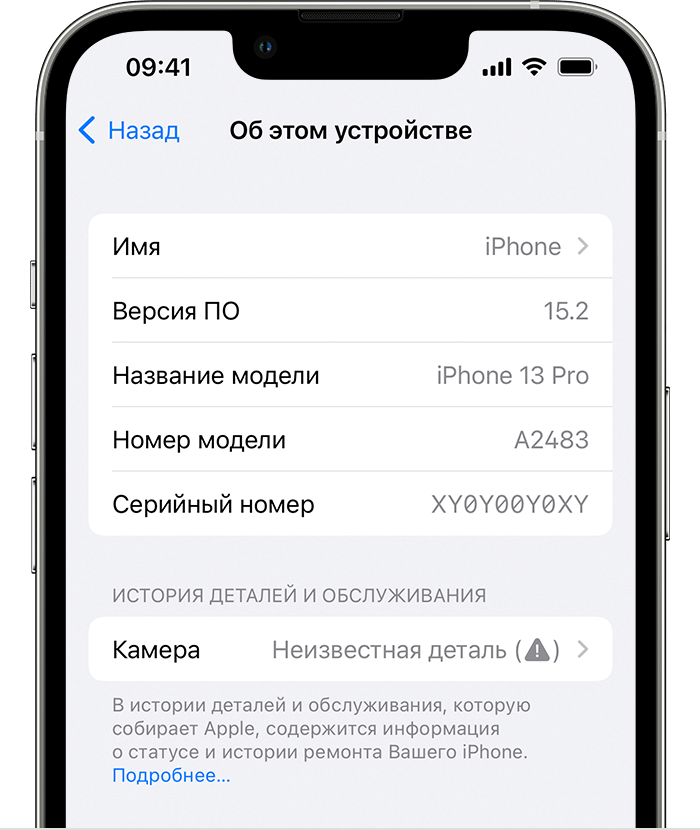
- была заменена неоригинальной камерой;
- ранее использовался или был установлен в другом iPhone;
- не работает должным образом.
Это уведомление не влияет на возможность использовать функции или камеру iPhone.
В версиях iOS до 15.2 вместо сообщения «Неизвестная запасная часть» отображается уведомление «Важное сообщение о камере».
Как отличить заднюю камеру на айфон
Справедливые, не завышенные и не заниженные. На сайте Сервиса должны быть цены. Обязательно! без «звездочек», понятно и подробно, где это технически возможно — максимально точные, итоговые.
При наличии запчастей до 85% процентов сложных ремонтов можно завершить за 1-2 дня. На модульный ремонт нужно намного меньше времени. На сайте указана примерная продолжительность любого ремонта.
Гарантия и ответственность
Гарантию должны давать на любой ремонт. На сайте и в документах все описано. Гарантия это уверенность в своих силах и уважение к вам. Гарантия в 3-6 месяцев — это хорошо и достаточно. Она нужна для проверки качества и скрытых дефектов, которые нельзя обнаружить сразу. Видите честные и реальные сроки (не 3 года), вы можете быть уверены, что вам помогут.
Половина успеха в ремонте Apple — это качество и надежность запчастей, поэтому хороший сервис работает с поставщиками на прямую, всегда есть несколько надежных каналов и свой склад с проверенными запчастями актуальных моделей, чтобы вам не пришлось тратить лишнее время.
Бесплатная диагностика
Это очень важно и уже стало правилом хорошего тона для сервисного центра. Диагностика — самая сложная и важная часть ремонта, но вы не должны платить за нее ни копейки, даже если вы не ремонтируете устройство по ее итогам.
Ремонт в сервисе и доставка
Хороший сервис ценит ваше время, поэтому предлагает бесплатную доставку. И по этой же причине ремонт выполняется только в мастерской сервисного центра: правильно и по технологии можно сделать только на подготовленном месте.
Удобный график
Если Сервис работает для вас, а не для себя, то он открыт всегда! абсолютно. График должен быть удобным, чтобы успеть до и после работы. Хороший сервис работает и в выходные, и в праздники. Мы ждем вас и работаем над вашими устройствами каждый день: 9:00 — 21:00
Репутация профессионалов складывается из нескольких пунктов
Возраст и опыт компании
Надежный и опытный сервис знают давно.
Если компания на рынке уже много лет, и она успела зарекомендовать себя как эксперта, к ней обращаются, о ней пишут, ее рекомендуют. Мы знаем о чем говорим, так как 98% поступающих устройств в СЦ восстанавливется.
Нам доверяют и передают сложные случаи другие сервисные центры.
Сколько мастеров по направлениям
Если вас всегда ждет несколько инженеров по каждому виду техники, можете быть уверены:
1. очереди не будет (или она будет минимальной) — вашим устройством займутся сразу.
2. вы отдаете в ремонт Macbook эксперту именно в области ремонтов Mac. Он знает все секреты этих устройств
Техническая грамотность
Если вы задаете вопрос, специалист должен на него ответить максимально точно.
Чтобы вы представляли, что именно вам нужно.
Проблему постараются решить. В большинстве случаев по описанию можно понять, что случилось и как устранить неисправность.
Открытость сервиса — это залог взаимного доверия и сотрудничества
Социальные сети
Если для вас стараются организовать удобный сервис, вы обязательно найдете компанию в VK, на Facebook, Instagram, и конечно, на канале Youtube. Здесь всегда можно задать вопрос в неформальной обстановке, посмотреть на жизнь сервиса изнутри, оценить примеры ремонтов, пообщаться со специалистами вживую. Это удобно, и сейчас без социальных сетей просто никак нельзя 🙂
Лица компании
Опытные эксперты и инженеры Apple — это супергерои, но они не носят маски. На сайте и в социальных сетях вы всегда можете посмотреть, к кому вы идете, увидеть фото и узнать немного об инженерах и менеджерах сервиса. Можете написать каждому из них, предложить или уточнить что-то у того, с кем уже общались.
По отзывам можно понять многое, если к ним правильно относиться. Общая оценка сервиса должна быть положительная и высокая. Но рейтинг не может быть максимальным. Отзывы могут быть и положительными и отрицательными, главное, что на них отвечают, общаются, принимают решения, помогают, то есть — относятся по-человечески.
Использование режимов камеры на iPhone или iPad
Узнайте, как использовать режимы «Портрет», «Панорама», «Замедленно» и другие режимы камеры на вашем устройстве.
Выбор подходящего режима для съемки
Различные режимы камеры, доступные непосредственно на iPhone и iPad, помогут вам добиваться идеального результата при фото- и видеосъемке. Чтобы переключаться между режимами, смахивайте вправо или влево. Доступны следующие режимы: «Фото», «Видео», «Таймлапс», «Замедленно», «Квадрат», «Портрет», «Киноэффект» и «Панорама». Вы также можете делать фотографии во время видеосъемки или использовать функцию QuickTake для записи видео в режиме «Фото». Сначала убедитесь, что у вас установлена последняя версия iOS или iPadOS.

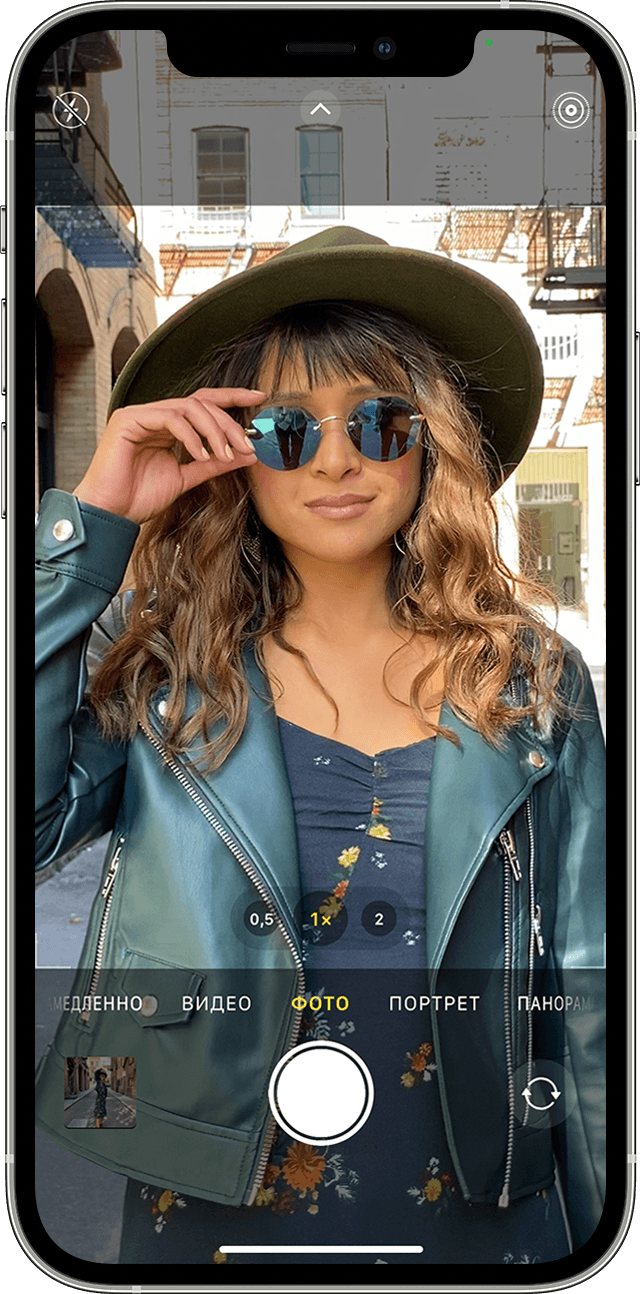
Режим «Фото»
«Фото» — это стандартный режим, который вы увидите, открыв приложение «Камера». В этом режиме вы можете делать обычные фотографии и снимки Live Photos. Ваша камера автоматически сфокусируется и установит экспозицию в зависимости от того, на что вы ее наведете. Вы можете коснуться другой области в видоискателе, чтобы изменить фокус и экспозицию. Затем, если необходимо оставить фокус и экспозицию в той же точке, нажмите на экран и удерживайте нажатие, пока не появится надпись «Фиксация экспозиции/фокуса».
QuickTake
На iPhone XS, iPhone XR и более поздних моделях можно использовать функцию QuickTake, чтобы удобно снимать видео в режиме фотосъемки. На других моделях iPhone можно нажать и удерживать кнопку спуска затвора, чтобы выполнить серийную съемку. Чтобы остановить съемку, просто отпустите кнопку спуска затвора.
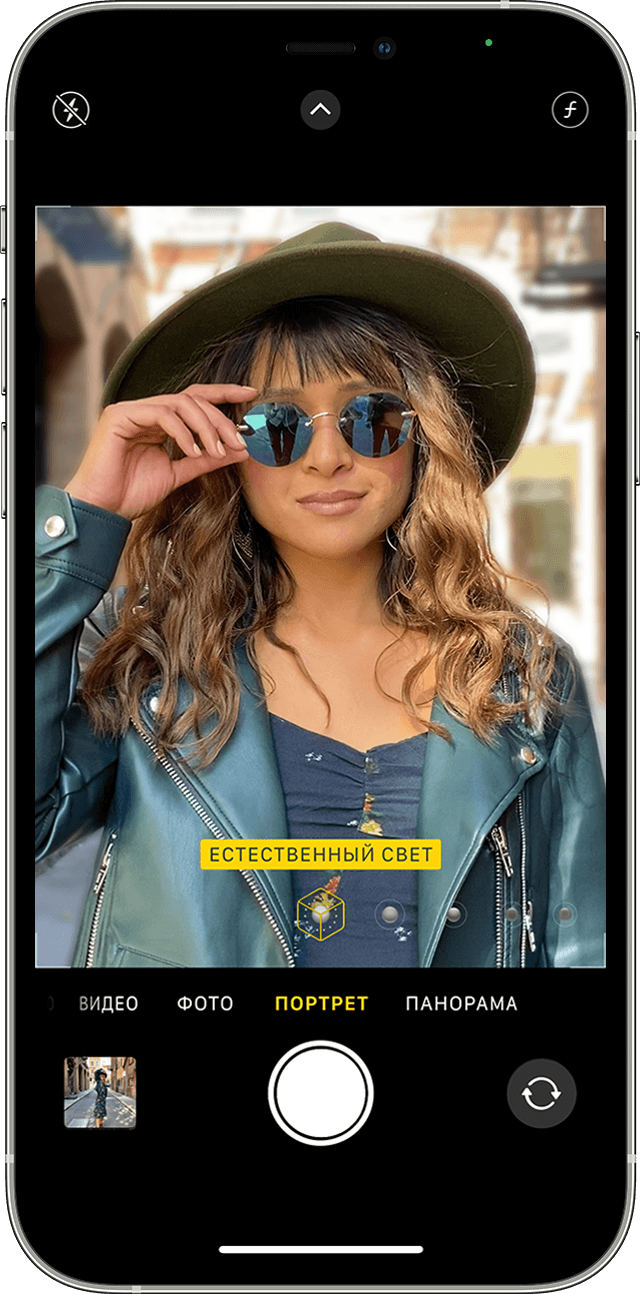
Режим «Портрет»
Режим «Портрет» создает эффект глубины поля, благодаря которому объект съемки остается резким на размытом фоне. Вы можете использовать режим «Портрет» на iPhone 7 Plus, iPhone 8 Plus и более поздних моделях. На iPhone X или более поздних моделей также можно делать селфи в режиме «Портрет». Кроме того, вы можете использовать режим «Портрет» с фронтальной камерой на моделях iPad Pro 11 дюймов (все поколения) и iPad Pro 12,9 дюйма (3-го поколения и более поздние). Чтобы использовать режим «Портрет», откройте приложение «Камера» и перейдите в режим «Портрет». Если приложение посоветует отойти дальше от объекта съемки, сделайте это. Когда поле «Эффект глубины» станет желтым, сделайте снимок. Теперь изображения, полученные в режиме «Портрет» на iPhone X и более поздней модели, а также iPhone 8 Plus, можно сделать еще более завораживающими благодаря эффектам освещения студийного качества. После съемки нажмите «Править» и выберите один из эффектов: «Студийный свет», «Контурный свет», «Сценический свет» или «Сценический свет — моно». С помощью эффекта «Светлая тональность — Ч/Б» на iPhone XS и более поздних моделей можно создавать красивый классический вид. Камера iPhone XR на задней панели не поддерживает эффекты «Сценический свет», «Сценический свет — Ч/Б» и «Светлая тональность — Ч/Б».
Режим «Квадрат»

В режиме «Квадрат» область кадра на экране камеры ограничивается квадратом — такой размер фотографии оптимален для большинства социальных сетей. Таким образом, сделанный снимок можно тут же опубликовать в любимой социальной сети. На iPhone 11 и более поздних моделях нажмите на стрелку , чтобы получить доступ к режиму «Квадрат» и другим параметрам.
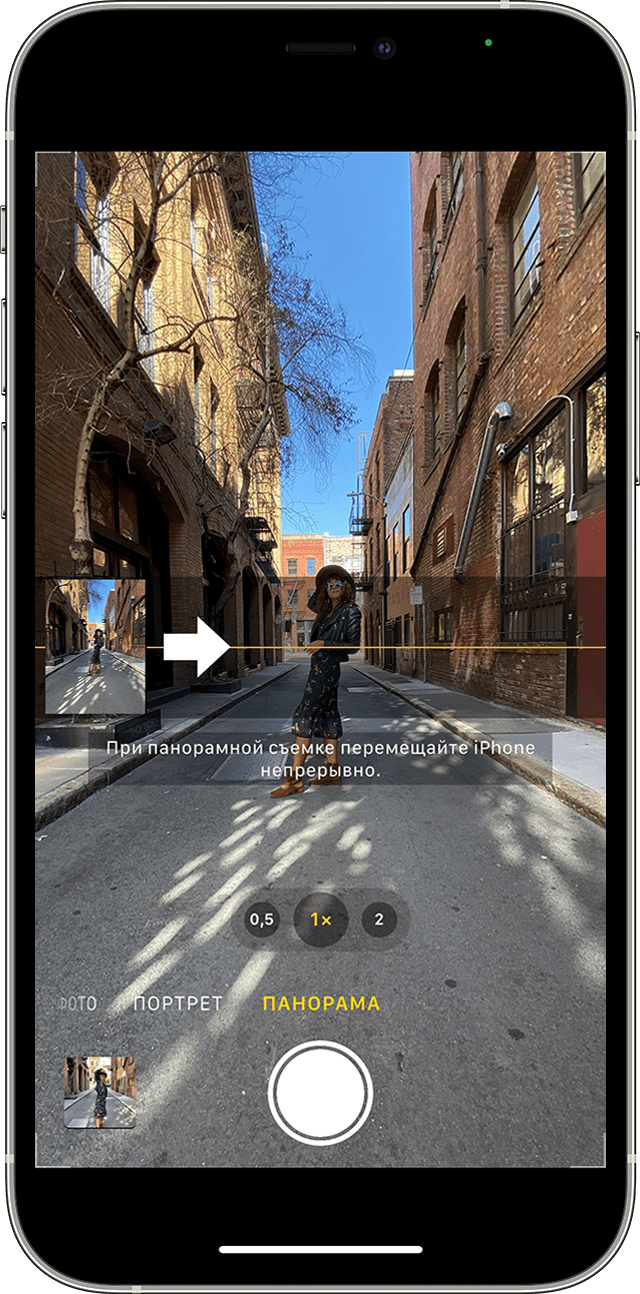
Режим «Панорама»
Используйте режим «Панорама», чтобы получить широкоугольный снимок ландшафта, медленно перемещая свое устройство. В режиме «Панорама» в центре экрана отображается направляющая линия, которая помогает сделать фотографию. Если нужно снять панораму в направлении слева направо, убедитесь, что стрелка указывает вправо. А если справа налево — нажмите стрелку для смены направления. Нажмите кнопку затвора и медленно перемещайте камеру по прямой линии от одной стороны снимка к другой. Старайтесь двигать камеру так, чтобы стрелка постоянно находилась на желтой направляющей линии.
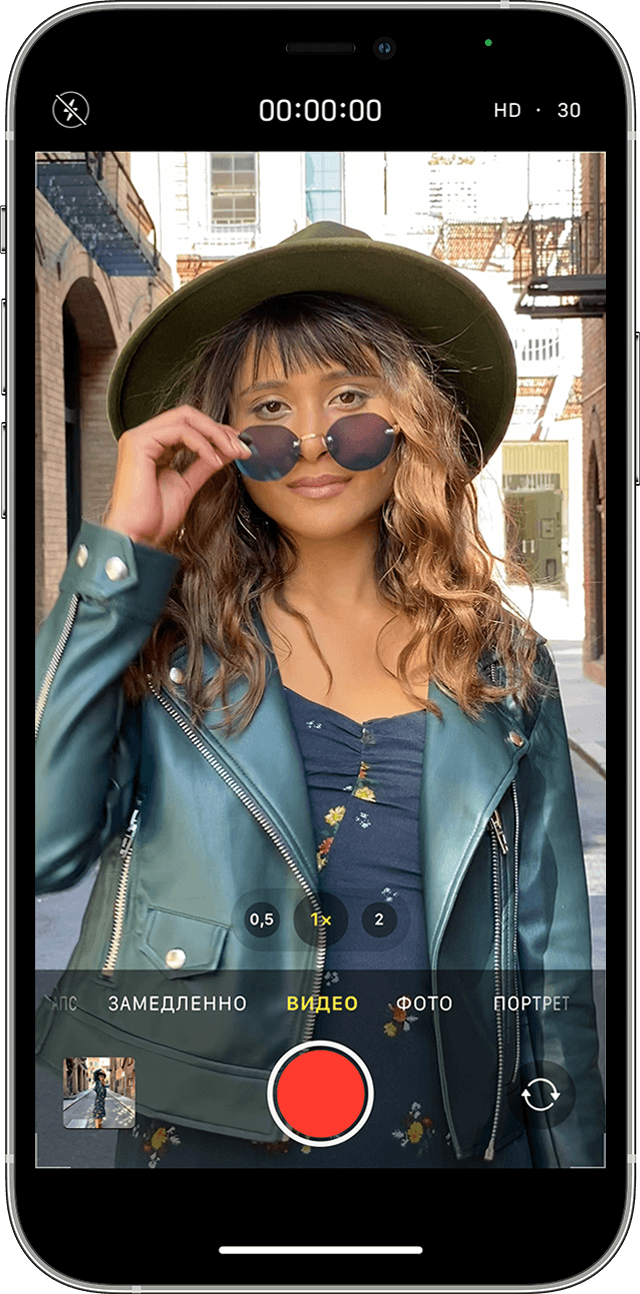
Видео
Если выбрать любой режим видеосъемки, кнопка затвора меняет свой цвет с белого на красный. Нажмите кнопку спуска, чтобы начать съемку, а затем нажмите ее еще раз, чтобы завершить. Во время записи видео можно нажать белую кнопку затвора, чтобы сделать обычное фото. Хотите изменить длину видео? Нажмите «Править» или кнопку редактирования и перемещайте ползунок, чтобы изменить время начала и завершения видео. Нажмите кнопку «Готово», чтобы сохранить изменения.
Режим «Киноэффект»
Режим «Киноэффект» в камере iPhone позволяет записывать видео в кинематографическом формате с малой глубиной резкости и добавлять функцию плавного перемещения фокуса. Для использования режима «Киноэффект» требуется iPhone 13 или более поздней модели. Узнайте больше об использовании режима «Киноэффект» на iPhone.
Режим «Экшн»

В режиме «Экшн» можно снимать плавное видео без штатива, даже если вы при этом много перемещаетесь. Для включения режима «Экшн» нажмите кнопку . Для съемки в этом режиме требуется iPhone 14. Узнайте больше о режиме «Экшн» на вашем iPhone.
Режим «Замедленно»
В режиме замедленной съемки видео будут записываться как обычно. Но при просмотре применяется эффект замедленного воспроизведения. Можно редактировать видео, чтобы действие режима замедленной съемки запускалось и останавливалось в указанное вами время.
Режим «Таймлапс»
Снимки делаются через выбранные временные интервалы, и в результате получается ускоренное видео, которое можно тут же опубликовать. Если перейти в режим «Таймлапс» и нажать кнопку затвора, камера будет делать снимки с заданной периодичностью, пока вы не нажмете эту кнопку еще раз.
Дополнительная информация
- Сведения о функциях камеры на iPhone
- Помощь в работе с программой «Камера»
- Съемка и редактирование фотографий с помощью устройств iPhone или iPad
- Доступ к фотографиям и видеозаписям на всех ваших устройствах с помощью функции «Фото iCloud»
- Управление хранилищем фотографий и видео
iPhone XR
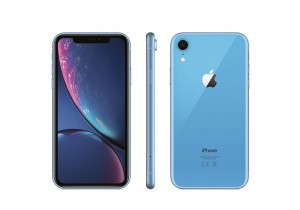
iPhone XR был представлен в 2018 году. Оснащен дисплеем Liquid Retina с диагональю 6,1″. Защищен от воды, брызг и пыли по стандарту IP67 (допускается погружение в воду до 1м длительностью до 30 минут ). Доступен в черном, белом, синем, желтом, коралловом, красном цвете. Объем памяти 64, 128, 256 Гб.
Пошаговая инструкция
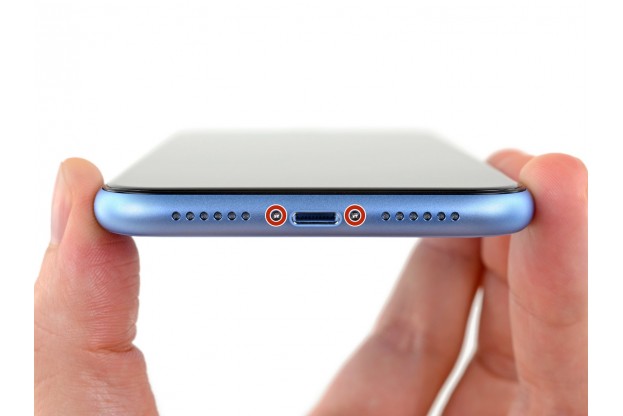
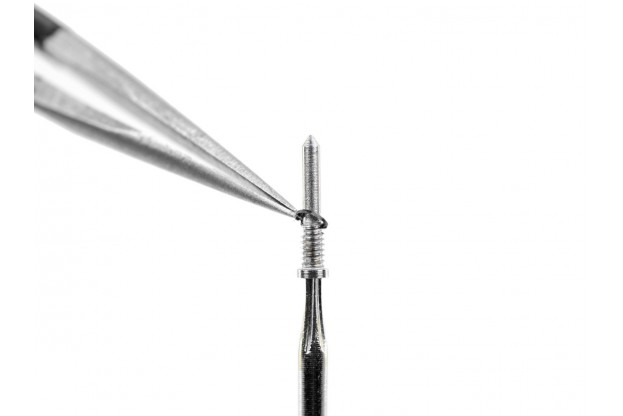
Откручиваем торцевые винты
Рекомендуем разрядить аккумулятор менее чем на 25%, дабы обезопаситься от возгорания аккумулятора в случае его повреждения.
Перед тем как начать разбирать iPhone XR – выключаем его. Выкручиваем два торцевых винта с помощью отвертки Pentalobe 0.8.
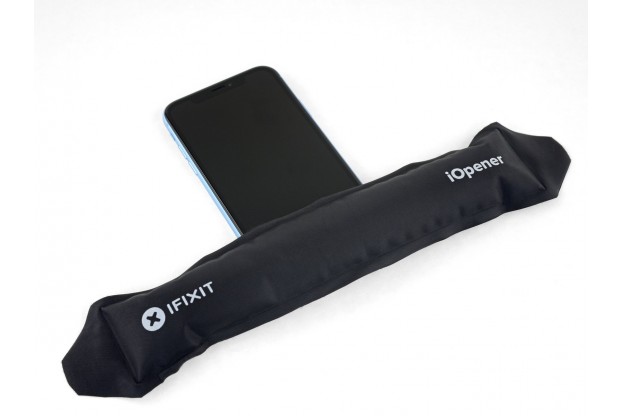
Нагреваем экран
Экран проклеен специальным клеем и так просто его не открыть. Для упрощения задачи необходимо нагреть экран по краям с помощью фена или термомешка. Клей размягчится и будет немного легче вскрыть экран.
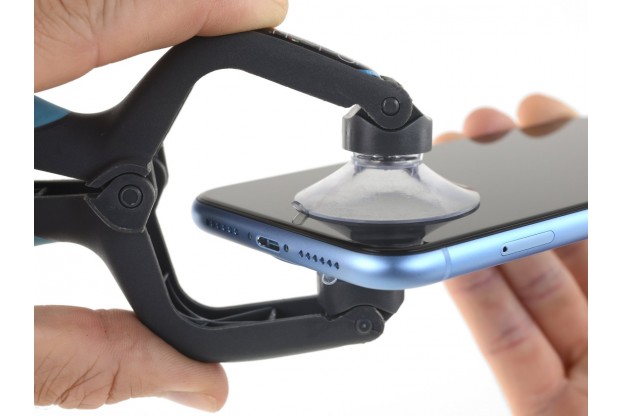
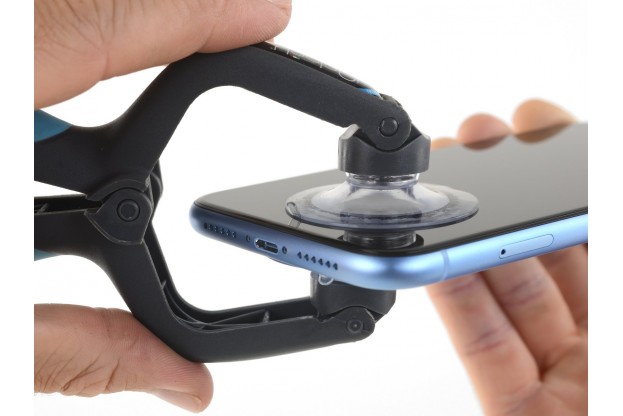
Устанавливаем инструмент для вскрытия
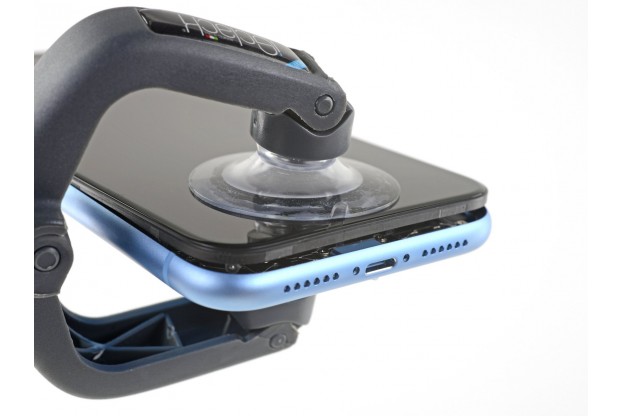
Наиболее удобный инструмент для вскрытия экрана – iSсlack (его можно найти в необходимом инструменте), можно воспользоваться и обычной присоской, но с ней будет немного труднее. Нужно расположить присоску рядом с нижним краем дисплея и надавить до полного сжатия, чтобы вышел воздух и присоска закрепилась.
Приподнимаем экран
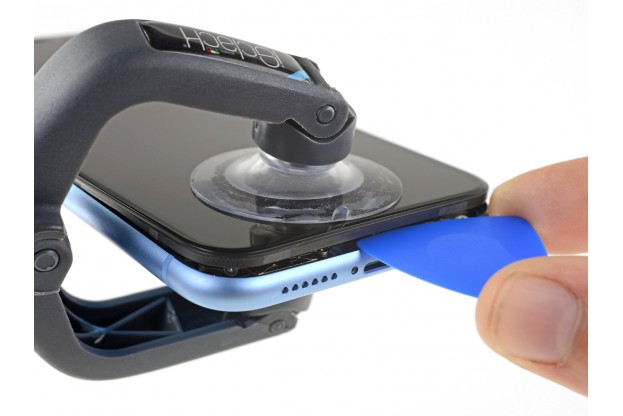
Нажимаем на ручку iSсlack или поднимаем присоску – должна образоваться небольшая щель, в которую необходимо вставить медиатор.
Клей очень прочный, поэтому это будет нелегко, по необходимости дополнительно прогревайте термомешком или феном края дисплея.
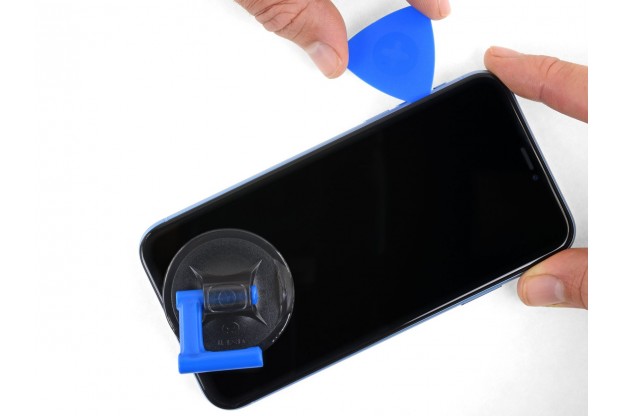
Отклеиваем экран
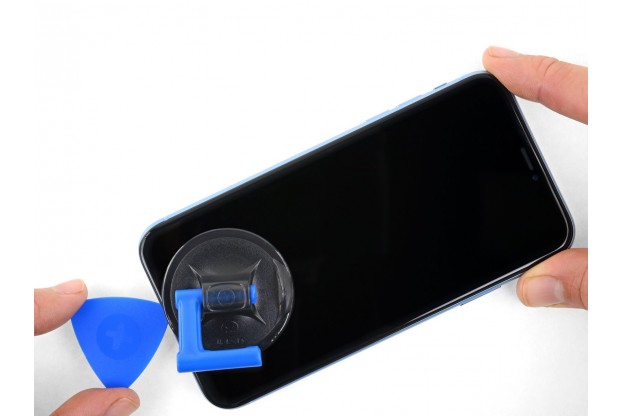
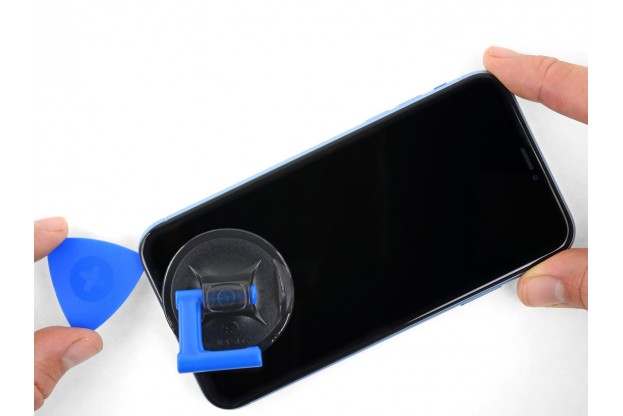
После того как вставили медиатор, необходимо пройтись им по всему периметру для отделения клея.
Сверху экран закреплен не только на клей, но и вставлен в паз, необходимо потянуть экран вниз, в сторону порта зарядки, чтобы вытащить дисплей из пазов и удалить оставшийся клей из верхней части.
Не прикладывайте слишком большое усилие, зажимы достаточно хрупкие и могут отломиться. Не вставляйте медиатор глубоко, иначе можете повредить внутренние компоненты.
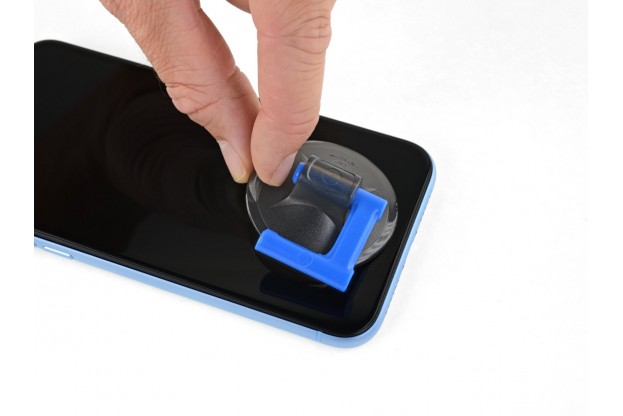
Снимаем присоску
Экран отделен от корпуса, присоска или iSсlack больше не понадобится.
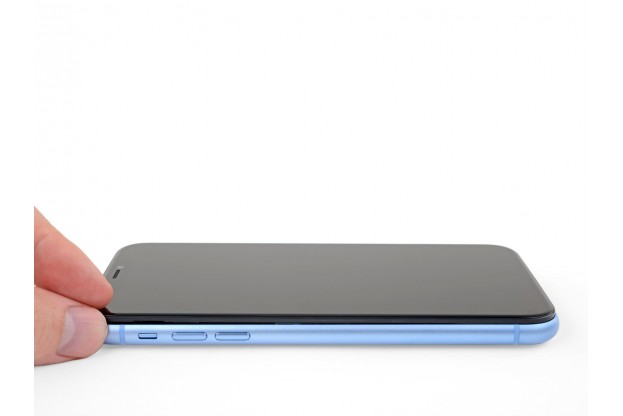
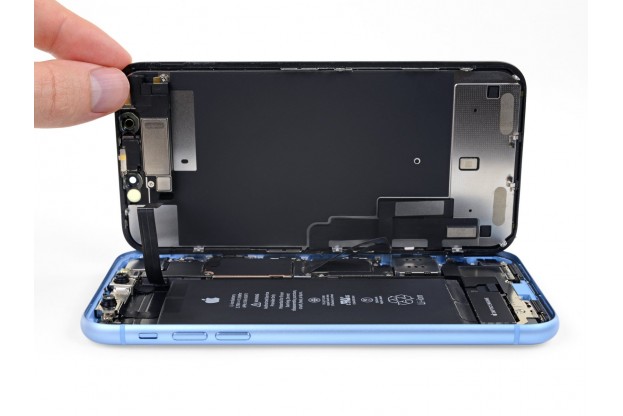
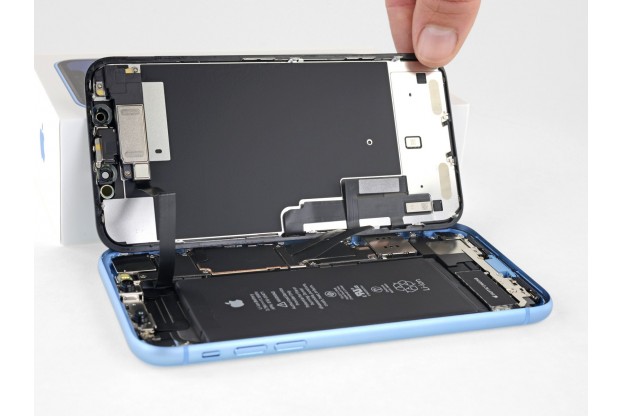
Открываем экран
Слева направо открываем экран, но не полностью, а чуть больше, чем на 90 градусов, нужно быть аккуратными и осторожными, так как он еще соединен шлейфами с материнской платой. Подложите или прислоните дисплей к чему-нибудь, чтобы не держать его в руке, например, можно вооружиться коробкой от iPhone.
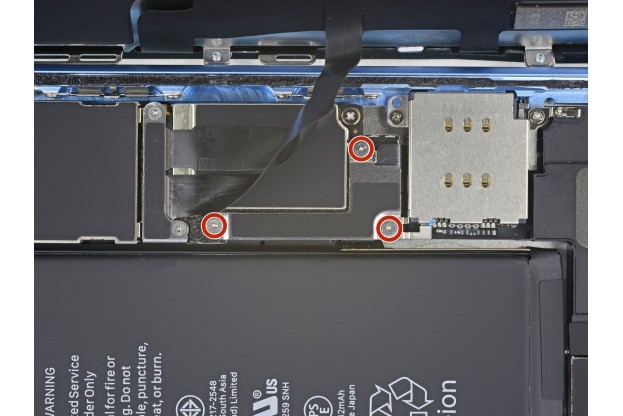
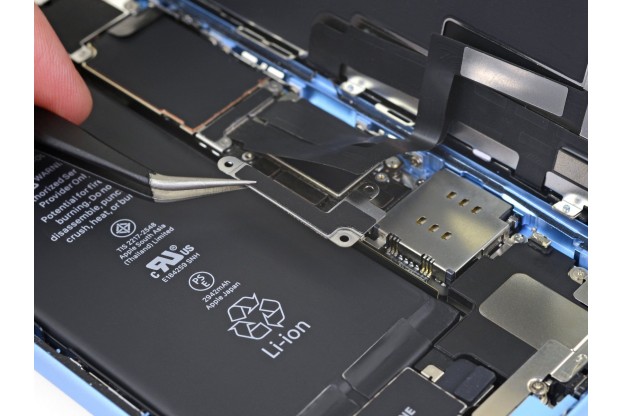
Откручиваем защитную пластину аккумулятора
Выкручиваем три винта Y000 с помощью отвертки Tri-Point и снимаем пластину пинцетом.
Придется раскручивать большое количество винтов, заранее подумайте их организацией, например, воспользуйтесь магнитным ковриком, чтобы потом ни один винтик не потерялся.
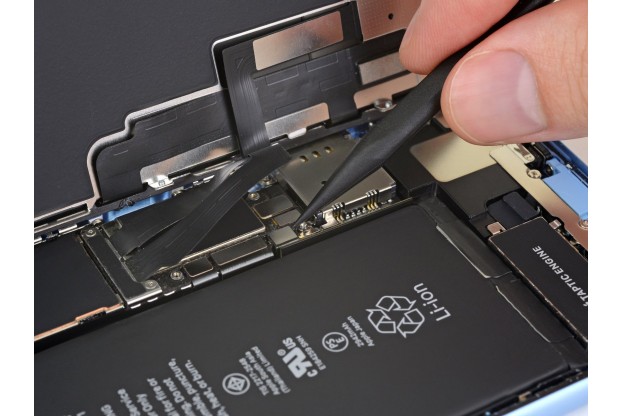
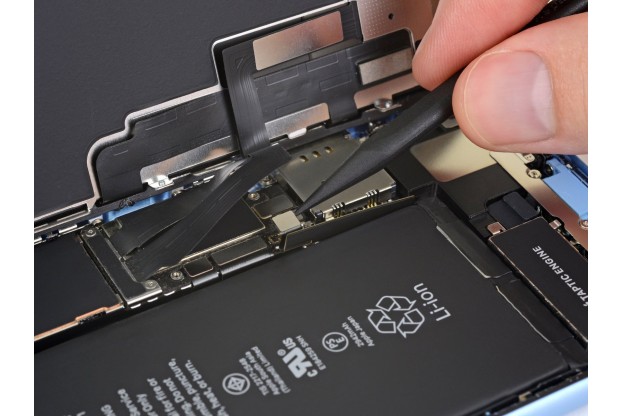
Отсоединяем шлейф аккумулятора
Для того, чтобы обезопасить себя и iPhone XR необходимо обесточить устройство, путем отключения аккумулятора. Берем лопатку и поддеваем шлейф вверх, чтобы он отсоединился.
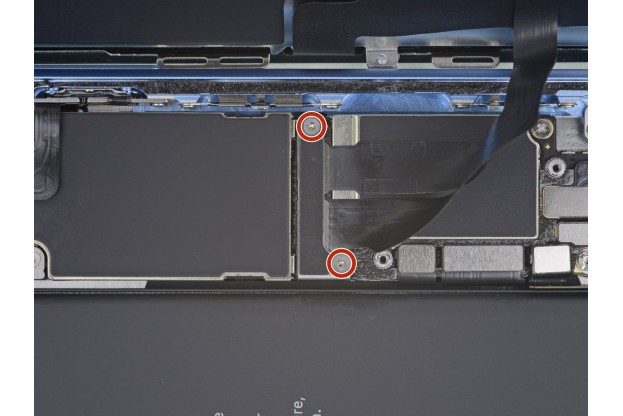
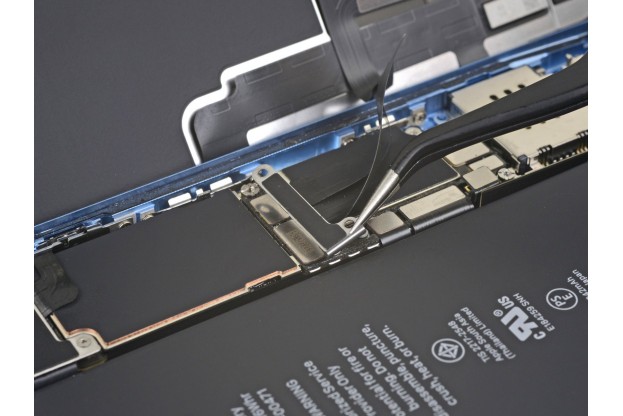
Откручиваем защитную пластину дисплея
Откручиваем 2 винта Y000. Снимаем пластину пинцетом.
Если Вы уже сталкивались с заменой и уверены в своих силах, то дисплей можно и не отсоединять, однако, для начинающих мы рекомендуем отключить дисплей, это даст больше пространства для замены камеры, проклейки водонепроницаемого стикера и не будет шанса повредить шлейфы дисплея.
Если Вы не будете снимать дисплей, пропустите шаги 11 и 14.
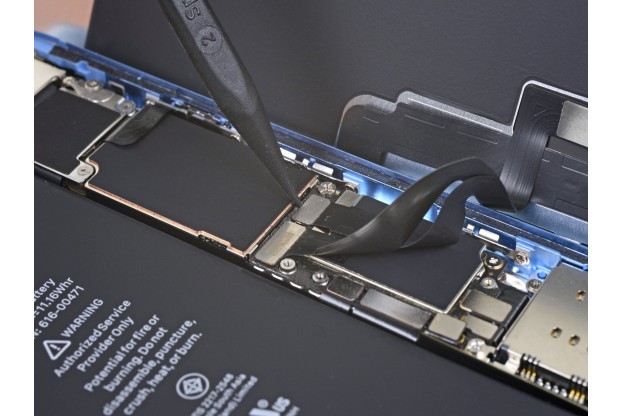
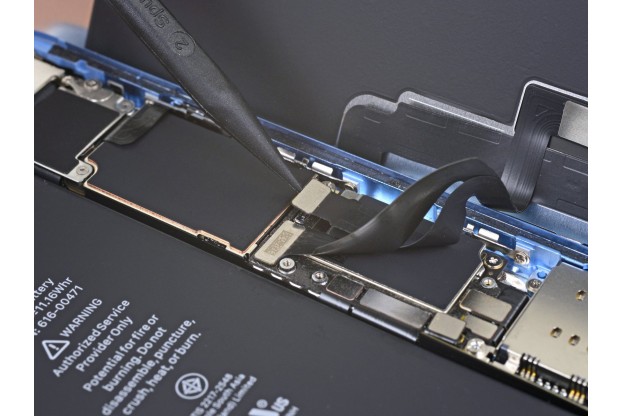
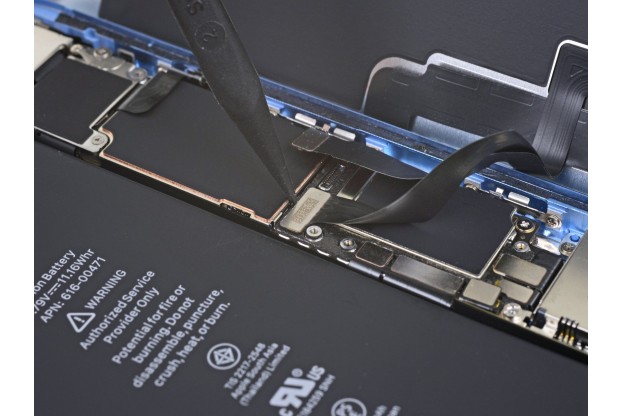
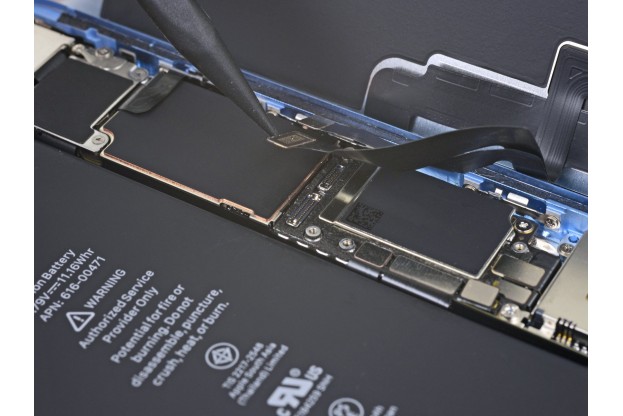
Отсоединяем шлейфы дисплея
Вооружаемся лопаткой и отсоединяем два шлейфа, доступ к которым открылся после снятия пластины.
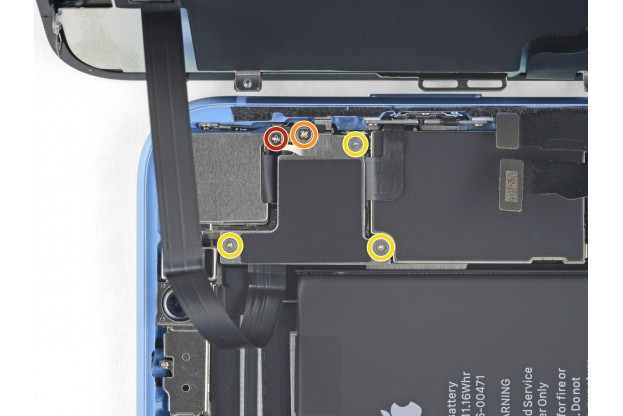
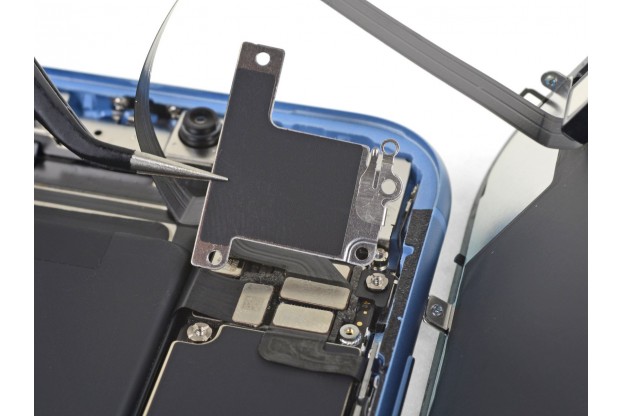
Откручиваем защитную пластину материнской платы
Необходимо снять пластину, для этого нужно выкрутить 2 крестовых винта отверткой PH000, и 3 винта Y000 отверткой Tri-Point.
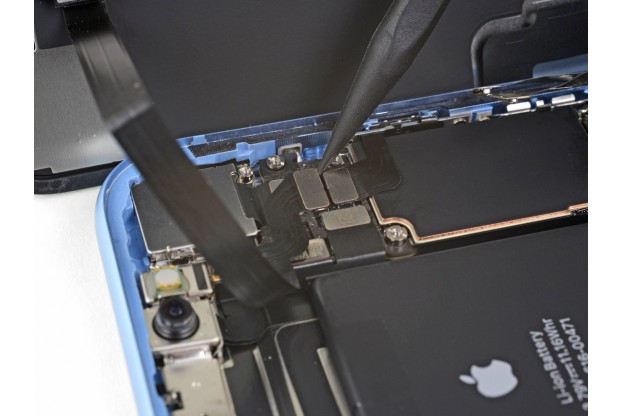
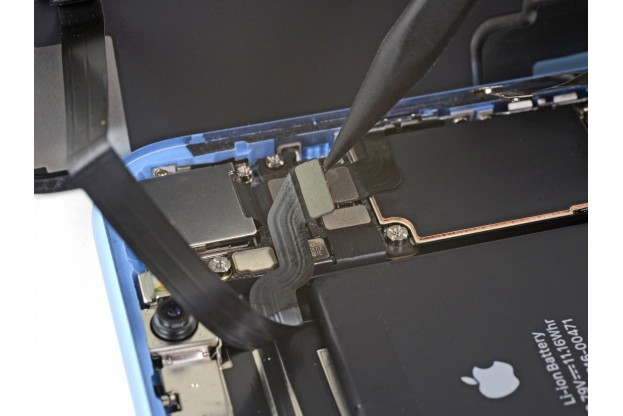
Отсоединяем шлейф фронтальных датчиков
С помощью лопатки отсоединяем последний шлейф, который связывает дисплей с корпусом.
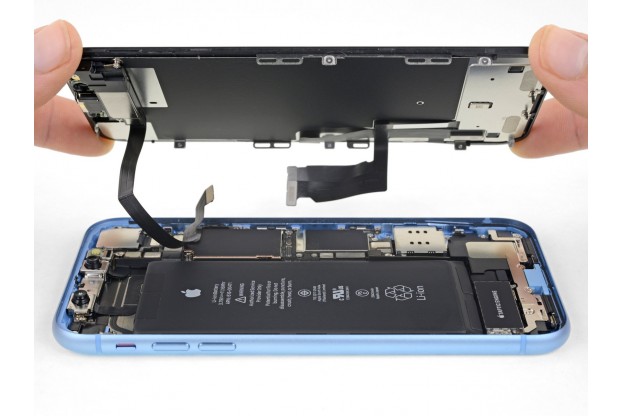
Снимаем дисплей
Снимаем дисплей и откладываем в сторону, теперь он не будет мешать проводить замену камеры и не будет вероятности повредить шлейфы дисплея.
Во время обратной сборки не забудьте наклеить водонепроницаемый стикер, иначе телефон утратит свою влагостойкость.
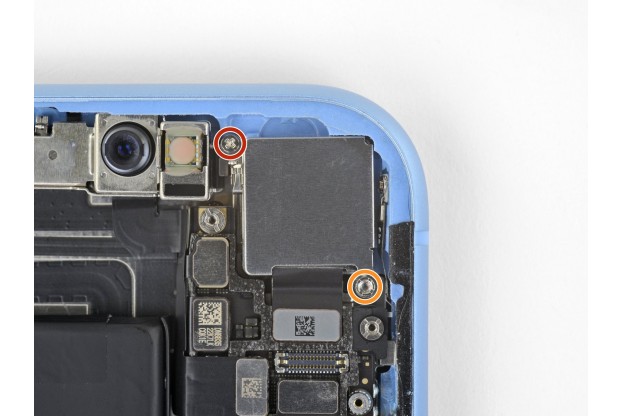
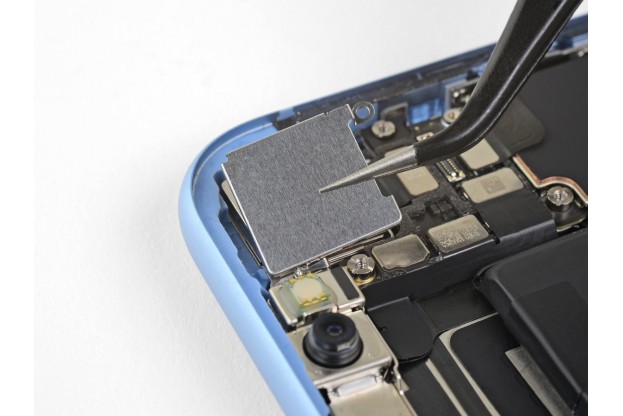
Откручиваем винты и снимаем планку камеры
Необходимо открутить два винта, чтобы снять планку, которая держит камеру.
Один винт Phillips 1.6 мм,
Один двойной винт Standoff 2.4 мм.
Если у Вас нет Standoff отвертки для двойных винтов, подойдет и шлицевая (плоская), но нужно быть аккуратным, чтобы отвертка в таком случае не соскочила и не повредила внутренние компоненты.
Снимаем планку с помощью пинцета и откладываем в сторону.
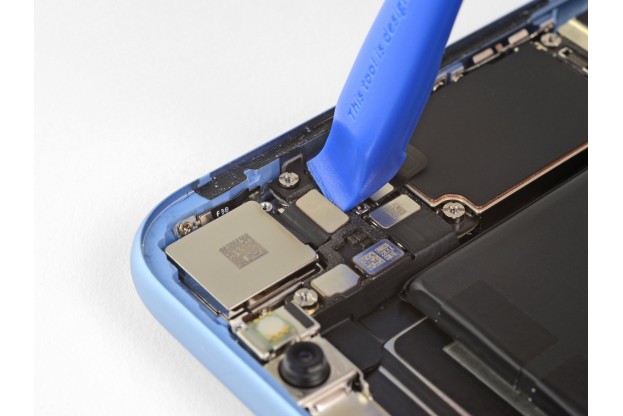
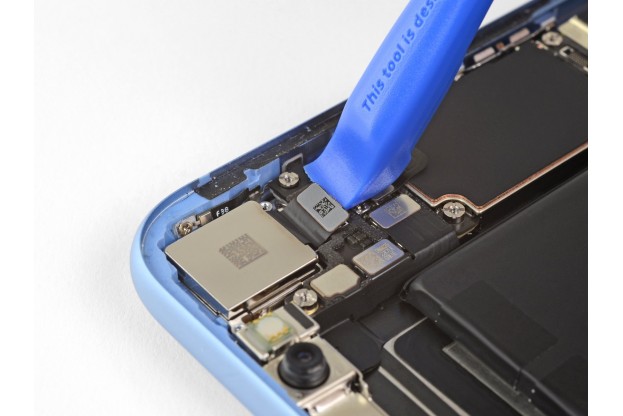
Отсоединяем шлейф камеры
При помощи лопатки поддеваем и отсоединяем шлейф камеры.
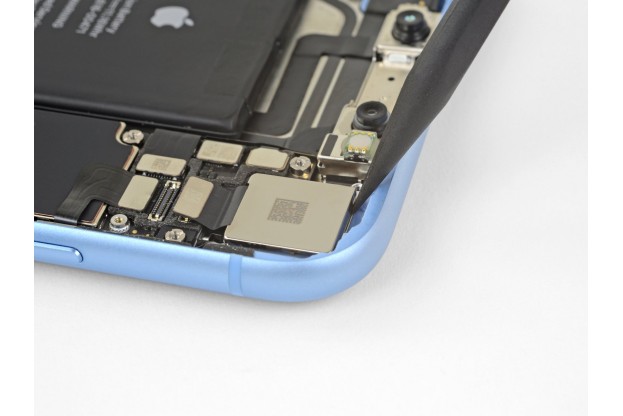
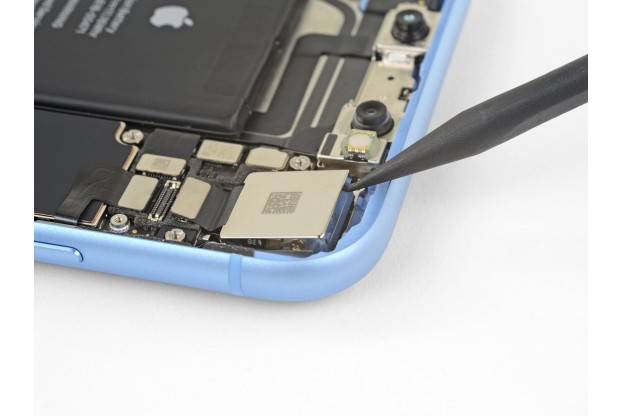
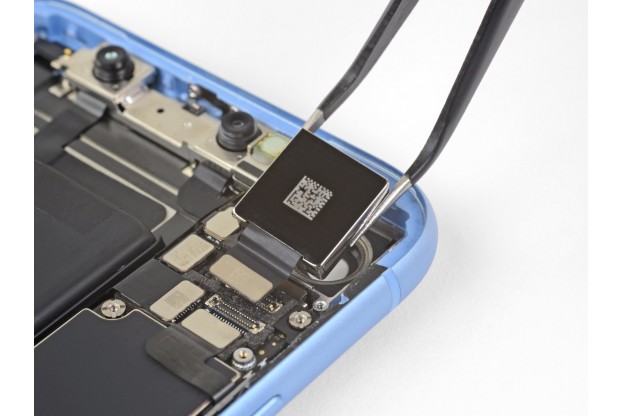
Снимаем камеру
Вытаскиваем камеру из посадочного места. Для этого необходимо в правом углу поддеть лопаткой и пинцетом вытащить камеру.
Для установки новой камеры следуйте инструкции в обратном порядке.