Что такое защита целостности системы (SIP) и как отключить эту функцию в macOS

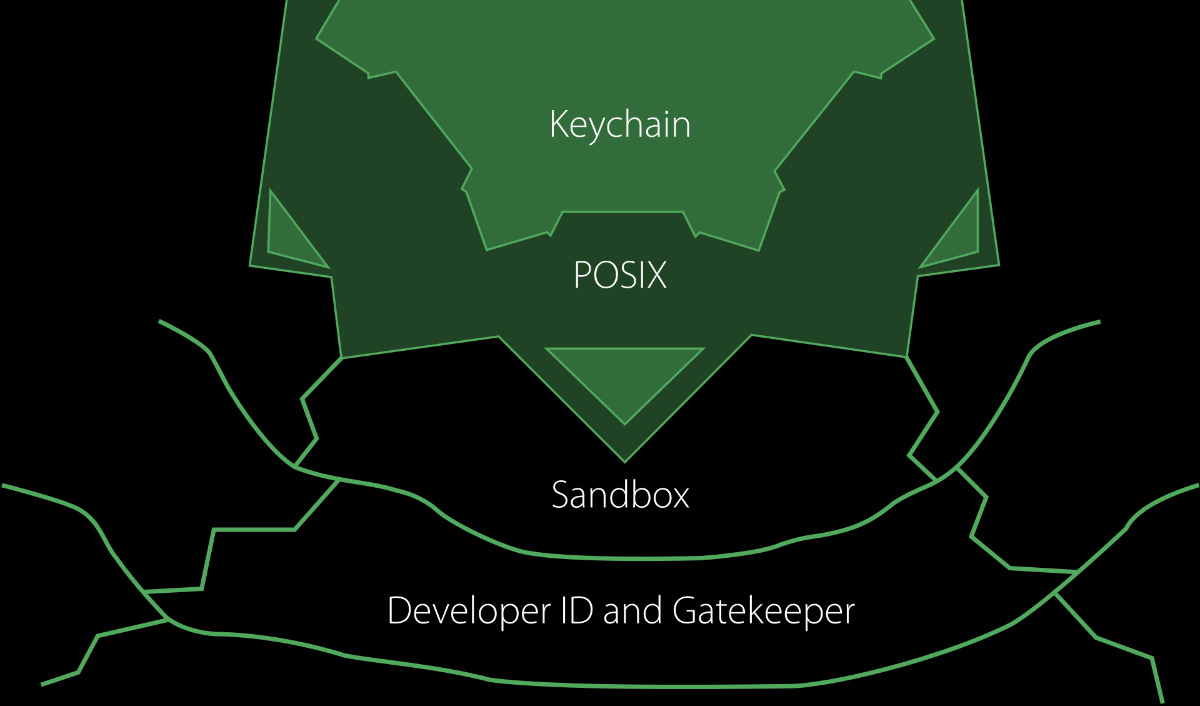
Защита целостности системы или SIP (System Integrity Protection) — это одна из новых технологий, которую Apple внедрила в свою операционную систему для обеспечения безопасности. Впервые эта функция появилась в OS X El Capitan, ее главная задача уберечь пользователя от возможного заражения компьютера вредоносным ПО. По сути, если раньше администратор Mac имел доступ ко всей системе и программам, то сейчас SIP ограничивает его права суперпользователя root, он не может больше изменять системные файлы и папки, а также удалять предустановленные программы в macOS. Для него закрыт доступ к защищенным областям системы:
А это означает, что сторонние приложения не могут вмешиваться в работу системы, доступ имеют только процессы с подписью Apple. Зачем же тогда отключать эту функцию, раз она стоит на страже нашей же безопасности?
Например, Вы хотите понизить версию iTunes после очередного обновления или попросту удалить одну из программ Apple: Safari, iTunes, Photo. но все это предустановленные приложения и удалить их Вы не сможете. Но если отключить SIP, то такая возможность у вас появится.
К большому сожалению, с выходом macOS 11 Big Sur, Apple пересмотрела принципы безопасности своей операционной системы. Теперь пользователи не имеют прав на изменение папки «Система», доступно только чтение, отключение SIP ничего не меняет. Также, она переместила все свои предустановленные приложения в данную папку, кроме браузера Safari.
Как отключить SIP на Mac (macOS)
Отключить функцию из самой системы не получится, это можно сделать лишь из режима восстановления (иначе теряется весь смысл защиты).
- Выключите/включите или перезагрузите Mac
- При загрузке компьютера удерживайте зажатыми клавиши ⌘Cmd + R пока на дисплее не появится логотип Apple


В терминале введите команду csrutil disable и нажмите Enter

Проверить статус состояния защиты можно с помощью команды csrutil status
Иногда отключение SIP может привести к цикличной загрузке Mac в режим Recovery вместо обычного режима. Чтобы устранить эту проблему, при последующей перезагрузке удерживайте на клавиатуре клавишу ⌥Option (Alt) для загрузки в режим выбора дисков. Далее выберите диск с системой и кликните по нем мышкой или нажмите Enter
После загрузки Mac Вы сможете внести нужные для вас изменения, но помните, нужно быть предельно осторожным, чтобы не «наломать дров», так как после отключения защиты целостности системы все вносимые изменения в систему Вы делаете на свой страх и риск.
По внесению всех изменений рекомендуется обратно включить SIP, проделайте те же шаги — снова перезагрузитесь в «Режим восстановления», запустите терминал, только теперь введите команду:
csrutil enable
Хотите получать больше полезной информации? Подписывайтесь на наши страницы в соц.сетях: Facebook, Twitter и Вконтакте, а также делитесь этой и другими статьями со своими друзьями
Пошаговое руководство по отключению защиты целостности системы на Mac
«Загрузочный диск защищен« Системной защитой целостности »на вашем Mac. Пожалуйста, отключите, если для восстановления данных полностью».
Приведенное выше сообщение всегда появляется, когда вы пытаетесь установить какое-либо стороннее программное обеспечение, такое как программное обеспечение для восстановления данных, на ваш Mac.
Единственное решение, которое можно исправить, это отключить защиту целостности системы.
Подождите, что такое защита целостности системы?
Безопасно ли отключать защиту целостности системы?
Как отключить защиту целостности системы?
Это то, что мы обсудим в следующих словах.
- Часть 1. Что такое защита целостности системы?
- Часть 2. Как проверить статус защиты целостности системы?
- Часть 3. Как изменить (отключить / включить) защиту целостности системы?
- Часть 4. Техническое обещание: восстановление данных AnyMP4 доказало свою безопасность на уровне 100
Часть 1. Что такое защита целостности системы?
Защита целостности системы, сокращенно SIP, — это технология безопасности в Mac OS X El Capitan и более поздних версиях, предназначенная для защиты вашего Mac от вредоносного программного обеспечения.
До появления этой функции у пользователя root не было ограничений на доступ и он мог легко получить доступ к любой системной папке на Mac.
После того, как защита целостности системы была добавлена в Mac OS X El Capitan и позже, пользователь root имел ограничения на доступ, изменение и перезапись любой системной папки или приложения из / System , / USR , / бен , / SBIN и Приложения, которые предварительно установлены с OS X .
В результате, когда пользователь хочет запустить такие приложения вне домашнего каталога, как Восстановление данных, SIP остановит установку или работу программного обеспечения, потому что Восстановление данных работает путем изменения определенных защищенных системных папок или файлов на Mac.
Для использования таких приложений вам необходимо отключить защиту целостности системы на вашем Mac.
Безопасно ли отключать защиту целостности системы на Mac?
Когда вы отключите I System Integrity Protection, вы ‘получите тот же уровень защиты, который был у вас с версиями OS X до El Capitan. SIP — это просто высокий уровень безопасности.
Более того, вы можете снова включить защиту целостности системы после выхода из Data Recovery или других подобных сторонних приложений.
Теперь мы перейдем ко второй части, чтобы проверить, включен ваш SIP или нет.
Часть 2. Как проверить статус защиты целостности системы?
Чтобы узнать, находится ли ваш уровень защиты Mac на высоком уровне, вы можете проверить состояние SIP.
Шаг 1 , На Mac откройте » / Applications / «Папка, а затем перейти к» Утилиты / «.
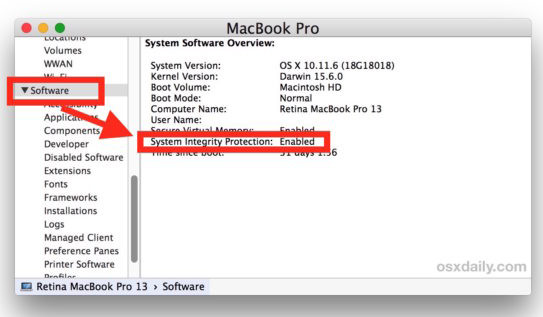
Шаг 2 , Найти » Информация о системе «и прокрутите вниз, чтобы выбрать» Software «из списка слева.
Шаг 3 , Найдите » Защита целостности системы «на правой стороне, и идти, чтобы увидеть его статус» Включено «Или» Отключена «.
«Включено» означает, что защита целостности системы включена, а «Отключено» означает, что защита целостности системы отключена.
Часть 3. Как изменить (отключить / включить) защиту целостности системы?
Как уже упоминалось выше, для использования Data Recovery необходимо отключить защиту целостности системы на Mac.
Шаг 1 , Загрузите Mac в режим восстановления
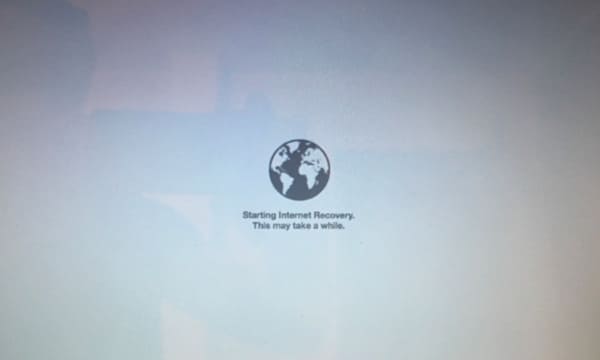
Перезагрузите Mac, пока на экране не появится логотип Apple или вращающийся глобус, удерживайте и нажмите « Command «+» R «одновременно. После этого вы увидите, что ваш Mac пытается подключиться к Интернету.
Шаг 2 , Отключить защиту целостности системы
Во всплывающем окне выберите « Дисковая утилита «>» Утилиты «>» Терминал «> Введите командную строку,» csrutil отключить » а также Enter .
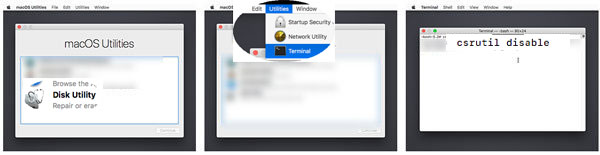
Затем выйдите из Data Recovery, перезагрузите Mac и следуйте второй части, и вы увидите, что статус SIP станет отключенным.
Шаг 3 , Включить Отключить SIP
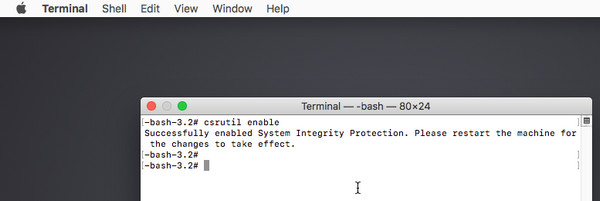
Чтобы включить защиту целостности системы, вы просто повторяете следующие шаги и просто вводите » включить csrutil «в командной строке и Enter .
Часть 4. Техническое обещание: восстановление данных AnyMP4 доказало свою безопасность на уровне 100
Хотя для восстановления системных файлов Mac требуется разрешение, AnyMP4 Data Recovery безопасен на 100%.
Он только сканирует ваш Mac удаленные или потерянные файлы без удаления или изменения файлов на вашем Mac. Это программное обеспечение также не хранит информацию с вашего Mac, и вы можете чувствовать себя уверенным в ее использовании.
Тем не менее, вы можете включить SIP после использования этого программного обеспечения для успешного завершения задачи.

Добавьте свои комментарии, чтобы присоединиться к обсуждению здесь
Как вы можете активировать или деактивировать System Integrity Protection (SIP)
System Integrity Protection (SIP) это функция безопасности, представленная Apple с запуском macOS El Capitan . SIP он играет роль защиты всей операционной системы macOS выполнение несанкционированных кодов. Он автоматически авторизует приложения, загруженные пользователем с App Store и приложения, которые разработчики подписывают и делают доступными для пользователей. Другие приложения будут заблокированы SIP и они не смогут продолжать macOS.
По умолчанию, если вы являетесь разработчиком кода для приложений, вам не нужно отключить SIP. Simинструменты и тесты кода Xcode им не мешает SIP. Однако возможно, что вам нужно отключить его System Integrity Protection к позволяет устанавливать расширения системы, такой как драйверы DriverKit .
Как активировать или деактивировать System Integrity Protection (SIP / macOS)
1. Перезагружаемся Mac in Recovery Mode , ( Command + R сразу после перезагрузки — актуально для Intel)
2. открытый Terminal от верхней полосы до Utilities .
3. Выполните команду csrutil disable in Terminal .
4. Перезагружаемся Mac .
Эта система защиты должна быть активирована на месте после выполнения тестов и установки расширений системы.
Что такое SIP в macOS и как это отключить

Привет, маководы! Порой мы встречаемся с непонятным поведением своего Mac и начинаем думать — почему так происходить и как этого избежать? Сегодня я расскажу о встроенной SIP (System Integrity Protection), которая должна защищать компьютер от различных угроз и делать вашу жизнь безопаснее. Ну и там где есть защита компьютера, там же есть и ограничения, как вы понимаете. Так что еще и разберемся, как отключить SIP на Mac. Поехали!
Что такое SIP в macOS?
SIP или System Integrity Protection — встроенная защита системных фалов и расширений ядра операционной системы macOS, если кратко, но если раскрыть тему…
Раньше, до времен OS X 10.11 (El Capitan) почти каждый пользователь мог периодически встретить назойливое окно с требованием ввести пароль администратора, вызванное какой-либо программой. Чаще всего, так уж сложилось и никуда не денется, на компьютере есть одна учетная запись, которая по-умолчанию имеет права Администратор (это я про домашних пользователей и мелкие компании). И для внесений правок в операционную систему может потребоваться пароль, то есть подтверждение прав пользователя на данное действие.
Именно поэтому разработчики macOS решили запретить кому попало (то есть нам, не понимающим, что хочет та или иная программа) запретить вносить изменения в системные файлы macOS! Именно этим и занимается SIP — защищает определенные СИСТЕМНЫЕ папки и обеспечивает проверку подписей Kernel Extentions. Вот какие именно папки под защитой:
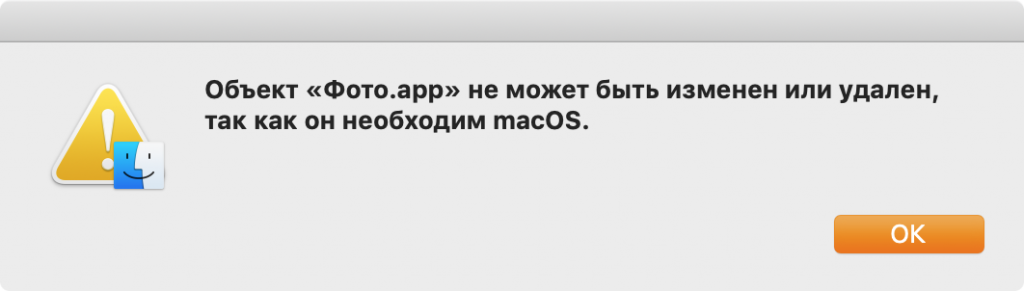
Кроме этого, все системные программы, такие как Карты, Почта, App Store и т. п. так же защищены и не могут быть изменены или удалены пользователем.
Как отключить SIP в macOS?
Защита системных файлов — это хорошо. Но что если вам НАДО внести изменения в систему? Вы понимаете что именно защищает SIP и даете себе отчет, что вам необходимо изменить именно защищенные файлы и расширения?
Самым ярким примером могут стать программы Trim Enabler, iStat menu, Total Finder и масса других. А еще буквально вчера друг не смог поставить какой-то драйвер или плагин для своей музыкальной железки — ему помешал SIP…
Итак, если вы твердо намерены отключить встроенную защиту и отдаете себе отчет в этом, то необходимо:
1. Загрузить macOS в режиме восстановления. Для этого необходимо при включении Mac нажать и держать клавиши CMD+R:
2. Надо в верхнем меню выбрать Утилиты -> Терминал.
3. В терминале в первую очередь написать:
csrutil status — покажет текущее состояние SIP

4. Для отключения ввести команду:
csrutil disable и перезагрузить свой Mac в обычном режиме.

5. Для обратного включения надо ввести команду:
csrutil enable и опять же перезагрузить Mac.

Кстати, есть небольшая хитрость, как и рыбку съесть и в безопасности остаться! Если необходимо отключить SIP только ради одной программы, то можно сделать так:
- выключаем SIP и перезагружаемся;
- ставим нужную программу и запускаем её;
- включаем обратно SIP и перезагружаемся;
- радуемся работающей программе и активной защите системы!
Из всего вышеописанного явно следует, что SIP не защитит ваши файлы и данные напрямую — это защита системных файлов и безопасности macOS. Благодаря защите системы, повышается общая защищенность, но вам все так же надо опасаться различных малварей и создавать резервную копию своих данных!
И все как обычно, понравилась статья, делитесь ею с друзьями и коллегами, вступайте в группу в facebook и вконтакте !