Включение и отключение брандмауэра Microsoft Defender
Важно, чтобы брандмауэр Microsoft Defender был включен, даже если уже включен другой брандмауэр. Он защищает вас от несанкционированного доступа.
Чтобы включить или отключить брандмауэр Microsoft Defender, выполните следующие действия.
- Нажмите Пуск и откройте Параметры . В разделе Конфиденциальность и защита выберите Безопасность Windows >Брандмауэр и защита сети. Открыть параметры службы «Безопасность Windows»
- Выберите профиль сети: Сеть домена, Частная сеть или Общедоступная сеть.
- В разделе Брандмауэр Microsoft Defender установите для параметра значение Вкл. Если ваше устройство подключено к сети, настройки сетевой политики могут помешать вам выполнить эти шаги. За дополнительными сведениями обратитесь к администратору.
- Для выключения переключите этот параметр в положение Выкл. Отключение брандмауэра Microsoft Defender может сделать ваше устройство (и сеть, если таковая имеется) более уязвимым для несанкционированного доступа. Если нужно использовать блокируемое приложение, вы можете разрешить его использование через брандмауэр вместо отключения самого брандмауэра.
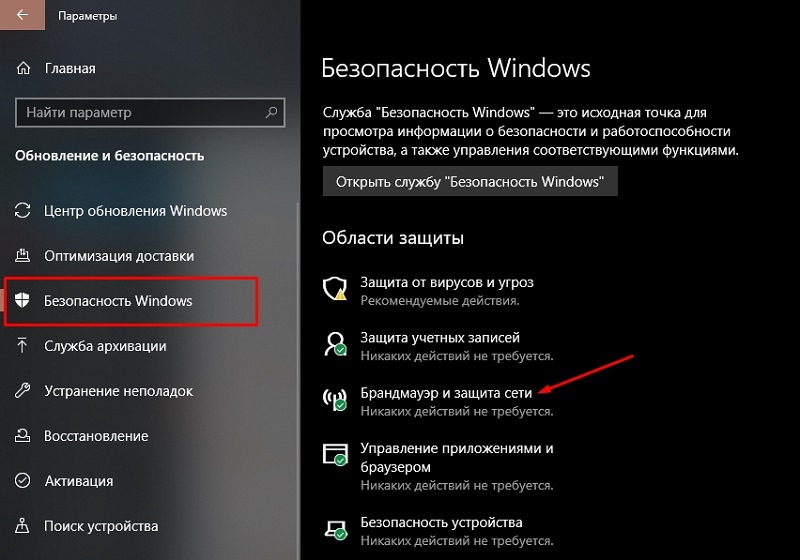
- Нажмите кнопку Пуск и выберите Параметры >Обновление и безопасность >Безопасность Windows >Брандмауэр и защита сети. Открыть параметры службы «Безопасность Windows»
- Выберите профиль сети: Сеть домена, Частная сеть или Общедоступная сеть.
- В разделе Брандмауэр Microsoft Defender установите для параметра значение Вкл. Если ваше устройство подключено к сети, настройки сетевой политики могут помешать вам выполнить эти шаги. За дополнительными сведениями обратитесь к администратору.
- Для выключения переключите этот параметр в положение Выкл. Отключение брандмауэра Microsoft Defender может сделать ваше устройство (и сеть, если таковая имеется) более уязвимым для несанкционированного доступа. Если нужно использовать блокируемое приложение, вы можете разрешить его использование через брандмауэр вместо отключения самого брандмауэра.
Примечание. Если вы получаете сообщения об ошибках или параметр не включается, можно использовать средство устранения неполадок, а затем повторить попытку.
Включение брандмауэра Защитник Windows
брандмауэр Защитник Windows помогает предотвратить доступ злоумышленников и вредоносных программ к вашему компьютеру через Интернет или сеть. Вашей организации может потребоваться включить его, прежде чем вы сможете получить доступ к ее сетевым ресурсам с устройства.
Чтобы включить брандмауэр Защитник Windows, выполните приведенные далее действия.
- Перейдите в меню Пуск и откройте панель управления.
- Выберите Система и безопасность>Защитник Windows Брандмауэр.
- Выберите Включить или выключить брандмауэр Защитник Windows.
- Выберите Включить Защитник Windows брандмауэр для параметров домена, частной и общедоступной сети.
Требуется дополнительная помощь? Обратитесь к специалисту службы ИТ-поддержки. Контактные данные см. на веб-сайте Корпоративный портал.
Обратная связь
Были ли сведения на этой странице полезными?
Брандмауэр и защита сети с помощью Безопасности Windows
Брандмауэр & защиты сети в Безопасность Windows позволяет просматривать состояние брандмауэра Microsoft Defender и просматривать сети, к которой подключено устройство. Вы можете включить или отключить брандмауэр Microsoft Defender, а также получить доступ к расширенным параметрам брандмауэра Microsoft Defender для следующих типов сети:
- Доменные (рабочие) сети
- Частные (доверенные) сети
- Общедоступные (ненадежные) сети
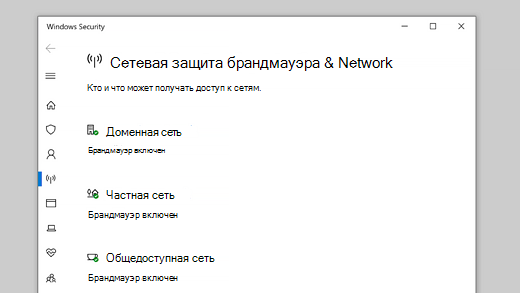
Если вы хотите изменить параметр, выберите тип сети, в которой вы хотите его изменить.
В чем разница между «частной» и «общедоступной» сетью?
Можно указать, что определенная сеть, к которому подключается устройство, является частной или общедоступной. Ключевое различие заключается в том, разрешено ли другим устройствам в той же сети видеть ваше устройство и, возможно, подключаться к нему.
Ваша домашняя сеть может быть примером частной сети. Теоретически единственными устройствами в ней являются ваши устройства и устройства, принадлежащие вашей семье. Вы в порядке с другими устройствами, которые могут видеть ваши, потому что вы доверяете этим устройствам.
Однако Wi-Fi в вашем местном кафе является общедоступной сетью. Большинство других подключенных к нему устройств принадлежат незнакомым людям, и вы, вероятно, предпочитаете, чтобы они не могли видеть или подключаться к вашему устройству.
Как правило, вы будете иметь более строгие средства контроля безопасности в общедоступной сети, чем в частной сети, просто из-за уровня доверия к другим пользователям и устройствам в этой сети.
«Параметры сети»
При выборе одного из трех типов сети вы получите страницу параметров для него. Здесь Безопасность Windows сообщит, к каким сетям этого типа вы подключены , если таковые есть. Как правило, компьютер будет подключен только к одной сети за раз.
Вы также найдете простой ползунок для включения или выключения брандмауэра для этого типа сети.
Важно: Отключение брандмауэра может увеличить риск для устройства или данных. Мы рекомендуем оставить его включенным, если вам не нужно отключить его.
В разделе Входящие подключения вы найдете один флажок Блокировать все входящие подключения, в том числе в списке разрешенных приложений. Установка этого флажка указывает брандмауэру Microsoft Defender игнорировать список разрешенных приложений и блокировать все. Включение этого параметра повышает безопасность, но может привести к прекращению работы некоторых приложений.
Кроме того, на странице Брандмауэр & защита сети:
- Разрешить приложению через брандмауэр . Если брандмауэр блокирует приложение, которое вам действительно нужно, можно добавить исключение для этого приложения или открыть определенный порт. Дополнительные сведения об этом процессе (и причинах, которые могут не потребоваться) см. в статье Риски, связанные с разрешением приложений через брандмауэр Microsoft Defender.
- Средство устранения неполадок с сетью и Интернетом . Если у вас возникли общие проблемы с сетевым подключением, вы можете использовать это средство устранения неполадок, чтобы попытаться автоматически диагностировать и устранить их.
- Параметры уведомлений брандмауэра . Хотите получать дополнительные уведомления, когда брандмауэр блокирует что-то? Меньше? Вот где вы можете настроить это.
- Дополнительные параметры. Откроется классическое средство брандмауэра Защитник Windows, которое позволяет создавать правила для входящего или исходящего трафика, правила безопасности подключения и просматривать журналы мониторинга брандмауэра. Большинство людей не хотят копаться в нем, что глубоко; Неправильное добавление, изменение или удаление правил может привести к тому, что система станет более уязвимой или может привести к тому, что некоторые приложения не будут работать.
- Восстановление брандмауэров по умолчанию . Если кто-то или что-то внес изменения в параметры брандмауэра Windows, что приводит к неправильной работе, вы просто в два щелчка от сброса параметров, как они были, когда вы впервые получили компьютер. Если ваша организация применила какие-либо политики для настройки брандмауэра, они будут применены повторно.
Включение и выключение брандмауэра в ОС Windows
При установке различных программ, игр, сёрфинге в интернете очень часто можно столкнуться с блокировками, предупреждениями и прочими неудобными вещами, мешающими заниматься своими делами за компьютером. Огромную роль в этом играет брандмауэр Windows, который в большинстве случаев бьёт ложную тревогу, чем, собственно говоря, больше мешает, нежели помогает. Разумеется, что если на вашем компьютере не установлено антивирусное программное обеспечение, то брандмауэр — единственный шанс обезопасить ПК от внешних угроз. Кто-то находит его полезным, кто-то нет. Но, так или иначе, необходимо научится с ним работать. В этой статье подробно рассмотрим вопрос, как включить или отключить брандмауэр Windows. Давайте разбираться вместе. Поехали!

Вначале стоит отметить, что если на вашем компьютере отсутствует антивирусное ПО, то отключать брандмауэр насовсем не рекомендуется, — лучше сделать это временно, чтобы не оставлять систему вообще беззащитной.
Перейдём непосредственно к практике. Приведённые ниже способы подойдут для всех последних версий ОС Windows: 7, 8, 8.1, 10.
Откройте «Панель управления» и выберите раздел «Безопасность». Далее перейдите в «Брандмауэр Windows». В открывшемся окне нажмите на пункт «Включение и отключение…», расположенный в меню слева. Затем отметьте точками необходимое состояние: «Включить» либо «Отключить».
В некоторых случаях простого выключения может быть недостаточно, поэтому нужно отключить саму службу. Чтобы сделать это, откройте «Панель управления» и перейдите к разделу «Администрирование», после чего выберите пункт «Службы». Перед вами появится перечень всех активных служб, среди которых необходимо отыскать «Брандмауэр Windows». Щёлкните по этой строке правой кнопкой мыши и нажмите «Свойства». В открывшемся окне кликните по кнопке «Остановить».
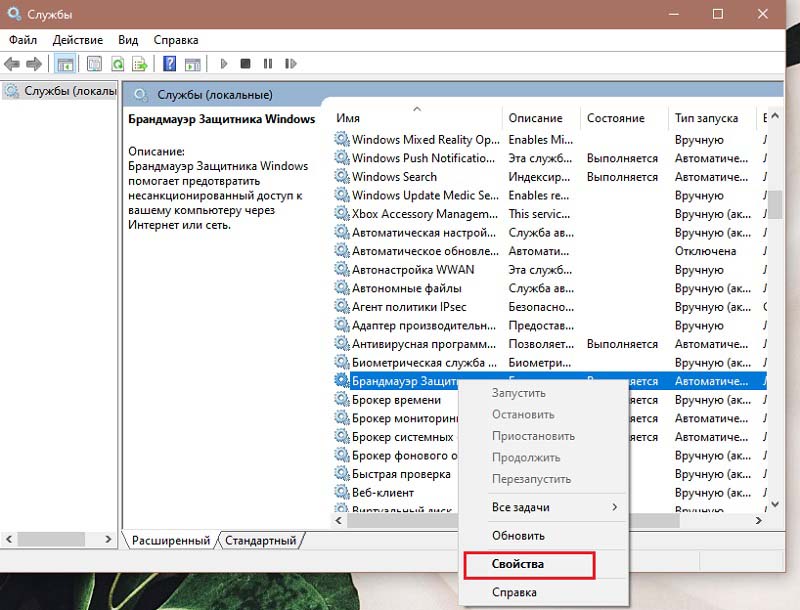
Помните, что если вы хотите снова запустить брандмауэр, то в случае отключения службы обычный способ включения ничего не даст. Вам понадобится сперва запустить службу и только потом активировать средство защиты.
На всякий случай можно выключить брандмауэр ещё и в окне «Конфигурация системы». Просто введите в поле поиска Виндовс «Конфигурация системы» и откройте эту утилиту, когда система найдёт её. Затем, находясь в окне программы, перейдите на вкладку «Службы». Отыщите в списке нужную и уберите галочку напротив. После этого сохраните внесённые изменения кнопкой «Применить».
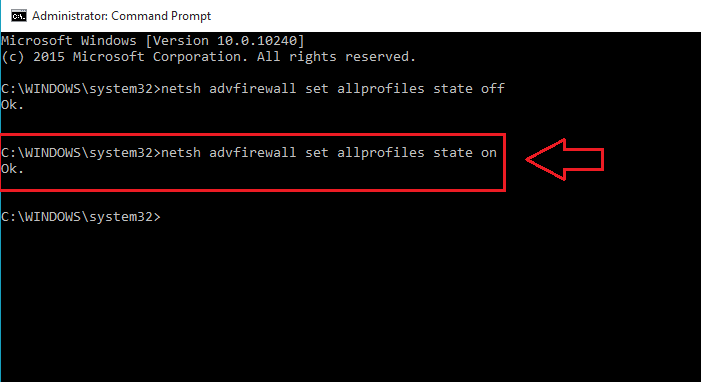
Существует ещё один способ выключения — при помощи командной строки. Чтобы вызвать окно командной строки, воспользуйтесь комбинацией клавиш Win+R и в появившемся окне введите «cmd». Обратите внимание, что запускать командную строку следует с правами администратора. Также вы можете просто кликнуть правой клавишей мыши по кнопке «Пуск» и выбрать соответствующий пункт в появившемся меню.
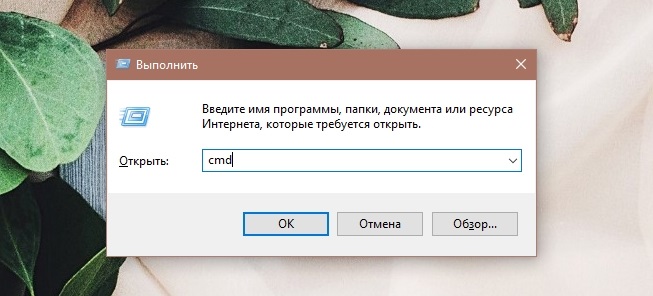
После того как вы попадёте в окно командной строки, пропишите команду:
netsh advfirewall set allprofiles state off
и нажмите Enter на клавиатуре. Как только команда будет выполнена, вы увидите окно предупреждения, сообщающее, что брандмауэр выключен.
Для включения вы можете использовать ту же команду, только «off» необходимо заменить на «on».
Другие способы включения выполняются в тех же окнах, с той только разницей, что галочки нужно ставить, а не убирать и отмечать пункты, соответствующие включению.
Теперь вы знаете, как настроить брандмауэр на своём компьютере и сможете отключить, либо наоборот — запустить его в зависимости от своих нужд и задач. Пишите в комментариях, помогла ли вам эта статья разобраться в вопросе, и делитесь своим мнением по поводу встроенных средств защиты системы, реализованных Microsoft.