Предоставление общего доступа к форме или тесту учащимся в Microsoft Forms
Вы можете разослать тест или форму учащимся, выполнив несколько простых действий. Можно переслать их по электронной почте, отправить ссылку на них или их QR-код.
Примечание: Следующие инструкции относятся к клиентам EDU.
Предоставление доступа к форме или тесту
Откройте форму или тест и выберите Поделиться.
Затем выберите способ совместного использования теста или формы.
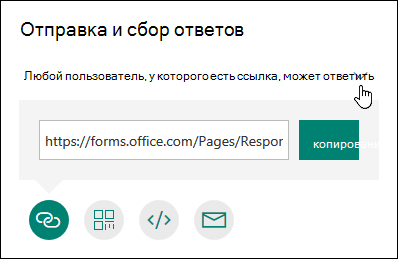
примечание.По умолчанию будут выбраны только пользователи из моей организации, которые могут отвечать на запросы. Это ограничивает тест для учащихся с входом в учебное заведение. Выберите раскрывающийся список, чтобы изменить этот параметр.
Предоставление доступа с помощью ссылки

- Убедитесь, что ссылка выделена, а затем щелкните « Копировать» рядом с URL-адресом формы или теста.
- Вставьте ссылку туда, где ее могут увидеть учащиеся, например в общую записную книжку OneNote для занятий. Учащиеся смогут перейти по ссылке, чтобы заполнить форму или выполнить тест.
Предоставление доступа с помощью QR-кода

- Нажмите кнопку «QR-код», чтобы отобразить QR-код для формы.
- Нажмите Скачать и сохраните код при появлении запроса. Он будет сохранен на устройстве как изображение в формате PNG.
- Вставьте рисунок с кодом туда, где учащиеся смогут отсканировать его с помощью сканера QR-кодов (например, на мобильном устройстве). При сканировании откроется форма или тест.
Внедрение на веб-страницу

- Нажмите кнопку «Внедрить».
- Щелкните Копировать рядом с тестовым полем, в котором показывается код внедрения. Вставьте код внедрения на веб-страницу, предназначенную для учащихся, например в блог класса. Учащиеся смогут заполнить форму или пройти тест на странице.
Отправка по электронной почте

- Нажмите кнопку «Электронная почта».
- В стандартном почтовом приложении откроется новое сообщение с ссылкой на форму. Измените его, как требуется, и отправьте нужным адресатам.
Примечание: Любой пользователь, который получает ссылку на форму по электронной почте, сможет пересылать это сообщение другим пользователям, которые могут просматривать и заполнять вашу форму. Прежде чем отправлять ссылку, убедитесь, что форма не содержит личной или конфиденциальной информации.
1. Настройка Microsoft Authenticator для многофакторной идентификации в Azure Active Directory (1/2)
Это первое видео из двух способов настройки Microsoft Authenticator для многофакторной идентификации в Azure Active Directory. Параметр, настроенный через QR-ядро на этом видео, — принять push-уведомление.
Это первое видео из двух способов настройки Microsoft Authenticator для многофакторной идентификации в Azure Active Directory. Параметр, настроенный через QR-ядро на этом видео, — принять push-уведомление.
Настройка мобильных устройств для пользователей Microsoft 365 для бизнеса
Ознакомьтесь ко всем нашим контентом для малого бизнеса в разделе справка и обучения для малого бизнеса.
Следуйте инструкциям на вкладках, чтобы установить Microsoft 365 на iPhone или телефоне с Android. После выполнения этих действий рабочие файлы, созданные в приложениях Microsoft 365, будут защищены с помощью Microsoft 365 для бизнеса.
Пример предназначен для Outlook, но применяется для любых других приложений Microsoft 365, которые вы также хотите установить.
Настройка мобильных устройств
Посмотрите короткое видео о том, как настроить приложения Microsoft 365 на устройствах iOS с помощью Microsoft 365 для бизнеса.
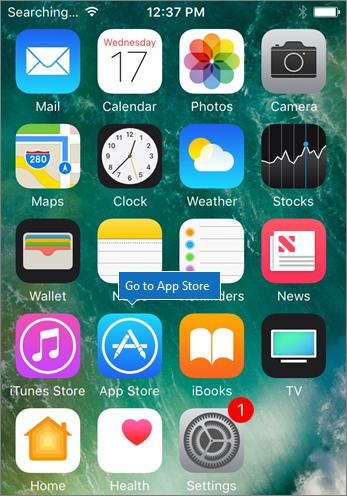
Откройте приложение App store и в поле поиска введите Microsoft Outlook.
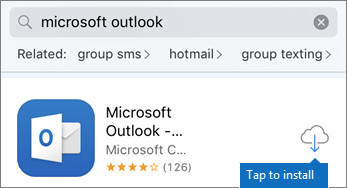
Нажмите значок облака, чтобы установить Outlook.
После завершения установки нажмите кнопку Открыть, чтобы открыть Outlook, а затем кнопку Начало работы.
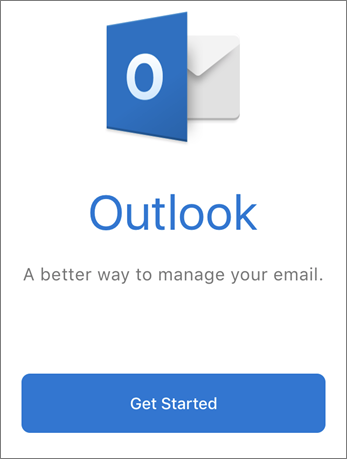
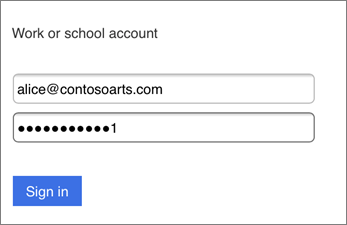
Введите рабочий адрес электронной почты на экране >Добавление учетной записи EmailДобавить учетную запись, а затем введите учетные > данные Microsoft 365 для бизнеса Вход.
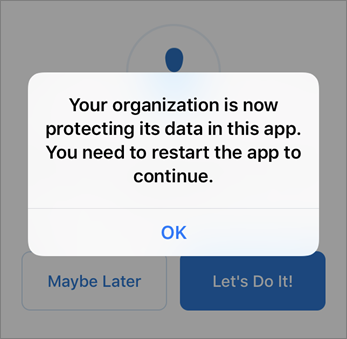
Если ваша организация защищает файлы в приложениях, вы увидите диалоговое окно с сообщением о том, что ваша организация теперь защищает данные в приложении, и вам нужно перезапустить приложение, чтобы продолжать использовать его. Нажмите ОК и закройте Outlook.
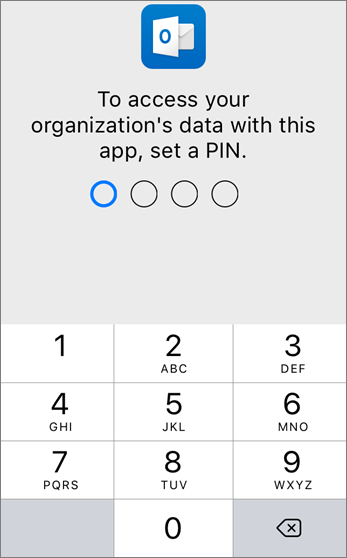
Найдите приложение Outlook на iPhone и перезапустите его. При появлении запроса введите ПИН-код и проверьте его. Теперь приложение Outlook на iPhone готово к работе.
Посмотрите видео об установке Outlook и Microsoft 365 на устройствах Android.
На телефоне с Android откройте приложение магазина Google Play.
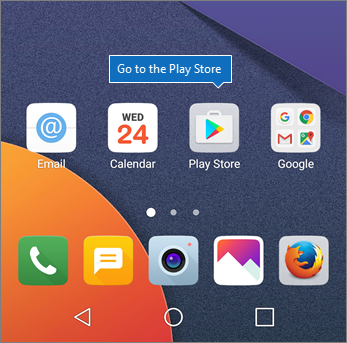
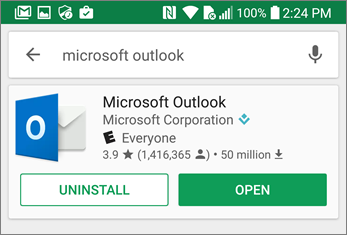
Введите Microsoft Outlook в поле поиска Google Play и нажмите Установить. После завершения установки Outlook коснитесь пункта Открыть.
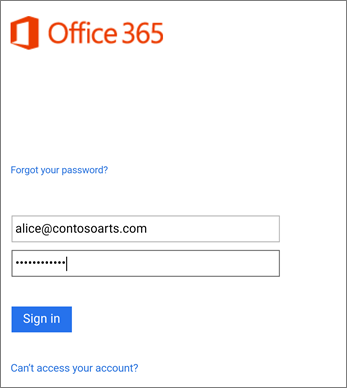
В приложении Outlook коснитесь пункта Начало работы, добавьте учетную запись > электронной почты Microsoft 365 для бизнеса Продолжить и войдите с учетными данными организации.
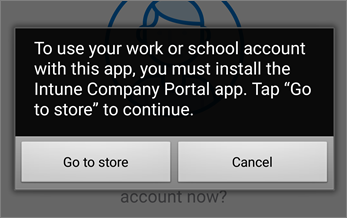
В диалоговом окне с сообщением о необходимости установить корпоративный портал Intune нажмите кнопку Перейти в магазин.
Установите корпоративный портал Intune из Play Маркета.
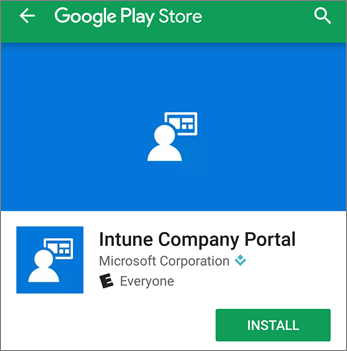
Снова откройте Outlook, затем введите и подтвердите ПИН-код. Теперь приложение Outlook готово к работе.
Использование QR-кода для входа в мобильные приложения Outlook
По состоянию на август 2021 года этот опыт был отложен на неопределенный срок для коммерческих и корпоративных пользователей из-за отсутствия контроля организации над ними. Работа, связанная с предоставлением этих элементов управления, обширна, и команда по идентификации продолжает работать над ними. Мы откатили эту функцию для коммерческих и корпоративных пользователей, так как мы хотели обеспечить большую безопасность и настройку для всех различных случаев, которыми они управляли.
Как администратор Microsoft 365 вы можете разрешить пользователям входить в приложение Outlook для Android или iOS на своих мобильных устройствах без ввода имени пользователя и пароля. Сканируя QR-код, пользователи могут безопасно проверить подлинность и войти в Outlook Mobile.
В Outlook в Интернете и других классических приложениях Outlook пользователям могут отображаться уведомления о том, что они могут использовать Outlook на мобильном устройстве. Администратор может управлять этими уведомлениями с помощью Exchange PowerShell. Если пользователи решили отправить себе SMS-сообщение, чтобы скачать приложение на мобильном устройстве, на их компьютере появится QR-код. Они смогут сканировать QR-код, чтобы войти в Outlook на своем телефоне или планшете. Этот QR-код является кратковременным маркером, который можно активировать только один раз.
Уведомление создается, только если выполнены следующие условия.
- В клиенте включен интерфейс QR-кода (этот интерфейс включен по умолчанию).
- Пользователь еще не использует Outlook для iOS и Android.
- Пользователь имеет пустое состояние в области чтения (не выбирает параметр автоматического открытия первого сообщения электронной почты).
- Пользователь не отклонил уведомление.
В некоторых случаях пользователям необходимо повторно пройти проверку подлинности на своем компьютере, чтобы создать QR-код.
Использование Exchange PowerShell
По умолчанию эта функция включена. Чтобы отключить эту функцию, выполните следующие действия.
- Подключитесь к Exchange PowerShell.
- С помощью PowerShell вы можете отключить уведомления, информирующие пользователей о мобильных приложениях Outlook. Это также блокирует отображение потока входа посредством QR-кода.
Set-OrganizationConfig -MobileAppEducationEnabled
При использовании команды Exchange PowerShell распространение изменений может занять до 8 часов.