Как быстро редактировать PDF на iPhone без сторонних приложений
Многие владельцы iPhone, когда получают по почте файлы PDF, почему-то сразу впадают в ступор — не знают, как внести в документ изменения без использования сторонних приложений. Если речь идет о небольших правках, внести их можно прямо из приложения «Почта», «Сообщения», iCloud Drive и других стандартных программ.
Сделать это довольно просто. Нажмите на полученный PDF файл (не открывайте его в другом приложении) — в правом нижнем углу вы увидите иконку, похожую на портфель. Чтобы добавить текст или подписать документ, воспользуйтесь появившимися иконками на нижней панели (для текста, соответственно, буква «Т»). Это меню быстрого редактирования PDF, когда вам нужно внести небольшие косметические изменения.
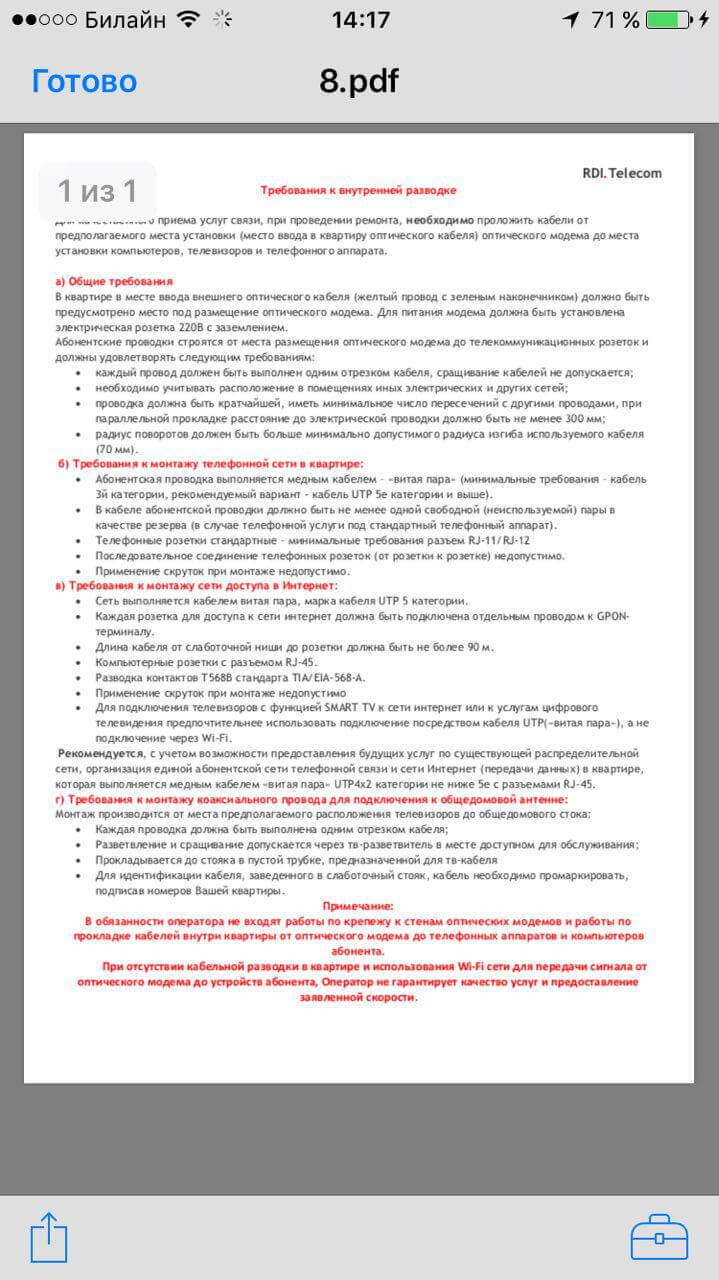
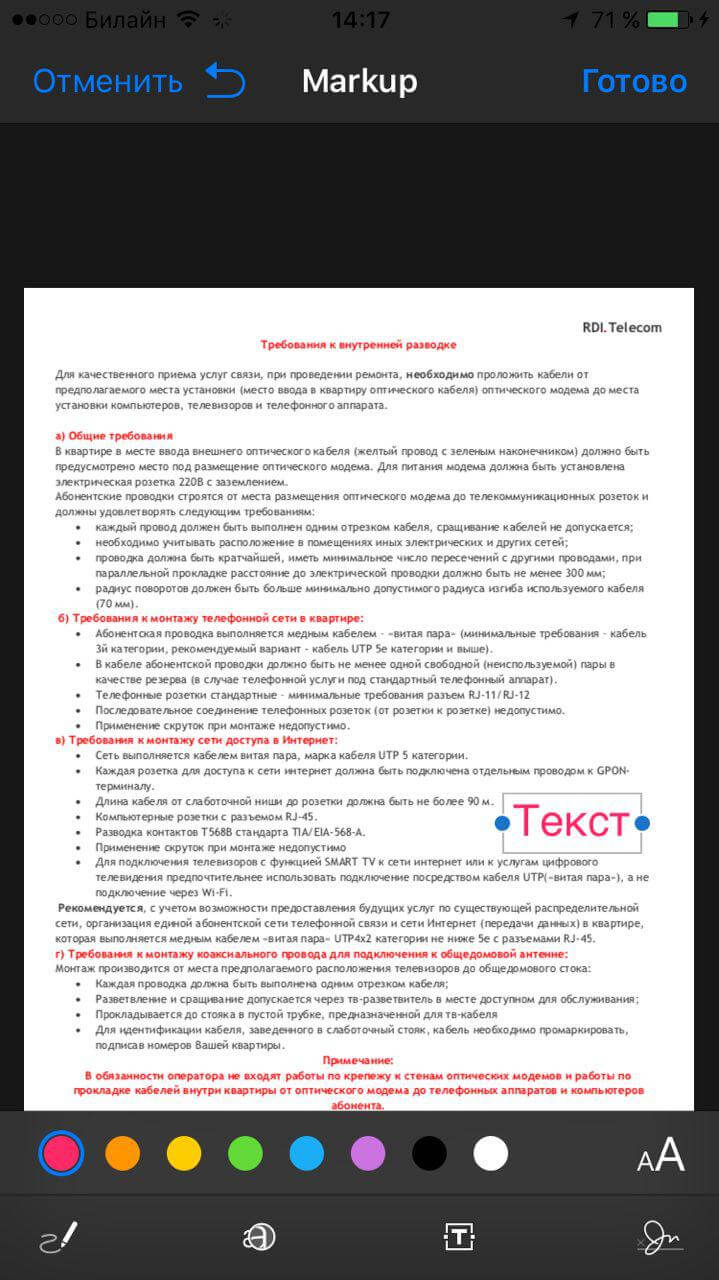
После завершения редактирования нажмите на кнопку «Готово». Если вы осуществляли его в приложении «Почта», вам будет предложено сразу отправить новое письмо с отредактированным файлом.
Фишки iOS 15: Как редактировать PDF в Файлах
В iOS 15 компания Apple доработала приложение «Файлы», добавив возможность не только просматривать, но и редактировать PDF-документы. В этой инструкции мы подробно расскажем о новой функции.


В iOS 14 владельцы яблочных мобильных устройств с помощью приложения «Файлы» могли просматривать, делиться и дополнять PDF-документы собственными пометками. Однако у пользователей отсутствовала возможность редактировать такие файлы. Для этого нужно было использовать сторонние редакторы. С выходом iOS 15 / iPadOS 15 ситуация изменилась. Apple добавила в стандартный файловый менеджер функцию быстрого редактирования PDF-документов. Получить доступ к этой опции можно всего парой касаний.
Как редактировать PDF в Файлах на iOS 15
- На iOS 15/iPadOS 15 открыть в приложении «Файлы» PDF-документ.
- Свайпом вправо открыть дополнительную панель, на которой видны эскизы страниц.
- С помощью долгого тапа открыть меню редактирования документа. Оно включает в себя несколько пунктов, с помощью которых можно изменить ориентацию страницы (повернуть ее вправо или влево), добавить в документ чистый лист, вставить страницу из файла или удалить отдельный лист. Также есть возможность добавить отсканированную с помощью камеры страницу.
- После внесения изменений нужно нажать «Готово».
- Нажмите файл PDF, чтобы открыть его.
- Нажмите кнопку «Поделиться»
 .
. - Смахните по значкам приложений влево и выберите «Книги».
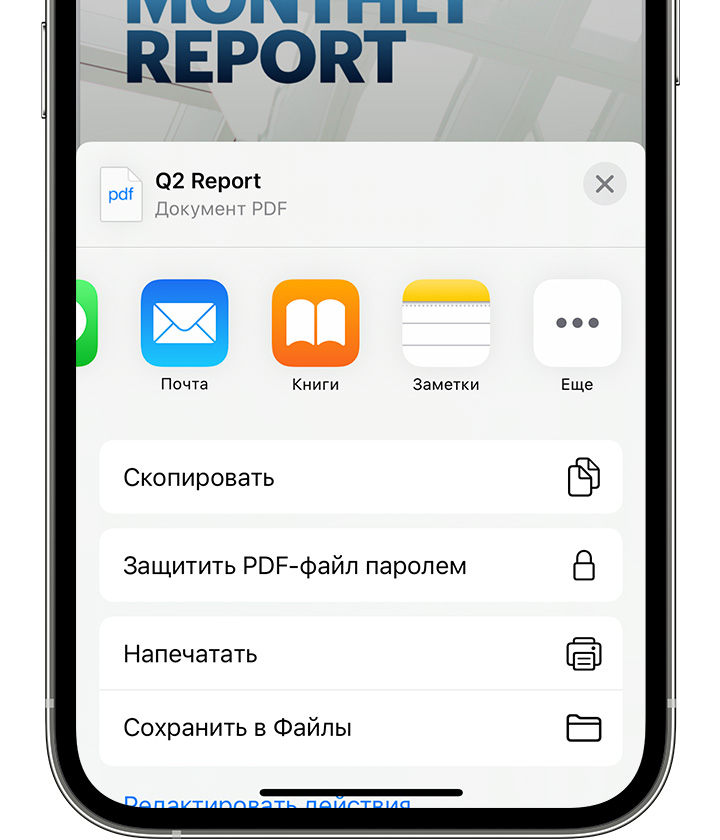 Если вы не видите значок «Книги», нажмите кнопку «Еще», а затем выберите «Книги».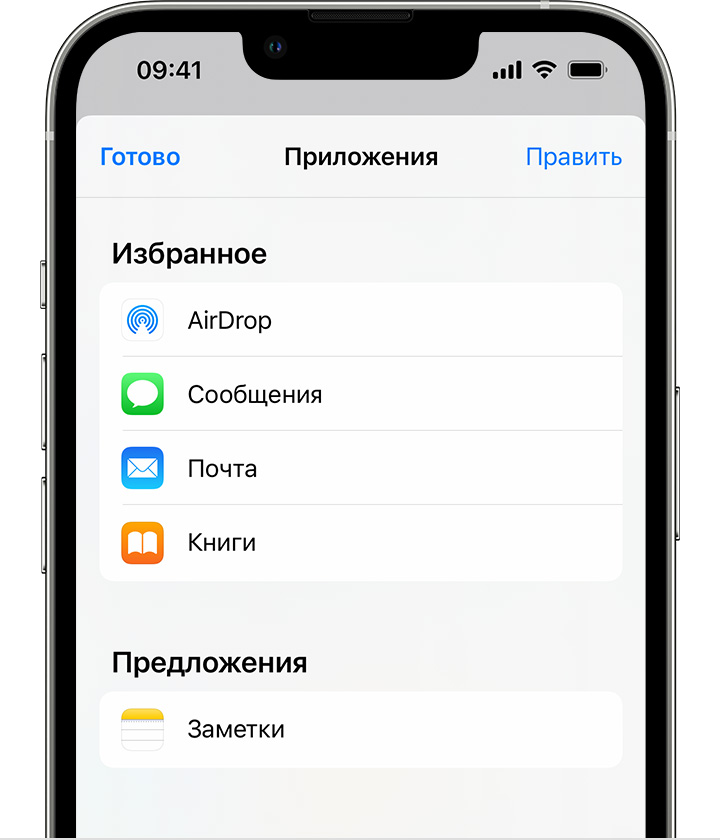
- Откройте веб-страницу в Safari.
- Нажмите кнопку «Поделиться» .
- Смахните по значкам приложений влево и выберите «Книги».
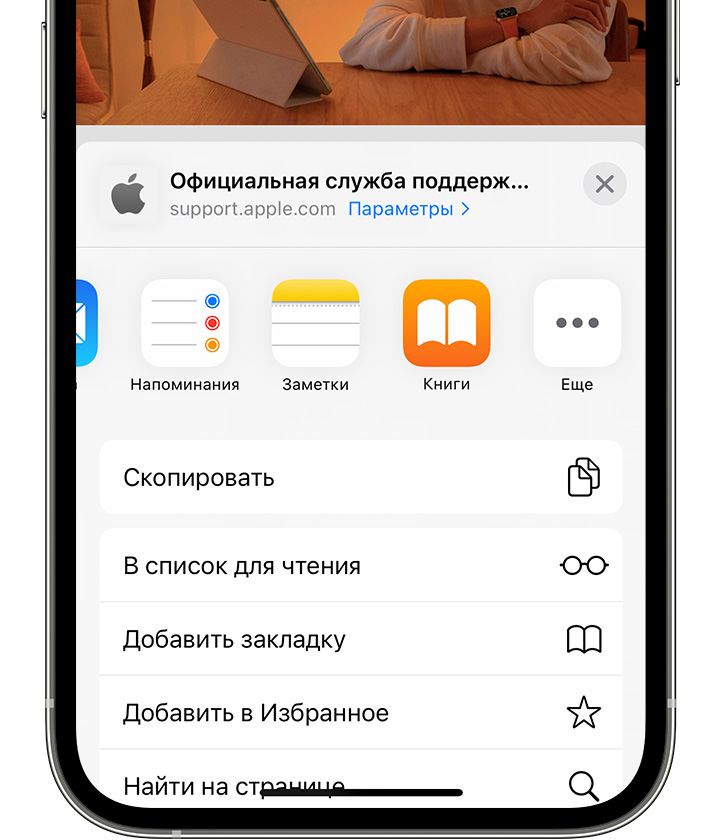 Если вы не видите значок «Книги», нажмите кнопку «Еще», а затем выберите «Книги».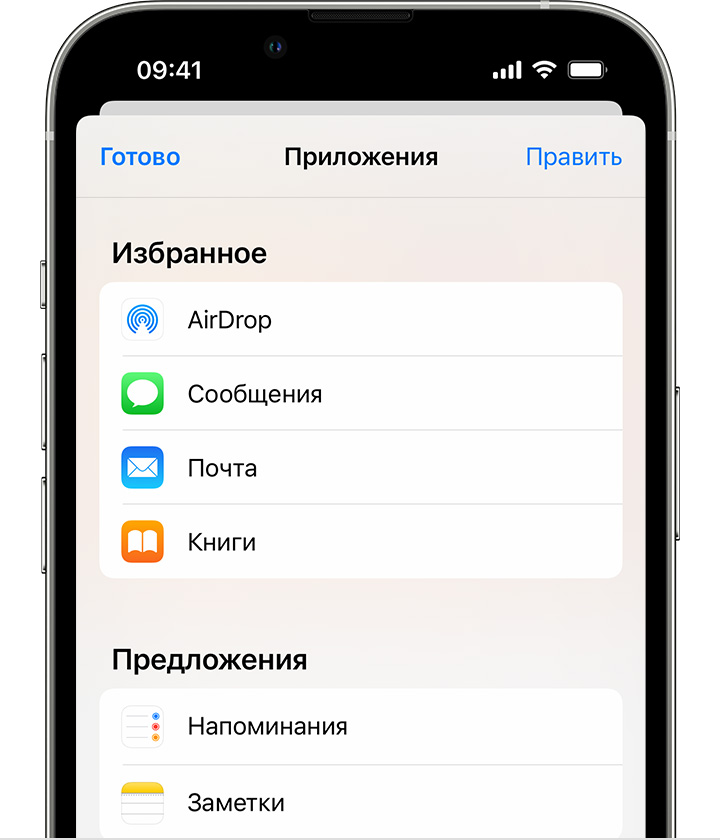
- В приложении «Почта» нажмите электронное письмо.
- Чтобы сохранить сообщение или несколько сообщений с одной темой в формате PDF, нажмите кнопку «Другие действия»
 в нижней части панели инструментов.
 - Прокрутите вниз и нажмите «Напечатать».
- Нажмите окно предварительного просмотра сообщения электронной почты в нижней части экрана и удерживайте его. Откроется увеличенное окно предварительного просмотра.
- Нажмите это окно предварительного просмотра большего размера.
- Нажмите кнопку «Поделиться» , а затем — «Книги».
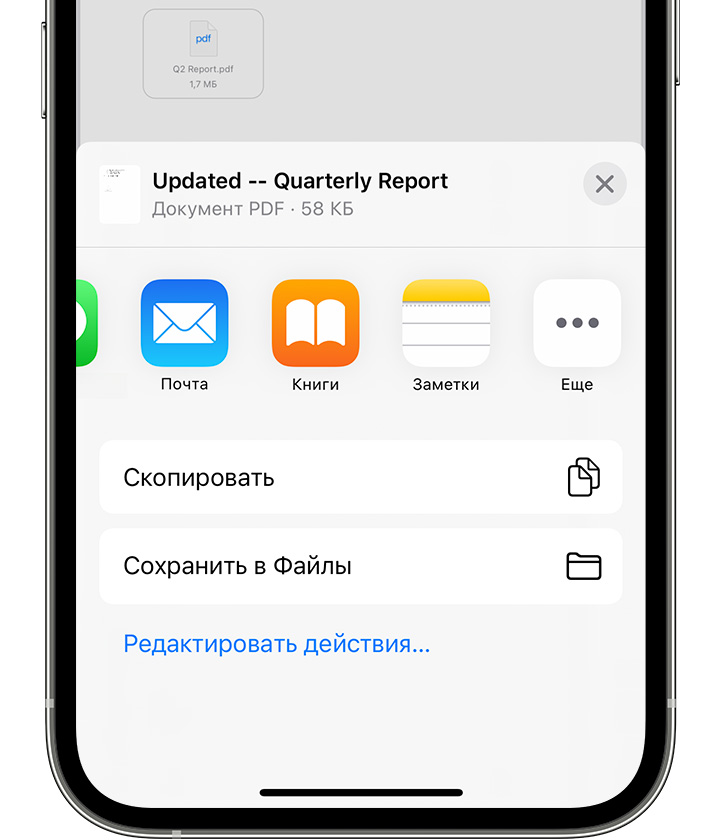 Если вы не видите значок «Книги», нажмите кнопку «Еще», а затем выберите «Книги».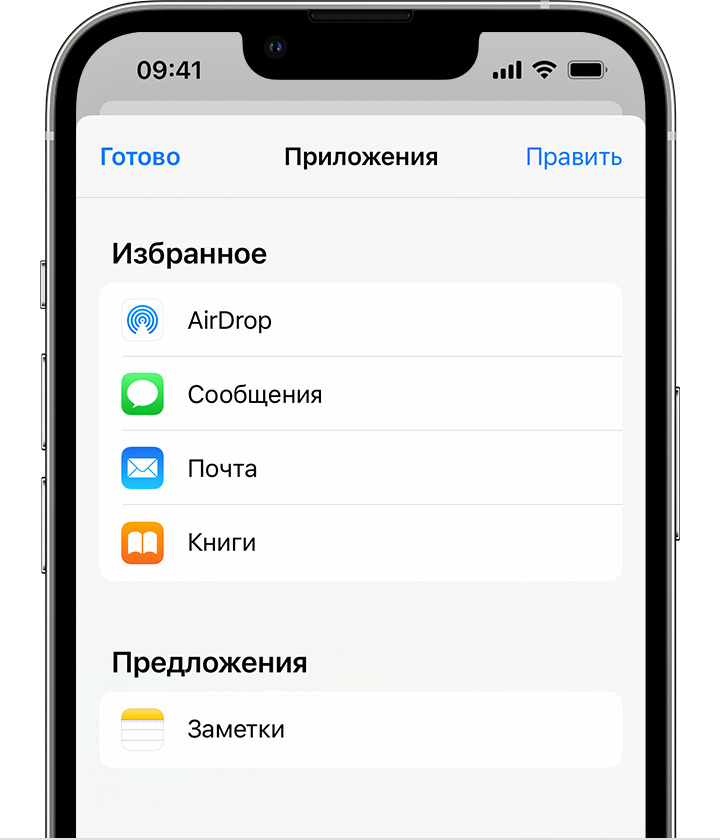

С помощью инструментов редактирования, которые скрываются за иконкой «+», пользователи смогут добавлять в документ новые текстовые поля, подписи, различные готовые объекты вроде квадратов, кругов, указателей, выделять отдельный текст и т.д.

По своим возможностям обновленное приложение «Файлы» в iOS 15 может и проигрывает таким редакторам, как Adobe Acrobat и PDFPen. Однако последние стоят достаточно дорого. Например, тот же редактор от Adobe обойдется пользователям в 15 долларов в месяц, а PDFPen стоит в App Store 7 долларов.
Для внесения несложных правок возможностей обновленных «Файлов» будет вполне достаточно.
Как редактировать текст в pdf на iPhone или iPad
Как редактировать текст PDF на смартфоне?В этой статье мы расскажем вам о лучших приложениях на русском языке для использования PDF на iOS.

Василий Лебедев
PDF-файлы — лучший тип документов для бизнеса, но текст традиционно трудно редактировать без длительных процессов или дорогостоящего программного обеспечения. С ростом удаленной работы также растет потребность в работе с файлами и документами на ходу. Из-за этого теперь необходимо редактировать текст в формате PDF не только в офисе, но и везде, где работают люди. Ваш босс только что позвонил и сказал, что им нужно немедленно изменить текст важного контракта в формате PDF, который они передают вашему главному клиенту, но вы только что вышли из офиса на обед! Без этого документа крупная сделка будет упущена, а компания потеряет деньги и свою репутацию. Это большая проблема.
PDFelement для iOS решил эту проблему с помощью динамического приложения, доступного для iPhone и iPad, которое предоставляет простые и эффективные инструменты редактирования для всех ваших потребностей в тексте в формате PDF. С помощью этого приложения вы можете редактировать текст и манипулировать им в течение нескольких минут. PDFelement — лучшее решение для редактирования текста в формате PDF.
Как редактировать текст в PDF-файлах на iPhone или iPad
PDFelement предлагает быстрое и простое решение для редактирования текста в ваших PDF-файлах. Вот как это делается:
Шаг 1: Откройте приложение PDFelement и свой PDF-файл
Вам нужно будет загрузить приложение PDFelement из App Store, если вы еще этого не сделали, а затем зарегистрировать свою учетную запись, следуя простым инструкциям на экране.
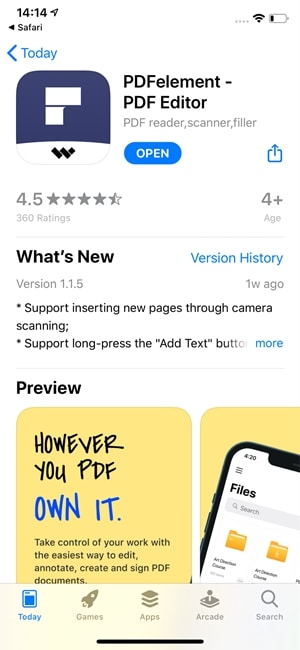
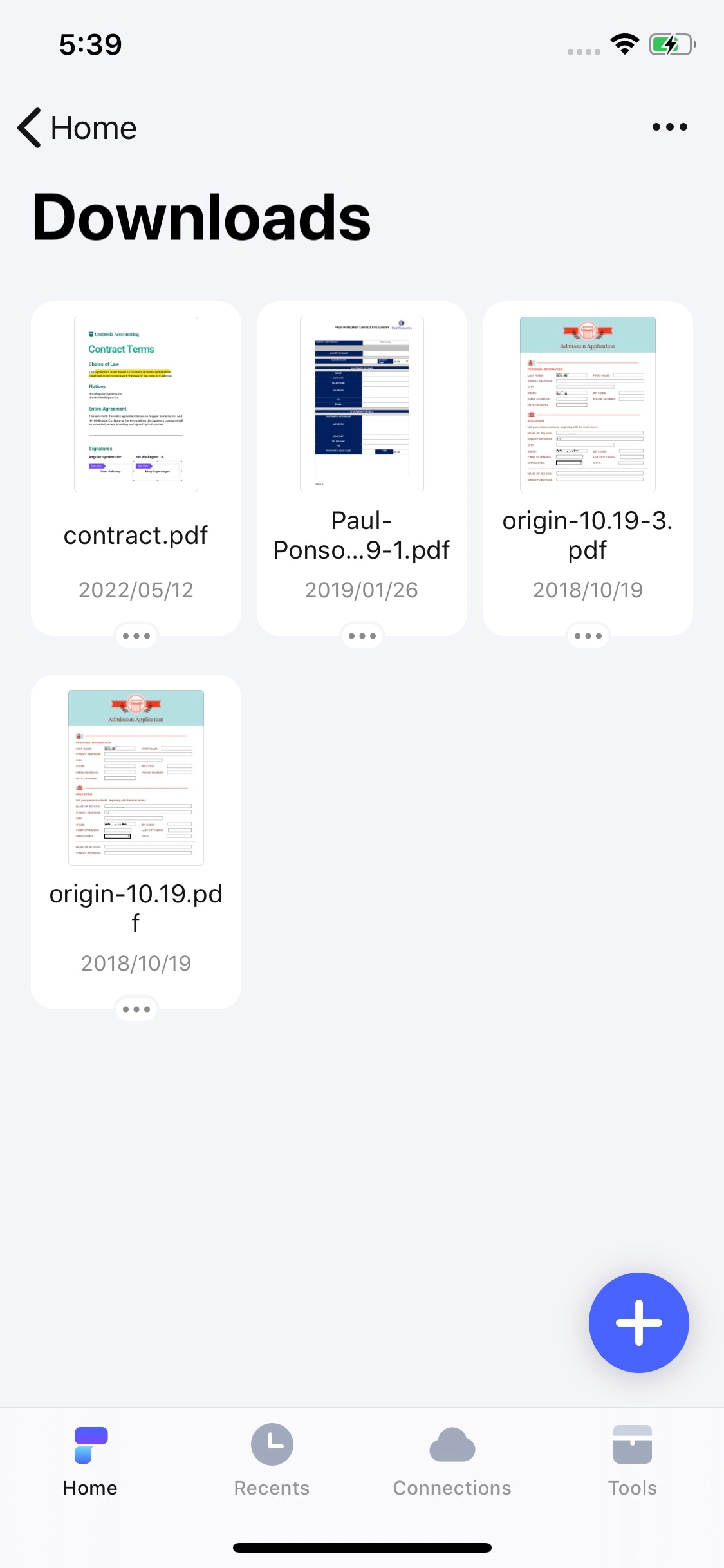
Чтобы открыть приложение PDFelement, нажмите на значок программы на главном экране вашего iPad или iPhone. Откройте свой PDF-файл из списка файлов на экране «Файлы».
Шаг 2: Откройте инструмент редактирования текста
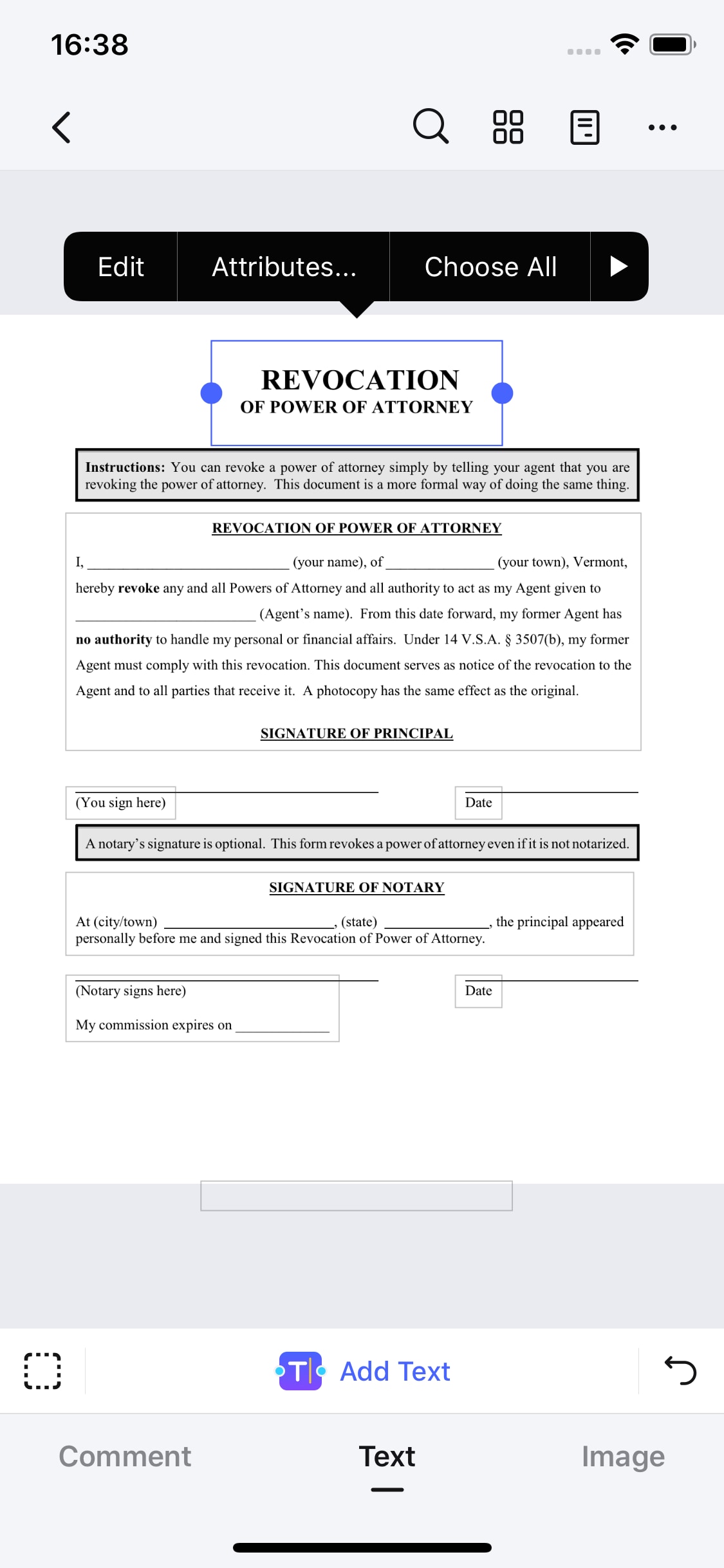
Открыв файл, выберите второй значок «Текстовое поле» в верхней части экрана, чтобы открыть редактируемый текст в документе, который появится в синих полях.
Выбрав любое синее поле, теперь вы можете перетаскивать текст в другие места документа, удалять, вырезать и вставлять текст, а также изменять его цвет и размер. Вы также можете повторно ввести новый текст в поле, используя стандартную функцию клавиатуры на вашем устройстве.
Шаг 3: Сохраните внесенные изменения
Когда вы закончите редактирование текста, выберите значок стрелки в левом верхнем углу экрана. Вам будет предоставлена возможность сохранить ваш документ. Выберите «Сохранить», и ваш обновленный документ будет сохранен в вашем списке файлов.
PDFelement раскрывает весь потенциал текста в PDF-документах с помощью простых и эффективных инструментов, которые помогут вам редактировать и манипулировать любыми редактируемыми текстовыми полями в документах, с которыми вы работаете. Все это доступно в одном приложении наряду с другими инструментами редактирования, сохранения, управления и обмена данными, что делает PDFelement комплексным решением для вашей работы с PDF. Выполните все ваши текстовые изменения в формате PDF за считанные минуты с помощью PDFelement.
Сохранение и редактирование файлов PDF в приложении «Книги» на iPhone или iPad
Используйте приложение «Книги», чтобы сохранять, подписывать, размечать файлы PDF и предоставлять к ним общий доступ.
Сохранение вложенных файлов PDF на iPhone или iPad
Ваш файл PDF откроется и автоматически сохранится в приложении «Книги». В дальнейшем он будет находиться на вкладке «Библиотека».
Чтобы получить доступ к файлам на других устройствах, настройте службу iCloud Drive.
Преобразование веб-страницы в файл PDF на iPhone или iPad
Ваш файл PDF откроется и автоматически сохранится в приложении «Книги». В дальнейшем он будет находиться на вкладке «Библиотека».
Чтобы получить доступ к файлам на других устройствах, настройте службу iCloud Drive.
Сохранение сообщения электронной почты в формате PDF на iPhone или iPad
Ваш файл PDF откроется и автоматически сохранится в приложении «Книги». В дальнейшем он будет находиться на вкладке «Библиотека».
Чтобы получить доступ к файлам на других устройствах, настройте службу iCloud Drive.
Добавление файла PDF в раздел «Библиотека» на компьютере Mac
На компьютере Mac откройте приложение «Книги», найдите нужный файл PDF в приложении Finder или на рабочем столе и перетащите его на вкладку «Библиотека».
Ваш файл PDF будет доступен в приложении «Книги» на любом устройстве iPhone, iPad или компьютере Mac, где выполнен вход с использованием того же идентификатора Apple ID и включена служба iCloud Drive для приложения «Книги».
Редактирование файла PDF в приложении «Книги» на iPhone или iPad

Если вы хотите отредактировать файл PDF или добавить подпись к нему, используйте функцию «Разметка». Чтобы переименовать файл PDF на iPhone, откройте приложение «Книги» и найдите нужный файл PDF на вкладке «Библиотека». Чтобы найти нужный файл PDF на iPad, перейдите в раздел «Библиотека» на боковой панели. Затем нажмите кнопку «Показать действия» и выберите «Переименовать».