Исключительные методы передачи данных Samsung с руководством

Размещено от Лиза Оу / 20 марта 2023 г. 09:00
Я хочу перенести свои файлы с iPhone на Samsung, но функция Bluetooth не позволяет это сделать. Поэтому мой друг сказал мне использовать вместо этого USB-кабель. Однако у меня нет адаптера Quick Switch для подключения iPhone к моему телефону Samsung. Существуют ли другие способы беспроводной передачи данных с iPhone на Samsung?
Вы можете найти множество инструментов и методов для передачи данных с устройства Samsung или на него. Но проблема в том, что не все они применимы к любому устройству, которое вы хотите подключить к своему Samsung. Например, Bluetooth не может обмениваться данными между iOS и Android. Или популярное приложение для обмена данными ShareIt не работает для передачи данных между компьютером и мобильным телефоном. Или, возможно, у вас нет адаптера Quick Switch для подключения устройств с помощью USB-кабеля. С каждым методом вы можете столкнуться с трудностью или ограничением.
К счастью, вы, наконец, попали в нужную статью. В этом посте вы узнаете о самых выдающихся способах передачи для вашего телефона или планшета Samsung. Независимо от марки или операционной системы вашего другого устройства, в следующих частях ниже вас ждет эффективный инструмент или метод. После прочтения вы сможете обмениваться файлами с Samsung с помощью стороннего компьютерного инструмента, службы хранения и т. д. Теперь вы можете приступить к передаче данных на Samsung.

- Часть 1. Лучшая передача данных Samsung — FoneLab HyperTrans
- Часть 2. Передача данных Samsung с помощью Samsung Cloud
- Часть 3. Передача данных Samsung с помощью Samsung Smart Switch
- Часть 4. Часто задаваемые вопросы о Samsung Data Transfer Tools
Часть 1. Лучшая передача данных Samsung — FoneLab HyperTrans
FoneLab HyperTrans — это гибкий инструмент для передачи данных, позволяющий перемещать файлы между несколькими устройствами. Это включает в себя Samsung для Samsung, Motorola для Samsung, LG для Samsung, HUAWEI для Samsung и т. д., или наоборот. Это не все. Эта программа не только поддерживает телефоны Android, но также может передача данных между iPhone и Samsung. Вы можете передавать фотографии, аудио, видео, контакты, сообщения и многое другое. Кроме того, доказано, что скорость обмена FoneLab HyperTrans выше, чем у большинства методов. Следовательно, у вас не будет особых проблем, даже если вам нужно переместить несколько файлов и других данных. Кроме того, вы можете использовать его бонусные функции, такие как Ringtone Maker, для создания собственной мелодии звонка.

Передача данных с iPhone, Android, iOS, компьютера в любое место без каких-либо потерь.
- Перемещайте файлы между iPhone, iPad, iPod touch и Android.
- Импортируйте файлы с iOS на iOS или с Android на Android.
- Переместите файлы с iPhone / iPad / iPod / Android на компьютер.
- Сохранить файлы с компьютера на iPhone / iPad / iPod / Android.
Помните о несложных инструкциях ниже, чтобы научиться передавать данные с iPhone на Samsung или с других устройств с помощью лучшего инструмента передачи, FoneLab HyperTrans:
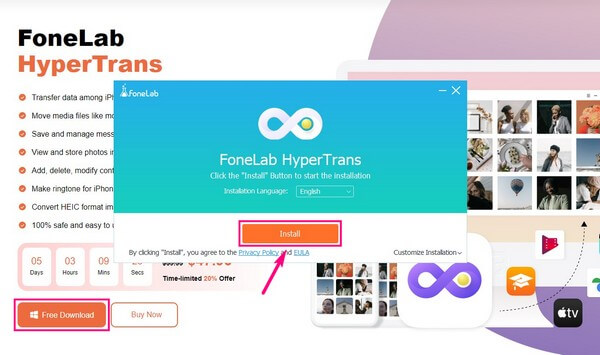
Шаг 1 Нажмите Бесплатная загрузка на вкладке FoneLab HyperTrans официальная страница. Получив файл, откройте его и разрешите инструменту вносить изменения в ваше устройство. В окне программы появится кнопка «Установить». Щелкните ее, чтобы начать процедуру установки. Пройдет несколько секунд или минут, прежде чем вы сможете запустить инструмент на своем компьютере.
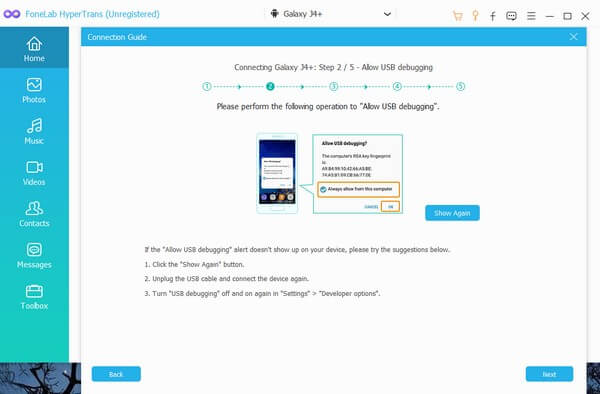
Шаг 2 Подключите телефон Samsung с помощью USB-кабеля к компьютеру. Вам будет предложено разрешить отладку USB для успешного подключения, затем нажмите OK. Разрешить MobieSync приложение, которое будет автоматически установлено на вашем устройстве, чтобы помочь программе в подключении.
Шаг 3 После этого выберите свое устройство Samsung в качестве исходного устройства, нажав кнопку пулдаун вкладка вверху. Его файлы появятся, когда вы нажмете типы данных в левой части интерфейса. Отметьте галочками файлы, которые хотите передать. Вы можете выбрать их все, если нажмете кнопку Отметить все опцию.
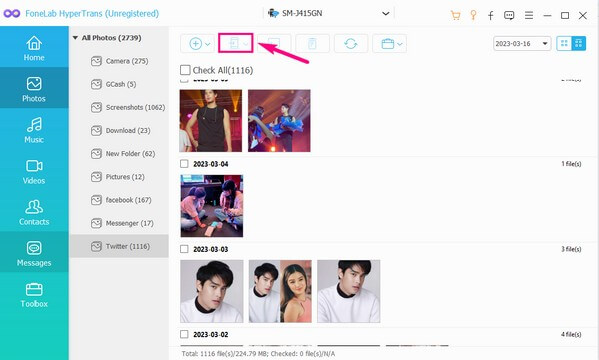
Шаг 4 Когда закончите, щелкните символ мобильного телефона кнопку под выпадающим меню. Подключенные устройства будут показаны, поэтому выберите устройство, на которое вы хотите передать свои данные. Или вы можете выбрать кнопку с символом компьютера, если хотите перенести файлы на компьютер.
Передача данных с iPhone, Android, iOS, компьютера в любое место без каких-либо потерь.
- Перемещайте файлы между iPhone, iPad, iPod touch и Android.
- Импортируйте файлы с iOS на iOS или с Android на Android.
- Переместите файлы с iPhone / iPad / iPod / Android на компьютер.
- Сохранить файлы с компьютера на iPhone / iPad / iPod / Android.
Часть 2. Передача данных Samsung с помощью Samsung Cloud
Samsung Cloud — это служба хранения, которая позволяет сделайте резервную копию ваших данных Samsung. Следовательно, это идеальный метод, если вам нужно перенести данные со старого на новый телефон Samsung. Это позволяет передавать все без проводов. Но обратите внимание, что этот метод применим только к устройствам Samsung, поэтому вы не можете использовать его, если вы не используете устройства Samsung. Кроме того, для этого требуется Интернет, поэтому для успешной передачи ваше соединение должно быть стабильным.
Помните о несложных инструкциях ниже по передаче данных Samsung с помощью Samsung Cloud:
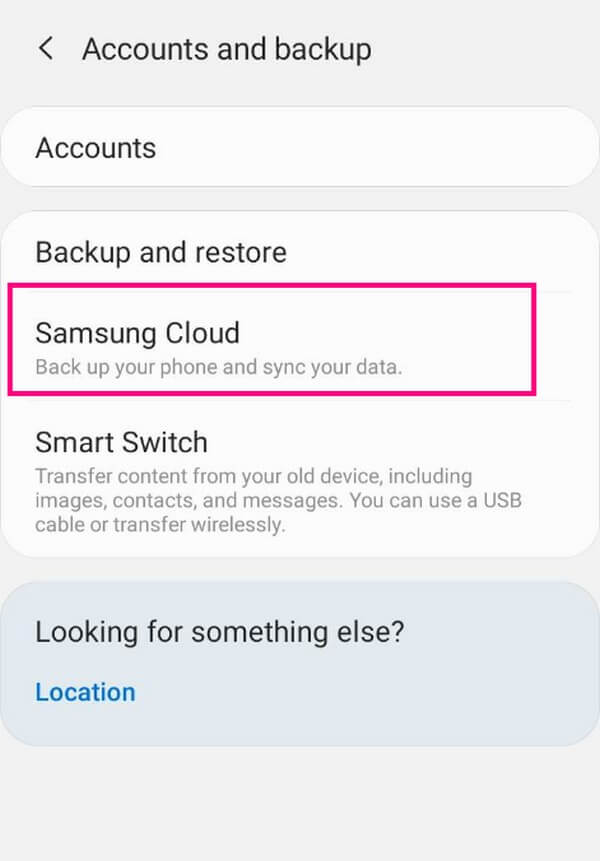
Шаг 1 Откройте настройки телефона Samsung и коснитесь значка поиска, чтобы ввести «Samsung Cloud». Когда появятся варианты, нажмите кнопку Samsung Cloud вкладку, чтобы открыть приложение.
Шаг 2 Вы увидите Резервные данные вариант в нижней части экрана. Коснитесь его, затем коснитесь Резервируйте сейчас потом. Затем данные вашего устройства начнут загружаться в облако.
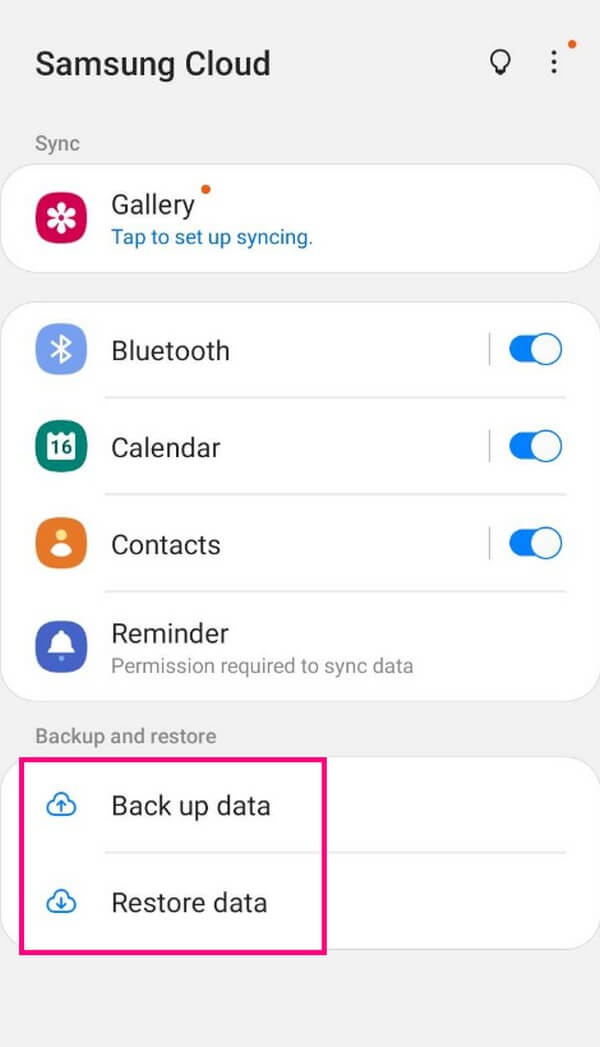
Шаг 3 Как только загрузка будет завершена, на этот раз получите доступ к Samsung Cloud app на телефоне Samsung получателя. Убедитесь, что вы вошли в учетную запись, которую использовали для загрузки ранее. Тогда выбирай Восстановить данные для передачи загруженных данных на ваш телефон.
Часть 3. Передача данных Samsung с помощью Samsung Smart Switch
Команда Smart Switch — еще один эффективный метод передачи данных Samsung. Эта услуга Samsung позволяет вам передача контактов, музыку, фотографии, видео, сообщения, календари, заметки и многое другое на другое устройство. Но, как и описанный выше метод, для работы также требуется подключение к Интернету. Более того, он позволяет пользователям передавать файлы только по типу данных, а не выборочно.
Помните о несложных инструкциях по передаче данных Samsung с помощью Samsung Smart Switch, приведенных ниже:
Шаг 1 Установить Smart Switch приложение на обоих устройствах и убедитесь, что у них достаточно заряда батареи для передачи. Кроме того, они всегда должны быть рядом друг с другом.
Шаг 2 Откройте приложение Smart Switch на обоих устройствах. Нажмите Отправить данные на устройстве, где находятся ваши файлы, затем коснитесь Получить данные на устройстве, куда вы хотите их передать.
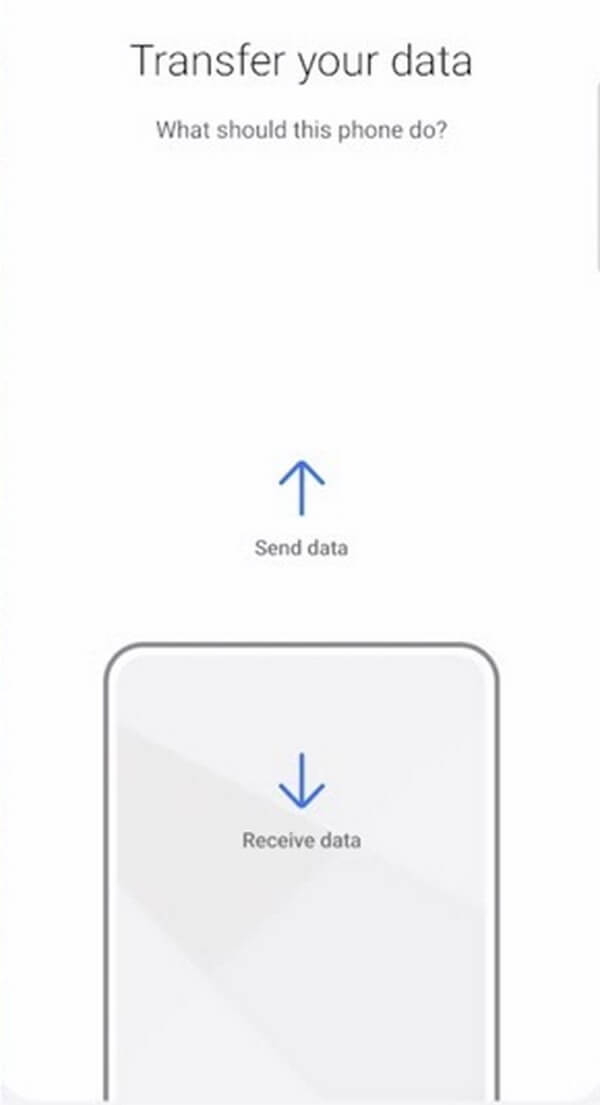
Шаг 3 Выберите Режим беспроводной передачи на устройствах. На телефоне-получателе выберите тип телефона-отправителя (Android). Затем следуйте дальнейшим инструкциям, чтобы завершить процесс передачи.
Передача данных с iPhone, Android, iOS, компьютера в любое место без каких-либо потерь.
- Перемещайте файлы между iPhone, iPad, iPod touch и Android.
- Импортируйте файлы с iOS на iOS или с Android на Android.
- Переместите файлы с iPhone / iPad / iPod / Android на компьютер.
- Сохранить файлы с компьютера на iPhone / iPad / iPod / Android.
Часть 4. Часто задаваемые вопросы о Samsung Data Transfer Tools
1. Что происходит, когда возникает ошибка Smart Switch?
Процесс автоматически остановится, если во время передачи данных с помощью Smart Switch произойдет ошибка. Ваши файлы не будут успешно переданы, поэтому вам, возможно, придется повторить шаги. Так что, чтобы это не повторилось, вы можете попробовать очистить кеш приложения и остаточные файлы.
2. Может ли Smart Switch передавать приложения?
Да, оно может. Smart Switch позволяет приложения для передачи, контакты, журналы вызовов, сообщения, фотографии и многое другое. Однако данные приложения, которые вы можете перемещать, ограничены. Smart Switch может передавать сами приложения, но не их учетные данные и данные для входа.
3. Как перенести все с самсунга на комп?
Только несколько методов позволяют передавать данные между мобильными телефонами и компьютерами. Но настоятельно рекомендуемым инструментом для этого является FoneLab HyperTrans. Эта программа позволяет полностью или выборочно передавать файлы или данные между телефонами Android, компьютерами и другими устройствами.
Передача данных с iPhone, Android, iOS, компьютера в любое место без каких-либо потерь.
- Перемещайте файлы между iPhone, iPad, iPod touch и Android.
- Импортируйте файлы с iOS на iOS или с Android на Android.
- Переместите файлы с iPhone / iPad / iPod / Android на компьютер.
- Сохранить файлы с компьютера на iPhone / iPad / iPod / Android.
Если вам нужны дополнительные рекомендации по работе с вашими данными и устройствами, не стесняйтесь посетить FoneLab HyperTrans сайт и изучить его выдающиеся инструменты, методы и решения.
Статьи по теме
- Перенос данных с одной карты Micro SD на другой Android
- Как перенести фотографии со старого телефона LG на компьютер
- Как перенести фотографии со старого Samsung на другой Samsung
- Как перенести картинки между iPhone и Android
Как передать файлы с самсунга на компьютер

Перенос данных WhatsApp
Переносите данные WhatsApp со смартфона на смартфон, создавайте резервные копии WhatsApp и других социальных приложений на ПК и восстанавливайте данные.

Перенос данных смартфона
Передавайте сообщения, фотографии, видео и многое другое со смартфона на смартфон, со смартфона на ПК и наоборот.

Резервное копирование и восстановление
Создавайте резервные копии для 18+ типов данных и данных WhatsApp на ПК. С легкостью восстанавливайте резервные копии.

Перенос плейлистов НОВИНКА
Переносите музыкальные плейлисты с одного стримингового сервиса на другой.
Приложение
Mutsapper (Прежнее название: Wutsapper)
Передавайте данные WhatsApp & WhatsApp Business без сброса настроек к заводским.
Приложение MobileTrans
Передавайте данные смартфона, данные WhatsApp и файлы между устройствами.
 Советы по передаче данных WhatsApp Лучшие секреты для WhatsApp, которые помогут обмениваться данными переписок на топ-уровне.
 Советы по передаче данных iPhone Список полезных советов: вам следует это знать при переходе на новый iPhone.
 Советы по передаче данных Android Мы собрали наши лучшие рекомендации, чтобы вы получили максимальную пользу от вашего нового Android.
 Советы по передаче данных iCloud Знали ли вы, что iCloud можно использовать для передачи данных смартфона?
 Советы по передаче данных приложений Советы и рекомендации для ускоренной передачи данных Kik, Viber и WeChat.
 Советы по передаче данных iPad/iPod Откройте для себя новое и заново влюбитесь iPad / iPod.
 Советы по передаче данных Samsung Откройте для себя новые функции Samsung и не упустите самую полезную информацию.
 Советы по передаче данных iTunes Превратите свой iTunes в мощный медиаменеджер за несколько простых шагов.
Передача файлов с телефонов Samsung на ПК: 5 решений без лишних хлопот

У вас есть устройство Samsung, и вам трудно перенести данные со смартфона на систему (или наоборот)?
В этом случае вы можете просто рассмотреть возможность внедрения идеального Передача файлов Samsung на ПК решение, отвечающее вашим требованиям. Поскольку существует несколько решений для передавать файлы из Телефоны Samsung к компьютеру с помощью USB-соединения или беспроводным способом, вы можете запутаться. Don’t worry – simply read this post and learn как передавать файлы с телефонов Samsung на ноутбуки 5 разумных способов.

Часть 1: Wondershare MobileTrans: Лучшее решение для передачи файлов Samsung для ПК
Если вы ищете безотказное решение для мгновенного передача файлов с компьютера на телефон Samsung или наоборот, тогда MobileTrans должен стать вашим основным инструментом. Приложение поддерживает практически все виды устройств Android и обеспечивает прямую передачу данных.
С помощью MobileTrans можно переносить различные типы данных, такие как фотографии, видео, контакты, музыку, сообщения, документы и так далее. Помимо прямой передачи, он также может выполнять резервное копирование/восстановление данных и передачу данных WhatsApp. Чтобы использовать MobileTrans передача файлов Samsung на ПКприменения, просто следуйте этим решениям:
Передача файлов с телефона Samsung на компьютер с помощью MobileTrans
Чтобы узнать, как передавать файлы сТелефон Samsung к ноутбуку Вы можете просто запустить MobileTrans и выполнить следующие шаги:
Шаг 1: Подключите телефон Samsung к MobileTrans
Сначала вы можете просто запустить MobileTrans, подключить телефон Samsung к компьютеру и перейти к функции «Передача файлов» в приложении. Отсюда можно выбрать экспорт данных с подключенного устройства на ПК.

Шаг 2: Выберите данные для передачи на ПК
В мгновение ока MobileTrans автоматически обнаружит все сохраненные данные на вашем телефоне Samsung и разложит их по различным категориям. Вы можете просто посетить любую категорию из боковой панели и выбрать то, что вы хотите перевести.

Шаг 3: Завершите процесс перевода
Как только вы нажмете на кнопку «Экспорт», просто подождите некоторое время и позвольте MobileTransпередача файлов с телефона Samsung на ПК.
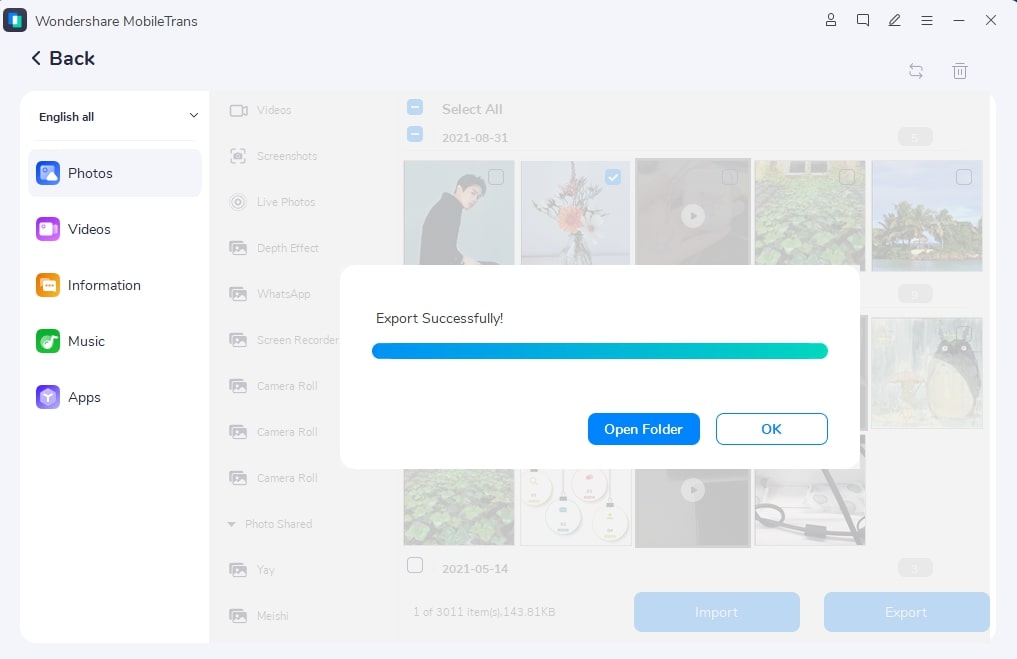
Передача файлов с компьютера на телефон Samsung
В качестве альтернативы вы также можете передача данных с компьютера на телефон Samsung с помощью MobileTrans следующим образом:
Шаг 1: Запустите MobileTrans и подключите телефон Samsung
Просто подключите телефон Samsung к компьютеру, запустите MobileTrans и из функции «Передача файлов» перейдите к опции «Импорт в телефон».
Шаг 2: Найдите и загрузите файлы для переноса
По мере обнаружения устройства Samsung его сохраненные данные также будут отображаться в различных разделах. Теперь, чтобы перенести данные с компьютера, просто нажмите кнопку «Импорт» снизу и выберите просмотр файлов из системного хранилища.
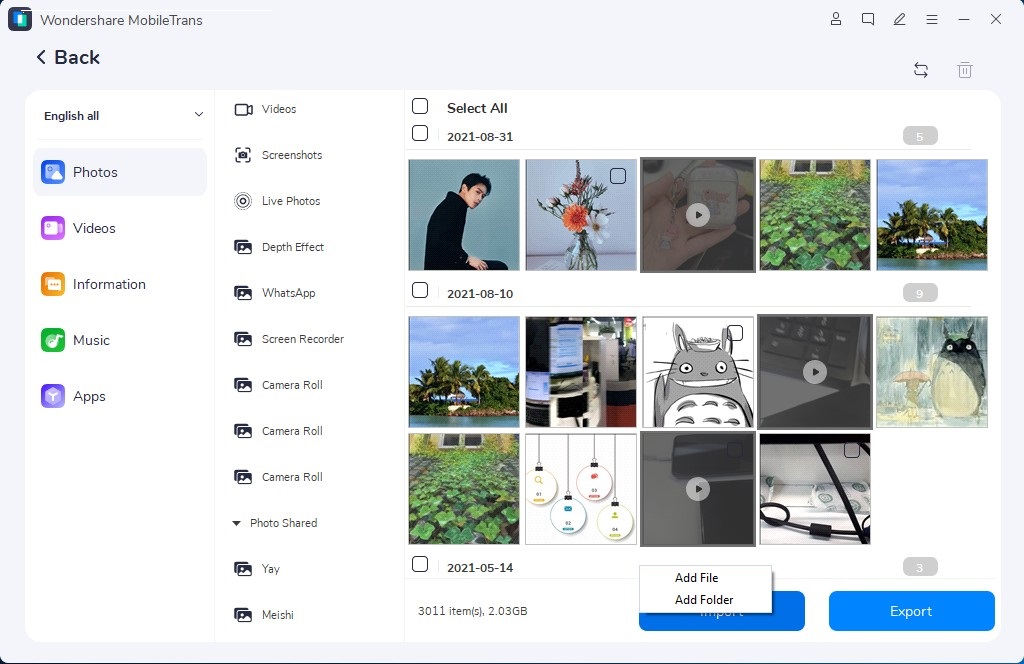
Шаг 3: Перевод завершен!
Теперь вы можете просто подождать некоторое время и позволить MobileTrans успешно перенести файлы с ПК на телефон Samsung.
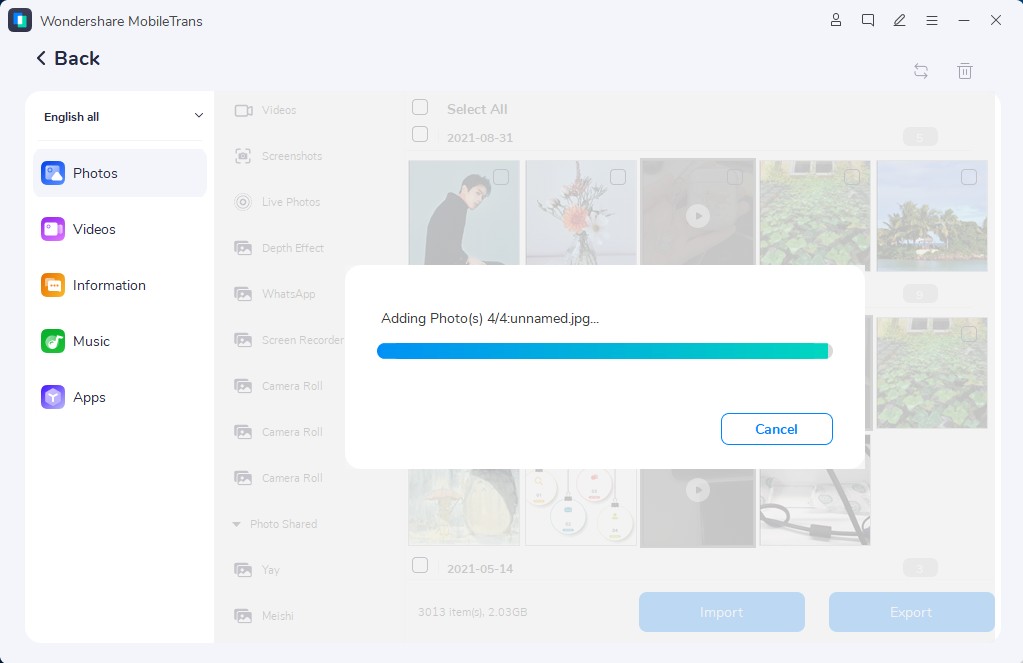
Помимо этого, в MobileTrans есть несколько других опций, которые можно использовать для резервного копирования, восстановления и управления данными как профессионал.
Часть 2: Как передавать файлы с телефона Samsung на ПК с помощью проводника Windows?
Если вы ищете более простой Передача файлов Samsung на ПК решение, то вы также можете просто подключить устройство к системе Windows. Это связано с тем, что встроенный файловый проводник Windows может определить подключенное устройство как USB-накопитель и позволить вам беспрепятственно перемещать файлы между двумя источниками.
В большинстве случаев этот процесс может быть реализован только для передачи фотографий, документов и медиафайлов, но не может передавать сообщения или контакты. Хотя, чтобы передача файлов с Samsung на ПК с помощью проводника Windows, можно выполнить следующие действия:
Шаг 1: Подключите устройство Samsung в качестве USB-накопителя
Сначала вы можете подключить телефон Samsung к компьютеру Windows с помощью любого совместимого соединительного кабеля USB. Как только ваше устройство будет обнаружено, вы получите соответствующее уведомление на свой телефон. Просто нажмите на него, чтобы выбрать «Передача файлов» в качестве предпочтительного режима для подключения.

Шаг 2: Перенос данных между телефоном Android и компьютером
После этого можно просто открыть проводник Windows и перейти в хранилище телефона Samsung. Теперь вы можете просматривать все сохраненные данные, копировать любые и вставлять их в системное хранилище вручную.

Часть 3: Беспроводная передача файлов с телефона Samsung на ПК
Помимо создания USB-соединения, вы можете подключить устройство Samsung к компьютеру по беспроводной сети. Таким образом, вы можете выполнить Передача файлов с мобильного телефона Samsung на ПК беспроводнойчерез Bluetooth или любое другое стороннее приложение.
Способ 1: Передача файлов через WiFi с помощью любого приложения
Существует множество приложений, которые вы можете использовать, чтобы беспроводная передача файлов с Samsung на ПК с помощью WiFi direct. Для этого вы можете воспользоваться помощью таких доступных приложений, как AirDroid, SHAREit, Sweech и так далее.
Давайте рассмотрим пример AirDroid, чтобыпередача файлов с телефонов Samsung на ПК. Чтобы воспользоваться им, достаточно выполнить эти простые действия или использовать любое другое приложение, отвечающее вашим требованиям.
Шаг 1: Запустите AirDroid и подключите устройство
Сначала вы можете просто установить AirDroid на свой телефон Samsung и ПК с Windows и запускать его всякий раз, когда хотите передать данные. Вы можете подключить телефон к компьютеру, отсканировав однократно сгенерированный уникальный QR-код.

Шаг 2: Передача данных на ПК через AirDroid
Отлично! Как только ваш телефон Samsung подключен к AirDroid, вы можете получить доступ к его хранилищу. Здесь вы можете просматривать сохраненные файлы, выбирать их и напрямую загружать на свой компьютер.

Способ 2: Резервное копирование и передача данных с помощью OneDrive
Еще одно разумное решение, которое вы можете применить для перенос файлов с Samsung Galaxy на ПК это использование OneDrive. В настоящее время для каждой учетной записи OneDrive выделяется только 5 ГБ свободного пространства, и этого может быть недостаточно для массовой передачи данных. Хотя, если вам нужно перенести только несколько файлов с телефона в систему, то просто выполните эти действия.
Шаг 1: Загрузите данные с телефона Samsung в OneDrive
На беспроводная передача файлов Samsung на ПК Вы можете просто запустить OneDrive на своем устройстве. Теперь нажмите на значок «+» и просто выберите загрузку файлов из хранилища вашего устройства на диск.

Шаг 2: Загрузка данных из OneDrive на ПК с Windows
Когда вы захотите загрузить свои данные, вы можете просто зайти на сайт OneDrive и войти в свою учетную запись. Просто выберите свои файлы в OneDrive и нажмите на значок «Загрузить», чтобы сохранить их.

Помимо веб-сайта, вы также можете установить приложение OneDrive на свою систему. Вы можете просто перейти на боковую панель в Windows Explore, найти раздел OneDrive и сохранить данные в автономном режиме на своей системе.

Метод 3: Передача данных с телефонов Samsung на ПК с Windows через Bluetooth
Наконец, для передачи данных можно просто воспользоваться встроенной функцией Bluetooth на телефоне Samsung и ПК с Windows. Хотя эта функция встроена в большинство устройств, ее выполнение может занимать много времениПередача файлов Samsung на ПК таким образом. Поэтому я бы рекомендовал следовать этому подходу только в том случае, если вам нужно передать всего несколько файлов.
Шаг 1: Соедините компьютер и телефон Samsung через Bluetooth
Для начала можно зайти в настройки подключения на устройстве Samsung и включить функцию Bluetooth. После этого зайдите в «Настройки» > «Устройства» > «Bluetooth» на компьютере с Windows и выберите «Добавить новое устройство».

После этого запустится мастер, которому вы можете просто следовать и выбрать близлежащее устройство Samsung для подключения к системе.

Шаг 2: Передача файлов на ПК через Bluetooth
Вот и все! Когда оба устройства подключены, вы можете выбрать любой файл на телефоне Samsung и поделиться им через Bluetooth. Здесь можно выбрать подключенный ПК с Windows и принять на него входящие данные.

Часть 4: Вопросы и ответы
Почему я не могу подключить телефон Samsung к компьютеру?
Этому может быть несколько причин. Возможно, используемый вами USB-кабель не работает должным образом или ваше устройство заблокировано системой. Вы могли подключить устройство только для зарядки, а не для передачи данных.
Можно ли использовать Samsung Smart Switch для передачи файлов на компьютер?
Samsung Smart Switch можно использовать только для резервного копирования и восстановления данных на/из компьютера. Поэтому, если вы хотите перенести данные вместо этого, то MobileTrans будет лучшим вариантом.
Заключение
На этом мы заканчиваем! Следуя этому руководству, вы сможете легко научиться как перенести файлы с телефонов Samsung на ноутбук без каких-либо проблем. Чтобы облегчить вам задачу, я придумал не один, а целых три умных способа, как передача файлов с телефонов Samsung на ПК с проводным или беспроводным подключением. Из всех перечисленных решений я бы рекомендовал использовать Wondershare MobileTrans, поскольку он обеспечивает мгновенную передачу данных между телефоном Samsung и ПК. Помимо этого, в MobileTrans есть масса других функций, с помощью которых вы можете управлять своими данными как профессионал.
6 лучших способов передачи фотографий с Samsung на компьютер
Какими должны быть рекомендованные методы для передачи фотографий Samsung на ПК? Особенно, когда вам нужно перенести большое количество изображений из Samsung Galaxy на компьютер. Если вы просто скопируете и вставите фотографии Android с помощью электронной почты или мгновенных сообщений, вы можете потерять или продублировать некоторые важные фотографии. В статье представлены 6 подходов для эффективной передачи фотографий с Samsung на ПК или Mac.

- Часть 1. Идеальное решение для передачи фотографий с Samsung на компьютер
- Часть 2. Перенос фотографий с Samsung на компьютер с лучшим программным обеспечением
- Часть 3. Как перенести фотографии с Samsung с USB
- Часть 4. Как копировать фотографии с Samsung на ПК через SD-карту
- Часть 5. Как отправить фотографии с Samsung на Mac с помощью Google Photos
- Часть 6. Как синхронизировать фотографии с Samsung на компьютер с Kies
Часть 1. Идеальное решение для передачи фотографий с Samsung на компьютер
FoneLab для Android это профессиональный инструментарий для устройств Samsung Android для передачи изображений с Samsung на ПК. Помимо фотографий в Галерее, вы можете выбрать больше из других приложений или даже легко восстановить удаленные фотографии с Android.
- Перенос фотографий с телефона Android на компьютер в один клик.
- Выберите фотографии из другого приложения Android, а также удаленные.
- Отсканируйте и соберите все фотографии во внутренней памяти и на SD-карте.
- Предварительный просмотр и выберите нужные фотографии от Samsung на ПК или Mac.
- Доступно для всех телефонов и планшетов от Samsung, LG, Sony, Google и др.
Как перенести фотографии с Galaxy S6 на ПК
Шаг 1 Подключите FoneLab для Android к вашему телефону
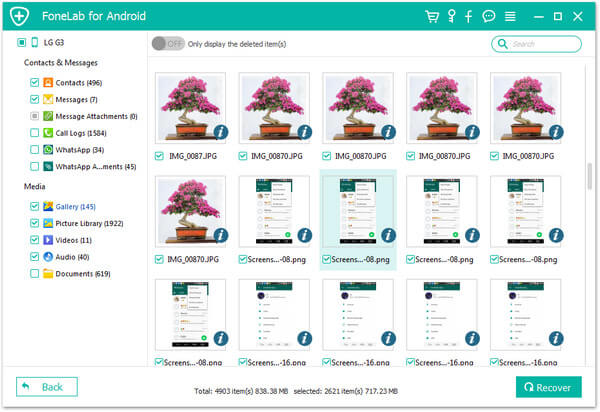
Загрузите и установите инструментарий на свой компьютер. Подключите Galaxy S6 к компьютеру с помощью USB-кабеля. Запустите программу и перейдите на вкладку «Android Data Recovery» с левой стороны.

Шаг 2 Сканирование Samsung, чтобы обнаружить все фотографии
После того, как ваш телефон будет обнаружен, вам будет представлено окно типа данных. Выберите параметры «Галерея» и «Библиотека изображений». Нажмите кнопку «Далее» и следуйте инструкциям на экране, чтобы включить режим «Отладка по USB». Нажмите кнопку «ОК», чтобы открыть окно предварительного просмотра. Теперь вы можете просматривать свои фотографии на телефоне и выбирать нужные фотографии.
Шаг 3 Перенос фотографий с Galaxy S6 на ПК
Наконец, нажмите кнопку «Восстановить». При появлении запроса введите место назначения, чтобы сохранить резервную копию и начать передачу фотографий с Galaxy S6 на ПК. Проверьте переданные фотографии в папку назначения.
Часть 2. Перенос фотографий с Samsung на компьютер с лучшим программным обеспечением
Если вы хотите найти простой и быстрый способ добавления фотографий на компьютер, вы можете использовать Aiseesoft MobieSync, MobieSync — профессиональное программное обеспечение для передачи файлов с мобильного телефона. Вы можете передавать различные файлы, такие как фотографии, видео, песни, контакты и т. Д., С Samsung на компьютер.

- Перенос фотографий с телефона Android на компьютер в один клик.
- Синхронизируйте файлы, такие как фотографии, контакты, сообщения, видео, аудио и т. Д.
- Синхронизация данных между телефонами и компьютером, а также между мобильными телефонами.
- Совместим с Windows 10/8/7 / Vista / XP и iOS 12 и более.
- Поддержка популярных телефонов Android, таких как Samsung, Huawei, HTC и т. Д.
Как перенести фотографии с Samsung на компьютер с помощью MobieSync
Шаг 1 Подключите Samsung к вашему компьютеру
Бесплатно скачайте, установите и запустите MobieSync на вашем компьютере. Подключите ваш Samsung к компьютеру с помощью USB-кабеля. Затем ваше устройство будет распознано, и вы сможете увидеть информацию в интерфейсе.
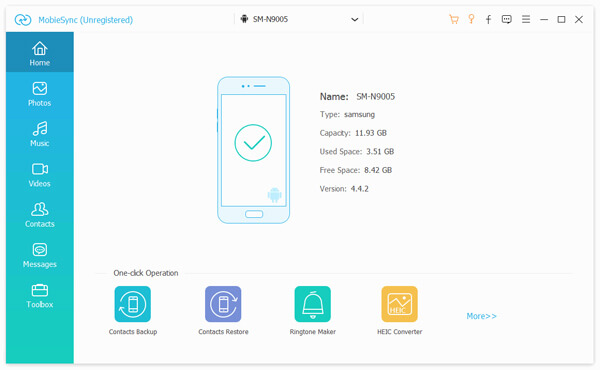
Шаг 2 Проверьте подробные данные
Вы можете видеть, что все файлы перечислены в категориях на левой боковой панели. Нажмите на тип фотографии, чтобы найти и Предварительный просмотр фотографий.

Шаг 3 Перенос фотографий с Samsung на ПК
Выберите фотографии, которые хотите перенести, и нажмите «Экспорт на ПК«перенести фотографии с вашего Samsung на компьютер.
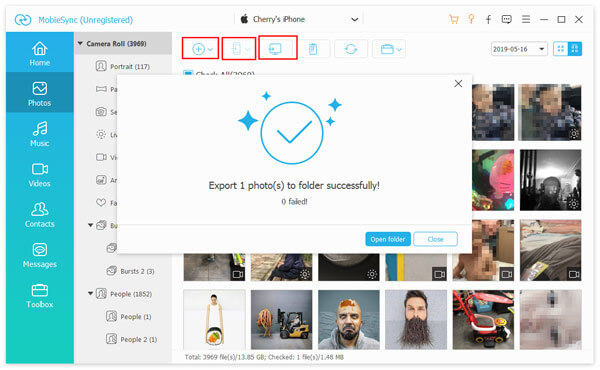
Если вы хотите добавить фотографии в свой Samsung, вы можете нажать «Добавить файл (ы)» в верхнем меню, чтобы добавить фотографии в свой телефон.
Часть 3. Как перенести фотографии с Samsung с USB
USB — один из самых простых способов передачи фотографий с Samsung на ПК. Более того, он, скорее всего, будет работать с большинством телефонов Samsung Galaxy. Но этот метод недопустим для синхронизации фотографий, хранящихся в других папках.
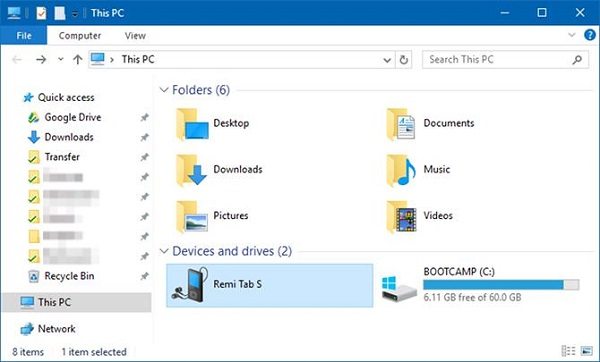
Шаг 1 Подключите телефон к компьютеру с помощью USB-кабеля. Если на вашем телефоне появляется сообщение «Разрешить доступ к данным устройства», выберите вариант разрешения.
Шаг 2 Откройте окно проводника, и вы увидите, что ваш телефон Samsung отображается как внешнее устройство. Откройте его, найдите и запустите папку «DCIM», в которой хранятся все фотографии в приложении «Галерея».
Шаг 3 Предварительный просмотр и передача фотографий вы хотите перенести фотографии с Samsung на ПК с помощью перетаскивания.
Часть 4. Как копировать фотографии с Samsung на ПК через SD-карту
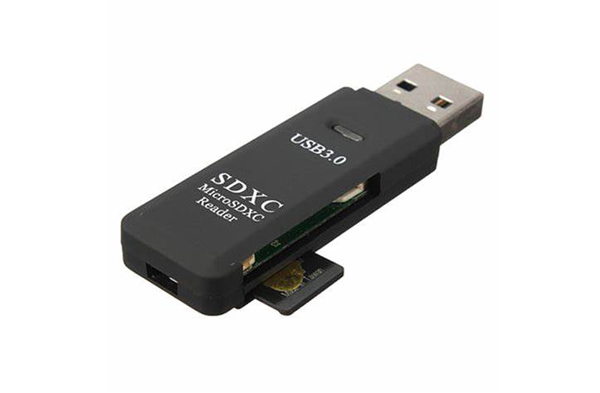
Вы также можете использовать SD-карту для увеличения емкости телефона Samsung. Это также хороший способ переноса видео и фотографий с Galaxy на ПК. Все, что вам нужно, это устройство для чтения SD-карт.
Шаг 1 Вставьте SD-карту, на которой достаточно места для сохранения фотографий.
Шаг 2 Затем перейдите в приложение «Галерея», выберите фотографии, которые хотите передать, коснитесь значка меню из трех точек, а затем «Переместить», выберите SD-карту и коснитесь «Готово».
Шаг 3 Теперь ваши фотографии перейдут на SD-карту. Выньте его из телефона и вставьте в устройство чтения карт.
Шаг 4 Подключите устройство к компьютеру, скопируйте и вставьте фотографии Samsung в компьютер.
Примечание: Рекомендуется открывать антивирусное программное обеспечение при переносе фотографий с Samsung на ПК.
Часть 5. Как отправить фотографии с Samsung на Mac с помощью Google Photos
Google Photos — это хорошее решение, которое вы можете принять во внимание. Он предлагает 15 ГБ свободного места для каждой учетной записи, если вы не заботитесь о разрешении. Вот подробный способ передачи фотографий с Samsung на Mac через Google Photos. Вы также можете найти больше других способов перенести фотографии с Android на Mac.
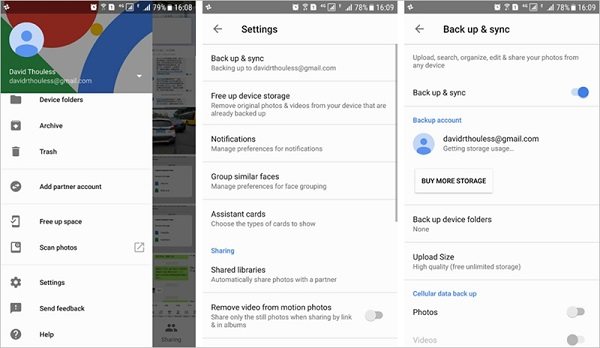
Шаг 1 Откройте приложение Google Фото и коснитесь трехстрочного меню в верхней части экрана.
Шаг 2 Перейдите в «Настройки» > «Резервное копирование и синхронизация» и выберите учетную запись для использования.
Шаг 3 Коснитесь параметра «Резервное копирование папок устройства» и включите нужную папку, переместив переключатель.
Шаг 4 Нажмите «Размер загрузки» и выберите размер изображения по умолчанию. Опция «Высокое качество» сохранит неограниченное количество фотографий с высоким разрешением, а опция «Исходное» сохранит исходное разрешение фотографий.
Шаг 5 После подключения телефона к сети Wi-Fi будет запущен процесс передачи. После этого перейдите на компьютер Mac, зайдите на веб-сайт Google Photos и войдите в свою учетную запись, чтобы проверить, успешно ли вы уже перенесли фотографии с Samsung на Mac.
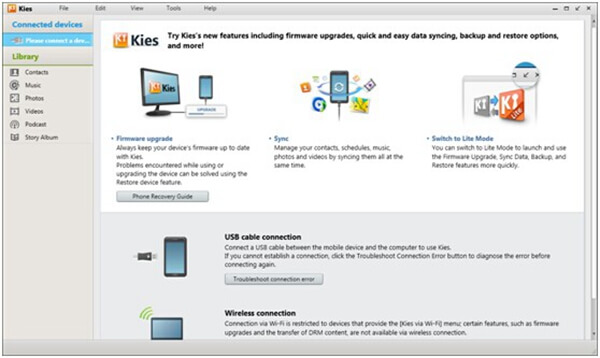
Часть 6. Как синхронизировать фотографии с Samsung на компьютер с Kies
Samsung Kies должно быть решением по умолчанию для синхронизации фотографий с Samsung на компьютер. Он доступен для телефонов и планшетов, выпущенных до Galaxy Note III. Но это не работает с последними телефонами Samsung Android.
Шаг 1 Откройте Kies после установки. И подключите свой телефон Android к компьютеру с помощью USB-кабеля.
Шаг 2 Щелкните имя своего телефона в левом столбце и перейдите в раздел «Резервное копирование/восстановление» > «Резервное копирование данных».
Шаг 3 Найдите параметр «Фотографии» в области «Личная информация» и нажмите кнопку «Резервное копирование», чтобы начать передачу фотографий с Galaxy S4 на ПК.
На основе приведенного выше руководства вы можете получить 6 лучших способов передачи фотографий с Samsung на ПК или компьютер Mac. Просто подключите телефон Samsung к компьютеру с помощью USB-кабеля, вы можете передавать фотографии напрямую. Конечно, вы также можете синхронизировать фотографии с облачным сервисом онлайн. Kies — это стандартное решение для передачи фотографий с Samsung на компьютер. Для того, чтобы перенести все фотографии, в том числе удаленные из Корзина для Android, FoneLab для Android должен быть вашим первым выбором.
Что вы думаете об этом посте.
Рейтинг: 4.5 / 5 (на основе голосов 150)