Как почистить кэш в эксель
Argument ‘Topic id’ is null or empty
Сейчас на форуме
© Николай Павлов, Planetaexcel, 2006-2023
info@planetaexcel.ru
Использование любых материалов сайта допускается строго с указанием прямой ссылки на источник, упоминанием названия сайта, имени автора и неизменности исходного текста и иллюстраций.
| ООО «Планета Эксел» ИНН 7735603520 ОГРН 1147746834949 |
ИП Павлов Николай Владимирович ИНН 633015842586 ОГРНИП 310633031600071 |
Удаление кэша документов Office
Кэш документов Office содержит файлы, используемые в Office, чтобы убедиться, что изменения сохранены в облаке. Иногда при использовании Office с другими приложениями в облаке приложения не синхронизируются должным образом перед закрытием Office, что может привести к повреждению кэша документов Office. Обычно Office может восстановить поврежденные файлы кэша. Тем не менее, если облачное приложение не синхронизировано должным образом, оно может препятствовать восстановлению Office.
- В этой статье описаны проблемы с кэшем документов Office, которые могут возникнуть при работе с OneDrive. При использовании других приложений могут возникать похожие проблемы. Если вы используете другое облачное приложение, сведения об устранении неполадок, возникающих при синхронизации, можно найти в его справке или на странице технической поддержки.
- Если у вас возникли проблемы с OneDrive для бизнеса, обновите Приложение синхронизации OneDrive, следуя указаниям в разделе Синхронизация файлов в onedrive в Windows.
Исправление кэша документов Office
В случае повреждения файлов из кэша файл будет казаться в центре отправки Office. В строке состояния появится оповещение о том, что при использовании кэша документов Microsoft Office обнаружена проблема со ссылкой для восстановления. Когда вы щелкните для восстановления, центр отправки выдаст еще одно сообщение об ошибке, предлагающее создать резервную копию кэша и новый. Вы также можете увидеть ошибки, связанные с другим облачным приложением, которое вы используете. При нажатии кнопки восстановить в сообщении об ошибке в центре отправки она снова завершает работу.
Чтобы устранить эту проблему, попробуйте удалить кэш документов Microsoft Office вручную. Удаление кэша опасно и может привести к устранению проблемы с синхронизацией. После удаления кэша синхронизация может происходить автоматически, или может потребоваться синхронизация вручную.
Вот как выполняется этот процесс:
-
Выполните чистую загрузку. Это необходимо для того, чтобы убедиться, что кэш-файлы не будут загружены во время запуска. В противном случае они будут заблокированы и вы не сможете их удалить.
Важно: Для этого потребуются права администратора компьютера.
Дополнительные сведения о выполнении этих действий см. в следующих разделах.
Примечание: Если действия, описанные в этой статье, не помогают устранить проблему, может потребоваться удалить и снова установить Office. Соответствующие инструкции не приводятся в этой статье. Дополнительные сведения о повторной установке Office можно найти в разделе Установка Office на компьютере с Windows или Mac OS. Если вы не занимаетесь обслуживанием компьютеров компании, рекомендуем обратитесь к системному администратору, прежде чем переустанавливать Office. Возможно, существуют обстоятельства, которые могут повлиять на процесс установки.
Шаг 1. Чистая загрузка
Действия, которые нужно выполнить для чистой загрузки, зависят от того, какую версию Windows вы используете. Найдите инструкции для вашей версии Windows в справочной статье Как выполнить «чистую» загрузку в Windows.
Шаг 2. Удаление файлов кэша
- Чтобы открыть Центр отправки Office, выполните одно из указанных ниже действий в зависимости от версии Windows.
- В Windows 10 нажмите кнопку Windows, введите в поле поискаЦентр отправки Майкрософт , а затем дважды щелкните приложение Центр отправки Microsoft в результатах поиска (это может быть 2010 или 2013, в зависимости от версии Office).
- В Windows 8 или 8.1 наведите указатель мыши на нижний правый угол экрана, щелкните Поиск, введите Центр отправки Майкрософт в поле Поиск, а затем дважды щелкните приложение Центр отправки Майкрософт в результатах поиска (для него может быть указана версия 2010 или 2013 в зависимости от вашей версии Office).
- В Windows 7 нажмите кнопку Пуск, выберите пункты Все программы, Microsoft Office, Средства Microsoft Office, а затем — Центр отправки Microsoft Office.
- В Центре отправки щелкните Параметры и нажмите кнопку Удалить файлы из кэша.
Шаг 3: перезагрузка и синхронизация
Теперь вы узнаете, устранена ли проблема. Если кэш документов не удавалось восстановить из-за его повреждения, проблема должна решиться, когда Office сможет выполнить восстановление и синхронизировать облачные файлы.
Перезагрузка в обычном режиме. Инструкции по перезагрузке также приведены в статье техническая поддержка , как выполнить чистую загрузку в Windows. Ознакомьтесь с разделом «сброс компьютера для запуска после устранения проблем с чистой загрузкой». Найдите версию Windows, описанную в этом разделе, и следуйте соответствующим инструкциям. Повторная синхронизация будет выполнена автоматически.
Очистка кэша Office
Чтобы удалить неопубликованную надстройку, ранее установленную в Windows, на компьютерах Mac или в iOS, очистите кэш Office на компьютере.
Кроме того, при внесении изменений в манифест надстройки (например, обновление имен файлов значков или текста команд надстройки) следует очистить кэш Office, а затем повторно загрузить надстройку с помощью обновленного манифеста. Это позволяет Office визуализировать надстройку, как описано в обновленном манифесте.
Очистка кэша Office в Windows
Существует три метода очистки кэша Office на компьютере с Windows: автоматически, вручную и с помощью средств разработчика Microsoft Edge. Эти методы описаны в следующих подразделах.
Автоматически
Этот метод рекомендуется использовать для компьютеров разработки надстройки. Если Office используется в Windows версии 2108 или более поздней, следующие действия настраивают очистку кэша Office при следующем открытии Office.
Автоматический метод не поддерживается для Outlook.
- На ленте любого ведущего приложения Office (кроме Outlook) выберите Файл>Параметры>Центр управления безопасностью>Параметры центра управления безопасностью>Доверенные каталоги надстроек.
- Установите флажок При следующем запуске Office очистите кэш всех ранее запущенных веб-надстроек.
Вручную
Ручной метод для Excel, Word и PowerPoint отличается от Outlook.
Очистка кэша вручную в Excel, Word и PowerPoint
Чтобы удалить все неопубликованные надстройки из Excel, Word и PowerPoint, удалите содержимое следующей папки.
%LOCALAPPDATA%\Microsoft\Office\16.0\Wef\ Если указанная ниже папка существует, также удалите ее содержимое.
%userprofile%\AppData\Local\Packages\Microsoft.Win32WebViewHost_cw5n1h2txyewy\AC\#!123\INetCache\ Очистка кэша вручную в Outlook
Чтобы удалить неопубликованные надстройки из Outlook, выполните действия, описанные в статье Загрузка неопубликованных надстроек Outlook для тестирования, чтобы найти надстройку в разделе Настраиваемые надстройки диалогового окна, в котором перечислены ваши установленные надстройки. Щелкните многоточие ( . ) для надстройки, а затем выберите Удалить, чтобы удалить определенную надстройку.
Если надстройка не удаляется, удалите содержимое папки Wef , как указано выше для Excel, Word и PowerPoint.
Если надстройка Outlook использует манифест Unified для Microsoft 365 (предварительная версия), также удалите следующую папку.
%userprofile%\AppData\Local\Microsoft\Outlook\HubAppFileCache С помощью средств разработчика Microsoft Edge
Чтобы очистить кэш Office в Windows 10, когда надстройка работает в Microsoft Edge, можно использовать средства разработчика Microsoft Edge.
Если вы хотите, чтобы в неопубликованной надстройке отражались только последние изменения ее исходных файлов HTML или JavaScript, не нужно очищать кэш. Вместо этого просто переместите фокус в область задач надстройки (щелкнув в любом месте области задач) и нажмите клавиши CTRL + F5, чтобы перезагрузить надстройку.
Чтобы очистить кэш Outlook с помощью следующих действий, в вашей надстройке должна быть панель задач. Если в вашей надстройке нет пользовательского интерфейса (например, она использует функцию проверки при отправке), потребуется добавить в надстройку область задач, использующую такой же домен для SourceLocation, прежде чем вы сможете использовать указанные ниже действия для очистки кэша.
- Установите Microsoft Edge DevTools.
- Откройте надстройку в клиенте Office.
- Запустите Microsoft Edge DevTools.
- В Microsoft Edge DevTools перейдите на вкладку Локальные. Имя вашей надстройки будет указано в списке.
- Выберите имя надстройки, чтобы присоединить отладчик к надстройке. Откроется новое окно Microsoft Edge DevTools, когда отладчик присоединяется к надстройке.
- На вкладке Сеть в новом окне нажмите Очистить кэш.

- Если эти действия не привели к нужному результату, попробуйте нажать Всегда обновлять с сервера.

Очистка кэша Office на компьютерах Mac
Надстройки часто кэшируются в Office на Mac по соображениям производительности. Как правило, для очистки кэша необходимо перезагрузить надстройку. Если в одном документе несколько надстроек, автоматическая очистка кэша может не сработать при перезагрузке.
Очистка кэша с помощью меню личных данных
Вы можете очистить кэш с помощью меню личных данных любой надстройки области задач. Однако, поскольку меню личных данных не поддерживается в надстройках Outlook, вы можете попробовать очистить кэш вручную , если вы используете Outlook.
-
Откройте меню личных данных. Затем выберите Очистить кэш веб-сайта.
Примечание. Чтобы открыть меню личных данных, необходимо запустить macOS версии 10.13.6 или более поздней.
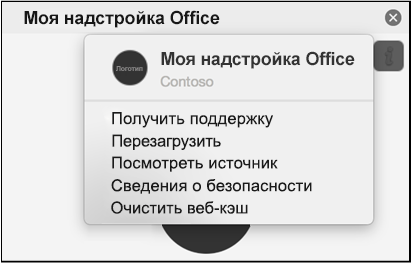
Очистка кэша вручную
Вы также можете очистить кэш вручную, удалив все содержимое папки ~/Library/Containers/com.Microsoft.OsfWebHost/Data/ . Найдите эту папку через терминал.
Если эта папка не существует, проверка для следующих папок через терминал и при ее обнаружении удалите содержимое папки.
- ~/Library/Containers/com.microsoft./Data/Library/Caches/ , где — это приложение Office (например, Excel )
- ~/Library/Containers/com.microsoft./Data/Library/Application Support/Microsoft/Office/16.0/Wef/ , где — это приложение Office (например, Excel )
- ~/Library/Containers/com.microsoft.Office365ServiceV2/Data/Caches/com.microsoft.Office365ServiceV2/
- ~/Library/Containers/com.microsoft.Office365ServiceV2/Data/Library/Caches/com.microsoft.Office365ServiceV2/
Чтобы найти эти папки с помощью Finder, необходимо задать параметр Finder для отображения скрытых файлов. Finder отображает папки в каталоге Контейнеры по названию продукта, например Microsoft Excel , а не com.microsoft.Excel.
Очистка кэша Office в iOS
Чтобы очистить кэш Office в iOS, вызовите window.location.reload(true) в JavaScript в надстройке, чтобы запустить принудительную перезагрузку. Или переустановите Office.
Дополнительные материалы
- Устранение ошибок разработки в надстройках Office
- Отладка надстроек с помощью средств разработчика для Internet Explorer
- Отладка надстроек с помощью средств разработчика для устаревшей версии Microsoft Edge
- Отладка надстроек с помощью средств разработчика в Microsoft Edge (на основе Chromium)
- Отладка надстройки с помощью журнала среды выполнения
- Загрузка неопубликованных надстроек Office для тестирования
- Манифест надстроек Office
- Проверка манифеста надстройки Office
Как очистить и сбросить кеш Office 2016
Как очистить и сбросить кэш Office 2016 . После создания Office или отдельных файлов обычное упражнение перед вами – чтобы спасти его. Но когда вы сохраняете файл Office 16, он создает копию и накапливается в папке кэша Office перед загрузкой на веб-сервер.
Кэш должен быть очищен, особенно когда вы встречаете сообщение об ошибке когда вы пытаетесь загрузить его на сервер. Кроме того, по прошествии некоторого времени папка кэша заполняется, и сброс настроек является разумной практикой.
Другой сценарий – вы решите напрямую работать с сервер или может беспокоиться о вашей конфиденциальности и, следовательно, в конечном итоге принять решение об удалении кеша.
Итак, если вы задержите любую из этих или любую другую причину для очистки кеша, перейдите к следующие шаги –
Как очистить и сбросить кеш Office 2016
- Главное усилие для вас – развернуть меню «Пуск» и после этого нажать значок Windows на панели задач.

- Перечеркните все алфавиты и остановитесь, когда увидите «M», и найдите подробную информацию о Microsoft Office Tools 2016. Под выбранной выше записью можно увидеть еще два элемента, выберите Центр загрузки Office 2016.

- Исходный интерфейс будет представлять свой заголовок как Центр загрузки r, содержащий несколько кнопок вверху, нажмите «Настройки».

- В появившемся окне будут параметры центра загрузки Microsoft Office с двумя разными разделами, обратите внимание на параметры кеширования.

- Если вас беспокоит конфиденциальность, отметьте квадратную ячейку, которая описывает себя как Удалять файлы из кэша документов Office, когда они закрываются , потому что это немедленно удалит документы из кеша при их закрытии.

Примечание. После выбора этого параметра, когда вы решите закрыть файл до завершения загрузки, вам придется дождаться завершения загрузки. Другой способ сохранить файл в другом месте.
- Теперь, чтобы очистить кэш документов Office, нажмите Удалить файлы кеша .

Кроме того, Центр загрузки позволяет выбрать количество дней до вы хотите разместить кэш Office 16. Это планирование, и когда установленный период времени истечет, файлы кеша будут очищены самостоятельно.
Лучше всего то, что Office 2016 – это огромный шаг вперед к технике, с которой работает кеш. Защита кеша Office 2016 в Windows 10 чертовски проста, и такой же простой способ удалить содержимое документа из кеша.. Исходя из ваших соображений, вы можете выполнить вышеуказанные шаги для сброса кеша Office 2016.