Рефакторинг для переименования символов кода
Что? Вы можете переименовывать идентификаторы для символов кода, например для полей, локальных переменных, методов, пространств имен, свойств и типов.
Когда? Вам нужно безопасно переименовать элемент без необходимости выполнять поиск всех экземпляров с последующим копированием и вставкой нового имени.
Зачем? Копирование и вставка нового имени во всем проекте, скорее всего, приведет к ошибкам. Это средство рефакторинга выполнит переименование без ошибок.
Практические советы
- Выделите элемент, который требуется переименовать, или поместите в него текстовый курсор.
- C#.
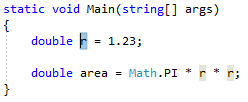
- Visual Basic:
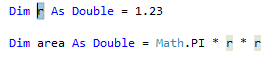
- C#.
- Затем воспользуйтесь клавиатурой или мышью, как описывается ниже.
- Клавиатура
- Нажмите клавиши CTRL+R, а затем — CTRL+R. (Обратите внимание, что сочетание клавиш может отличаться в зависимости от выбранного профиля.)
- Мышь
- Выберите Правка > Оптимизация кода > Переименовать.
- Щелкните код правой кнопкой мыши и выберите пункт Переименовать.
- Клавиатура
- Переименуйте элемент. Для этого просто введите новое имя.
- C#.
- Visual Basic:

Вы также можете обновить комментарии и другие строки, чтобы в них использовалось это новое имя. Кроме того, вы можете просмотреть изменения, прежде чем сохранить их. Для этого установите флажки в диалоговом окне Переименование, которое отображается в верхней правой части редактора.
Замечания
- Начиная с Visual Studio 2019 версии 16.3, при переименовании типа, совпадающего с именем файла, в котором он находится, появляется флажок, позволяющий одновременно переименовать файл. Он появляется при переименовании класса, интерфейса или перечисления. Этот параметр не поддерживается для разделяемых типов с несколькими определениями.
- Если вы использовали уже существующее имя и это привело к конфликту, в диалоговом окне Переименование отобразится предупреждение.
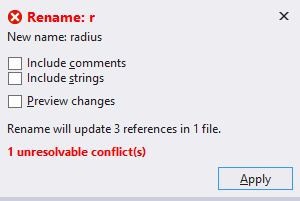
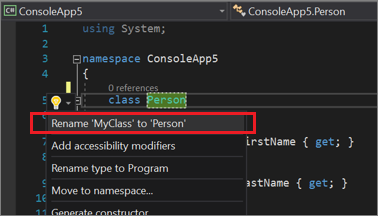
- Другой способ переименования символа — изменение его имени в редакторе. Затем с курсором в имени символа нажмите клавиши CTRL + или просто разверните отображаемое меню значка лампочки и выберите «Переименовать >
См. также
- Рефакторинг
- Просмотр изменений
Как изменить название переменной сразу во всей программе c
Для хранения данных в программе применяются переменные . Переменная представляет именнованную область памяти, в которой хранится значение определенного типа. Переменная имеет тип, имя и значение. Тип определяет, какого рода информацию может хранить переменная.
Перед использованием любую переменную надо определить. Синтаксис определения переменной выглядит следующим образом:
тип имя_переменной;
Вначале идет тип переменной, потом ее имя. В качестве имени переменной может выступать любое произвольное название, которое удовлетворяет следующим требованиям:
- имя может содержать любые цифры, буквы и символ подчеркивания, при этом первый символ в имени должен быть буквой или символом подчеркивания
- в имени не должно быть знаков пунктуации и пробелов
- имя не может быть ключевым словом языка C#. Таких слов не так много, и при работе в Visual Studio среда разработки подсвечивает ключевые слова синим цветом.
Хотя имя переменой может быть любым, но следует давать переменным описательные имена, которые будут говорить об их предназначении.
Например, определим простейшую переменную:
string name;
В данном случае определена переменная name, которая имеет тип string . то есть переменная представляет строку. Поскольку определение переменной представляет собой инструкцию, то после него ставится точка с запятой.
При этом следует учитывать, что C# является регистрозависимым языком, поэтому следующие два определения переменных будут представлять две разные переменные:
string name; string Name;
После определения переменной можно присвоить некоторое значение:
string name; name = "Tom";
Так как переменная name представляет тип string, то есть строку, то мы можем присвоить ей строку в двойных кавычках. Причем переменной можно присвоить только то значение, которое соответствует ее типу.
В дальнейшем с помощью имени переменной мы сможем обращаться к той области памяти, в которой хранится ее значение.
Также мы можем сразу при определении присвоить переменной значение. Данный прием называется инициализацией:
string name = "Tom";
Отличительной чертой переменных является то, что в программе можно многократно менять их значение. Например, создадим небольшую программу, в которой определим переменную, поменяем ее значение и выведем его на консоль:
string name = "Tom"; // определяем переменную и инициализируем ее Console.WriteLine(name); // Tom name = "Bob"; // меняем значение переменной Console.WriteLine(name); // Bob
Консольный вывод программы:
Tom Bob
Константы
Отличительной особенностью переменных является то, что мы можем изменить их значение в процессе работы программы. Но, кроме того, в C# есть константы. Константа должна быть обязательно инициализирована при определении, и после определения значение константы не может быть изменено
Константы предназначены для описания таких значений, которые не должны изменяться в программе. Для определения констант используется ключевое слово const , которое указывается перед типом константы:
const string NAME = "Tom"; // определяем константу
Так, в данном случае определена константа NAME , которая хранит строку «Tom». Нередко для название констант используется верхний регистр, но это не более чем условность.
При использовании констант надо помнить, что объявить мы их можем только один раз и что к моменту компиляции они должны быть определены. Так, в следующем случае мы получим ошибку, так как константе не присвоено начальное значение:
const string NAME; // ! Ошибка - константа NAME не инициализирована
Кроме того, мы ее не сможем изменить в процессе работы программы:
const string NAME = "Tom"; // определяем константу NAME = "Bob"; // !Ошибка - у констаты нельзя изменить значение
Таким образом, если нам надо хранить в программе некоторые данные, но их не следует изменить, они определяются в виде констант. Если же их можно изменять, то они определяются в виде переменных.
Как изменить название переменной, одновременно по всему коду, но в пределах видимости этой переменной?
Итак мы объявили переменную и проводим с ней некие манипуляции в коде. И мы вдруг передумали и решили назвать переменную по другому. Это можно было бы сделать автозаменой по всему коду. Но хочется сделать это в пределах видимости (доступности) переменной. Речь идет о js и webstorm. Можно привести примеры из других языков и IDE.
- Вопрос задан более трёх лет назад
- 33302 просмотра
1 комментарий
Оценить 1 комментарий
Поиск и замена текста в Visual Studio
Из этой статьи вы узнаете, как найти и заменить текст в редакторе Visual Studio с помощью одного файла find-and-replace (CTRL+F или CTRL+H) или многофайлового поиска и замены (CTRL +SHIFT+F или CTRL+SHIFT+H). Вы также можете найти и заменить некоторые экземпляры шаблона с помощью выбора нескольких элементов. Помимо редактора, вы также можете найти и заменить текст в некоторых других текстовых окнах, таких как окна «Результаты поиска», в окнах конструктора XAML, таких как конструктор XAML и конструктор Windows Forms, а также в окнах инструментов.
Если вы ищете информацию о Visual Studio Code, посетите vs Code поиск и замена документов.
Если вы хотите переименовать символы кода, такие как переменные и методы, лучше рефакторинговать их, чем использовать find-and-replace. Рефакторинг обладает интеллектуальными возможностями и может распознавать области, в то время как функция поиска и замены слепо заменяет все вхождения.
В качестве области поиска можно задать текущий документ, текущее решение или пользовательский набор папок. Вы также можете указать набор расширений имен файлов для поиска по нескольким файлам. Синтаксис поиска можно настроить с помощью регулярных выражений .NET.
Поле Найти/команда доступно как элемент управления панели инструментов, но оно не отображается по умолчанию. Чтобы отобразить поле Найти/команда, выберите на стандартной панели инструментов команду Добавить или удалить кнопки и щелкнув Найти.
Поиск и замена в одном файле
- Нажмите CTRL+F для быстрого поиска строки в текущем файле.
- Нажмите CTRL+H для быстрого поиска и замены строки в текущем файле.
Элемент управления Поиск и замена отображается в правом верхнем углу окна редактора кода. Он немедленно выделяет все вхождения заданной поисковой строки в текущем документе. Вы можете переходить от одного вхождения к другому, нажав кнопку Найти далее или Найти предыдущий на элементе управления поиска.
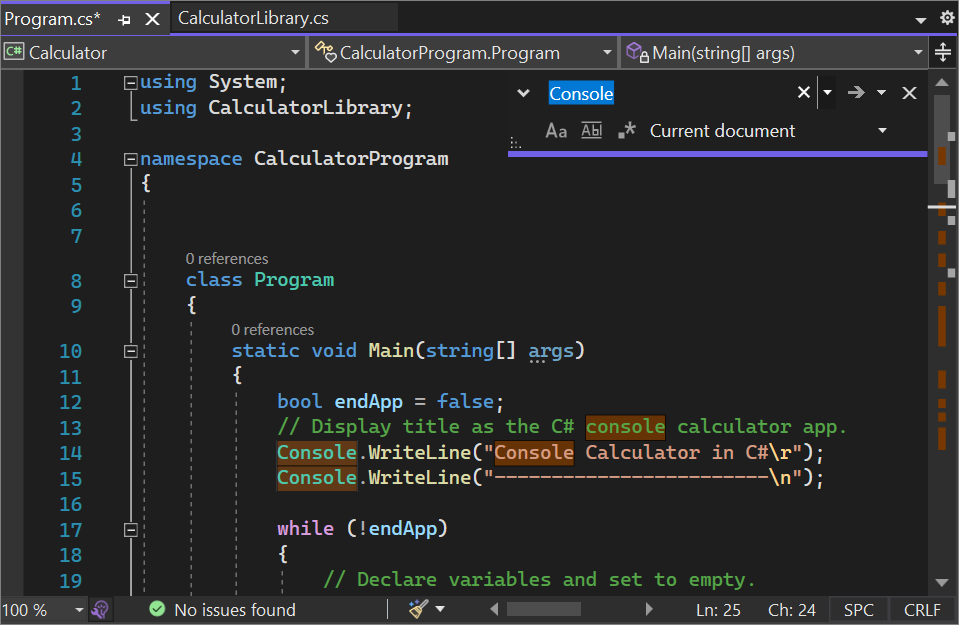
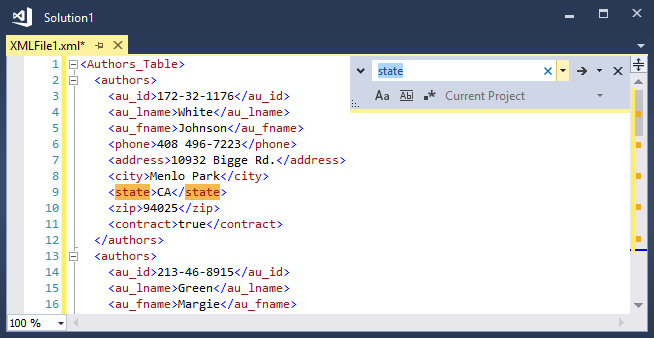
Перейти к параметрам замены можно, нажав кнопку рядом с текстовым полем Найти. Чтобы изменять по одному вхождению за раз, выберите Заменить следующий рядом с текстовым полем Заменить. Чтобы заменить все найденные совпадения, нажмите кнопку Заменить все.
Чтобы изменить цвет выделения совпадений, в меню Сервис последовательно выберите Параметры, затем Среда, а затем Шрифты и цвета. В списке Показать параметры для выберите Текстовый редактор, а затем в списке Отображение элементов выберите Выделение найденных совпадений.
Окна инструмента поиска
Элемент управления Найти можно использовать в текстовых окнах и окнах кода, таких как окна вывода и результатов поиска, выбрав Правка>Поиск и замена (или нажав клавиши CTRL+F).
Версия элемента управления Найти также доступна в некоторых окнах инструментов. Например, можно фильтровать список элементов управления в окне панели элементов путем ввода текста в поле поиска. Другие окна инструментов, для которых поддерживается поиск содержимого, включают обозреватель решений, окно Свойства и Team Explorer.
Поиск и замена в нескольких файлах
Функция Поиск в файлах позволяет выполнять поиск в указанном наборе файлов. Найденные Visual Studio совпадения приводятся в окне Результаты поиска в интегрированной среде разработки. Отображение результатов зависит от параметров, которые вы выбрали в диалоговом окне «Поиск и замена «.
Откройте диалоговое окно «Поиск и замена», нажав клавиши CTRL SHIFT ++F или:
- Нажмите клавиши CTRL+Q и введите «найти» в поле поиска в верхней части экрана.
- Выберите в списке результатов Найти в файлах.
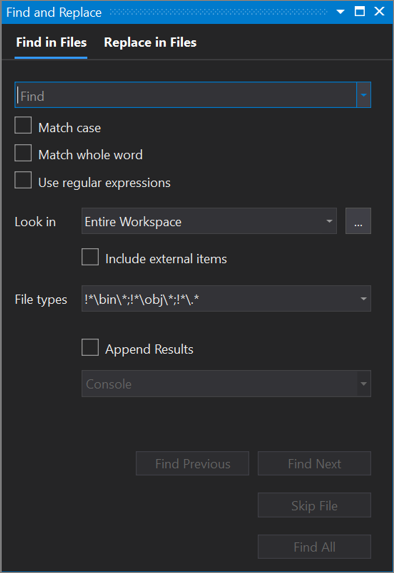
Если вы используете Visual Studio 2019версии 16.6 или более ранней, диалоговое окно «Поиск и замена» может не выглядеть так, как оно отображается здесь. Перейдите на версию этой страницы для Visual Studio 2017, чтобы получить правильное описание.
- В строке меню выберите Правка>Найти и заменить.
- Во всплывающем меню выберите пункт Найти в файлах.
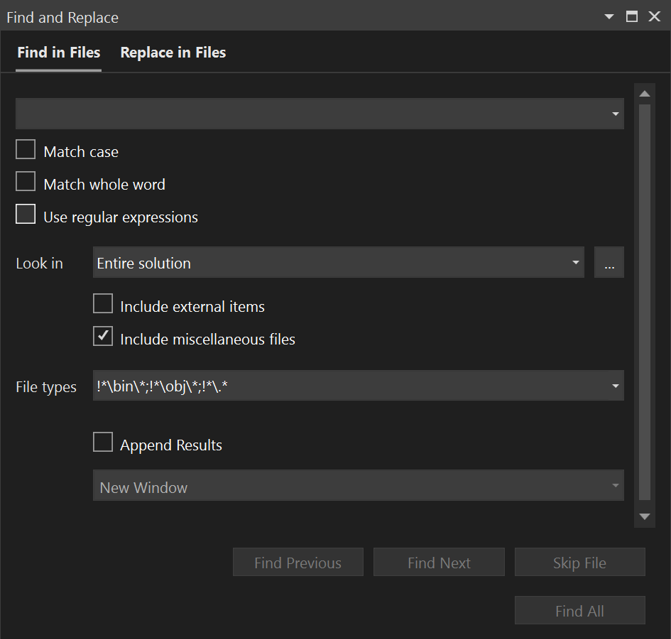
Ограничьте область поиска следующими способами:
- Открытый в данный момент файл
- Все открытые документы
- Все решение
- Текущий проект
- Указанные наборы папок
- Указанные расширения файлов
Средство поиска и замены не выполняет поиск в каталогах, для которых задан атрибут Hidden или System .
Чтобы отменить операцию поиска, нажмите клавиши CTRL+BREAK.
Результаты поиска
При выборе варианта Найти все откроется окно Результаты поиска со списком найденных совпадений. При выборе результата в списке отображается связанный файл и выделяется искомый текст. Если файл не открыт для редактирования, он открывается на вкладке предварительного просмотра в правой части набора вкладок. Для поиска в списке Результаты поиска можно использовать элемент управления Найти.
Создание пользовательских наборов папок поиска
Область поиска можно определить, нажав кнопку Выбор папок поиска (она выглядит как . ) рядом с полем Поиск в. В диалоговом окне Выбор папок поиска можно указать набор папок для поиска и сохранить спецификацию для дальнейшего использования.
Если к вашему компьютеру подключен диск удаленного компьютера, можно указать папки для поиска на удаленном компьютере.
Создание пользовательских наборов компонентов
В качестве области поиска можно определить наборы компонентов, нажав кнопку Изменить настраиваемый набор компонентов рядом с полем Поиск в. Можно указать установленные компоненты .NET и COM, проекты Visual Studio, включенные в решение, а также любые сборки или библиотеки типов (DLL, TLB, OLB, EXE или OCX). Для поиска ссылок выберите поле Искать по ссылкам.
Выбор нескольких точек вставки
Используйте выбор нескольких точек вставки, чтобы внести одинаковые изменения в несколько мест одновременно. Например, вы можете вставить одинаковый текст или изменить существующий текст в нескольких местах одновременно.
В Visual Studio 2022 мы улучшили возможности копирования и вставки с использованием нескольких курсоров. В прошлом при установке нескольких курсоров и копировании в них нескольких строк у каждого курсора происходила вставка всего содержимого буфера обмена. Теперь же, если скопировать и вставить определенное число строк ровно для такого же числа курсоров, каждая строка будет копироваться под соответствующий ей курсор отдельно.
Чтобы использовать многосторонние клавиши, нажмите клавиши CTRL+ALT+мыши или ALT+ SHIFT. Затем используйте клавиши CTRL++ SHIFT+, чтобы развернуть выбранные элементы. После этого нажмите клавиши CTRL+C, чтобы скопировать текст из нескольких фрагментов. Нажмите ALT+SHIFT+щелчок мышью, чтобы создать несколько точек вставки в каждой строке, где вы хотите их установить. Наконец, нажмите CTRL+V, чтобы вставить каждую из строк под собственный курсор.
Чтобы выбрать несколько курсоров, выполните приведенные далее действия.
- Используйте клавиши ALT+SHIFT+ВВЕРХ (или клавиши со стрелкой вниз) илиперетаскивание клавиши ALT +SHIFT+, чтобы выбрать несколько курсоров. Если же при расширении фрагмента с несколькими курсорами с помощью ALT+SHIFT+клавиша со стрелкой и ALT+SHIFT+перетаскивание мышью вы хотите оставить выделение блоками, перейдите в раздел Сервис>Параметры>Текстовый редактор>Дополнительно и выберите Использовать выделение блоками.
- Кроме того, в строке меню можно получить доступ к выбору с несколькими подсказками, выбрав команду «Изменить >несколько курсоров«, а затем выберите нужное действие.
| Сочетания клавиш с несколькими подсказками | Действие | Команда |
|---|---|---|
| ALT+SHIFT+. | Использование нескольких точек вставки | Edit.InsertNextMatchingCaret |
| CTRL+SHIFT+клавиша со стрелкой | Расширение выделенных фрагментов | Edit.SizeControlUp, Edit.SizeControlDown, Edit.SizeControlRight, Edit.SizeControlLeft |
| ALT+SHIFT+клавиша со стрелкой вверх (или клавиша со стрелкой вниз) | Выбор нескольких точек вставки | Edit.LineUpExtendColumn, Edit.LineDownExtendColumn |
На следующем снимке экрана -0000 выбран в трех местах. Если пользователь нажмет Удалить, все три фрагмента будут удалены:
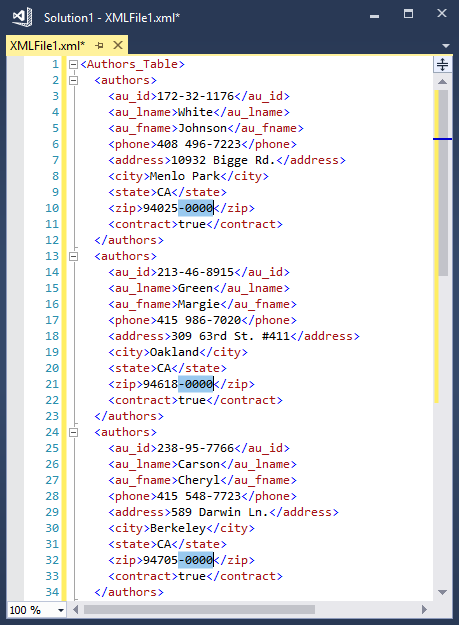
Чтобы выбрать несколько точек вставки, щелкните фрагмент текста или выберите его любым способом, а затем выберите текст в каждом дополнительном расположении, нажав CTRL+ALT. Можно также автоматически добавить совпадающий текст в качестве дополнительного выделения или выбрать поле текста для внесения одинаковых правок в каждой строке.
Если вы выбрали ALT как клавишу-модификатор для команды «Перейти к определению» по щелчку мыши в меню Сервис>Параметры>Текстовый редактор>Общие, функция выбора нескольких точек вставки недоступна. Дополнительные сведения см . в диалоговом окне «Параметры»: «Текстовый редактор» или> «Общие».
Команды
Используйте следующие клавиши и действия для выбора нескольких точек вставки:
| Ярлык | Действие |
|---|---|
| CTRL+ALT + щелчок | Добавить дополнительную точку вставки |
| CTRL+ALT + двойной щелчок | Добавить дополнительное выделенное слово |
| CTRL+ALT + щелчок + перетаскивание | Добавить дополнительный выделенный фрагмент |
| SHIFT+ALT+. | Добавить следующий совпадающий текст как выделенный фрагмент |
| SHIFT+ALT+; | Выделить все совпадающие фрагменты текста |
| SHIFT+ALT+, | Удалить последний выделенный фрагмент |
| SHIFT+ALT+/ | Пропустить следующий совпадающий фрагмент |
| ALT + щелчок | Добавить выделенное поле |
| ESC или щелчок | Очистить все |
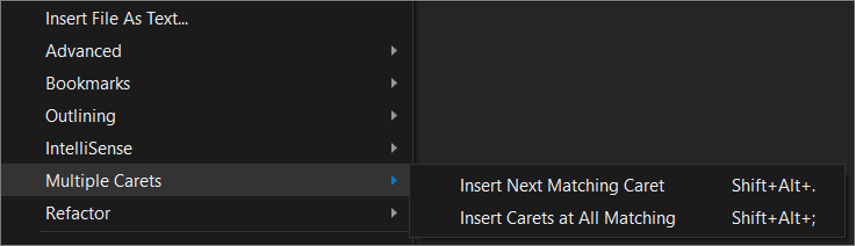
Некоторые команды также доступны в меню Изменить в разделе Несколько точек вставки:
Связанный контент
- Использование регулярных выражений в Visual Studio
- Рефакторинг кода в Visual Studio
- Выбор блока (Visual Studio для Mac)