Как управлять Яндекс ТВ с телефона
На телефоне: откройте настройки Wi-Fi, выберите расширенные настройки -> другие способы подключения -> Wi-Fi Direct.Алгоритм действий:
- На смартфоне: в настройках найдите опцию WiDi и включите её.
- На телевизоре: также найдите и включите WiDi.
- На смартфоне: выберите название вашего телевизора.
- Готово!
Как использовать телефон в качестве геймпада для игр на телевизоре?
- Скачайте приложение для геймпада на телефон, например, Gamepad for VR.
- Подключите телефон и телевизор к одной Wi-Fi сети.
- Запустите игру на телевизоре.
- Откройте приложение на телефоне и выберите опцию «Поиск устройств».
- Выберите свой телевизор в списке и подключитесь к нему.
- Готово! Теперь вы можете играть на телевизоре с помощью телефона в качестве геймпада.
Как использовать телефон для просмотра фото и видео на телевизоре?
- Подключите телефон и телевизор к одной Wi-Fi сети.
- Запустите приложение для трансляции изображения на экран, например, Screen Mirroring.
- Выберите свой телевизор в списке доступных устройств.
- Откройте галерею на телефоне и выберите фото или видео, которое хотите показать на телевизоре.
- Готово! Теперь вы можете наслаждаться просмотром фото и видео на большом экране телевизора.
Как использовать телефон для просмотра YouTube на телевизоре?
- Подключите телефон и телевизор к одной Wi-Fi сети.
- Запустите приложение YouTube на телефоне.
- Выберите видео, которое хотите посмотреть на телевизоре.
- Нажмите на значок трансляции в правом верхнем углу экрана.
- Выберите свой телевизор в списке доступных устройств.
- Готово! Теперь вы можете наслаждаться просмотром YouTube на большом экране телевизора.
- Как подключить телевизор Яндекс ТВ к телефону
- Можно ли использовать телефон как пульт от телевизора
- Как найти пульт Яндекс ТВ
- Как подключить Яндекс пульт к телефону
- Что может Яндекс ТВ без подписки
- Сколько стоит подписка на Яндекс ТВ
- Как превратить телефон в пульт
- Что такое пульт ДУ в телефоне
- Как управлять телевизором с телефона через блютуз
- Как включить пульт Яндекс ТВ
- Как привязать Яндекс пульт к телевизору
- Как настроить телевизор Яндекс ТВ
- Как подключить Яндекс ТВ к умному дому
- Чем можно управлять через Яндекс пульт
- Чем может управлять Яндекс пульт
- Как сделать чтобы Алиса управлять телевизором
- Как пользоваться Яндекс на телевизоре
- Как подключить айфон к телевизору Яндекс ТВ
- Как подключить Яндекс ТВ к телевизору
- Как включить Яндекс ТВ на телевизоре
- Как вывести Яндекс на телевизор
- Как можно подключить телефон к телевизору
Как подключить телевизор Яндекс ТВ к телефону
Дублировать экран компьютера или телефона:
- На домашнем экране телевизора нажмите Приложения и запустите приложение для трансляции изображения на экран, например Screen Mirroring.
- На смартфоне или планшете включите функцию трансляции и выберите телевизор в списке доступных устройств.
Можно ли использовать телефон как пульт от телевизора
Откройте приложение Google TV на телефоне Android. В правой нижней части экрана нажмите «Пульт ДУ». Выберите устройство. Следуйте инструкциям на экране телефона и телевизора.
Как найти пульт Яндекс ТВ
Если вы пропустили настройку пульта или хотите выполнить ее заново:
- На домашнем экране Модуля нажмите.
- Перейдите в раздел Настройки устройства → Об устройстве → Настройка ИК пульта.
- Следуйте инструкциям на экране. Если у вас телевизор на платформе Яндекс ТВ, в списке производителей выберите Yandex.
Как подключить Яндекс пульт к телефону
Чтобы обучить Пульт:
- Откройте приложение Дом с Алисой.
- Выберите Пульт и нажмите кнопку Добавить пульт.
- Выберите тип бытового устройства.
- Назовите устройство.
- Нажмите Добавить команду и следуйте рекомендациям в приложении, чтобы записать ИК-команду с заводского пульта устройства.
Что может Яндекс ТВ без подписки
Какие возможности доступны без Плюса:
- просмотр эфирных аналоговых и цифровых каналов;
- кабельные и спутниковые каналы;
- видео из интернета и внешних источников;
- музыка (ограниченный список).
Сколько стоит подписка на Яндекс ТВ
Плюс Мульти с Амедиатекой 1 год
Плюс Мульти 3 года
Это мое единственное или первое устройство по подписке (или если подписка на первое устройство уже закончилась)
Уже оплачиваю другое устройство по подписке
Как превратить телефон в пульт
Как настроить виртуальный пульт ДУ:
- Откройте приложение Google TV на телефоне Android.
- В правой нижней части экрана нажмите «Пульт ДУ».
- В верхней части экрана выберите Поиск устройств…
- Выберите устройство.
- Следуйте инструкциям на экране телефона и телевизора.
- Используйте для управления Google TV пульт ДУ или телефон.
Что такое пульт ДУ в телефоне
Пульт ДУ (ПДУ, пульт дистанционного управления; RCU, англ. remote control unit) — электронное устройство для удалённого (дистанционного) управления устройством на расстоянии.
Как управлять телевизором с телефона через блютуз
Для соединения телефона с телевизором через Bluetooth, проделываем такие действия:
- Убедитесь, что ваш ТВ имеет такую функцию.
- Если таковой нет, то подключите через USB порт адаптер, имеющий Bluetooth.
- Установите на смартфон приложение синхронизации устройств.
- В настройках вашего телевизора включите Bluetooth.
Как включить пульт Яндекс ТВ
Убедитесь, что во время настройки индикатор пульта светится синим. Для пробуждения пульта нажмите на нем любую кнопку и дождитесь подключения.Решение проблем:
- Зажмите кнопки OK и и удерживайте их пять секунд.
- Зажмите кнопки OK и и удерживайте их пять секунд.
- Выньте батарейки из пульта, затем вставьте их обратно.
Как привязать Яндекс пульт к телевизору
Подключить пульт или другое устройство по Bluetooth:
- На домашнем экране телевизора нажмите, затем перейдите в раздел Пульт и аксессуары и выберите Добавить устройство.
- Переведите устройство в режим подключения.
- Дождитесь, когда телевизор обнаружит устройство и подключится к нему.
Как настроить телевизор Яндекс ТВ
Присоедините телевизор к розетке. на корпусе или пульте телевизора. Выполните настройку ТВ и пульта, следуя инструкциям на экране.Проблемы с аккаунтом на Яндексе:
- Перейдите по адресу yandex.ru/activate.
- Убедитесь, что вы вошли в нужный аккаунт на Яндексе.
- Введите код с экрана телевизора и нажмите Войти.
Как подключить Яндекс ТВ к умному дому
Как настроить голосовое управление:
- Запустите приложение Яндекс и перейдите в раздел Устройства.
- Нажмите «+», выберите Другое устройство и подключите гаджет к системе умного дома (если не сделали этого ранее).
- Когда пульт добавлен в приложение, открываем его страницу и нажимаем Добавить устройство.
Чем можно управлять через Яндекс пульт
Пульт может управлять большинством устройств с инфракрасным портом: Если вы подключаете телевизор, кондиционер, ресивер или ТВ-приставку, то связать устройство с Пультом можно в автоматическом режиме — Пульт сам определит, какие коды команд подходят к вашему устройству.
Чем может управлять Яндекс пульт
С его помощью можно управлять техникой, например телевизором или кондиционером, а также любым другим устройством, которое поддерживает ИК-соединение. Также осуществляется передача данных посредством технологии Wi-Fi. Используя пульт, можно не только включать/выключать технику, но и настраивать её.
Как сделать чтобы Алиса управлять телевизором
Теперь стало возможным управление телевизором с помощью голосовых команд Алисе, например:
- Начать просмотр канала, назвав его: «Алиса, включи первый канал».
- Переключить канал либо вернуться к предыдущему: «Алиса, включи следующий/предыдущий канал».
Как пользоваться Яндекс на телевизоре
Нажмите на пульте кнопку Smart Hub или Домой — откроется сервис Smart Hub. В поисковой строке введите [Яндекс] и нажмите на пульте кнопку ОК или. Установите приложение — иконка приложения появится в меню Smart Hub.
Как подключить айфон к телевизору Яндекс ТВ
Как подключить айфон к телевизору через Wi-Fi:
- Переходим в Настройки.
- Далее кликаем на Общие настройки, сеть.
- Затем выбираем беспроводной способ подключения.
- Далее ТВ предложит выбрать сеть Wi-Fi, выберите домашнюю сеть.
- Введите пароль с помощью пульта.
- Нажмите Готово.
Как подключить Яндекс ТВ к телевизору
Присоедините телевизор к розетке. на корпусе или пульте телевизора. Выполните настройку ТВ и пульта, следуя инструкциям на экране.Проблемы с аккаунтом на Яндексе:
- Перейдите по адресу yandex.ru/activate.
- Убедитесь, что вы вошли в нужный аккаунт на Яндексе.
- Введите код с экрана телевизора и нажмите Войти.
Как включить Яндекс ТВ на телевизоре
Нажмите на пульте кнопку Smart Hub или Домой — откроется сервис Smart Hub. В поисковой строке введите [Яндекс] и нажмите на пульте кнопку ОК или. Установите приложение — иконка приложения появится в меню Smart Hub.
Как вывести Яндекс на телевизор
Откройте Яндекс Диск. Включите видео, которое хотите посмотреть. В правом нижнем углу под видео нажмите значок. В списке устройств выберите телевизор.
Как можно подключить телефон к телевизору
Что нужно сделать:
- На телефоне откройте настройки и выберите там параметры беспроводного подключения.
- Активируйте WI-FI Direct.
- Откройте настройки ТВ, пункт «Сеть» и тоже включите Direct.
- Найдите в списке название вашего смартфона.
- На мобильный поступит запрос — подтвердите соединение.
- Как включить Яндекс ТВ без пульта
- Как управлять телевизором Яндекс ТВ с телефона
Если вы хотите использовать телефон в качестве пульта для Яндекс ТВ, то нужно выполнить следующие действия:
- Откройте приложение Яндекс.ТВ на телефоне.
- Нажмите на значок «Пульт ДУ» в правом нижнем углу экрана.
- Выберите устройство, которое вы хотите управлять.
- Следуйте инструкциям на экране, чтобы настроить пульт на телефоне.
Важно помнить, что для использования телефона в качестве пульта нужно, чтобы он был подключен к той же самой Wi-Fi сети, что и Яндекс ТВ. Также необходимо, чтобы на телефоне было установлено приложение Яндекс.ТВ.
Также можно использовать другие приложения-пульты для управления Яндекс ТВ, например, приложение Peel Smart Remote. Для этого нужно установить приложение на телефон и следовать инструкциям на экране, чтобы настроить его для работы с Яндекс ТВ.
В целом, подключение телефона к телевизору или использование его в качестве пульта может значительно упростить управление телевизором и сделать его более удобным и функциональным. Следуйте инструкциям и наслаждайтесь просмотром своих любимых фильмов и сериалов!
Как добавить Яндекс ТВ в умный дом
Перейти на телевизоре в раздел «Настройки» на вкладку «Пульты и аксессуары». Выбрать пункт «Добавить устройство». Сказать колонке «Алиса, включи блютуз». В результате поиска должно появиться сообщение «Yandex Station Mini», нужно выбрать ее.
Как добавить Яндекс модуль в приложение умный дом
Если у вас уже добавлены умные устройства, в правом верхнем углу нажмите → Устройство умного дома и выберите одного из предложенных производителей или нажмите значок лупы, чтобы найти нужного. Нажмите кнопку Привязать к Яндексу и войдите в свой аккаунт на сайте производителя. Нажмите Обновить список устройств.
Как привязать Яндекс ТВ
Присоедините телевизор к розетке. на корпусе или пульте телевизора. Выполните настройку ТВ и пульта, следуя инструкциям на экране.Проблемы с аккаунтом на Яндексе:
- Перейдите по адресу yandex.ru/activate.
- Убедитесь, что вы вошли в нужный аккаунт на Яндексе.
- Введите код с экрана телевизора и нажмите Войти.
Какая ТВ приставка работает с Алисой
Компания Яндекс выпустила обновлённую ТВ-приставку Яндекс Модуль, российский аналог приставки Google Chromecast. Модуль подключается к телевизору через вход HDMI.
Как смотреть телевизор через Яндекс станцию
Как смотреть телевизор онлайн бесплатно, через мобильное приложение и на Яндекс Станции.Эфира дайте Станции любую из следующих команд:
- Алиса, включи ТВ.
- Алиса, включи телевидение.
- Алиса, включи Яндекс Эфир.
- Алиса, список каналов.
Как сделать чтобы Алиса включала телевизор
Последнее действие приведёт к тому, что в списке ваших устройств появится ещё и телевизор. С этого момента вы сможете включать и выключать его, просто обратившись к Алисе с соответствующими запросами: Алиса, включи телевизор; Алиса, выключи телевизор.
Какие устройства можно подключить к Алисе
Как подключить телевизор к Mi Home
Выберите пункт «Ранее настроенные устройства», далее — пункт Mi Home. После чего в вашем доме появятся все доступные устройства для управления через гугл-аккаунт. Каждому устройству можно дать уникальное имя, через которое и будет происходить управление. Осталось ввести на телевизоре Сяоми тот же гугл-аккаунт.
Можно ли подключить телевизор к умному дому
Оказывается, вы можете легко добавить его к устройствам своего дома в Google Home, назвать его удобным вам образом, и затем вам становится доступно управление вашим телевизором с помощью голосовых команд. Теперь, заходя на кухню, достаточно сказать: «Окей, Google, включи телек», — и ваш телевизор включится.
Как подключить телевизор MI к Алисе
На вашем смартфоне должно находиться приложение «Яндекс с Алисой», а также приложение Mi Home с добавленными элементами умного дома. После этого вы запускаете приложение «Яндекс с Алисой» и нажимаете на иконку с 4 квадратиками в нижней части экрана. После чего в появившемся меню нажимаете на пункт «Устройства».
Как добавить в умный дом
Как добавить гостя:
- Администратору умного дома нужно: Открыть приложение Дом с Алисой. Находясь на экране нужного дома, нажать → Людей.
- Гостю нужно: Скачать приложение Дом с Алисой и войти в него со своим Яндекс ID. Отсканировать QR-код или перейти по ссылке, предоставленной администратором умного дома.
Можно ли смотреть ютуб через Яндекс модуль
С помощью Станции можно смотреть видео по подписке из крупнейших онлайн-кинотеатров — КиноПоиска и Амедиатеки, а также на YouTube и Яндекс. Видео.
Какие приложения поддерживает Яндекс модуль
Здравствуйте! Сейчас в Модуле доступны к установке: — Кинопоиск (предустановлен) — IVI — SPB TV — 24ТВ — Tvigle — Okko — Wink — VLC media player — Kion — НТВ — Первый — Смотрим ТВ — More.tv — Premier — Start — ОК Видео — ЛитРес: Слушай!
Почему Яндекс модуль не включает телевизор
Убедитесь, что Модуль и телевизор соединены корректно: кабель HDMI вставлен в разъемы на обоих устройствах. Проверьте подключение Модуля к электросети: он должен быть подключен с помощью кабеля USB и адаптера питания из комплекта поставки. Проверьте, работает ли разъем HDMI на телевизоре.
Что может Яндекс ТВ без подписки
Какие возможности доступны без Плюса:
- просмотр эфирных аналоговых и цифровых каналов;
- кабельные и спутниковые каналы;
- видео из интернета и внешних источников;
- музыка (ограниченный список).
Какая умная колонка подключается к телевизору
Яндекс. Станция — это популярная умная колонка с интегрированным голосовым помощником «Алисой». И одна из основных функций данной колонки — подключение к телевизору для управления с помощью голосовых команд.
Можно ли подключить Яндекс мини к телевизору
Устройство подключается к телевизору через HDMI и к сети через Wi-Fi. Оно позволяет выводить на него фильмы из Кинопоиска и ролики из интернета, а также выполнять большую часть функций умной колонки. Для управления можно использовать либо пульт из комплекта, в котором есть микрофон, либо умную колонку с Алисой.
Что такое смарт ТВ с Алисой
«Яндекс» представил свой первый телевизор с «Алисой». Это устройство с голосовым ассистентом внутри и разрешением 4K Ultra HD, где пользователям доступен огромный выбор фильмов и сериалов различных онлайн-кинотеатров, видео из интернета и телеканалы. Об этом CNews сообщили представители «Яндекса».
Что можно смотреть через Яндекс станцию
С помощью Станции можно смотреть видео по подписке из крупнейших онлайн-кинотеатров — КиноПоиска и Амедиатеки, а также на YouTube и Яндекс. Видео. Чтобы посмотреть фильм, который не входит в подписку, его нужно арендовать или купить.
Какие устройства можно подключить к Яндекс станции
- В начало
- Лучшие устройства, работающие с Алисой
- «Яндекс Станция»
- Xiaomi Mi Robot Vacuum Cleaner Mop.
- Hyundai H-LED40FS5001.
- Модуль с Яндекс.ТВ
- Устройства для умного дома с Алисой
- Центр управления умным домом Aqara Hub E1.
Как сделать так чтобы Алиса включала телевизор
Теперь стало возможным управление телевизором с помощью голосовых команд Алисе, например:
- Начать просмотр канала, назвав его: «Алиса, включи первый канал».
- Переключить канал либо вернуться к предыдущему: «Алиса, включи следующий/предыдущий канал».
Почему Яндекс модуль не подключается к Wi-Fi
Убедитесь, что кабели корректно подключены к устройству и адаптеру, а адаптер — к розетке. Попробуйте открыть сайт ya.ru на смартфоне или компьютере, который подключен к той же сети Wi-Fi. Если доступа нет, перезагрузите роутер Wi-Fi. Если это не помогло, обратитесь к провайдеру.
В наше время технологии умного дома становятся все более популярными. Они позволяют управлять устройствами в доме, используя голосовые команды или приложения на смартфоне. Яндекс ТВ — это одно из таких устройств, которое можно интегрировать в систему умного дома. Как добавить Яндекс ТВ в умный дом и настроить голосовое управление — мы рассмотрим.
Для начала необходимо запустить приложение Яндекс и перейти в раздел Устройства. Затем необходимо нажать на кнопку «+» и выбрать Другое устройство. Если устройство еще не было подключено к системе умного дома, то его необходимо подключить. Когда пульт добавлен в приложение, открываем его страницу и нажимаем Добавить устройство.
Чтобы управлять Яндекс ТВ с помощью голоса без пульта, необходимо связать устройство с умной колонкой от Яндекса. Для этого необходимо открыть приложение Дом с Алисой и выбрать Яндекс ТВ в списке устройств. Затем необходимо нажать на кнопку Создать тандем и выбрать нужную колонку. После этого нужно следовать инструкциям в приложении.
Чтобы соединить Яндекс ТВ и Яндекс станцию, необходимо подключить колонку и телевизор кабелем HDMI из комплекта поставки. Затем необходимо включить телевизор и выбрать нужный вход HDMI в качестве источника. Далее можно использовать пульт от телевизора или обратиться к Алисе для управления.
Чтобы добавить Яндекс модуль в приложение умный дом, необходимо нажать на кнопку Устройство умного дома в правом верхнем углу, выбрать одного из предложенных производителей или найти нужный устройство. Затем нужно нажать на кнопку Привязать к Яндексу и войти в свой аккаунт на сайте производителя. После этого нужно нажать на кнопку Обновить список устройств.
Чтобы привязать Яндекс ТВ, необходимо присоединить телевизор к розетке и выполнить настройку ТВ и пульта, следуя инструкциям на экране. Если возникнут проблемы с аккаунтом на Яндексе, необходимо перейти по адресу yandex.ru/activate, убедиться, что вы вошли в нужный аккаунт на Яндексе, ввести код с экрана телевизора и нажать Войти.
Компания Яндекс выпустила обновленную ТВ-приставку Яндекс Модуль, который является российским аналогом приставки Google Chromecast. Модуль подключается к телевизору через вход HDMI.
Чтобы смотреть телевизор через Яндекс станцию, можно использовать голосовые команды вроде «Алиса, включи ТВ», «Алиса, включи телевидение», «Алиса, включи Яндекс Эфир» или «Алиса, список каналов». Чтобы сделать так, чтобы Алиса включала телевизор, нужно в списке устройств добавить телевизор и обратиться к Алисе с соответствующими запросами, например «Алиса, включи телевизор» или «Алиса, выключи телевизор».
Таким образом, Яндекс ТВ можно легко добавить в систему умного дома и управлять им с помощью голосовых команд или приложения на смартфоне. Это удобно и позволяет автоматизировать некоторые процессы в доме.
Подключение Яндекс Модуля к Телевизору — Установка и Настройка Смарт ТВ с Алисой
Недавно я делал обзор на Смарт ТВ приставку Яндекс Модуль с Алисой. Сегодня дам вам подробную инструкцию, как подключить Яндекс Модуль к телевизору и установить на нем WiFi, чтобы начать полноценно пользоваться Yandex TV через голосового помощника.
Подключение Яндекс Модуля к телевизору
Для подключения нового Модуля с Яндекс ТВ к телевизору используется кабель HDMI, который идет в комплекте с приставкой.

Его необходимо установить в свободный порт HDMI на телевизоре, а другим концом подключить к соответствующему разъему на корпусе Модуля.

Далее подключаем кабель питания в порт USB-C на противоположном торце ТВ приставки, а адаптер вставляем в розетку 220V

После чего выбираем в меню Смарт ТВ в качестве источника тот HDMI разъем, к которому подключили Яндекс Модуль.

Теперь можно включить приставку с пульта и начать настройку
Обнаружение пульта управления Смарт ТВ
Первый шаг — это обнаружения пульта управления. Он подключается к Модулю по Bluetooth, что намного удобнее, чем управления через ИК порт. Так как не требует четкого направления в сторону телевизора.

Для установки соединения нажимаем на любую кнопку на пульте, после чего произойдет обнаружение устройства

После успешного подключения продолжаем настройку

И соглашаемся с пользовательским соглашением

Подключение Яндекс Модуля к WiFi сети интернет
Следующий этап — подключения Яндекс Модуля к интернету через wifi сеть. ТВ приставка поддерживает сигнал как в диапазоне 2.4, так и 5 ГГц. Это сделано для того, чтобы при наличии большого числа гаджетов системы умного дома, которые работают на 2.4 GHz, от них не создавалось помех для работы модуля с Яндекс ТВ.

Находим в списке доступных сетей свою (у меня WiFiKA.RU) и вводим от нее пароль с помощью пульта, передвигая курсор по символам экранной клавиатуры

Успешная установка связи Модуля с роутером ознаменуется соответствующей надписью на экране ТВ

Обновление прошивки Яндекс Модуля
На третьем шаге после подключения к интернету Яндекс Модуль запросит с удаленного сервера свежую версию программного обеспечения. И при ее наличии загрузит и обновит свою прошивку операционной системы Яндекс ТВ на базе Android.

По ее завершению жмем на любую кнопку на пульте

И тем самым запускаем также обновление ПО пульта управления приставкой


Привязка Модуля к аккаунту Яндекс
Продолжаем настройку. Далее нам предлагается привязать ТВ приставку к существующему аккаунту Яндекс. Это необходимо для того, чтобы можно было подключить Модуль к умному дому Яндекс, чтобы он отображался в мобильном приложении.

Делается это просто. Приставка отобразит на экране телевизора QR код

Необходимо навести на него камеру смартфона и отсканировать

После чего на телефоне появится слайдер, по которому нужно провести пальцем для привязки Яндекс Модуля к своей учетной записи


Активация подписки Модуля на Яндекс Плюс
Далее нам предлагается активировать подписку на Яндекс Плюс. Напомню, что при покупке приставки Яндекс Модуль всем пользователям в настоящее время дается бесплатно годовая подписка на все сервисы Плюса — Музыку, Кинопоиск HD и прочие полезные функции.

Если же вы планируете в скором времени продать или подарить свою приставку, то можно пропустить этот шаг. И при желании активировать подписку позже из меню Яндекс ТВ (отдельно покажу, как это сделать)

Настройка колонки с Алисой на Яндекс Модуле
После этого приставка предложит создать тандем между Яндекс Модулем и колонкой Яндекс Станция для голосового управления телевизором с помощью Алисы. Если умной колонки у вас пока нет, то опять же, сделаем это позже
Ваше мнение — WiFi вреден?
Показать результаты
Проголосовало: 53037

К сожалению, Модуль может работать только в экосистеме Яндекс. Подключение к умному дому с Марусей или >>Салют Sber не предусмотрено.
Настройка пульта Яндекс Модуля для управления телевизором
Еще одна полезная функция приставки — управление пультом от Яндекс Модуля самим телевизором. Она позволяет избавиться от основного ПДУ от ТВ, чтобы не держать во время работы Смарт ТВ в руках одновременно два пульта. После подключения можно будет включать, выключать телевизор, а также менять громкость звука через пульт Модуля.

Для установки соединения выбираем марку своего смарт ТВ

И проверяем работу кнопок громкости

Для корректной работы пульта от Яндекс Модуля с телевизором необходимо также включить в настройках приставки опцию «HDMI-CEC»


По завершению настройки нас поприветствует Алиса

После чего мы попадем на главный рабочий стол Яндекс ТВ

Если вы не подключили пульт от Яндекс Моудля к телевизору на этапе первичной настройки, то необходимо зайти в настройки приставки с главного экрана (иконка в виде шестеренки)
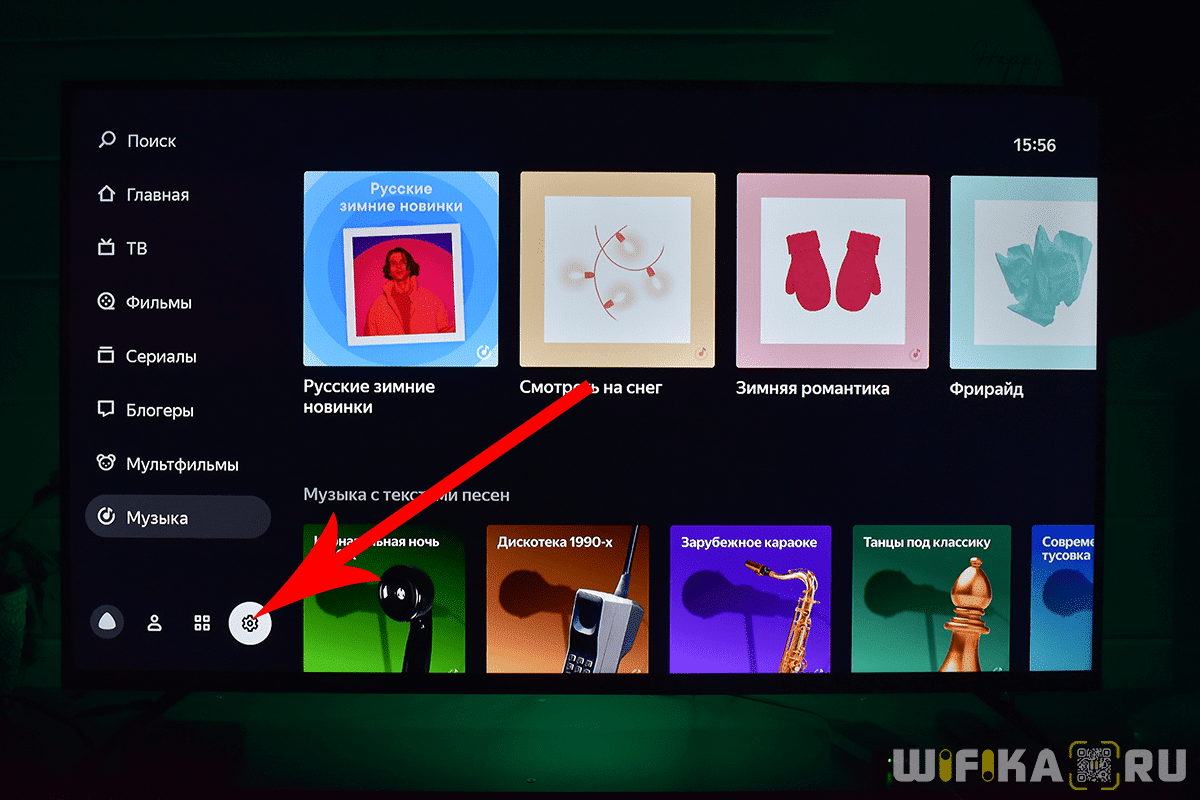
И перейти в меню «Настройки устройства — Об устройстве — Настройка ИК пульта». И далее следуем по всем шагам по привязке ПДУ, описанным выше
Сброс настроек Яндекс Модуля к заводским
В том случае, если при подключении Яндекс Модуля к телевизору или интернету по WiFi возникли какие-то трудности, то мы можем выполнить полный сброс приставки к заводским настройкам. И выполнить подключение заново. Также это действие пригодится при последующей продаже устройства.
Для сброса заходим в меню (иконка в виде шестеренки внизу экрана) и выбираем пункт «Сброс»


После чего подтверждаем удаление подписки на Плюс и привязку к аккаунту Яндекс

По завершению Модуль перезагрузится и начнет с нуля настройку ТВ приставки

Что делать, если пульт от Яндекс Модуля не работает — мигает синим и не выключает телевизор?
Часто при использовании приставки пользователи сталкиваются с проблемой, когда пульт от Яндекс Модуля не выключает ТВ, хотя все настройки казалось бы были выполнены правильною. Соответственно, если он не работает, то и выполнить сброс через экран телевизора не получается. Есть еще один способ возвратить заводские настройки. Для этого необходимо отключить от ТВ приставки кабель питания и тонким узким предметом (булавкой, зубочисткой) зажать светодиодный индикатор, который расположен в торце корпуса устройства рядом с портом USB и одновременно является кнопкой сброса

После чего подсоединить провод обратно. Индикатор должен загореться синим цветом. После чего отпускаем кнопку и ждем перезагрузки Модуля. Теперь необходимо активировать режим подключения к телевизору. Для этого подносим пульт максимально близко к приставке и одновременно зажимаем кнопки «Домой» и «Убавить громкость»

На пульте загорится синим цветом кольцо вокруг джойстика — это означает, что он перешел в режим ожидания соединения. Синхронизация произойдет автоматически, после чего на экране телевизора появится надпись «Пульт подключен»
Как управлять модулем с телефона в приложении Яндекс?
После того, как вы произвели авторизацию в Яндексе и привязали Модуль к своему аккаунту, данная приставка для телевизора отобразится в списке устройств в мобильном приложении.


Здесь у нас есть несколько возможностей управлять Модулем с Яндекс ТВ с телефона:
- Переименовать название приставки

- Выбрать дом
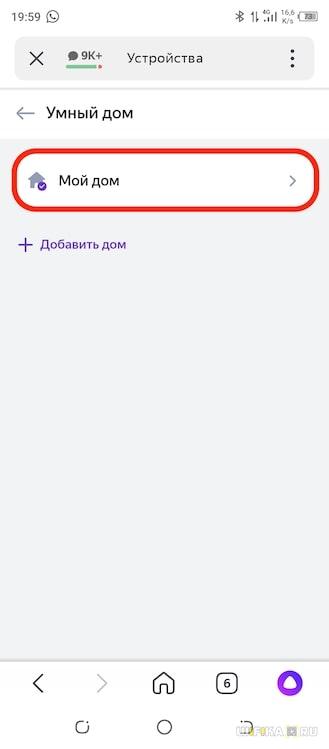 И комнату в котором установлен модуль
  В том случае, если у вас имеется сразу несколько ТВ приставок Яндекс в разных комнатах, то можно указать, в каких именно они расположены. Это необходимо, чтобы отдавать команды Алисе — в какой именно комнате нужно включить или выключить Модуль
 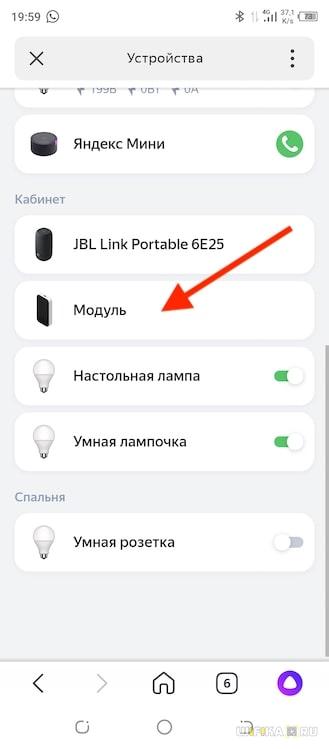 После настройки приставка появится в списке устройств умного дома Яндекс, которые установлены в выбранном помещении
 - Подключить Модуль к умной колонке Яндекс
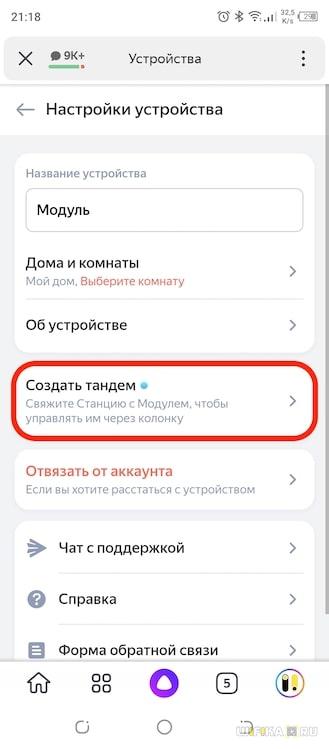
- Отвязать от текущего аккаунта
Как установить браузер на Яндекс Модуль?
Теперь пройдемся по основным популярным вопросам пользователей Яндекс Модуля. Например, как установить браузер на приставку? Тут возвращаемся к моему обзору и вспоминаем, что я говорил про сторонние приложения. Правильно, ввиду отсутствия какого-либо файлового менеджера и USB порта, перекинуть файлы на Модуль ни с флешки, ни с Яндекс Диска, ни подключиться к FTP или Samba серверу невозможно. А значить и установить браузер на Яндекс Модуль НЕВОЗМОЖНО!
Как установить Ютуб на Яндекс Модуль?
А вот с YouTube все гораздо проще. Для того, чтобы смотреть видео не обязательно устанавливать приложение YouTube. Ссылка на данный сервис отображается прямо с главного рабочего стола в одном из блоков. Пролистайте внимательно иконки в рубриках и найдете знакомый логотип

Как перезагрузить Модуль от Яндекс?
Вынужденная перезагрузка Яндекс Модуля может потребоваться в случае возникновения каких-либо ошибок в его работе. Лично мне с подобными проблемами сталкиваться не приходилось, но возможно кому-то понадобится. Итак, для перезапуска системы вытаскиваем вилку от ТВ приставку из розетки и ждем около 10-15 секунд. После чего вставляем на место, и начнется запуск операционной системы.
Видео инструкция
Дополнительная информация — в официальной справке от разработчка на сайте Yandex.
Как подключить Яндекс.Станцию (с Алисой) к телевизору?

Яндекс.Станция — это умная колонка с Алисой, замечательным звуком и большими возможностями. В этой статье вы узнаете как подключить Яндекс.Станцию к телевизору разными способами.
Этими же способами, можно подключить колонку с Алисой к телевизору Samsung, LG, Xiaomi и другим.
К какому телевизору можно подключить Яндекс Станцию?
К любому современному ТВ.
Ведь какой-то из интерфейсов для соединения в нём точно будет — HDMI, Bluetooth или Wi-Fi. Если ни одного из них нет, то стоит задуматься о смене своего телевизора.
В чём разница между способами подключения?
Обратите внимание, что Яндекс Станцию мини подключить через HDMI нельзя, так как в ней такого разъёма попросту нет.
Каждый из способов подключения колонки имеет своим особенности:
- HDMI — самый лучший способ подключить Алису к телевизору, открывающий максимальные возможности (просмотры фильмов, видео, телеканалов). Рекомендован самим Яндексом.
- Bluetooth — если вы соедините Яндекс.Станцию с телевизором этим способом, то сможете использовать её только в качестве беспроводной колонки. Практически все «умные возможности» при подключении через Bluetooth будут недоступны
- Wi-Fi — данные способ подключения предназначен для управления телевизором через голосовые команды.
Если у вас обычная (не мини) Яндекс.Станция или версия Макс, то рекомендуем подключаться к телевизору через HDMI.
Что нужно знать перед подключением
Для функционирования колонки при соединении с телевизором, вам предварительно нужно подключить Яндекс.Станцию к интернету. Для этого:
Установите на смартфон приложение « Яндекс » (скачайте на сайте яндекса, в маркете или в AppStore).
Запустите приложение и войдите в раздел « Устройства »

Теперь нажмите на « Добавить устройство »

Выберите « Умные колонки «, а потом вашу станцию Яндекс

Если станция не мигает, то зажмите кнопку активации на 5 секунд

Выберите желаемый способ подключения, например через Wi-Fi

Введите пароль от вашей беспроводной сети.
Готово! Яндекс.Станция подключена к интернету и можно подключать её к телевизору.
Подключение Яндекс.Станции к ТВ через HDMI
Для того, чтобы подключить Яндекс Станцию через HDMI вам нужно просто соединить оба устройства кабелем и включить их. Всё остальное сделает Алиса. Вот такая она умная!
После настройки вы сможете управлять голосом некоторыми функциями ТВ и медиа проигрывателей, например:
- Управление каналами (Алиса, включи первый канал!)
- Перемотка
- Пауза
- Громкость
- Поиск нужных фильмов по названиям и жанрам.
При этом, необязательно точно знать команды для Алисы, говорите как думаете — она поймёт (но это не точно).
Подключение Яндекс.Станции к ТВ через Bluetooth
Как и написано выше, при таком варианте подключения Станция будет использоваться как беспроводная акустическая система.
И в этой роли особенно хороша Яндекс.Станция макс. Качество звука у неё очень хорошее.
- Включите колонку и попросите Алису включить Bluetooth
- Активируйте Bluetooth на телевизоре и запустите поиск устройств доступных к подключению
- Найдите в списке название колонки и нажмите на него
- Начнётся процесс подключения
Если подключение прошло успешно — запустите музыку или фильм. Звук должен воспроизводиться из колонки.
Подключение Яндекс.Станции к телевизору через Wi-Fi
Чтобы подсоединить Я.Станцию к телевизору через Wi Fi (или другую колонку с Алисой), устройства должны быть подключены к одной беспроводной сети.
Как правило, так оно и есть. Вряд ли в вашей квартире сразу две беспроводные сети.
Рассмотрим процесс на примере телевизора Samsung. После подключения, вы можете управлять им с помощью голосовых команд. Кстати, не только им, но и другой умной техникой этого производителя.
Итак, чтобы подключить Яндекс Станцию к телевизору через Wi-Fi, сделайте следующее:
- Установите на смартфон и откройте приложение « Яндекс «
- Перейдите на вкладку « Устройства «
- В разделе «Добавить устройство» нажмите « Подключить » на иконке « Умные устройства «
- Прокрутив открывшуюся страницу чуть ниже нажмите на « Samsung SmartThings «
- Вы увидите подробную инструкцию по дальнейшему подключению. Можете ознакомиться с ней на изображении ниже:

Аналогичным образом к Яндекс.Станции можно подключить умные устройства и телевизоры других производителей. Ищите их в открывшемся списке после шага 3 инструкции выше.
Надеемся, у вас всё получилось. Если нет, напишите в комментах, поможем справиться с проблемой.
Новые статьи и инструкции ищите на главной странице нашего сайта.