Как поменять цвет в андроид студио
В приложении Android также можно определять ресурсы цветов (Color). Они должны храниться в файле по пути res/values и также, как и ресурсы строк, заключены в тег . Так, по умолчанию при создании самого простого проекта в папку res/values добавляется файл colors.xml :
#FFBB86FC #FF6200EE #FF3700B3 #FF03DAC5 #FF018786 #FF000000 #FFFFFFFF
Цвет определяется с помощью элемента . Его атрибут name устанавливает название цвета, которое будет использоваться в приложении, а шестнадцатеричное число — значение цвета.
Для задания цветовых ресурсов можно использовать следующие форматы:
- #RGB (#F00 — 12-битное значение)
- #ARGB (#8F00 — 12-битное значение с добавлением альфа-канала)
- #RRGGBB (#FF00FF — 24-битное значение)
- #AARRGGBB (#80FF00FF — 24-битное значение с добавлением альфа-канала)
Чтобы не трогать и не портить данный файл, определим свой новый файл ресурсов и для этого добавим в папку res/values новый файл ресурсов, который назовем my_colors.xml .
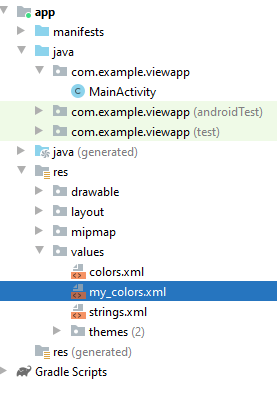
Изменим файл my_colors.xml , добавив в него пару цветов:
#A0EAE1 #00695C
Применим цвета в файле activity_main.xml :
С помощью атрибута android:textColor устанавливается цвет текста в TextView, а атрибут android:background устанавливает фон TextView. В качестве значения они используют цвет, например, в том же шестнадцатеричном формате. Для получения самого цвета после «@color/» указывается имя ресурса.
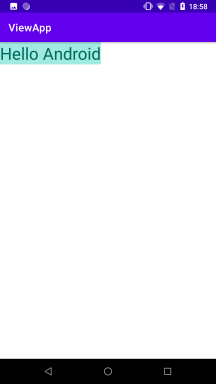
Также можно использовать цветовые ресурсы в коде MainActivity:
package com.example.viewapp; import androidx.appcompat.app.AppCompatActivity; import androidx.constraintlayout.widget.ConstraintLayout; import android.content.res.Resources; import android.os.Bundle; import android.widget.TextView; public class MainActivity extends AppCompatActivity < @Override protected void onCreate(Bundle savedInstanceState) < super.onCreate(savedInstanceState); //setContentView(R.layout.activity_main); // получаем ресурсы Resources resources = getResources(); int textColor = resources.getColor(R.color.textViewFontColor, null); int backgroundColor = resources.getColor(R.color.textViewBackColor, null); ConstraintLayout constraintLayout = new ConstraintLayout(this); ConstraintLayout.LayoutParams layoutParams = new ConstraintLayout.LayoutParams (ConstraintLayout.LayoutParams.WRAP_CONTENT , ConstraintLayout.LayoutParams.WRAP_CONTENT); layoutParams.leftToLeft = ConstraintLayout.LayoutParams.PARENT_ID; layoutParams.topToTop = ConstraintLayout.LayoutParams.PARENT_ID; TextView textView = new TextView(this); textView.setText("Hello Android"); textView.setTextSize(32); // используем ресурсы color textView.setTextColor(textColor); textView.setBackgroundColor(backgroundColor); textView.setLayoutParams(layoutParams); constraintLayout.addView(textView); setContentView(constraintLayout); >>
Для получения цвета из ресурсов применяется метод resources.getColor() , который принимает два параметра. Первый параметр — идентификатор ресурса, цвет которого надо получить. Второй параметр представляет тему. Но поскольку в данном случае тема не важна, для этого параметра передаем значение null
Следует учитывать, что метод resources.getColor() с двумя параметрами, который использован выше, доступен, если для минимальная версия Android не ниже Android 6.0 (или Android 23). Однако минимальная версия Android ниже, то можно использовать устаревшую версию с одним параметром:
int textColor = resources.getColor(R.color.textViewFontColor); // вместо //int textColor = resources.getColor(R.color.textViewFontColor, null);
Светофор

Для закрепления навыков создадим приложение чуть посложнее предыдущего, а также познакомимся с другими приёмами программирования.
В качестве примера напишем программу под условным названием «Светофор». Интерфейс программы будет выглядеть следующим образом. На красном экране расположены три кнопки и одна текстовая надпись. При нажатии кнопок фон программы будет меняться на соответствующий цвет, который закреплён за определённой кнопкой. Я попробую вам показать решение задачи с разных сторон, чтобы вы почувствовали себя увереннее.
Первые шаги вполне очевидны. Создаём новый проект на основе «Hello, World» и перетаскиваем с панели инструментов три кнопки. Когда будете размещать кнопку, попробуйте потаскать её по разным позициям внутри экрана активности. Вы будете замечать различные всплывающие линии, подсказывающие о стандартных отступах от края или о центральной оси по вертикали и горизонтали. Это удобно, когда вы точно знаете, где нужно разместить один компонент.
В нашем случае мы поступим иначе. Сначала просто перетащим три кнопки на экран, не думая о позиционировании. Далее в окне Component Tree выделяем три кнопки, удерживая клавишу Shift, вызываем контекстное меню и выбираем команды Center Horizontally и потом Center Vertically. Кнопки равномерно распределятся по экрану.

Контекстное меню можно вызвать и напрямую у кнопок на экране. Достаточно указателем мыши начертить ограничивающий прямоугольник вокруг всех кнопок и щёлкнуть правой кнопкой.
В окне Component Tree выделите строку button. У вас должно появиться окно свойств Properties. Давайте избавимся от стандартных идентификаторов, а будем сразу приучаться давать осмысленные имена. Например, для первой кнопки присвоим свойству id значение button_red вместо стандартного @+id/button
Для второй кнопки присвоим значение button_yellow.

Аналогично настраиваем третью кнопку button_green. Вы можете использовать другой стиль, например, назвать идентификатор как red_button вместо button_red. Главное, придерживаться выбранного стиля.
Строковые ресурсы
Теперь нам нужно заменить текст на кнопках на слова Красный, Жёлтый и Зелёный. На прошлом уроке мы просто присвоили свойству Text нужную строку. Но на самом деле это неправильный подход и даже среда разработки выводит предупреждающие значки у кнопок, если вы переключитесь в режим Text. По правилам, строки нужно хранить в строковых ресурсах. Подобный подход даёт разработчику множество преимуществ, в частности, быструю локализацию приложения. Считайте это стандартом, которого нужно придерживаться.
Процесс создания строковых ресурсов очень прост. Переключитесь обратно в режим Design и выберите кнопку button_red. В окне свойств найдите свойство text. Рядом находится кнопка. Щёлкните по ней, у вас откроется диалоговое окно Resources.


Нажмите на выпадающий список Add new resource для создания нового строкового ресурса и выберите New string Value.

В новом окне New String Value Resource в первом поле Resource Name введите название ресурса, например, red, а во втором поле Resource Value введите текст для кнопки (напр. Красный). Остальные поля не трогаем. Аналогичным образом поступите с другими двумя кнопками (Жёлтый и Зёленый).

Программно можно добиться такого же результата, отредактировав файл strings.xml, который находится в папке res/values вашего проекта. Сейчас он может выглядеть так.
TrafficLight Hello world! Settings Красный Жёлтый Зелёный
Мы совсем забыли про элемент TextView. Исправим упущение. Разместим компонент под кнопками и снова сделаем выравнивание.
Пусть на нём выводится текст, извещающий о текущем цвете фона приложения. Так как в ресурсах у нас уже есть слова Красный, Жёлтый и Зелёный, изначально предназначенные для кнопок, то мы не будем создавать новые строковые ресурсы, а воспользуемся готовыми наработками. По умолчанию у нас используется красный цвет. В окне свойств выбираем свойство text для TextView и нажимаем кнопку рядом с ней для вызова знакомого диалогового окна. На этот раз мы не будем щёлкать на кнопке New Resource, а сразу выберем ресурс red, которая, как мы помним, содержит текст Красный и щёлкнем кнопку OK (можно сделать сразу двойной щелчок на строке).
Заодно расскажу о другой настройке под ней с изображением гаечного ключа и таким же названием text. Представьте себе, что в реальной программе изначально у TextView нет никакого текста, он будет сформирован позже программно. Но чтобы разработчик видел, как будет выглядеть дизайн экрана, ему нужно видеть текст на этапе проектирования. Для этих целей и предназначена вторая настройки для текста. Подобное вы можете увидеть и у других свойства компонента.
С текстом разобрались. Но где остальные настройки? В окне свойств Properties можно увидить все доступные атрибуты для компонента. Если вы не помните точное название, то воспользуйтесь поиском. Я помню, что для размера шрифта используется что-то со словом size. Вспомнил, это textSize. Выбираем нужное значение из выпадающего списка.
Рекомендую постоянно переключаться в режим Text и смотреть, что происходит в коде. Это позволит вам увереннее разбираться в коде и читать чужой код. Как правило, новички предпочитают работать через визуальные инструменты, а программисты с опытом самостоятельно пишут практически весь код. Нужно найти разумный баланс между двумя подходами. Всё придёт со временем.
Со строками вроде разобрались. Давайте теперь в ресурсах зададим цвета для фона программы. Ресурсы для цветов принято хранить в отдельном файле res/values/colors.xml, хотя технически никто не запрещает хранить их в том же файле strings.xml.
Откроем указанный файл и добавим ресурс жёлтого цвета между тегами resources:
#FFFF00
Слева появится жёлтый квадрат, по нему легко видеть цвет заданного ресурса.
По такому же принципу добавьте зелёный цвет.
#FF00FF00

Самостоятельно добавьте ресурс для красного цвета под именем redColor.
Если вам знаком такой формат цвета, то трудностей добавление новых цветов подобным способом вам не доставит. Если нужно выбрать более сложный цвет, то проще воспользоваться мастером, как мы это делали в уроке «Hello Kitty», когда выбирали розовый цвет, а затем полученный цвет скопировать в ресурсы.
Определив в ресурсах все необходимые цвета, можно сразу присвоить красный цвет для контейнера ConstraintLayout. В окне свойств находим для данного элемента свойство background. Снова нажимаем кнопку, чтобы открыть диалоговое окно. В окне выбираем раздел Color и ищем свой ресурс redColor.

Если посмотреть в текстовом режиме, то увидите строчку android:background=»@color/redColor» для тега ConstraintLayout.
Так как мы будем менять фон у ConstraintLayout, то присвоим ему идентификатор root_layout (корневой элемент разметки).
Общий каркас приложения завершён. У нас есть три кнопки с соответствующими текстами, текстовая надпись со словом Красный, и красный фон, используемый в контейнере ConstraintLayout. Пора приступать к программной логике программы. А пока можно запустить приложение, чтобы убедиться, что мы не сделали ошибок в разметке.
Код для программы (Kotlin)
Наша задача — обработать щелчки трёх кнопок и менять цвет фона приложения, а также текст в TextView.
Существуют разные способы для реализации задачи. Я решил показать несколько — и как менять текст (напрямую и из ресурсов) и как менять цвет (тоже из ресурсов и напрямую). Все они могут использоваться равноценно, вам нужно только решить, какой способ удобен и гибок при усложнении программы.
// Если этот код работает, его написал Александр Климов, // а если нет, то не знаю, кто его писал. package ru.alexanderklimov.trafficlight import android.graphics.Color import android.os.Bundle import android.widget.Button import android.widget.TextView import androidx.appcompat.app.AppCompatActivity import androidx.constraintlayout.widget.ConstraintLayout class MainActivity : AppCompatActivity() < override fun onCreate(savedInstanceState: Bundle?) < super.onCreate(savedInstanceState) setContentView(R.layout.activity_main) val rootLayout: ConstraintLayout = findViewById(R.id.layout_root) val textView: TextView = findViewById(R.id.textView) val redButton: Button = findViewById(R.id.button_red) val yellowButton: Button = findViewById(R.id.button_yellow) val greenButton: Button = findViewById(R.id.button_green) redButton.setOnClickListener < textView.text = "Красный" root_layout.setBackgroundColor(resources.getColor(R.color.redColor, null)) >yellowButton.setOnClickListener < textView.setText(R.string.yellow) root_layout.setBackgroundColor(ContextCompat.getColor(this, R.color.yellowColor)) >greenButton.setOnClickListener < textView.text = resources.getText(R.string.green) root_layout.setBackgroundColor(Color.GREEN) >> >

Пример для Java
На прошлом занятии мы уже познакомились с удобным способом обработки события onClick. Давайте закрепим пройденный материал и повторим тот же код для первой кнопки. Пропишем вручную событие onClick в теге Button:
android:onClick="onRedButtonClick"
Вспоминаем — в режиме Text помещаем курсор на названии метода и нажимаем комбинацию Alt+Enter, чтобы создать заготовку щелчка первой кнопки в классе MainActivity.
Объявим переменные в классе и получим к ним доступ в методе onCreate():
// до метода onCreate() private ConstraintLayout mConstraintLayout; private TextView mInfoTextView; // в методе onCreate() mConstraintLayout = findViewById(R.id.constraintLayout); mInfoTextView = findViewById(R.id.textViewInfo);
Напоминаю, что код нужно писать вручную, а не копировать с сайта. Тогда многие вопросы отпадут и вам не придётся бежать на форум с криками, что ничего не работает.
Кстати, этот код вызвал трудности у новичков. Меня завалили письмами и устроили вой на форуме. Раньше в студии по умолчанию использовался компонент RelativeLayout и пример был написан под него. Новички размещали кнопки в ConstraintLayout, а в код вставляли строчки:
private RelativeLayout mRelativeLayout; mRelativeLayout = findViewById(R.id.relativeLayout);
Для не слишком догадливых программистов подчёркиваю — ConstraintLayout и RelativeLayout — это разные вещи. Вы же не путаете кота с собакой, хотя у них есть и хвосты и лапы. Не нужно писать код с использованием несуществующих компонентов, точнее не надо копировать и вставлять мой код. Иначе никогда не научитесь писать программы.
Пишем код для щелчка кнопки с надписью «Красный»:
public void onRedButtonClick(View view)
Мы обращаемся к созданным ресурсам через специальный класс R и через точку указываем тип ресурсов, а затем имя ресурса.
Для кнопки «Зелёный» напишите код самостоятельно, добавив метод onGreenButtonClick().
Для кнопки «Жёлтый» напишем код в традиционной манере через слушателя OnClickListener. В методе onCreate() добавляем:
Button yellowButton = (Button) findViewById(R.id.buttonYellow); yellowButton.setOnClickListener(new View.OnClickListener() < @Override public void onClick(View v) < mInfoTextView.setText(R.string.yellow); mConstraintLayout.setBackgroundColor(ContextCompat .getColor(MainActivity.this, R.color.yellowColor)); >>);
Раньше для изменения кода использовался код:
mRelativeLayout.setBackgroundColor(getResources().getColor(R.color.redColor));
В Android 6 (API 23) метод getColor(int id) объявили устаревшим и студия теперь подчёркивает данный метод. Можно заменить на один из двух вариантов:
// у второго параметра используем значение null mRelativeLayout.setBackgroundColor(getResources().getColor(R.color.yellowColor, null)); // используем метод из библиотеки совместимости mRelativeLayout.setBackgroundColor(ContextCompat.getColor(MainActivity.this, R.color.yellowColor));
Первый вариант подойдёт, если вы не поддерживаете старые устройства, а сразу пишете приложение для телефонов с API 23. Второй способ более универсальный. Его я и использовал.
Запускаем приложение и щёлкаем по кнопкам — текст в надписи и фон в приложении должны меняться в соответствии с нажатой кнопкой.
Полный текст кода будет выглядеть следующим образом (в ваших примерах скорее всего в секции import будут встречаться пакеты androidx вместо android.support, я не стал переделывать старый пример):
// Если этот код работает, его написал Александр Климов, // а если нет, то не знаю, кто его писал. package ru.alexanderklimov.trafficlight; import android.os.Bundle; import android.support.constraint.ConstraintLayout; import android.support.v4.content.ContextCompat; import android.support.v7.app.AppCompatActivity; import android.view.View; import android.widget.Button; import android.widget.TextView; public class MainActivity extends AppCompatActivity < private ConstraintLayout mConstraintLayout; private TextView mInfoTextView; @Override protected void onCreate(Bundle savedInstanceState) < super.onCreate(savedInstanceState); setContentView(R.layout.activity_main); mConstraintLayout = findViewById(R.id.constraintLayout); mInfoTextView = findViewById(R.id.textViewInfo); Button yellowButton = findViewById(R.id.buttonYellow); yellowButton.setOnClickListener(new View.OnClickListener() < @Override public void onClick(View v) < mInfoTextView.setText(R.string.yellow); mConstraintLayout.setBackgroundColor(ContextCompat .getColor(MainActivity.this, R.color.yellowColor)); >>); > public void onRedButtonClick(View view) < mInfoTextView.setText(R.string.red); mConstraintLayout.setBackgroundColor(ContextCompat.getColor(this, R.color.redColor)); >public void onGreenButtonClick(View view) < mInfoTextView.setText(R.string.green); mConstraintLayout.setBackgroundColor(ContextCompat.getColor(this, R.color.greenColor)); >>
В качестве домашнего задания упростите код для трёх кнопок, создав для них общий метод onClick() (почитайте статью про кнопки).
Приведённая ниже информация немного устарела. В Android 5.0 используется другой стиль оформления заголовка программы и значка там теперь нет (хотя его можно туда поместить). Но значки всё равно нужны для отображения вашей программы на домашнем экране или в лаунчерах.
Поговорим о значках. По умолчанию студия использует изображение зелёного робота в качестве значка для вашей программы. Откройте в студии папку res/mipmap. Я уже рассказывал, что эта папка является виртуальной и в действительности существуют папки res/mipmap-hdpi, res/mipmap-mdpi, res/mipmap-xhdpi, res/mipmap-xxhdpi. В каждой из этих папок есть файл с одинаковым именем ic_launcher.png и недавно добавили ещё ic_launcher_round.png для Android 7. Вся разница между этими файлами заключается в размерах. В зависимости от разрешения экрана на устройстве система выбирает наиболее подходящий по размеру изображение и выводит его в качестве значка в заголовке приложения и на домашнем экране. Самый простой вариант заменить стандартное изображение на своё — создать своё изображение и заменить им имеющийся значок. Рекомендуется создавать под каждое разрешение свой значок. Причем здесь указаны не все варианты. В таком случае вам нужно создать самостоятельно папку, например, mipmap-xxxhdpi и разместить там картинку требуемого размера. Если вы пропустите какой-то размер, то система попробует взять какой-нибудь значок с этим именем из другой папки и смаштабировать его. Но лучше так не делать.
Если вы не хотите менять существующие стандартные значки, а хотите использовать значки под другим именем, то в этом случае подготовьте все необходимые размеры, разместите их во всех папках mipmap- под своим именем, а затем в манифесте замените строчку у атрибута android:icon:
В состав студии входит набор предопределённых значков и генератор собственных значков. Щёлкните правой кнопкой на папке drawable или mipmap и выберите в меню New | Image Asset.
Откроется диалоговое окно, где вы можете указать в качестве источника файл на компьютере, вариант из клипарта или набор символов. Также вы можете задать форму значка, цвет фона и прочие параметры. Уверен, что вы разберётесь самостоятельно.


Кроме значков для различных разрешений, генератор создаст дополнительный файл с суффиксом -web, который будет скопирован в папку main. Этот файл используется для Google Play, когда будете размещать приложение в магазине приложений и давать описание к нему.
Как изменить цвет текста подсказки в Android Studio?
Я не могу изменить цвет текста подсказки в моем приложении Android на странице входа.
Я использую метод textColorHint, как нашел во многих других примерах в Интернете, но не знаю, что не так с тем, что я делаю.
Поделиться Источник 04 апреля 2017 в 21:08
2 ответа
Используйте атрибут android:textColorHint=»YOUR_COLOR» для установки цвета текста подсказок.
В вашем AutoCompleteTextView , вы используете цвет WHITE для textColor , backgroundTint и textColorHint . Убедитесь, что ваш AutoCompleteTextView цвет фона отличается от WHITE .
Вот рабочий пример для AutoCompleteTextView ., я использовал цвет RED для textColor , цвет GREEN для backgroundTint и цвет BLUE для textColorHint .
OUTPUT

Надеюсь, это поможет вам~
Поделиться 04 апреля 2017 в 22:19
Просто добавьте текст в макет EditText android:textColorHint d-flex justify-content-between»> Поделиться 30 апреля 2017 в 08:45
Как изменить или добавить тему в Android Studio?
Я только что установил Android Studio в своем окне 7 64bit.
Когда я запускаю приложение, фон экрана, на котором мы пишем код, является белым.
Я предпочел бы черный или любой другой цвет. Я не уверен, можем ли мы изменить цвет/тему или добавить другие темы.
kongkea 16 май 2013, в 05:07
Поделиться
для окна 7 64 бит. нам нужно добавить системную переменную JDK_HOME со значением c: \ Program Files \ Java \ jdk1.7.0_21 \
kongkea 16 май 2013, в 05:34
На самом деле я не рад, что вы работаете в новом, свежем инструменте, таком как Android-студия.
Abhijit Chakra 16 май 2013, в 13:21
Поделиться:
android-studio
29 ответов
Лучший ответ
File->Settings->Editor->Colors & Fonts-> В имени схемы выберите Darcula и примените, чтобы увидеть потрясающий редактор тем на темном фоне
Android Studio 3.1.2 File->Settings->Editor->Color Scheme-> В имени схемы выберите Darcula и примените, чтобы увидеть потрясающий редактор тем на темном фоне
flexdroid 16 май 2013, в 07:44
Поделиться
Android Studio -> Настройки -> . на этом Mac
Oleksiy 19 май 2014, в 15:39
Как я могу сбросить эту тему, я хочу вернуться к белой теме
Mahdi Alkhatib 16 сен. 2014, в 04:03
@MahdiAlkhatib Имя темы по умолчанию является именем по default , поэтому вернитесь к настройкам и вернитесь к старой теме.
Lee Han Kyeol 21 янв. 2015, в 06:49
Чтобы вернуться к белой теме, вы должны изменить внешний вид -> Тема также.
tmin 20 фев. 2015, в 22:20
Легко, не правда ли ?! В «Затмении» мне приходилось совершать невероятные церемонии колдовства, чтобы получить посредственную темную тему.
Josh 22 апр. 2015, в 08:47
Легко не так ли? В «Затмении» мне приходилось совершать невероятные колдовства, чтобы получить темную тему, которая не так хороша, как эта.
Josh 22 апр. 2015, в 08:51
Почему даркула ?? Мне это не нравится
IgorGanapolsky 14 июнь 2016, в 12:59
Я сделал это на Mac, и текстовый редактор стал черным, но мне пришлось перезапустить Android Studio, чтобы он вступил в силу в строке меню вверху.
Arthur Garza 21 июль 2016, в 13:43
Файлы -> Настройки -> Внешний вид и поведение -> Внешний вид -> Параметры интерфейса (тема)
FingerSmith 27 дек. 2016, в 15:23
Это не похоже на полный ответ на вопрос.
Wijagels 02 фев. 2017, в 01:18
чтобы установить новую тему на Mac, перейдите в « Preferences -> Plugins -> Browse Repositories -> выберите категорию «UI» и найдите название темы, я рекомендую «Material Theme UI» нажать зеленую кнопку «Install» и затем перезагрузить после установки.
Aamer Shahzad 14 апр. 2017, в 06:35
Это 31.05.2017, и Darcula по-прежнему является одной из худших темных тем, которые я когда-либо имел несчастье временно установить на свой компьютер. Я пошел на color-themes.com
Dan Zuzevich 31 май 2017, в 15:56
С точки зрения пользователя, какая тема лучше для глаз? Какую тему я должен использовать для здоровых глаз?
Sreekanth Karumanaghat 22 июнь 2017, в 05:54
@IgorGanapolsky Потому что темно + круто + Дракула
Dr.jacky 08 май 2018, в 04:15
Вы можете получить темы, совместимые с Android Studio, так как IntelliJ подключает просто еще один способ просмотреть то, что сказал @AamerShahzad
dnhyde 16 март 2019, в 07:24
Показать ещё 13 комментариев
Вы можете загружать новые темы из http://color-themes.com/
Как только вы загрузили файл .jar , перейдите к File -> Import Settings. и выберите файл, загруженный.
marc_ferna 18 дек. 2013, в 02:42
Поделиться
Там отличные темы, намного лучше, чем Darcula
matt.writes.code 09 апр. 2014, в 19:35
Спасибо за включение ссылки на галерею.
Joshua Pinter 03 май 2014, в 15:28
Большое спасибо. Солнечный свет — лучшая тема, я думаю.
TeachMeJava 10 фев. 2015, в 15:35
Спасибо Marc_ferna
Ganesh AB — Android 28 фев. 2015, в 13:28
Я сделал это, чтобы установить тему RecognEyes из ideacolorthemes, но после перезапуска Android Studio это та же самая тема Darcula. Кто-нибудь может мне помочь?
Solace 22 июнь 2015, в 00:39
После добавления новой темы вы должны перезапустить Android Studio два раза, чтобы увидеть тему в списке «Цвета и шрифты»> «Схема». (На Android Studio 1.2.2). По крайней мере, в моем случае это работает.
Eftekhari 12 июль 2015, в 17:11
этот ответ должен быть принятым ответом.
Adnan Bal 25 авг. 2015, в 07:40
Хм, я думал, что ссылка мертва, так как она загружается так медленно. Это все еще в бета-версии, эти цифры.
Neon Warge 22 нояб. 2015, в 07:13
Может ли кто-нибудь подтвердить, работает ли он в Android Studio 2.1.2 (последняя версия на данный момент)? Для меня это говорит о том, что настройки были правильно импортированы, но новые схемы никогда не показываются в Настройках.
Michaël Polla 04 авг. 2016, в 15:47
@ MichaëlPolla Я только что установил и использовал это, используя AS 2.2. Тема не отображалась в настройках, но тема была установлена. Если вы хотите увидеть тему, которую используете, вам нужно перейти в «Настройки»> «Редактор»> «Цвет и шрифты»> «Схема». Здесь вы увидите импортированную тему. Использование Appearance> Theme с изменением внешней темы, а не текстового редактора. Надеюсь это поможет.
BlackHatSamurai 28 сен. 2016, в 16:43
Похоже, ссылка сейчас мертва
Shaheen Ghiassy 11 окт. 2016, в 05:52
как мне отменить это?
karthik prasad 10 янв. 2017, в 21:05
Так же, как дружеское примечание: предлагаемая ссылка предоставит редактору цветовые темы, а не темы IDE. Цветовые темы редактора влияют только на цвета программного кода, который вы пишете на вкладке редактора. Сама среда IDE, такая как кнопки, диалоговые окна и окна, не будет ими затронута.
dbm 27 май 2017, в 06:39
Там тоже есть несколько других, но не так много вариантов: androidstudiothemes.com
NaturalBornCamper 25 авг. 2017, в 06:16
Благослови Бог дизайнера VIM Theme .
DLastCodeBender 29 сен. 2017, в 12:56
Я на Windows 10, я добавил тему отсюда, и теперь мой текст все очень маленький . какие-нибудь советы?
TT— 05 апр. 2018, в 15:40
После установки темы выглядят совсем не так, как на сайте. На сайте я нахожу много тем приятных, но трудно читаемых в Android Studio. Темы, которые я пробовал, жестко запекали шрифт, поэтому я не мог этого изменить. Цвета явно разные.
Joe Lapp 24 дек. 2018, в 13:58
Как только вы идете в Соляризация, вы никогда не возвращаетесь: D Спасибо за совет! Это все еще доступно в 2018 году.
sunlover3 28 дек. 2018, в 09:54
Показать ещё 16 комментариев
//вам нужно перейти в Настройки File- > в котором выбирают параметры IDE- > Внешний вид, в котором выбираются темы: параметры

Padma Kumar 16 май 2013, в 15:45
Поделиться
Почему у вас так много тем. У меня только один два.
Bagusflyer 17 май 2013, в 16:13
@bagusflyer не переходите в параметры шрифта редактора. нажмите на внешний вид.
Padma Kumar 17 май 2013, в 17:59
Я знаю, где находится Apperance. Но у меня есть только две темы для выбора. У вас есть намного больше.
Bagusflyer 19 май 2013, в 00:01
@ kongkea Это правильный ответ, я не знаю, почему вы не выбрали правильный ответ
Milad 12 июнь 2015, в 17:04
Вы должны понимать, что люди, которые разместили этот ответ, действительно любят хвастаться. Привыкай к этому. Они отправят код и ссылку без объяснения причин. Они так хороши в этом.
Neon Warge 16 дек. 2016, в 04:31
@ZhouHao У меня тоже изначально было только две темы, но вы можете добавить темы, которые вы загружаете из Интернета (как файлы .icls).
Pritt Balagopal 31 авг. 2018, в 14:22
Показать ещё 4 комментария
Windows
Файл- > Настройки- > Редактор- > Цвета и шрифты →
Mac OSX
Android Studio → Настройки- > Редактор- > Цвета и шрифты
Triode 18 май 2013, в 20:50
Поделиться
Android Studio
IntelliJ
После того, как вы поместили файлы ICLS в один из вышеперечисленных каталогов, перезапустите среду IDE, чтобы получить новые темы. Также есть хорошая страница, содержащая предварительный просмотр большинства/всех тем, чтобы вы могли выяснить, какие из них вам больше всего нравятся. Наслаждайтесь.
Lo-Tan 04 март 2014, в 00:22
Поделиться
Спасибо! Кстати, в моем случае мне пришлось скопировать эти файлы в% USER_HOME% /. AndroidStudioBeta / config / colors
MikeL 30 сен. 2014, в 08:04
@MichaelLiberman Ах да, я должен был обновить это после выпуска бета-версии. Спасибо!
Lo-Tan 30 сен. 2014, в 18:45
Weird. Я должен использовать% USERPROFILE%, так как% USER_HOME% не установлен для меня (Windows 8.1)
Jedidja 21 нояб. 2014, в 14:17
%USER_HOME% предназначен для Gradle и поступает из системного свойства user.home в Java. %UserProfile% и %HomeDrive%%HomePath% являются переменными среды Windows.
user1974640 14 дек. 2014, в 14:40
На Mac этот каталог ~ / Library / Preferences / AndroidStudio / colors
nighthawk454 26 янв. 2015, в 20:30
Начиная с бета-версии 1.2 теперь это% USERPROFILE% /. AndroidStudioPreview1.2
mszaro 06 апр. 2015, в 19:04
Я добавил файлы .icls в% USERPROFILE% /. AndroidStudio / config / colors и перезапустил IDE. Но я не могу видеть темы в Файл-> Настройки-> Редактор-> Цвета и шрифты
Srichakradhar 19 окт. 2015, в 10:07
ВАЖНОЕ ПРИМЕЧАНИЕ: страница с предварительным просмотром предназначена только для цветов кодирования php. Так что лучше не использовать его или помнить об этом. Например, «Glowfish» выглядит совершенно по-другому на Java при использовании Android Studio, это не матрично-зеленые цвета, как для PHP. Лучший способ — скачать все, а потом предварительно просмотреть себя.
NaturalBornCamper 25 авг. 2017, в 07:28
отличный. любить все эти темы <3 великое разнообразие
Rohit Kumar 27 сен. 2017, в 12:26
Показать ещё 7 комментариев
Просто записка для людей в будущем. Чтобы добавить другие темы в Mac, поместите файлы .icls темы в
~/Library/Preferences/AndroidStudio/colors/ Затем перезапустите Android Studio. И выберите новые темы в
Android Studio > Preferences > Editor > Colors&Fonts Android Studio может использовать любую тему, созданную для IDE jetbrains. Здесь является хорошим репо Github, которое имеет много тем для разных IDE.
Кроме того, плагин Color Ide — хороший инструмент, который изменяет цвет фона всех меню в Android Studio в соответствии с вашей темой. Попробуйте, IDE будет выглядеть намного лучше.
У Windows должны быть похожие настройки, только каталог тем будет немного другим, поиск места размещения JetBrains Ide должен дать вам результат.
Johnson 26 фев. 2015, в 10:23
Поделиться
Как я могу сделать то же самое в Windows?
lmiguelvargasf 06 июнь 2016, в 16:00
В моем случае это было мое местоположение ~ / Library / Preferences / AndroidStudio2.3, и мне пришлось создать папку «colors», потому что там ее не было. Итак, окончательный путь был: ~ / Library / Preferences / AndroidStudio2.3 / colors
Chuy47 09 окт. 2017, в 20:22
- Загрузите понравившуюся цветовую тему — http://www.ideacolorthemes.org/themes/
- Импортируйте тему. Файл → Настройки импорта. Перейдите к theme-name.jar. Нажмите кнопку «ОК». Это скажет вам перезапустить ваше приложение, по крайней мере, для меня, и оно автоматически выбрало тему для моего редактора.
- Измените цвет темы редактора, выбрав Файл → Настройки → Редактор → Цвета и шрифты. Выберите схему и нажмите кнопку «ОК».
Обратите внимание, что это меняет цвет темы редактора, а не всю тему приложения.
Derek Kier 02 сен. 2015, в 00:58
Поделиться
File -> File Import Settings
Petro 05 март 2016, в 04:17
Спасибо за Ваш ответ
SaiKiran 21 май 2016, в 13:08
думаете, что это плохой сайт (07/2017)?
Johnny Rockex 27 июль 2017, в 16:44
Показать ещё 1 комментарий
Если нужно просто изменить (строго справедливо) фон редактора для вашего собственного цвета.
Preferences > Editor > Color & Fonts > General > Default Text > Background
Хотя вам нужно сохранить его как свою собственную тему.
GheloAce 31 янв. 2014, в 19:48
Поделиться
Спасибо! Я использую Darcula, но хотел изменить фон моего редактора. Это добилось цели.
Tony D 15 дек. 2014, в 15:35
Это верный ответ для изменения фона
Eftekhari 12 июль 2015, в 11:46
Это то, что я искал!
ForeverLearning 31 авг. 2015, в 18:48
Показать ещё 1 комментарий
Нажмите Ctrl + ` (Назад).
Затем выберите «Switch Color Scheme» или нажмите 1.
Выберите «Дракула» или нажмите 2.
vishnu 29 авг. 2013, в 14:45
Поделиться
Файл- > Настройки- > Внешний вид
Там выпадающий блок с различными темами.
Dmiters 16 май 2013, в 06:52
Поделиться
Да, это работает в последней версии Android Studio, все вышеперечисленное относится к предыдущим версиям 🙂
Naveed 27 май 2015, в 04:42
В 2.3.2 я могу изменить тему, следуя
View -> Quick Switch Theme -> 6.Look and Feel abbas.aniefa 31 май 2017, в 07:50
Поделиться
Здравствуйте, у меня есть проблема, не показывающая название класса в левой части.
Bipin Bharti 27 июль 2017, в 07:58
Чтобы установить новую тему на Mac, перейдите в Preferences -> Plugins -> Browse Repositories -> Выберите категорию «UI» и найдите название темы, я рекомендую «Material Theme UI» щелкнуть зеленую кнопку «Install» и перезагрузить ее после установки.
Если ваша тема — формат .icls.
- Щелкните правой кнопкой мыши на поисковом устройстве и выберите «перейти в папку»
- введите «~/Library/», чтобы перейти в папку скрытой библиотеки.
- найдите «Настройки»
- найдите «AndroidStudio2.x»
- Если у вас нет папки «colors», то создайте ее
- вставить .icls файлы тем в цвета.
будет установлена новая тема.
чтобы изменить темы, перейдите к Preferences -> Editor -> Colors & Fonts , а затем выберите схему.
Aamer Shahzad 14 апр. 2017, в 07:51
Поделиться
Файл- > Настройки- > Внешний вид и поведение- > Внешний вид и В теме выберите Даркулу и примените редактор тем темного фона.
Umar 09 сен. 2015, в 09:22
Поделиться
В OSX в верхней строке меню нажмите «Android Studio» > «Настройки» > «Внешний вид», и вы увидите, что тема выпадает.
Dwayne Forde 15 сен. 2014, в 16:08
Поделиться
Думаю, я бы добавил это как ответ, для тех, кто случайно испортился, как я! Это не ответ на исходный вопрос, но несколько других сообщений относятся к этому сообщению, поэтому я подумал, что добавлю его здесь (потому что это немного актуально для вопроса). Надеюсь, это поможет кому-то!
Сегодня я случайно установил размер своего IDE-шрифта на Android Studio очень высоким (собирался установить его на 10, но он случайно стал 110).
Теперь большая проблема для меня заключалась в том, что открытие меню файла было невозможным (ну, можно было открыть его, но не смог получить выбор настроек), поэтому мне пришлось выяснить, как это сделать вручную.
Я нашел настройки IDE Android Studio в папке Users/%username%/.AndroidStudioPreview/config и там, в файле ui.inf.xml , в котором я мог бы изменить параметр FONT_SIZE обратно на более управляемый размер.

Следующее изображение — студия Android с размером шрифта 110 px на экране 1920×1080: