Как разобрать ноутбук Lenovo G510
Если вы впервые приступаете к разборке ноутбука, рекомендуем обратить внимание на статью «впервые приступая к ремонту ноутбука». В этой статье есть рекомендации, которые помогут избежать типичных ошибок в процессе разборки.
Как почистить ноутбук от пыли Lenovo G510
Если ноутбук перегревается во время работы и резко выключается — это скорей происходит из-за перегрева системы охлаждения. Причиной этому является скопление пыли на радиаторе. Если вовремя не произвести чистку системы охлаждения, это приведет к поломке материнской платы в ноутбуке. Эту проблему можно устранить самостоятельно, повторив все этапы показанные на видео ниже. Информация предоставленная в наших видео инструкциях дает возможность почистить ноутбук от пыли самостоятельно в домашних условиях. Необходимые инструменты для ремонта, можно приобрести в конце страницы.
Как увеличить оперативную память на ноутбуке Lenovo G510
В данной видео инструкции вы сможете самостоятельно добавить оперативную память в ноутбук Леново G510. Прежде чем купить оперативную память для компьютера, вам необходимо знать какой именно тип памяти, DDR3 или DDR4, установлен в вашей модели. Максимальный объем у каждого ноутбука индивидуален. Как правило, производитель указывает какой максимум объем оперативной памяти можно добавить в ноутбук. Так же, это еще зависит от количества слотов под планки DDR распаянные на материнской плате. У каждой модели это тоже индивидуально. Как увеличить объем оперативной памяти, вы сможете узнать из нашей видео инструкции ниже.
Установка SSD в ноутбук Lenovo G510 как поменять жесткий диск
Видео инструкция, по которой вы сможете самостоятельно произвести замену HDD на SSD в ноутбуке Леново G510. Так же вы узнаете, как поменять неисправный жесткий диск на новый HDD. Классические магнитные диски (HDD) более хрупкие и намного медленней, чем современные SSD накопители. Следственно замена HDD на SSD приведет к приросту скорости ноутбука в разы. В нашем видео ниже, показана пошаговая инструкция как установить SSD в ноутбук.
Замена клавиатуры в ноутбуке Lenovo G510
Ремонт клавиатуры в большинстве случаев вызван с пролитием чая или кофе на поверхность, и как показывает практика есть два варианта исхода:
- Снять клавиши с клавиатуры и прочистить их механизмы с помощью дистиллированной водой или спиртом, используя щетку.
- Замена на новую клавиатуру (если чистка кнопок не помогла), значит жидкость попала на нижние слои с пленками где расположены дорожки.
Замена матрицы ноутбука Lenovo G510
Матрица это самая хрупкая деталь лэптопа, часто при падении матрица разбивается и восстановить ее невозможно, только замена на новую. Существуют разные типы матриц, отличаются они диагональю и количеством «pin» разъема (30pin/40pin). Что бы правильно подобрать нужную матрицу для своего лэптопа, необходимо знать номер (part number) вашего разбитого экрана по которому и подбирается такая же новая или другая совместимая модель матрицы. По видео ниже можно посмотреть замену экрана ноутбука и так же узнать part number совместимой модели.
Как собрать ноутбук Lenovo G510, G500 / assembly (замена клавиатуры, материнской платы)
Дальнейшими действиями нужно выкрутить оставшиеся винты. Четыре винтика находятся вдоль передней кромки ноутбука, на стороне, противоположной той, где находится отсек для аккумуляторной батареи. Их необходимо выкрутить. Три винтика крепят CD-ROM, выкручиваем и их.
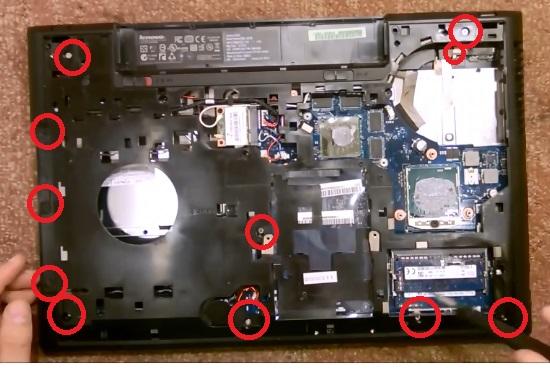
Поворачиваем прибор аккумуляторным отсеком к себе лицом, выкручиваем винтик в правом нижнем углу от нас. Затем выкручиваем винтик в левом нижнем углу.
Затем тщательно проверяем, все ли винты мы выкрутили. Я замечаю, что в левом нижнем углу невыкрученным остался ещё один винт, его тоже лучше выкрутить..
Далее извлекаем микросхемы оперативной памяти и модуль WI-FI, от которого отсоединяем питающий шлейф, антенны и выкручиваем крепящий этот блок винтик.
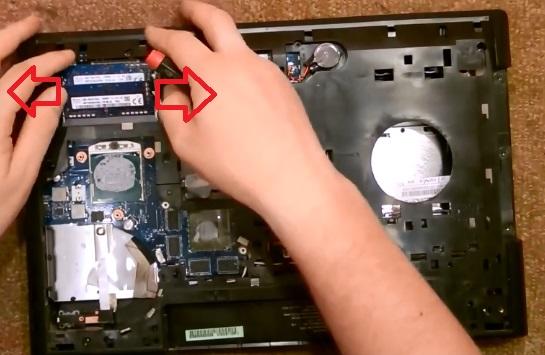
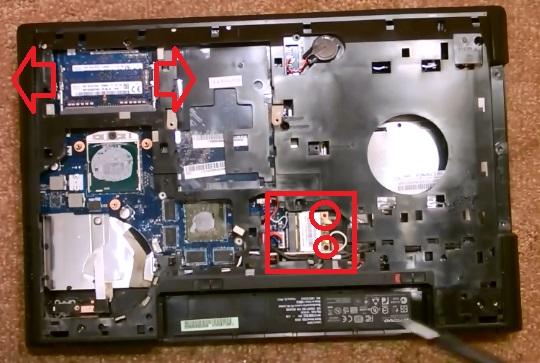
Разборку этого ноутбука в его нижней части можно считать завершённой.
Далее нужно открутить винты, фиксирующие клавиатуру. Для этого переворачиваем ноутбук, открываем его. Скорее всего, вследствие залития ноутбука, клавиатура прилипла. Поэтому придётся использовать бОльшие, чем обычно, усилия.
Вооружимся строительным ножом, и приступим с его помощью к демонтажу устройства ввода. Лезвие ножа следует использовать в качестве рычага, просунув его в щель между клавиатурой и корпусом устройства. С небольшим усилием нужно поддевать клавиатуру до щелчков, свидетельствующих об её успешном отсоединении. В дополнение к ножу можно использовать отвёртку. Вообще, в нормальном состоянии клавиатура должна отсоединяться гораздо легче.
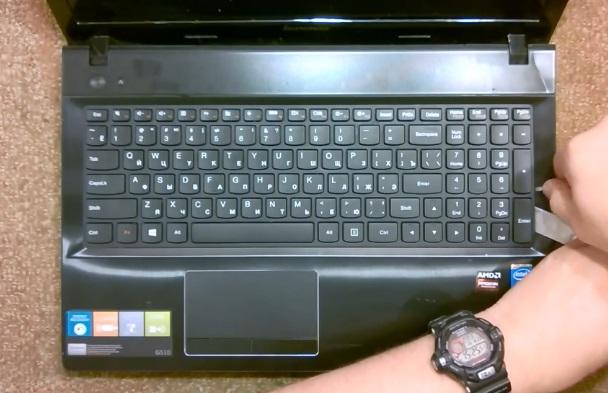
После того, как клавиатура оказалась в наших руках, нужно вытащить её шлейф из соответствующего разъема. Из-за жидкости этот шлейф приклеился к вентилятору.
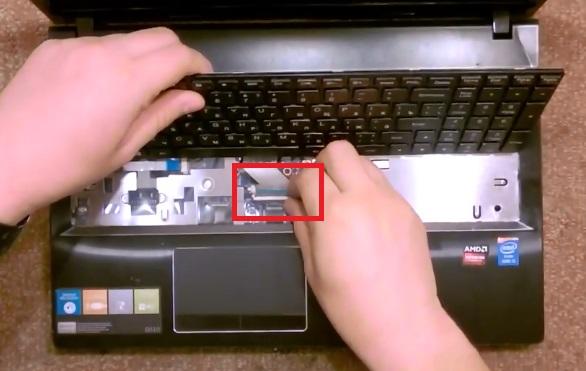
Затем отсоединяем шлейф матрицы, а затем отключаем небольшие шлейфики с коннекторами синего цвета. Остаётся надеяться, что жидкость не слишком сильно залила материнскую плату.
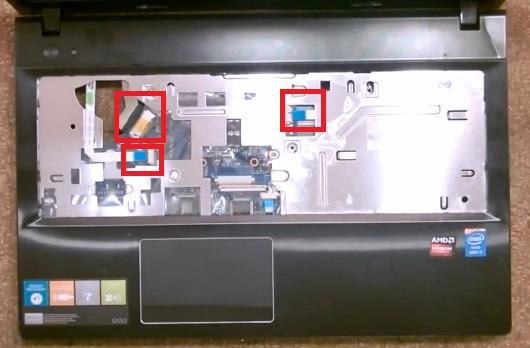
В центре есть винт, который нужно выкрутить.
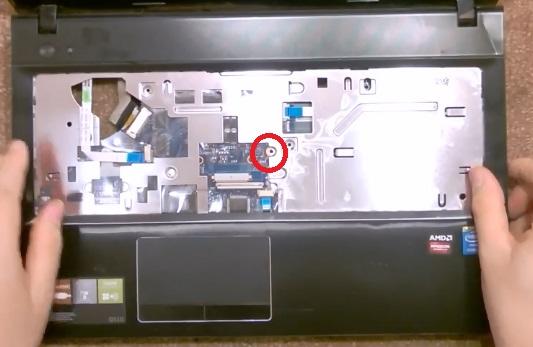
Сделав это, нужно приступить к снятию верхней крышки, которая держится на защёлках. Их мы будем открывать при помощи лезвия ножа, которое просовываем в щель между основанием устройства и верхней крышкой.
После снятия верхней крышки отсоединяем шлейф тачпада, и убираем крышку в сторону. Затем отсоединяем шлейф, идущий на CD-ROM? И шлейф индикации.
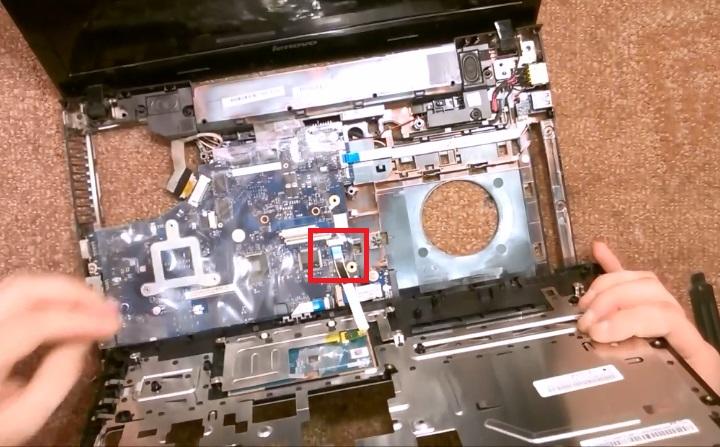
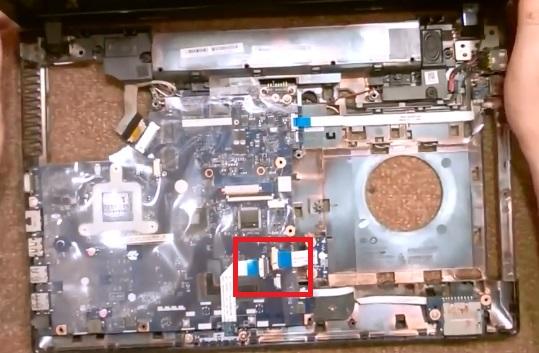
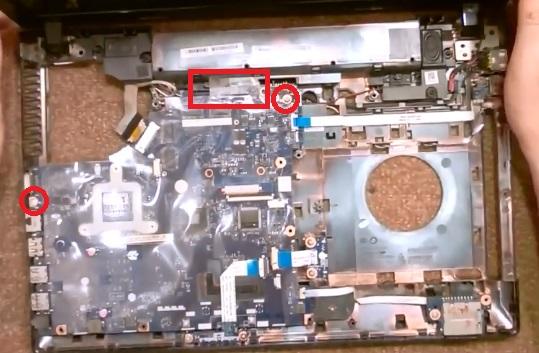
Потом выкручиваем материнскую плату. Она держится на двух винтах с широкой шляпкой, выкручиваем их, после чего берёмся за эту плату, и слегка тянем её вверх. Материнская плата также слегка держится за счёт специального скотча, который прилип к корпусу. Скотч отсоединяем, и осторожно вынимаем плату, следя за тем, чтобы не произошло отсоединение батарейки (в этом случае произойдёт сброс настроек).
Корпус можно убрать подальше, материнскую плату можно положить в поле своего зрения. Берём вентилятор, кладём его перед собой.
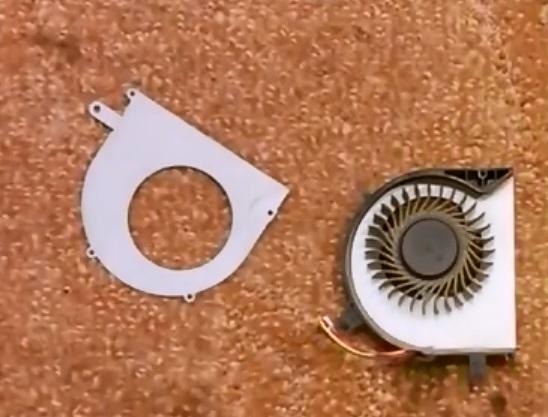
Разбирается он относительно легко – нужно выкрутить четыре винта, держащие части его корпуса между собой. Похоже, что щётка в этом вентиляторе не съёмная, значит, придётся чистить его в таком положении.
На этом разборка и чистка ноутбука Lenovo G510 закончена .
Ниже представлена видео инструкция по сборке ноутбука Леново G500.
Клавиатура для ноутбука Lenovo G500, G505, G510, G700, G710 Series. PN: MP-12P83SU-686, NSK-B70SC 0R Чёрная
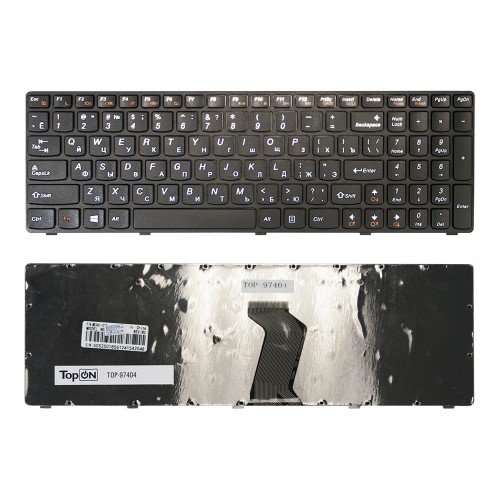
Клавиатура для ноутбука Lenovo G500, G505, G510, G700, G710 Series. PN: MP-12P83SU-686, NSK-B70SC 0R Чёрная – это устройство ввода информации. В большинстве случаев клавиатуры для ноутбука выходят из строя у пользователей, часто играющих в игры и у тех, кто много общается в интернете. Ещё одним источником опасности для Клавиатура для ноутбука Lenovo G500, G505, G510, G700, G710 Series. PN: MP-12P83SU-686, NSK-B70SC 0R Чёрная, являются всеми нами любимые напитки: кофе, чай, соки и т.д. Зачастую пользователи, увлечённые игрой или просто сёрфингом в сети, проливают жидкость на клавиатуру, что приводит к замыканию контактов и поломки клавиатуры. Существует такое мнение, что при замене клавиатуры, следует устанавливать клавиатуру идентичной модели. Такое утверждение не соответствует действительности . Современные производители выпускают клавиатуры с большой совместимостью и могут устанавливаться в различных моделях ноутбуков. В большинстве моделей ноутбуков, заменить клавиатуру достаточно просто. Но, если вы не уверенны, что обладаете достаточными знаниями и сноровкой, лучше обратиться к специалистам.
Если Вы решили самостоятельно выбрать и заменить Клавиатура для ноутбука Lenovo G500, G505, G510, G700, G710 Series. PN: MP-12P83SU-686, NSK-B70SC 0R Чёрная внимательно сравнивайте расположение шлейфа и креплений клавиатуры!
Если же решили довериться профессионалам расслабьтесь мы все сделаем за Вас!
Замена клавиатуры ноутбука LENOVO ESSENTIAL G510 на выезде
Процесс разборки различных моделей ноутбуков Lenovo варьируется в зависимости от модели гаджета.
Мастеру необходимо произвести замену клавиатуры ноутбука Lenovo ESSENTIAL G510 на выезде, то вот следующие действия, которые предпримет мастер для замены:
- Оцените ситуацию: техник осмотрит ноутбук, чтобы определить конкретную модель и тип клавиатуры. Также проверит, имеются ли в наличии необходимые инструменты и сменная клавиатура.
- Найдите подходящее рабочее место: техник подыщет чистое и освещенное место, где сможет работать на ноутбуке. Это может быть письменный стол, тумбочка или любая устойчивая поверхность.
- Выключите и отсоедините питание: как и в процессе замены в домашних условиях, техник позаботится о том, чтобы ноутбук был полностью выключен и отсоединен от источника питания или периферийных устройств.
- Соберите инструменты: соберет необходимые инструменты, которые включают крестообразную отвертку и пластиковую лопатку или монтировку. Если у техника нет этих инструментов, то попытается найти заменители или импровизировать, используя такие предметы, как маленькая плоская отвертка или пластиковая карточка.
- Подготовьте защитную поверхность: при наличии возможности техник постелет на рабочее место мягкую ткань или полотенце, чтобы защитить экран и поверхности ноутбука во время процесса замены.
- Выполните общие действия по замене: техник выполнит общие действия, упомянутые, чтобы открутить винты, освободить панель клавиатуры, отсоединить кабель клавиатуры, снять старую клавиатуру, установить новую клавиатуру, снова подсоединить кабель, заменить панель и затянуть винты.
- Соблюдайте особую осторожность: поскольку у техника может не быть доступа к антистатическому коврику или ремешку на запястье, то должен быть осторожен со статическим электричеством.
- Импровизируйте при необходимости: специализированные инструменты или компоненты отсутствуют, или повреждены во время процесса, техник попытается найти альтернативы или обходные пути. Например, использует маленький пинцет или осторожно использовать пальцы, чтобы отсоединить зажимы или разъемы.
- Протестируйте клавиатуру: после завершения замены техник включит ноутбук и протестирует функциональность новой клавиатуры. Набирает текст на клавишах, чтобы убедиться, что работают правильно.
Замена клавиатуры ноутбука Lenovo ESSENTIAL G510 на выезде не получается самостоятельно, то обратитесь в сервис по ремонтированию техники. Там диагностируют неполадку и заменят. Гаджет вернут в правильном функционировании предварительно техник проведет диагностические тесты, чтобы проверить правильную работу устройства. Поэтому рекомендуется не делать замену самостоятельно, а сразу обращаться к техническому мастеру, чтобы замена прошла правильно и осталась гарантия на устройство.