Как удалить Game Center?
Если вы удалите Game Center, то не сможете играть в наши игры. Не удаляйте Game Center без необходимости.
- Откройте «Проводник».
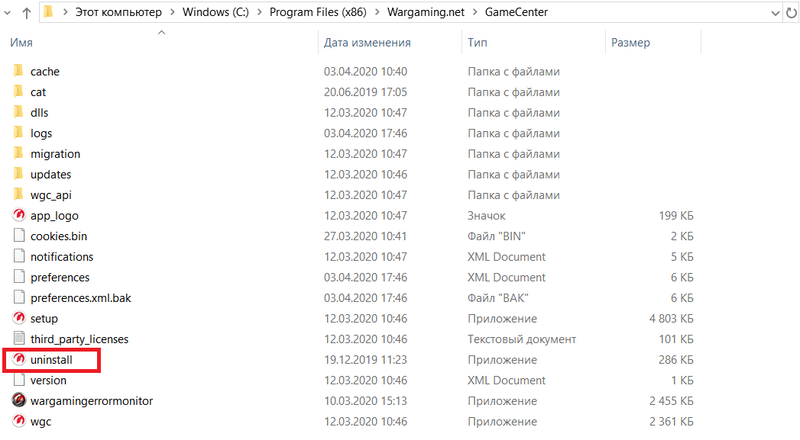
- Перейдите на тот диск, где установлен Game Center. Как правило, это диск C.
- Зайдите в папку Program Files (Program Files (x86), если у вас 64-битная версия операционной системы).
- Найдите папку Wargaming.net и зайдите в неё, дважды кликнув левой кнопкой мыши.
- Выберите папку Game Center и зайдите в неё, дважды кликнув левой кнопкой мыши.
- Выберите файл Uninstall и два раза кликните по нему левой кнопкой мыши.
- Не ставьте галочки около предложения удалить игры или сбросить настройки Game Center, если вы не хотите этого делать или это не требуется. Нажмите «Удалить».
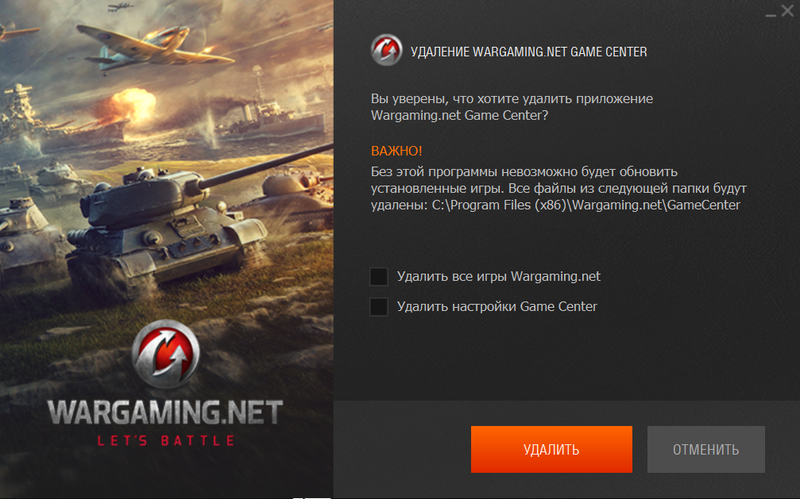
- Подтвердите своё решение в открывшемся окне.
Похожие статьи
- Как установить игры через Game Center?
- Как решить проблемы с DNS?
- Как авторизоваться в Game Center?
- Каковы системные требования Game Center?
- Что такое Game Center и как его установить?
Как удалить игру и аккаунт в Мире танков
Если делать собирательный комментарий из-под наших гайдов, то он будет выглядеть примерно как “лучше в это не играть, а удалить игру”. На самом же деле, не все знают, как правильно это сделать и как избавиться от аккаунта навсегда. Расскажем, как сделать и то, и другое.
Как удалить Мир танков со своего ПК
Удалить надоевшие “Танки” можно двумя разными способами – через лаунчер и операционную систему, рассмотрим оба.
Через Lesta Game Center

Заходите в программу, нажимайте на “Настройки игры”, затем “Удалить игру”. Таким образом лаунчер сам удалит МТ и не придется дополнительно подчищать оставшиеся файлы.
Через Windows
 Нажимайте на значок Windows на Панели задач или лупу для поиска. Вводите “Установка” – вам предложат вариант с приложением “Установка или удаление программ”, открываете его.
  В строку для поиска вводим “Мир” и вам сразу предложат “Танки”. В моем случае предложили еще и Корабли, можно и их удалить, чтобы Лесту не кормить. Нажимайте на значок приложения, затем на “удалить”. Далее начнется удаление игры и на вашем компьютере не останется ничего от этой аркады с постоянными подкрутками и читерами.
Как удалить аккаунт в Мире танков навсегда

Очистить ПК от Мира танков недостаточно, ведь аккаунт останется на сервере. Но и его существование можно закончить через ЦПП. Рассказываем, что делать. Переходите в Центр Поддержки Пользователей Лесты, логиньтесь в свой аккаунт. Нажимайте “Мои заявки” – “Обратиться в поддержку”. Далее в пункт “Управление аккаунтом”, “Удаление аккаунта/Отменить удаление”. Далее заполняйте громоздкую анкету от Лесты. Она создана для того, чтобы вы передумали удалять аккаунт, но мы пройдем этот круг ада и укажем все данные. Затем заявка улетит разрабам и через 30 дней ваша учетка полностью удалится. Но, если вы вдруг передумаете, у вас как раз есть этот месяц, чтобы отменить операцию. Если же аккаунт удалять жалко, найти ему другое применение всегда можно у нас на сайте.
Предложения на бирже от игроков World of Tanks Ознакомьтесь с объявлениями, размещенными другими пользователями на нашем маркетплейсе или начните торговать самостоятельно!
Покупайте игровые товары и услуги с минимальной комиссией и надежным гарантом от PayGame.
Как удалить игру из Game Center
Иногда вы обнаружите, что вы все равно можете получать уведомления об играх, даже если вы удалили эти игры со своего iPhone, что может быть большим беспокойством. На самом деле это происходит потому, что у каждого игрового приложения есть отдельный элемент настроек, который вы можете выйти из игровых центров, и в Game Center фактически не отключаются функции.
Во избежание повторения подобной ситуации, упомянутой выше, этот учебник расскажет вам эффективный способ удаления Game Center на вашем iPhone. Пожалуйста, прочтите и изучите подробные шаги.
- Часть 1: Как удалить игру из игрового центра
- Часть 2. Как удалить игровой центр на iPhone
- Часть 3: Часто задаваемые вопросы об удалении игры из Game Center
Часть 1: Как удалить игру из игрового центра
Если вы хотите удалить одну игру из Game Center, а не весь Game Center, вы можете легко это сделать, выполнив следующие действия:
Решение 1: удалите игровое приложение, чтобы удалить его из Game Center
Шаг 1. Откройте параметр «Общие»
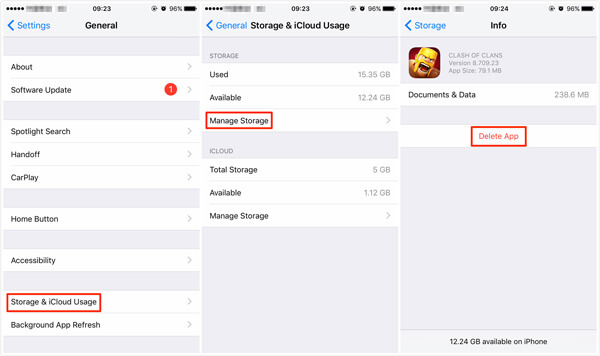
Запустите приложение «Настройки» на iPhone, нажмите «Общие», затем выберите «Хранилище и использование iCloud».
Шаг 2. Выберите игровое приложение
Выберите опцию «Управление хранилищем» и найдите игровое приложение, которое вы собираетесь удалить, в списке игровых приложений.
Шаг 3. Удалите игру из Game Center
Нажмите на конкретное приложение, чтобы получить его подробную информацию. Затем нажмите на кнопку «Удалить», чтобы удалить ее из Game Center.
Решение 2: удалите игру из Game Center через iPhone Eraser
Когда вы вручную удаляете игровое приложение из Game Center, на вашем iPhone все еще остается много файлов приложений и данных. Чтобы навсегда удалить это приложение, вам нужно использовать мощный инструмент стирания. FoneEraser должен быть хорошим выбором для вас, чтобы принять во внимание.
FoneEraser — одна из самых полезных и профессиональных утилит для удаления любых игровых приложений из Game Center, очистки кеша приложений и временных файлов и даже помощи в окончательном удалении всего на вашем iPhone, включая игровые приложения, текстовые сообщения, фотографии, видео, пароли. , видео, история звонков и т. д.
- Удаляйте игры из Game Center в один клик.
- Очистите кеш изображений, недействительные файлы, временные файлы и большие мультимедийные файлы, чтобы освободить больше места для хранения.
- Это программное обеспечение предлагает вам три уровня стирания, при желании можно удалить игровое приложение из Game Center.
- Apeaksoft iPhone Eraser дает 100% обещание стереть все файлы и данные без возможности восстановления.
- Он удалит все данные и настройки с вашего устройства iOS одним щелчком мыши безопасно и надежно, без отслеживания личной информации.
Ниже приведены пошаговые инструкции по удалению игрового приложения из Game Center:
Шаг 1: Загрузите программу на компьютер.
Скачайте и установите iPhone Eraser на свой компьютер с официального сайта. И это программное обеспечение доступно как для Windows, так и для Mac.
Шаг 2. Подключите устройство iOS к компьютеру
После запуска iPhone Eraser подключите iPhone к компьютеру с помощью USB-кабеля. подождите, пока iPhone Eraser обнаружит ваше устройство.

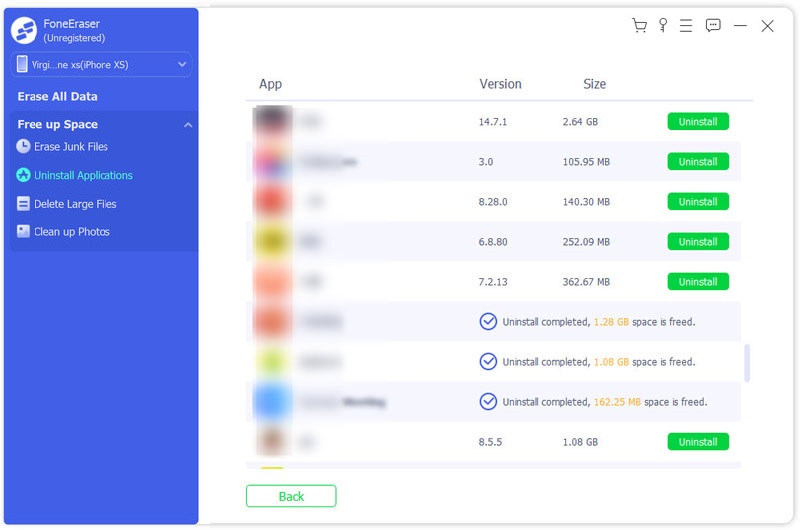
Шаг 3. Удалите игры из Game Center
На левой панели перейдите к Свободное пространство , а затем выберите Удаление приложений . Теперь вы можете найти свое игровое приложение в этом списке и затем щелкнуть Удалить за приложением, чтобы удалить его с устройства.
Часть 2. Как удалить игровой центр на iPhone
Game Center разработан Apple и призван помочь вам синхронизировать данные игрового процесса, достижения и сетевой многопользовательский режим. Если вас не интересуют эти функции, поставляемые с Game Center, следуйте пошаговым инструкциям, чтобы удалить Game Canter на iPhone:
Как удалить Game Center на iOS 11
Шаг 1. Откройте приложение «Настройки»
Запустите приложение «Настройки» на главном экране iPhone, прокрутите страницу вниз и нажмите на Game Center из списков.
Шаг 2. Отключите Game Center
На странице «Game Center» нажмите на переключатель рядом с Game Center и переключите его с зеленого на белый, чтобы удалить Game Center на вашем iPhone.
Шаг 3. Отключите все функции
Подождите пару секунд, пока функция не будет отключена. Теперь вы обнаружите, что все функции, связанные с Game Center, удалены.
Как отключить Game Center в iOS 10 / 10.1 / 10.2 / 10.3
Если вы используете iOS 10 на своем устройстве, вам повезло, что вы можете избавиться от Game Center, не удаляя его с вашего iPhone. Это связано с тем, что Apple прекратила существование Game Center как отдельного приложения, поэтому на любом устройстве iOS, работающем под iOS 10 / 10.1 / 10.2 / 10.3, вообще нет Game Center.
Как удалить Game Center на iOS 9
Если вы используете iOS 9 или более раннюю версию, к сожалению, вам не разрешено удалять какие-либо приложения, предварительно загруженные на iOS 9 и более ранние версии, включая Game Center, iTunes Store, App Store, калькулятор, приложение Clock and Stocks и т. Д., Таким образом, Единственный способ избавиться от Game Center в iOS 9 и более ранних версиях — скрыть его, когда вы не можете удалить Game Center.
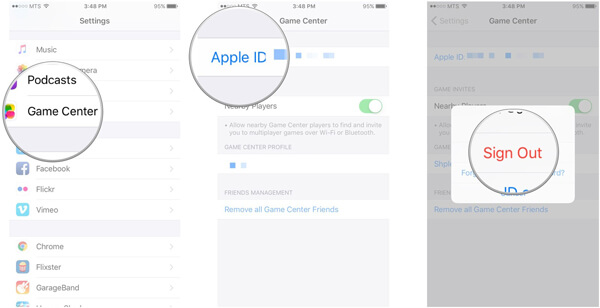
Шаг 1. Откройте Game Center в настройках
Чтобы действительно изменить настройки Game Center, запустите «Настройки» на главном экране iPhone, прокрутите вверх и выберите Game Center в iTunes U.
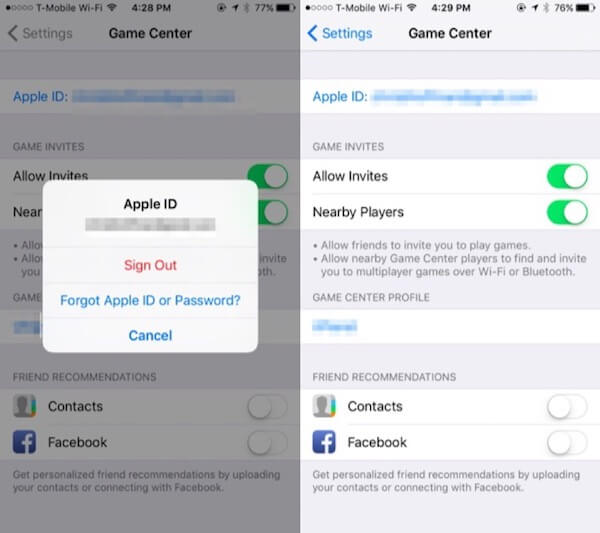
Шаг 2. Выйдите из Game Center
Затем нажмите «Apple ID» в верхней части страницы Game Center и введите свой Apple ID и пароли, затем нажмите «Выход».
Шаг 3. Скрыть Game Center
Чтобы скрыть Game Center вместо его удаления, вернитесь в главное меню и создайте новую папку на своем iPhone. Затем перетащите приложение Game Center в эту ненужную папку. Вы можете переместить эту новую созданную папку на последний экран iPhone, чтобы полностью ее скрыть.
Часть 3: Часто задаваемые вопросы об удалении игры из Game Center
Как удалить игру из Game Center на Mac?
Откройте приложение Game Center на вашем Mac. Коснитесь вкладки «Игры» в области панели инструментов вверху. Найдите игру, которую вы хотите удалить из Game Center, под заголовком «Мои игры для OS X», щелкните ее правой кнопкой мыши (также подойдет щелчок с опцией) и выберите «Удалить» в контекстном меню. В появившемся диалоговом окне нажмите «Удалить», чтобы удалить элемент из Game Center.
Как я могу удалить все игровые данные из моего Game Center?
С момента выпуска iOS 10 все ваши данные Game Center теперь хранятся в iCloud. Чтобы удалить все данные игры, нажмите «Настройки», затем «Профиль Apple ID». Найдите iCloud и нажмите «Управление хранилищем». Затем найдите игру в списке приложений, для которых iCloud выполняет резервное копирование данных, и коснитесь ее. Выберите Удалить данные. Обратите внимание, что это приведет к удалению всех данных для этой игры со всех устройств, подключенных к Apple ID.
Могу ли я отключить уведомления Game Center?
Вы можете заблокировать уведомления Game Center, выполнив следующие действия:
Перейдите в «Настройки», нажмите «Уведомления» вверху, затем прокрутите вниз до приложения Game Center в этом списке и отключите ползунок «Разрешить уведомления».
Что вы думаете об этом посте.
Рейтинг: 4.8 / 5 (на основе голосов 425) Подпишитесь на нас в
Как удалить игру из Game Center?
Как удалить игровые данные и сбросить игру из игрового центра — IOS 13
Как стереть игровое приложение Данные из Game Center для iPhone iOS 11
Как удалить игра из Game Center?
1. Разблокируйте свой iPhone и перейдите к настройкамg.
2. Нажмите Общие.
3. Коснитесь параметра Хранилище и использование iCloud.
4. Нажмите Управление хранилищем.
5. Найдите игровое приложение в списке.
6. Коснитесь игрового приложения, чтобы узнать подробности.
7. Нажмите Кнопку «Удалить».
Как удалить игровые данные из Apple Game Center?
Перейдите в «Настройки» > «Профиль Apple ID» > «iCloud». Коснитесь «Управление хранилищем». Найдите игру в списке приложений, для которых iCloud создает резервные копии данных, и коснитесь ее. Выберите «Удалить данные». Помните, что это действие удаляет все данные для этой игры со всех устройств, подключенных к Apple ID. Появится всплывающее сообщение с просьбой подтвердить удаление.
- Как удалить свою учетную запись мессенджера на моем iPhone без Facebook?
- Как навсегда удалить из iCloud?
- Как я могу удалить Apple ID без пароля?
- Как стереть iPhone без пароля?
- Как удалить свою учетную запись iCloud с другого устройства?
- Как навсегда удалить приложения из App Store?
- Как отвязать PUBG от Game Center?
- Как удалить игровые данные из Game Center iOS 12?
- Как удалить Game Center с моего iPad?
- Как создать учетную запись Square Enix?
- Как удалить мои синхронизированные контакты из Google?
- Что делать, если хранилище iCloud заполнено?