Как изменить изображение Apple ID на Memoji [решено]
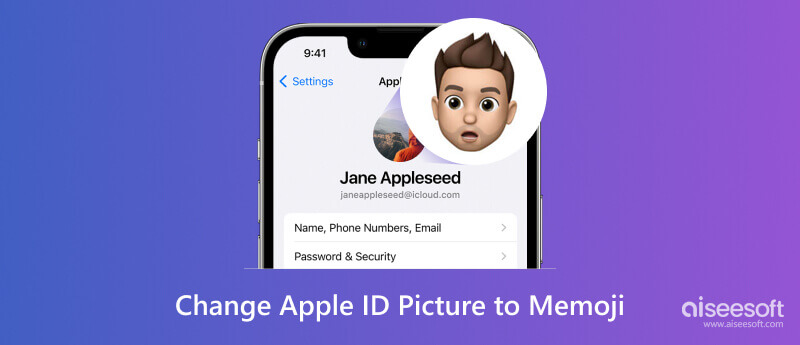
Пользовательское изображение Apple ID всегда привлекает внимание, когда вы отправляете текстовые сообщения iMessage, раздаете видео или звоните по Facetime другим пользователям Apple. Однако многие путаются в как изменить изображения Apple ID на Memojis так как нет прямого доступа к Memoji при редактировании фото профиля. Итак, мы обобщили практические решения по изменению изображения Apple ID с помощью Memojis на мобильных устройствах и компьютерах и предложили вам быстрое решение для сброса нежелательного Apple ID.
- Часть 1. Измените изображение Apple ID на Memoji на iPhone / iPad
- Часть 2. Измените изображение профиля Apple ID с вашего Mac
- Часть 3. Быстрое исправление: удаление и сброс старого Apple ID для свободного переключения Memojis
- Часть 4. Часто задаваемые вопросы о переключении Memoji
Часть 1. Измените изображение Apple ID на Memoji на iPhone / iPad
С обновлением iOS 12 и более поздних версий Memoji был представлен как удивительная функция продуктов Apple в приложении «Сообщения». Люди могут создать уникальный мимический аватар с персонализированными выражениями лица, одеждой, внешним видом и позами в наборе. По сравнению с человеческими или пейзажными аватарами, Memoji сочетают в себе основные черты мультяшных персонажей и технологии искусственного интеллекта, что делает сервисы iOS более увлекательными.
Вы можете редактировать свои Memojis и настраивать изображение Apple ID на iPhone и iPad двумя способами.
1. Отредактируйте фотографию своего профиля через сообщения
Вы можете редактировать свою личную информацию на фотографии профиля и имени с помощью функции «Сообщения» и легко создавать Memoji.
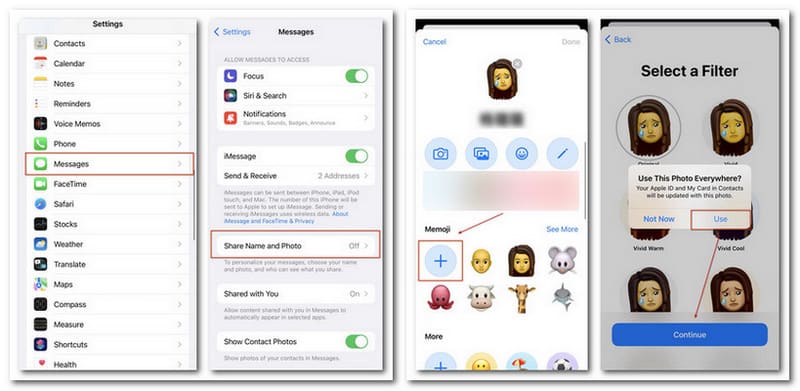
Enter Настройки на вашем iPhone и прокрутите вниз, чтобы найти Сообщения .
Найдите себя в Поделиться именем и фотографией и настройте свое личное имя и профиль с помощью Выберите имя и фото кнопку.
Установите пользовательский Memoji с помощью Три точки и нажмите + кнопку в столбце Memoji. Вы можете персонализировать свои Memoji и изменить выражение и цвет фона.
Со всем набором нажмите кнопку Продолжить кнопка. Когда появится всплывающее уведомление с вопросом, хотите ли вы использовать эту фотографию везде, нажмите Используйте и ваша фотография Apple ID будет синхронизирована с тем же Memoji.
2. Сохраняйте стикеры Memoj и переключайте изображение Apple ID напрямую
К счастью, вы можете сохранить свои Memojis как фотографии и изменить изображение Apple ID на Memojis (также на инициалы) следующими способами.
Как сохранить стикер Memoji в локальный альбом
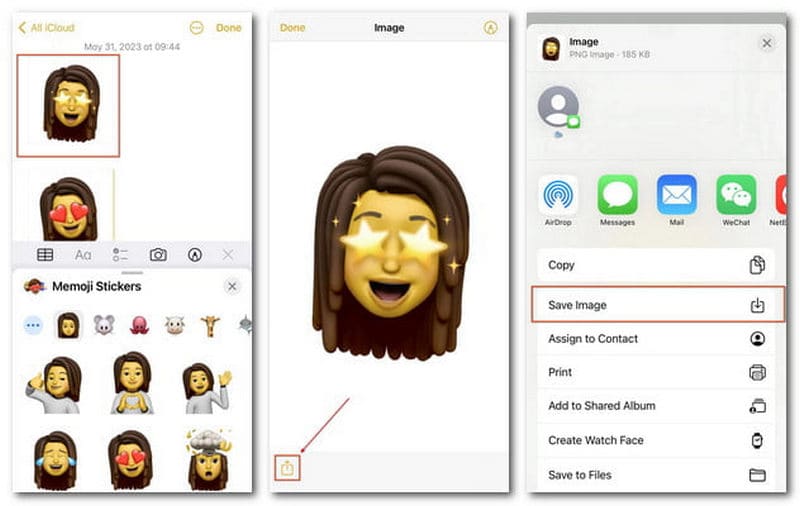
Откройте Заметки и начните новый с нижнего правого Написать кнопку.
Нажмите Emoji кнопку на клавиатуре и выберите Часы кнопка для часто используемых эмодзи.
Затем прокрутите влево, чтобы найти список Memoji. Вы можете нажать и добавить идеальный вариант.
Дважды щелкните Memoji в том же интерфейсе. Затем вы можете выбрать Поделиться кнопку внизу слева и Сохранить изображение в Фото .
Таким образом, вы можете сохранить изображение Memoji и легко изменить фотографию профиля на разных платформах.
Как создать новый мемодзи
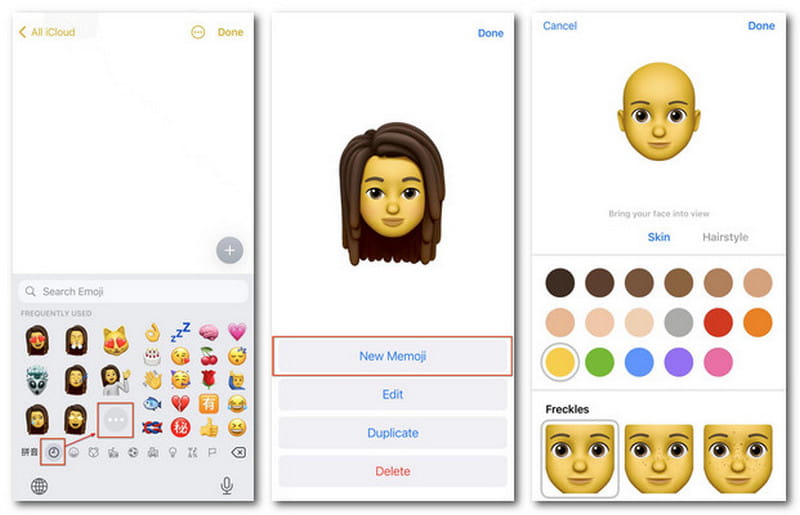
Вы можете нажать Три точки кнопку в интерфейсе клавиатуры и продолжите с Редактировать кнопку.
Нажмите Новые памятки и настройте свои Memoji из кожи, прически, бровей, глаз, головы, носа, рта, ушей, волос на лице, очков, головных уборов и одежды. Кран Готово когда вы завершите процесс.
Если вы хотите еще больше улучшить изображение Memoji, вы также можете редактировать фото на айфоне легко.
Как изменить изображение Apple ID на Memoji
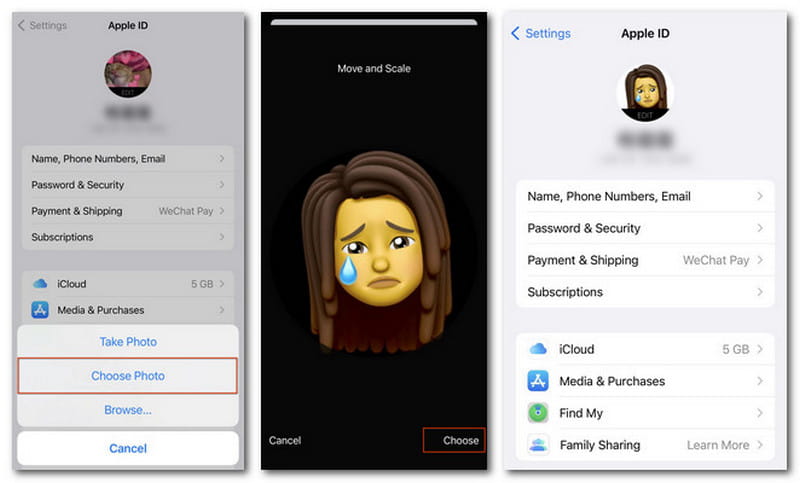
Перейдите в Настройки на вашем iPhone и коснитесь Apple ID .
Щелкните текущую фотографию профиля и введите Выбрать фото . Затем вы можете выбрать свой Memoji. Переместите и масштабируйте Memoji и щелкните значок Выберите кнопка. Затем вы можете получить фотографию профиля Memoji в свой Apple ID.
Чтобы сбросить изображение Apple ID до инициалов, просто следуйте тем же методам, что и выше, и выберите исходное фото в качестве изображения Apple ID.
Часть 2. Измените изображение профиля Apple ID с вашего Mac
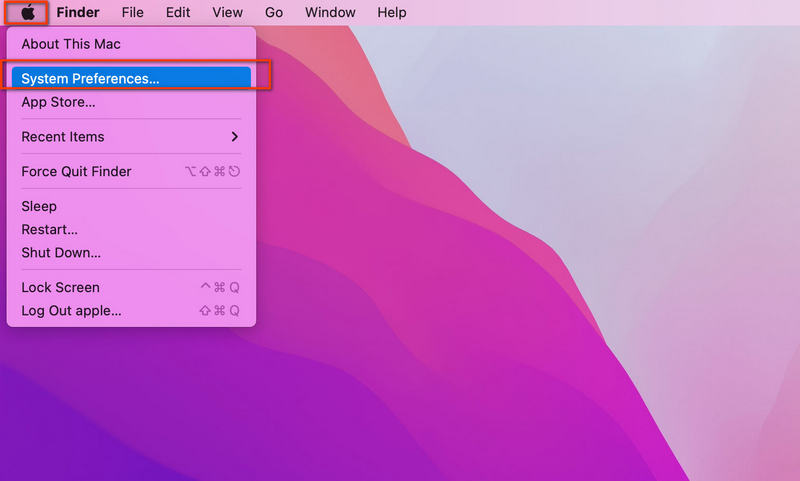
Запустите свой Mac и нажмите кнопку Apple кнопку в верхней строке меню. Тогда выбирай Системные настройки (Или Настройки системы в старой системе Mac), чтобы продолжить. Не забудьте войти под своим Apple ID.
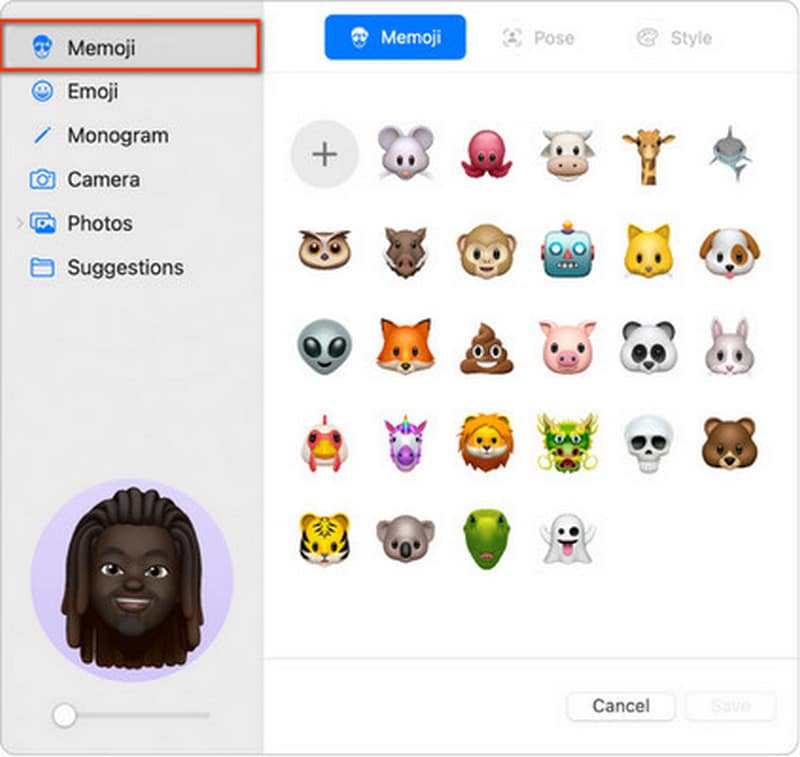
В новом окне щелкните текущую фотографию профиля рядом с вашим именем, и вы увидите список параметров для своего Apple ID. Введите Memoji и выберите нужный Memoji/Animoji.
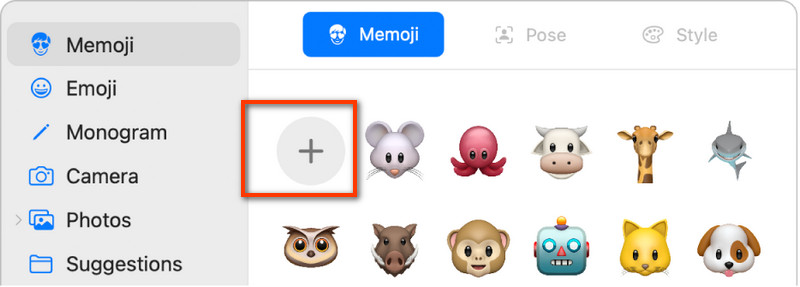
Если вы хотите создать новый, щелкните круговой + и настройте функции Memoji. Удовлетворившись результатом, вы можете нажать кнопку Готово кнопку, чтобы сохранить Memoji.
Часть 3. Быстрое исправление: удаление и сброс старого Apple ID для свободного переключения Memojis
Что делать, если вы держите iPhone с неизвестным Apple ID и есть куча старых Memojis, которые нужно удалить? Как насчет того, чтобы начать с нуля с новым Apple ID?
Ну, вы можете легко создавать свои уникальные Memojis и управлять ими после удаления нежелательного Apple ID через Разблокировка iPhone от Aiseesoft.

- Доступ ко всем функциям Apple ID и настройкам iCloud без ограничений на вход.
- Удалить Apple ID без отслеживания по старому Apple ID.
- Удалите все данные и настройки нежелательного Apple ID на вашем iPhone, iPad или iPod Touch.
- Сбросьте свой Apple ID на iPhone, даже если вы забыли пароли.
- Совместимость с новейшими системами Mac и Windows.
Бонус: как удалить Apple ID с помощью Aiseesoft iPhone Unlocker
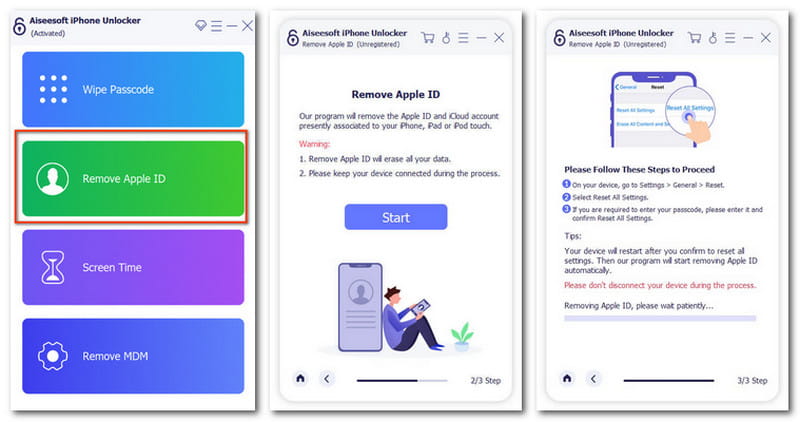
Загрузите и установите Aiseesoft iPhone Unlocker на свой компьютер. Введите Удалить Apple ID раздел после запуска программы.
Подключите устройство iOS к компьютеру с помощью USB-кабеля. Затем следуйте инструкциям, пока не получите успешное соединение.
Продолжайте Start кнопку и подождите, чтобы настроить устройство после удаления.
If Find My iPhone функция на вашем устройстве iOS отключена, вы можете быстро удалить Apple ID. Если нет, следуйте инструкциям на экране и сбросьте все настройки на iPhone. Затем подтвердите разблокировку, и вы можете нажать кнопку Start кнопку, чтобы активировать процесс.
Часть 4. Часто задаваемые вопросы о переключении Memoji
Как изменить аватар Apple ID на моем iPhone?
Вы можете изменить его двумя способами. Открыть Настройки > Сообщения > Поделиться именем и фото чтобы создать новый Memoji и продолжить Используйте эту фотографию где угодно . Или вы можете сначала сохранить изображение Memoji в Фото и отредактировать его. Apple ID фото профиля напрямую.
Потеряю ли я свои фотографии, если изменю свой Apple ID?
Нет, ваши фотографии, сохраненные в локальном альбоме, останутся нетронутыми при изменении Apple ID на том же iPhone. Но вы можете не получить предыдущие резервные копии iCloud для фотографий с новым Apple ID.
Как удалить Memoji под Apple ID?
Вы можете удалить Memoji с помощью простых шагов. Входить Сообщения и запустите новый iMessage. Нажмите на Наклейки кнопку под полем ввода и прокрутите, чтобы выбрать целевой Memoji. Затем щелкните Три точки и нажмите Удалить кнопка. Memoji будет удален под вашим Apple ID.
Этот пост показал вам подробные шаги, чтобы изменить изображение профиля Apple ID с помощью Memojis. Вы можете настроить свои собственные Memoji и легко настроить фотографию Apple ID на мобильных устройствах и компьютерах Apple. Мы надеемся, что вы можете получить что-то полезное здесь.
Что вы думаете об этом посте.
Рейтинг: 4.9 / 5 (на основе голосов 538) Подпишитесь на нас в
Более Чтение

Оставьте свой комментарий и присоединяйтесь к нашему обсуждению
разблокировка iPhone
Чтобы исправить заблокированный экран iPhone, вам может помочь функция очистки пароля. И вы также можете легко очистить Apple ID или пароль времени экрана.
Как добавить анимированный Memoji на экран блокировки macOS. Он грустит при неверном вводе пароля

В закладки
Операционные системы Apple всегда славились наличием мелких и приятных фишек, которые разработчики десятками вкладывают в каждое крупное обновление.
Одним из таких небольших новшеств стала возможность добавления анимированного аватара на экран входа в macOS Monterey.
�� Спасибо re:Store за полезную информацию. ��
Эта опция работает на любом “яблочном” компьютере с установленной macOS 12. Поддерживаются как процессоры Intel, так и ARM-чипы Apple.
Как добавить анимированный Memoji на экран блокировки
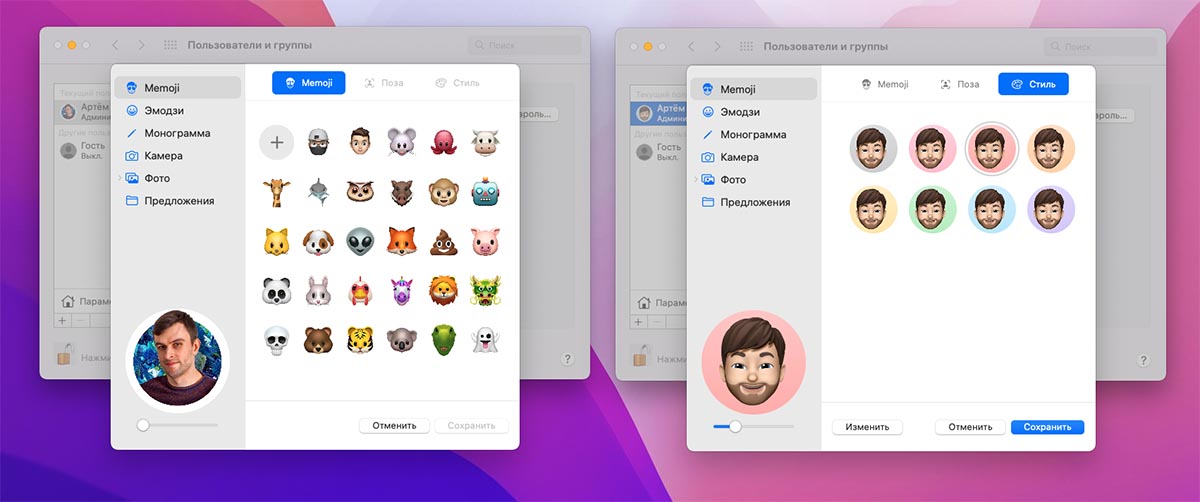
1. Перейдите в Системные настройки – Пользователи и группы.
2. Нажмите на замок и авторизуйтесь, чтобы получить возможность вносить изменения в параметры.
3. Нажмите на существующий аватар для открытия окна изменения.
4. В боковом меню выберите Memoji и создайте новый аватар при помощи встроенного конструктора.
5. Укажите подходящую позу, фоновый цвет и отцентрируйте Memoji в окне предварительного просмотра.
Если по какой-то причине аватар на экране авторизации будет статичным, просто удалите его и создайте новый в том же разделе настроек операционной системы.
Теперь при попадании на экран блокировки или окно смены пользователя вас будет встречать анимированный аватар, который следит за курсором, внимательно смотрит за вводимым паролем и расстраивается при вводе неверного кода разблокировки.
Создание собственного Memoji в приложении «Сообщения» на Mac

В macOS 11 и новее можно создать собственного персонажа Memoji, отражающего Вашу личность. А затем выражать свои эмоции в сообщениях, отправляя Memoji.
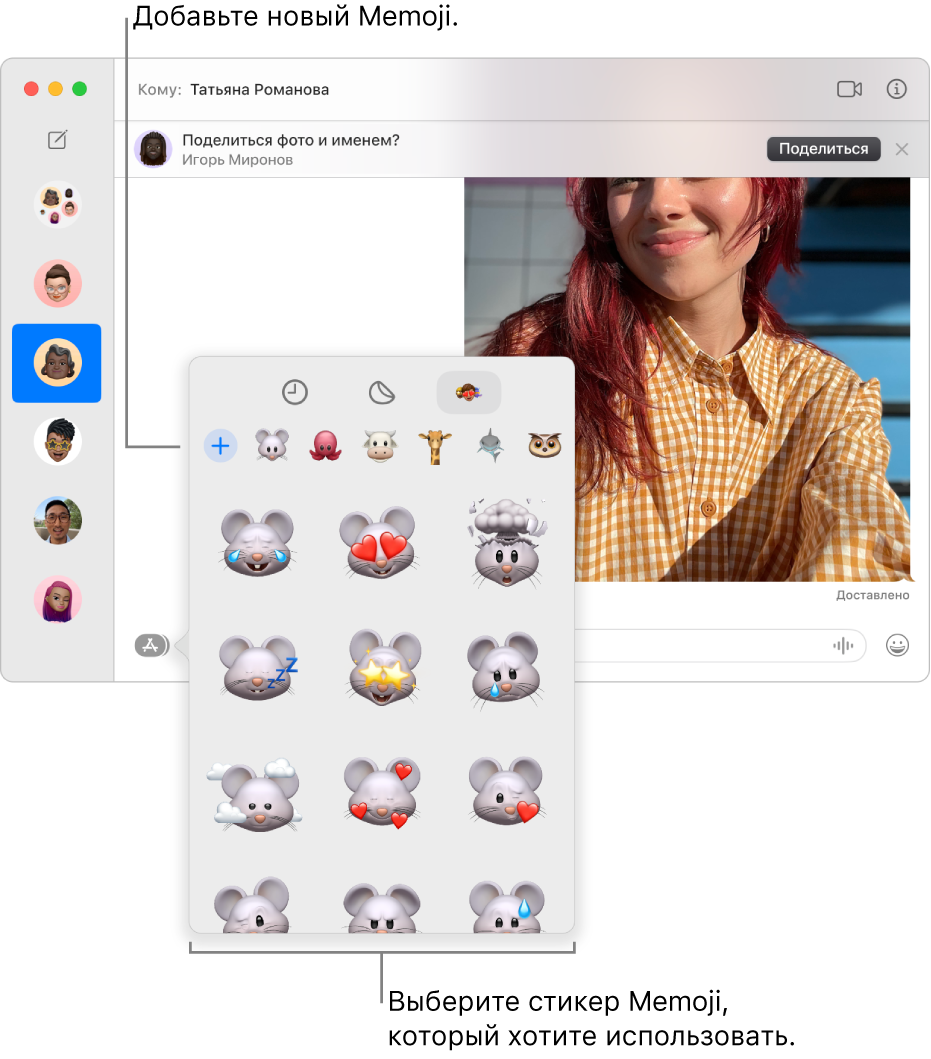
- В приложении «Сообщения» на Mac выберите любой разговор.
- Нажмите кнопку «Приложения»
 слева от текстового поля, нажмите кнопку «Стикеры»
  , затем выберите кнопку Memoji
  .
. - Нажмите кнопку «Добавить»
 (для добавления первого Memoji) или кнопку «Еще»
  , затем следуйте инструкциям на экране для создания и настройки всех характеристик своего Memoji, начиная от тона кожи и заканчивая одеждой.
 - Нажмите «Готово».
См. такжеНастройка Сообщений на MacОтправка сообщений на Mac
Выбор картинки Apple ID на Mac

В качестве картинки Apple ID можно выбрать фото, Memoji, эмодзи или другое изображение. Картинка Apple ID также отображается как картинка пользователя на странице входа на Mac и в разделе «Моя карточка» в Контактах.

- На Mac выберите меню Apple
> «Системные настройки», затем нажмите [Ваше имя] вверху бокового меню. Если Ваше имя не отображается, нажмите «Вход с Apple ID», введите свой Apple ID (либо другой зарегистрированный адрес электронной почты или номер телефона), затем введите свой пароль. Если у Вас еще нет Apple ID, Вы можете создать его. Открыть настройки Apple ID
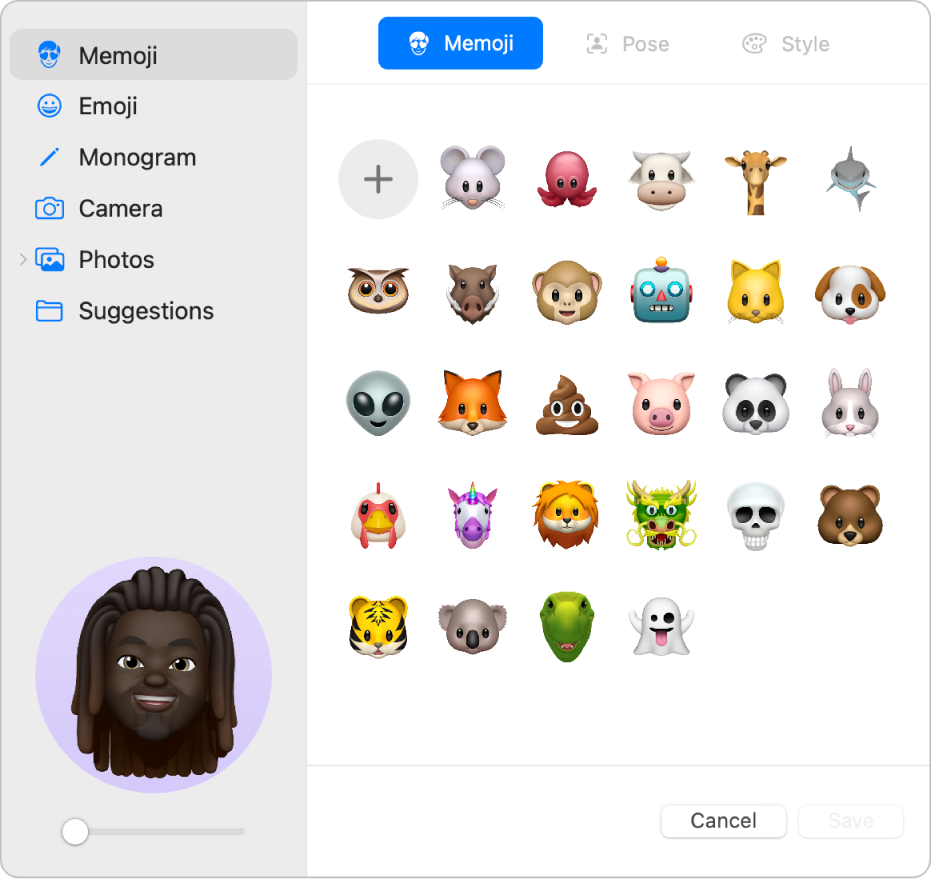
- Выберите Memoji. Нажмите «Memoji» в боковом меню, затем нажмите один из показанных Memoji или Animoji либо нажмите кнопку «Добавить»
 , настройте черты лица и другие параметры, например одежду, и нажмите «Готово». Нажмите «Поза», чтобы выбрать, в какой позе будет отображаться Memoji или Animoji. Нажмите «Стиль», чтобы настроить цвет фона.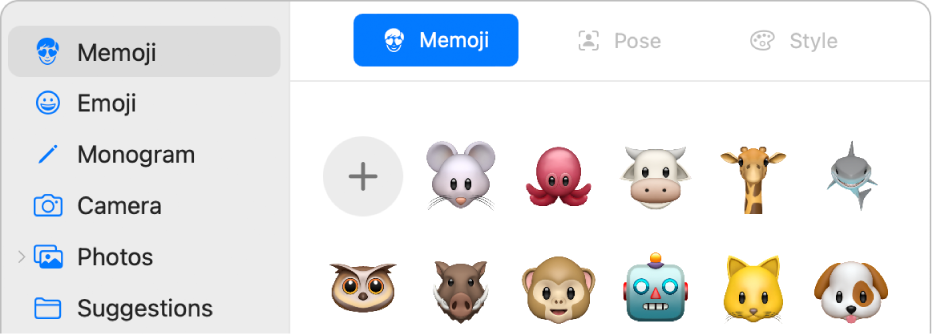
Совет. Картинку пользователя в окне входа можно анимировать. Можно настроить Memoji или Animoji в качестве картинки Apple ID и каждый раз при входе в учетную запись наблюдать за тем, как он оживает.
, затем выберите эмодзи. Нажмите «Стиль» и выберите цвет фона. 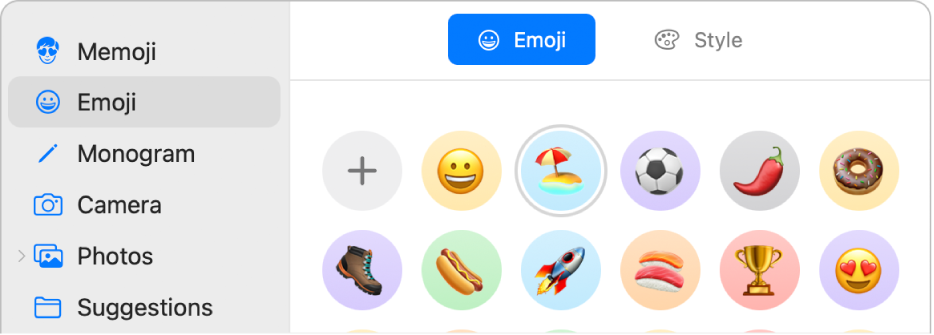
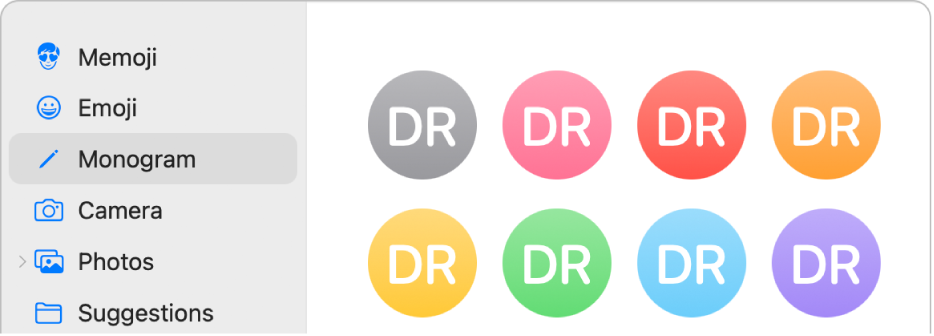
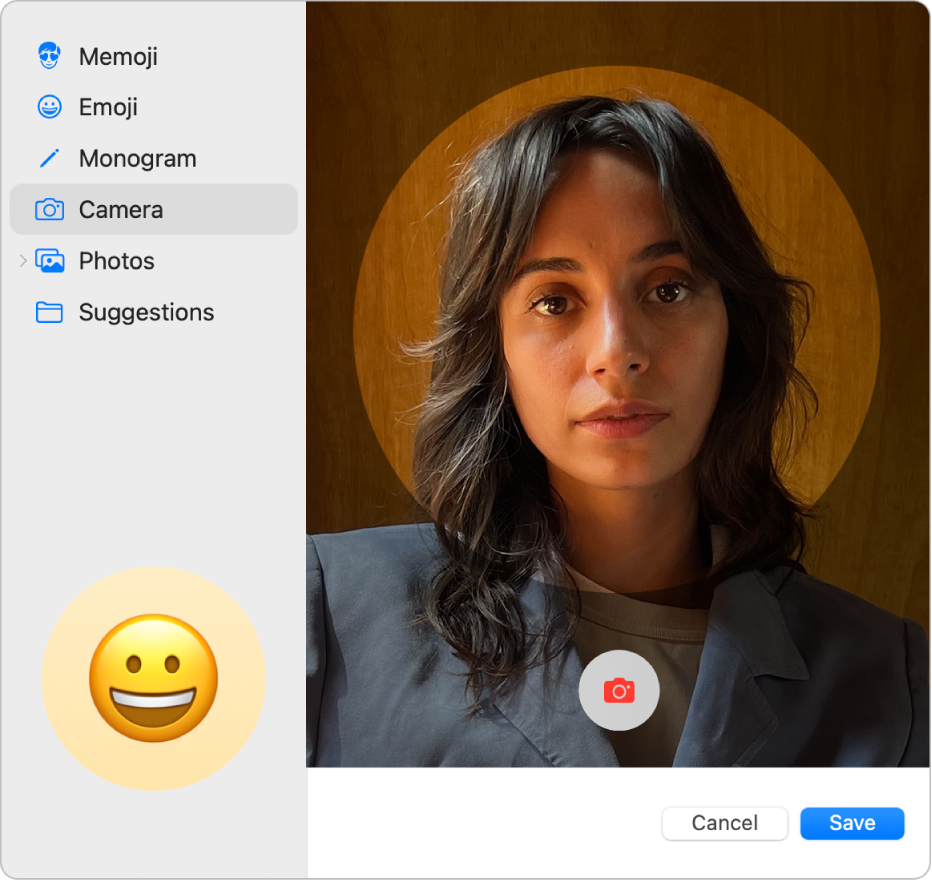
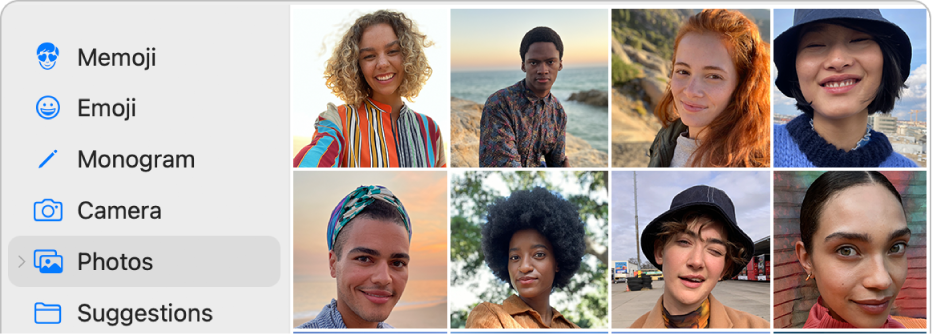
Совет. Чтобы быстро заменить текущую картинку Apple ID изображением с рабочего стола, перетяните изображение с рабочего стола или из окна Finder на текущую картинку в боковом меню.
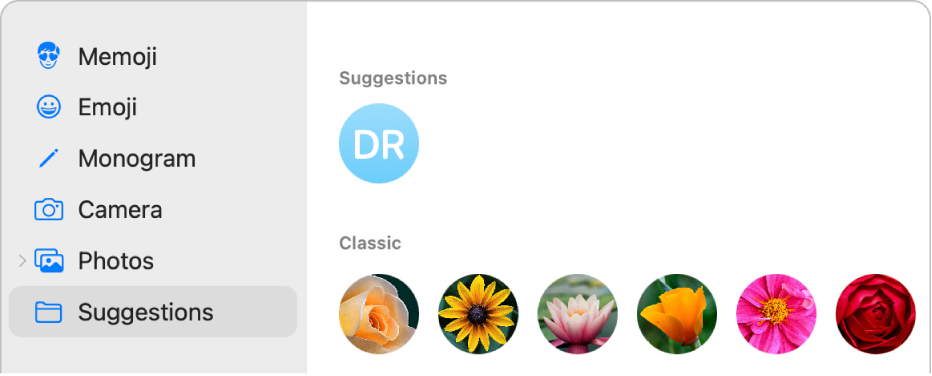
- Настройка размещения картинки. Перетяните изображение в пределах круга.
- Уменьшение и увеличение. Перетяните бегунок влево или вправо.
Совет. Можно поделиться картинкой Apple ID или другой картинкой в отправляемых сообщениях. См. раздел Отображение своих имени и фото в приложении «Сообщения».
Информация о том, как изменить данные учетной записи Apple ID на веб-сайте Apple ID, приведена на странице Вашей учетной записи Apple ID.
Об изменении настроек учетной записи Apple ID с iPhone или iPad см. в разделе Вход на iPhone с Apple ID или Вход на iPad с Apple ID.