Как узнать, все ли драйвера установлены в системе?
Доброго дня всем. У меня возник вопрос, каким образом можно точно узнать, что на компе установлены все нужные драйвера? А то ОС Windows 8 установилась, обновления прошли, сеть работает, фильмы смотрятся. Вроде ничего не просит. Все или не все установлено? Может ему что-то еще надо, а он стесняется? Спасибо.

Фокс задал(а) этот вопрос 10 июня 2014
Ответы:

Alek55sandr5 | 9 июня 2015, 23:28
Есть один простой способ, который я всегда использовал. Кликните правой кнопкой мыши по «Мой компьютер» и далее выберите «Свойства». Далее найдите пункт «Диспетчер устройств» и осуществите переход. Откроется окно, в котором будут видны все установленные устройства в вашей системе. Если в этом окне нет устройств, возле которых есть желтый восклицательный или вопросительный знак, то это означает что в вашей системе установлены драйвера для всех устройств.
Игорь | 24 июня 2014, 15:23
Есть такая, до смешного простая и, вместе с тем, серьёзная штука — Ma-Config.com. Зайди туда, тебе будет предложено скачать клиент, который после запуска, определит всё конфигурацию твоего железа, а нижней части страницы, предложит тебе скачать все недостающие у тебя в системе дрова!
Фиников Вадик | 10 июня 2014, 21:29
Не волнуйтесь так шибко, когда у вас что-то не заработает по причине отсутствия того или иного драйвера, система всенеприменно даст знать об этом. Вот тогда и узнаете, все ли драйвера установлены в системе. Что не хватает установите, драйверы — это не колбаса, хватит всем. А все имеющиеся в природе драйверы всё одно не установите.
- Чёрный экран после обновления виндовс 8 до виндовс 8.1
- Не удалось настроить обновления Windows
- Ошибочная установка 32-х разрядной системы
- Переход с 8-ки на 7-ку
- Не могу убрать баннер с рабочего стола
- Невозможно запустить программы из-за отсутствия ComdlG 32.dll
- Все вопросы этой рубрики
Средство проверки драйверов
Средство проверки драйверов отслеживает драйверы в режиме ядра Windows и графические драйверы для обнаружения недопустимых вызовов функций или действий, которые могут повредить систему. Средство проверки драйверов может подвергать драйверы Windows различным нагрузкам и тестам, чтобы обнаружить неправильное поведение. Вы можете настроить тесты для запуска, что позволяет поставить драйвер через тяжелые нагрузки или более упрощенное тестирование. Вы также можете запустить средство проверки драйверов на нескольких драйверах одновременно или на одном драйвере одновременно.
- Запуск средства проверки драйверов может привести к аварийному завершению работы компьютера.
- Средство проверки драйверов следует запускать только на компьютерах, которые используются для тестирования и отладки.
- Чтобы использовать средство проверки драйверов, необходимо быть в группе Администраторы на компьютере.
Где можно скачать средство проверки драйверов?
Вам не нужно скачивать средство проверки драйверов, так как оно входит в состав большинства версий Windows в %WinDir%\system32\ как Verifier.exe. (Средство проверки драйверов не входит в состав Windows 10 S, поэтому рекомендуется протестировать поведение драйвера на Windows 10.) Средство проверки драйверов не распространяется отдельно в виде пакета для скачивания.
Сведения об изменениях в средстве проверки драйверов для Windows 10 и предыдущих версий Windows см. в статье Проверка драйверов: новые возможности.
Когда следует использовать средство проверки драйверов
Запустите средство проверки драйверов на протяжении всего процесса разработки и тестирования драйвера. В частности, используйте средство проверки драйверов для следующих целей:
- Поиск проблем на ранних этапах цикла разработки, когда их проще и дешевле устранять.
- Для устранения неполадок и отладки тестовых сбоев и сбоев компьютера.
- Мониторинг поведения при развертывании драйвера для тестирования с помощью WDK, Visual Studio и тестов из комплекта оборудования Windows (Windows HLK) или комплекта сертификации оборудования Windows (для Windows 8.1). Дополнительные сведения о тестировании драйверов см. в разделе Тестирование драйвера.
Запуск средства проверки драйверов
Средство проверки драйверов следует запускать только на тестовых компьютерах или на тестируемых и отладочных компьютерах. Чтобы получить максимальную пользу от средства проверки драйверов, следует использовать отладчик ядра и подключиться к тестовом компьютеру. Дополнительные сведения о средствах отладки см. в статье Средства отладки для Windows (WinDbg, KD, CDB, NTSD).
- Запустите окно командной строки , выбрав Запуск от имени администратора и введите verifier , чтобы открыть диспетчер проверки драйверов.
- Выберите Создать стандартные параметры (задача по умолчанию) и нажмите кнопку Далее. Вы также можете нажать кнопку Создать настраиваемые параметры , чтобы выбрать один из предопределенных параметров или выбрать отдельные параметры. Дополнительные сведения см. в разделах Параметры средства проверки драйверов и классы правил и Выбор параметров средства проверки драйверов.
- В разделе Выбор проверяемых драйверов выберите одну из схем выбора, описанных в следующей таблице.
| Параметр | Рекомендации по использованию |
|---|---|
| Автоматический выбор неподписанных драйверов | Полезно для тестирования на компьютерах под управлением версий Windows, для которых не требуются подписанные драйверы. |
| Автоматический выбор драйверов, созданных для более ранних версий Windows | Полезно для тестирования совместимости драйверов с более новыми версиями Windows. |
| Автоматический выбор всех драйверов, установленных на этом компьютере | Обеспечивает максимальный охват с точки зрения количества драйверов, тестируемых в системе. Этот параметр удобен для тестовых сценариев, в которых драйвер может взаимодействовать с другими устройствами или драйверами в системе. Этот параметр также может исчерпать ресурсы, доступные для специального пула и отслеживания некоторых ресурсов. Тестирование всех драйверов также может негативно повлиять на производительность системы. |
| Выбор имен драйверов из списка | В большинстве случаев требуется указать, какие драйверы следует тестировать. Выбор всех драйверов в стеке устройств позволяет параметру Расширенная проверка ввода-вывода отслеживать объекты и проверка соответствие требованиям, так как пакет запроса ввода-вывода передается между каждым из драйверов в стеке, что позволяет предоставлять более подробные сведения при обнаружении ошибки. Выберите один драйвер, если вы используете тестовый сценарий, который измеряет показатели производительности системы или драйвера, или если вы хотите выделить наибольшее количество доступных ресурсов для обнаружения повреждений памяти или проблем с отслеживанием ресурсов (например, взаимоблокировок или мьютексов). Параметры проверки специальных пулов и операций ввода-вывода более эффективны при использовании для одного драйвера за раз. |
При использовании средства проверки драйверов с Windows версий от 20150 до 25126, если вы выбрали ntoskrnl , может появиться сообщение об ошибке недопустимого состояния.
Чтобы избежать этой проблемы, снимите флажок ntoskrnl или выполните обновление до версии Windows после сборки 25126.
Запуск средства проверки драйверов в командной строке
Вы также можете запустить средство проверки драйверов в окне командной строки, не запуская диспетчер проверки драйверов. Например, чтобы запустить средство проверки драйверов со стандартными параметрами драйвера с именемmyDriver.sys, используйте следующую команду:
verifier /standard /driver myDriver.sys Дополнительные сведения о параметрах командной строки см. в разделе Синтаксис команды средства проверки драйверов.
Управление средством проверки драйверов
Для управления проверкой драйверов можно использовать диспетчер проверки драйверов или командную строку. Сведения о запуске диспетчера проверки драйверов см. в разделе Запуск средства проверки драйверов выше в этой статье.
Для каждого из следующих действий можно использовать диспетчер проверки драйверов или ввести командную строку.
Остановка или сброс средства проверки драйверов
-
В диспетчере проверки драйверов выберите Удалить существующие параметры, а затем нажмите кнопку Готово. или В командной строке введите следующую команду.
verifier /reset Просмотр статистики средства проверки драйверов
В диспетчере проверки драйверов выберите Отобразить сведения о проверенных драйверах, а затем нажмите кнопку Далее. Далее отображаются дополнительные сведения.
В командной строке введите следующую команду.
verifier /query Просмотр параметров средства проверки драйверов
В диспетчере проверки драйверов выберите Отобразить существующие параметры, а затем нажмите кнопку Далее.
В командной строке введите следующую команду.
verifier /querysettings Отладка нарушений средства проверки драйверов
Чтобы получить максимальную пользу от средства проверки драйверов, следует использовать отладчик ядра и подключить его к тестовом компьютеру. Общие сведения о средствах отладки для Windows см. в статье Средства отладки для Windows (WinDbg, KD, CDB, NTSD).
Если средство проверки драйверов обнаруживает нарушение, он создает ошибку, проверка остановить компьютер. Это позволяет получить максимально возможные сведения для отладки проблемы. Если у вас есть отладчик ядра, подключенный к тестовом компьютеру с проверкой драйверов, и средство проверки драйверов обнаруживает нарушение, Windows врывается в отладчик и отображает краткое описание ошибки.
Все нарушения, обнаруженные средством проверки драйверов, приводят к проверке ошибок. Обычно это 0xC4 проверки ошибок. Дополнительные сведения см. в разделах Отладка 0xC4 проверки ошибок: DRIVER_VERIFIER_DETECTED_VIOLATION и 0xC4 проверки ошибок: DRIVER_VERIFIER_DETECTED_VIOLATION.
Ниже перечислены другие коды проверка ошибок.
- 0xC1 проверки ошибок: SPECIAL_POOL_DETECTED_MEMORY_CORRUPTION
- 0xC6 проверки ошибок: DRIVER_CAUGHT_MODIFYING_FREED_POOL
- 0xC9 проверки ошибок: DRIVER_VERIFIER_IOMANAGER_VIOLATION
- 0xD6 проверки ошибок: DRIVER_PAGE_FAULT_BEYOND_END_OF_ALLOCATION
- 0xE6 проверки ошибок: DRIVER_VERIFIER_DMA_VIOLATION
При запуске нового сеанса отладки используйте команду расширения отладчика !analyze. В режиме ядра команда !analyze отображает сведения о последней ошибке проверка. Чтобы отобразить дополнительные сведения, чтобы определить неисправный драйвер, добавьте параметр -v в команду в командной строке kd> :
kd> !analyze -v В дополнение к !analyze можно ввести следующие расширения отладчика в командной строке kd> , чтобы просмотреть сведения, относящиеся к проверке драйверов:
-
Дампы !verifier захватывают статистику средства проверки драйверов. Используйте !verifier -? для отображения всех доступных параметров.
kd> !verifier kd> !deadlock kd> !iovirp 947cef68 Как проверить все ли драйвера на компьютере (Windows 10), или какие-то надо скачать?
если нет проблем, значит всё работает как надо. а какая версия драйвера установлена — не всё ли равно.
ункнункну унукнукнУченик (95) 4 года назад
Всё вроде поставил.
Как вариант. Есть бесплатная программа по установке драйверов snappy driverin installer Она сама определит нужное. Попробуйте. Скачать сайт: sdi-tool.org Она в двух вариантах: SDI Full или SDI Lite. Лучше скачать SDI Full Там все драйвера и нет необходимости зависеть от интернета. При вхождении в программу программа сама проанализирует недостающие, и если что отсутствует предложит установить конкретные драйвера для данного компьютера.
Обсуждали тут уже, юзай mwfix
Как посмотреть все драйверы в Windows 10 без установки сторонних приложений

Управлять драйверами в Windows 10 можно легко и без сторонних программ, воспользовавшись лишь одной командой. Хотя специальные утилиты делают весь процесс намного удобнее.
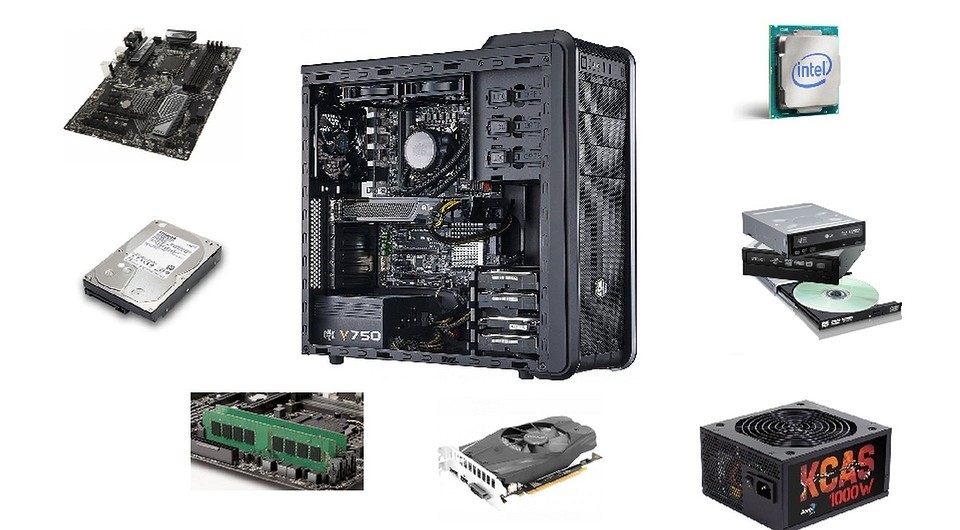
Технически установка, удаление или обновление драйверов возможны в Windows 10 из диспетчера устройств, интерфейс которого не сильно изменился со времен Windows 7, а значит с его возможностями многие пользователи хорошо знакомы. Но если вы хотите увидеть полный список драйверов, установленных на вашем устройстве, данный диспетчер вам не поможет, т.к. позволяет управлять драйверами лишь по каждому конкретному компоненту. Как же посмотреть информацию сразу по всем установленным устройствам без установки стороннего приложения?
Все сводится к одной единственной команде, которую вы должны запустить в окне командной строки. После этого вы легко получите полный список драйверов на вашем компьютере. Итак, первый шаг в этом деле сводится к запуску командной строки. Есть несколько способов активировать ее: набрав комбинацию клавиш Win + X и введя для поиска три «cmd», или нажав комбинацию клавиш Win + R, а затем набрать cmd.exe.
Команда, которая отображает все драйверы на вашем устройстве с Windows 10, следующая
driverquery
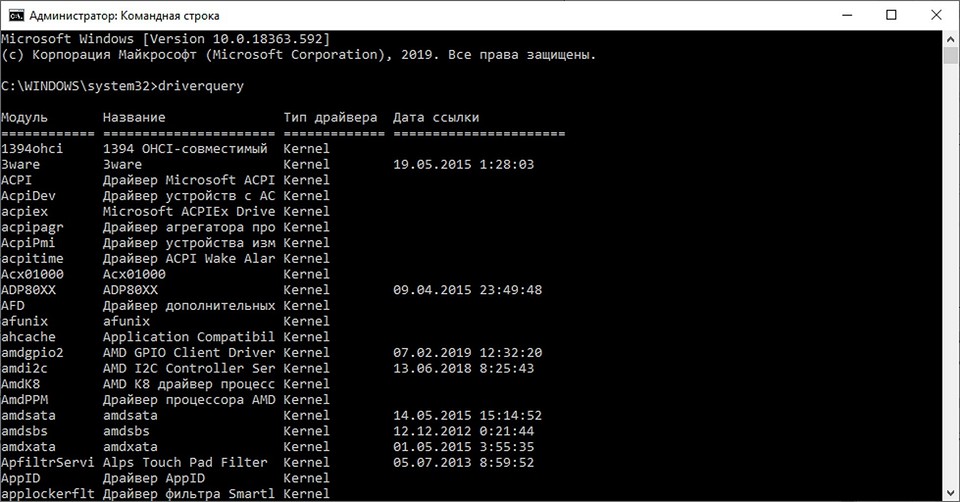
После ее запуска система выдаст вам весь список драйверов и компанию-производителя. Прокрутите список вниз, чтобы получить обзор всех установленных устройств. Безусловно, это не очень удобно с технической точки зрения, т.к. не позволяет найти нужное вам устройство, при этом не у всех компонентов отображается дата создания драйвера.
Более подробную информацию, включая путь и название файла драйвера, который хранится на вашем устройстве, можно вывести с расширенными параметрами команды. Выглядит эта команда так:
driverquery /v
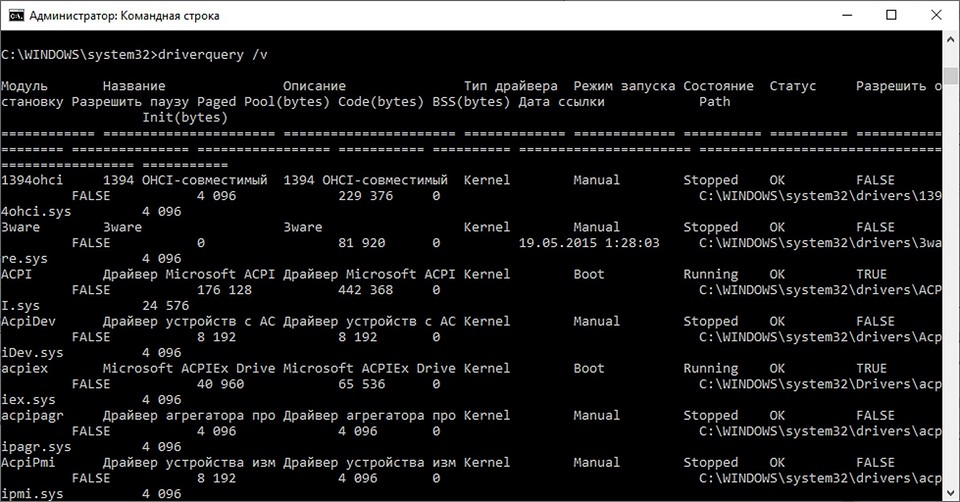
Когда дело доходит до поиска подписанных драйверов, вы можете легко получить множество деталей, используя специальную команду с выделенным параметром:
driverquery /si
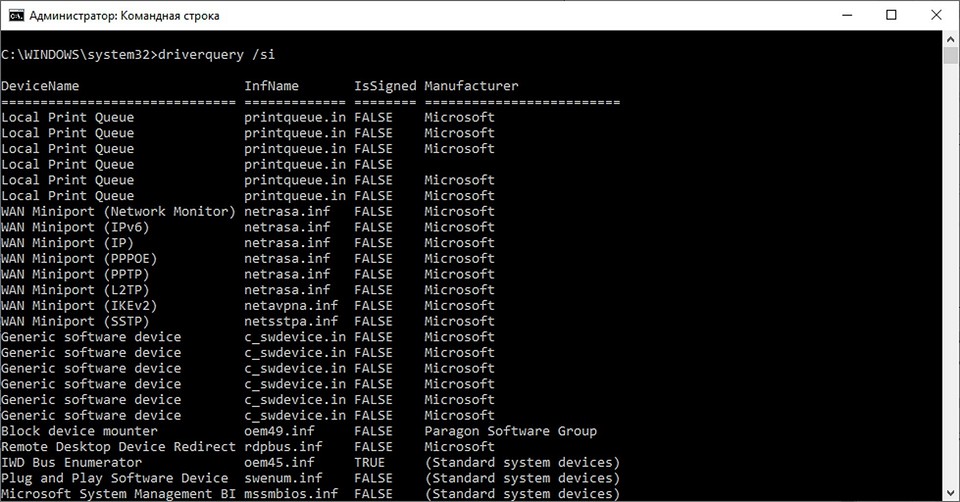
Команда также поддерживает ряд других параметров. Чтобы увидеть их все, просто запустите меню справки, введя следующую команду:
driverquery /?
Само собой разумеется, что этот список, сгенерированный в командной строке, не обязательно легко читается, особенно когда на устройстве установлено множество драйверов. К счастью, есть альтернатива этому методу, опять же без необходимости установки стороннего приложения.
Встроенная утилита «Сведения о системе» в Windows 10 предоставляет множество сведений о вашем ПК, включая установленные драйверы. Чтобы запустить ее, нажмите одновременно клавиши Win + R и введите:
msinfo32
Далее, чтобы открыть список драйверов, следуйте по этому пути:
Сведения о системе > Программная среда > Системные драйверы
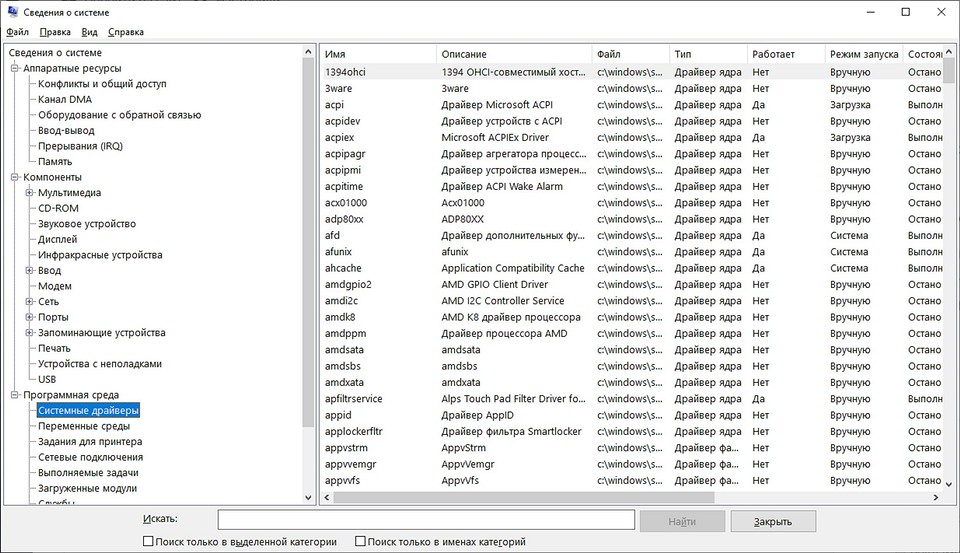
На этот раз пользовательский интерфейс отображает информацию о драйвере в более структурировано, с именами, описанием, файлом диска, типом, режимом запуска, состоянием и другими данными, отображаемыми удобном интерфейсе. Кроме того, используя меню утилиты, вы также можете искать определенный драйвер или сортировать отображаемые драйверы по типу, режиму запуска, состоянию и другим.
Большинство людей используют универсальные драйверы, которые поставляются в комплекте с Windows. Естественно, ожидается, что они должны работать правильно, так как проверяются каждым производителем, прежде чем будут выпущены. Однако в некоторых случаях требуется загрузка сторонних драйверов и программного обеспечения, особенно при использовании более продвинутого оборудования для игр или других видов деятельности, где необходимы расширенные параметры. Есть и такие случаи, когда работа с драйверами усложняется, например, может потребоваться установка более ранней версии, если свежая работают не так, как ожидалось.
В этом случае Диспетчер устройств — это инструмент, который помогает вам справиться с задачей без стороннего софта. Хотя, конечно, сторонние утилиты более удобны.
Читайте также: