Как вернуть планшет Самсунг к заводским настройкам
Чтобы сбросить параметры планшета до изначальных, не нужно никаких специальных знаний и подготовки. В этой статье я собрал все способы того, как сбросить планшет Самсунг до заводских настроек.
А также объяснил, в чем польза отката до заводских параметров, и что требуется перед этим сделать.
Для чего нужен сброс настроек и риски
Сброс настроек на планшете возвращает устройство к изначальному состоянию, но только в плане программной и системной части. Конечно же, аппаратная составляющая гаджета не станет такой, какой была в момент покупки.

Вернуть заводские настройки будет полезно во множестве случаев:
- память планшета захламлена приложениями, данными (фото, видео, музыка) и остаточными файлами (голосовые сообщения, история сообщений, системные папки уже удаленных приложений);
- оперативная память быстро заполняется из-за пары запущенных приложений;
- на девайсе вредоносная программа, которую не получается удалить антивирусными средствами;
- недавно установленная операционная система привела к системным ошибкам или сбоям;
- продажа гаджета.
Сбросить настройки на заводские, означает удалить все пользовательские данные: загруженные приложения, контакты, фотографии, сообщения, музыку, изображения и прочее.
Поэтому единственный риск возвращения к заводским настройкам — это утеря важных файлов.
Что нужно сделать перед сбросом до заводских настроек
Я рекомендую совершить несколько полезных действий перед сбросом настроек. В первую очередь, нужно сохранить важные файлы.
Можно загрузить их на компьютер или переместить на внешний накопитель, например, на SD-карту. В случае с мультимедийными данными, такими как изображения и видео, отлично показывает себя приложение Google Фото.

В нем можно сохранить фотографии и видео на облаке Гугла. Существует множество подобных облачных хранилищ. А для сохранения настроек и списка приложений, нужно просто синхронизировать гаджет с аккаунтом Google.
А если планшет нужно сбросить перед его продажей, требуется выйти из аккаунта Гугл. Иначе, когда девайс включат после возвращения к заводским настройкам, гаджет потребует входа в предыдущий Google-аккаунт.
Как сделать хард ресет на Samsung. Все способы
Hard reset — это сброс параметров устройства. Для планшетов Самсунг существует 3 варианта для сброса.
Все они подойдут любым девайсам, в том числе таким популярным моделям, как Samsung Galaxy Tab 3, Таб А, Tab S6, S5.
Подробное объяснение трех способов, как сбросить планшет Samsung.
Способ первый — через настройки аппарата.

- Перейдите в настройки устройства. Сделать это можно через верхнюю шторку уведомлений или через меню гаджета.
- Откройте раздел “Общие настройки”. Он есть только на планшетах с операционной системой Android 8.0 и старше. Если ваш девайс с прошивкой ниже восьмого Андроида, то пропустите этот пункт.
- Нажмите на пункт “Восстановление и сброс”. В зависимости от операционной системы, вместо этой вкладки могут быть другие: “Конфиденциальность”, “Архивирование и сброс”, “Сброс” или “Архивация и сброс”.
- В открывшейся вкладке кликните на кнопку “Сброс устройства”. На некоторых планшетах это “Сброс данных”.
- Отобразится меня отката до заводских параметров. Нажмите на кнопку “Сброс устройства” (“Удалить все”, “Сбросить”).
- Аппарат выключится, а затем включится через несколько секунд уже будучи полностью “очищенным”.
Метод номер два — через физические кнопки планшета.
- Выключите ваш гаджет.
- Если на устройстве есть кнопка “Домой”, одновременно нажмите и удерживайте кнопки “Включение”, “Домой” и “Увеличение громкости” (либо уменьшение). Если клавиши “Home” нет, тогда нажмите и удерживайте кнопки “Включение” и “Уменьшение громкости” (либо увеличение). Вне зависимости от сочетания кнопок, такой способ применяется для перехода в меню восстановления.
- Когда на дисплее отобразится эмблема Самсунг Галакси, перестаньте удерживать клавишу “Включение”.
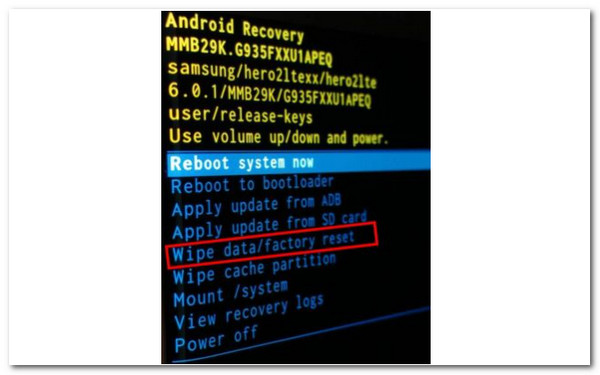
- Удерживайте пальцы на остальных кнопках до тех пор, пока не появится меню recovery (примерно 15 секунд). Это ограниченный режим работы гаджета, который выглядит как текстовое меню. Он предназначен для выполнения некоторых полезных действий (например, сброса параметров). Чтобы понять, что вы попали в нужное меню, просто посмотрите на верхнюю надпись. Там должна быть одна из следующий надписей: “Recovery”, “Android Recovery” или “Data Recovery”.

Иногда меню рекавери может не появиться. Ничего страшного, просто вновь выключите аппарат, и повторите действия второго и третьего этапа. Делайте это до тех пор, пока не появится ограниченный режим работы. Если у гаджета нет никаких аппаратных дефектов, долгожданное меню отобразится за 2-4 попытки. - Меню рекавери имеет несколько вкладок. Переключение по ним происходит через кнопки увеличения и уменьшения громкости. Нажимайте на клавишу уменьшения громкости, наведя на пункт “Wipe data/factory reset”. Это и есть сброс до заводских настроек.
- Выбор осуществляется нажатием на кнопку включения. Нажмите на нее.
- Девайс запросит подтверждения, на экране появится выбор: “No” и “Yes”. Нажмите на пункт “Yes”. На некоторых устройствах написано “Yes — ”Delete all user data”.

- В течение нескольких секунд, данные пользователя будут удалены и вновь откроется меню рекавери. Ползунок уже будет наведен на первый пункт — “Reboot system now” (перезагрузка). Выберите его клавишей включения.
- Планшет перезагрузится и будет готов к использованию.
Хочу отметить, что вышеописанный вариант отлично поможет и при решении других проблем. Например, вы забыли пароль или графический ключ экрана, поэтому сбросить настройки первым способом будет невозможно. А вот второй метод как раз таки поможет.
Третий способ — через ввод сервисного кода.
- Данный метод работает только на планшетах с телефонным модулем. Грубо говоря, если в ваш планшет вставляется мобильная сим-карта, то этот способ подойдет.
- Открыть панель набора номеров.
- Ввести *2767*3855# и нажать на звонок. Это сервисный код для аппаратов Самсунг, после которого девайс вернется к заводскому состоянию и перезагрузится.
Все вышеперечисленные методы делают одно и то же. Выбирайте то, что вам удобней!
Как сбросить смартфон/планшет Самсунг до заводских настроек
Необходимость в восстановлении телефонов или планшетов Samsung до заводских настроек возникает при появлении сбоев операционной системы Android. Причиной неполадки бывают установленное из неизвестных источников программное обеспечение, большое количество игр на внутренней и внешней карте памяти или неправильные действия пользователя. После этого мобильное устройство начинает работать нестабильно или вообще перестаёт включаться. И сброс системы, системный или аппаратный – лучший вариант для возвращения работоспособности.
Сброс через меню настроек
Первым и самым простым способом восстановить систему смартфона «Самсунг» до состояния, в котором она была при покупке, является сброс через настройки. Для этого от пользователя требуется:
- Открыть на главном экране «Меню»;
- Выбрать пункт настроек;
- Перейти к разделу архивации (резервного копирования) и сброса;
- Нажать на соответствующий пункт;


Программный сброс планшетов Samsung обычно совпадает с аналогичными действиями для смартфонов. Но при наличии разных версий операционной системы восстановление может выполняться по-другому – отличия заключаются в названии пунктов. Вместо «Архивации и сброса» в меню настроек выбирают «Конфиденциальность» или «Восстановление и сброс».

Восстановление через меню Recovery
- Выключают устройство;
- Одновременно нажимают и держат кнопки Home, Volume + и Power;
- Ожидают появления вибрации, свидетельствующей о реакции смартфона на нажатие клавиш, и отпускают Power;
- При появлении на экране меню System Recovery отпускают остальные кнопки;
- Используя клавиши громкости, выбирают пункт Factory reset (иногда – Wipe data) и нажимают Power для выбора соответствующего пункта.
Такой же вариант аппаратного сброса применим и для планшетов Samsung. Но, так как кнопка Home на этих устройствах отсутствует, выполнять Hard Reset придётся нажатием только двух клавиш – снижения громкости и включения. Остальные действия и надписи на дисплее полностью аналогичны с процессом восстановления настроек смартфона.
Сброс путём набора сервисного кода
Для смартфонов и планшетов с 3G-модулем настройки сбрасывают, вводя комбинацию символов. Для этого открывают панель набора телефонных номеров (зелёная трубка на главном экране) и вводят один из трёх вариантов:

После ввода числовой комбинации с помощью сенсорного номеронабирателя следует нажать клавишу вызова. Это приведёт сначала к перезагрузке системы, а затем к процессу сброса. Для планшетов без 3G-модуля, на которых отсутствует приложение «Телефон», эта методика не подходит.
Обращение в сервис
Системные и аппаратные методики сброса настроек мобильных устройств Samsung подходят только для ситуаций, когда они продолжают работать. Иногда с помощью меню Recovery удаётся запустить и восстановить до заводского состояния системы планшета или смартфона, по какой-то причине переставшего включаться. Но, если ни один из способов не помог, а устройство не только зависает, но и перестаёт отвечать на действия пользователя, не обойтись без обращения в сервисный центр. Иногда восстановление настроек выполняют даже по гарантии.
Как восстановить заводские настройки планшета Samsung с разбитым экраном
Экран нашего планшета Samsung, скорее всего, является одним из самых уязвимых компонентов. Пользователи планшетов часто остаются с устройством со сломанным, черным или нефункциональным экраном. Но что происходит, когда все ваши данные все еще находятся на устройстве? Если устройство продолжает включаться, у вас есть несколько вариантов. Вот почему эта статья существует, потому что мы хотим помочь таким пользователям, как вы, решить их проблему с левыми медиафайлами на сломанном планшете Samsung.
В этой статье мы покажем вам некоторые методы, которые мы можем применить, чтобы сброс настроек планшета Samsung с разбитым экраном легко. Без дальнейших обсуждений и объяснений, давайте теперь углубимся в то, что нам нужно знать, прежде чем приступить к процессу.

- Часть 1: Могу ли я восстановить заводские настройки планшета Samsung с разбитым экраном
- Часть 2: Как восстановить заводские настройки планшета Samsung с разбитым экраном
- Часть 3: Часто задаваемые вопросы о заводских настройках планшета Samsung с разбитым экраном
| Способы сброса настроек устройства Samsung с разбитым экраном | Вердикт |
|---|---|
| Сброс настроек планшета с помощью режима восстановления | Использовать физические кнопки непросто, потому что вам нужно угадывать все по экрану, особенно если экран слишком сильно поврежден. >>Подробнее. |
| Сброс настроек планшета Samsung через Android Device Manager | То же, что и первый способ. Этот процесс потребует хорошего понимания использования функций на экране. >>Подробнее. |
| Сброс настроек к заводским настройкам Samsung с помощью AnyMP4 Broken Android Data Recovery | Это один из самых эффективных способов, ведь все процессы будут на вашем компьютере. Делая все, чтобы быть уверенным и вытертым. >>Подробнее. |
Часть 1. Могу ли я восстановить заводские настройки планшета Samsung с разбитым экраном
Вы когда-нибудь задумывались, можно ли восстановить заводские настройки планшета Samsung, даже если у него разбит экран? Ответ положительный. Возможно и выполнимо восстановить заводские настройки планшета Samsung с поврежденным экраном. Как мы все знаем, экран нашего устройства отображает только то, чем занимается система. Поэтому, пока есть проблема с системой нашего планшета, мы все еще можем включить его и сделать что-то с разбитым экраном. Для этого нам нужно сделать следующее: исправить сломанный Android телефоны и планшеты, такие как планшеты Samsung, с точки зрения наших оставленных данных с планшетом.
Однако, прежде чем мы продолжим, важно знать это мягкое напоминание. Извлеките SD-карту перед выполнением любого из следующих шагов. Большая часть ваших личных данных, таких как музыка и фотографии, хранится на SD-карте. Некоторые приложения даже хранят данные приложений на SD-карте. При подключении к ПК некоторые планшетные устройства монтируют внутреннюю память как съемный диск. Затем вы можете перетащить данные на свой компьютер или удалить их.
Часть 2. Как восстановить заводские настройки планшета Samsung с разбитым экраном
Метод 1: сброс настроек планшета с использованием режима восстановления
Сначала вы должны выяснить правильную последовательность кнопок для входа в режим восстановления; только после этого вы можете выполнить процесс очистки данных/сброса к заводским настройкам. Для входа в режим восстановления каждое устройство имеет уникальную последовательность комбинаций клавиш. Если у вас есть друзья с таким же устройством или вы нашли устройство у местного дилера, вы можете сначала выполнить действия на этом другом устройстве, а затем выполнить те же действия на своем устройстве.
1. Удерживая нажатой Объём вверх и Питания кнопки одновременно. Когда появится экран-заставка, нажмите и удерживайте кнопки спуска затвора. Теперь ваш планшет Samsung должен находиться в режиме восстановления.
2. Посмотрите на график Объём кнопка, выберите вариант Wipe data/factory reset . Для подтверждения нажмите кнопку Питания кнопку.
3. Дождитесь завершения процесса. Когда все будет готово, вернитесь и выберите Перезагрузить систему сейчас чтобы включить устройство как обычно. Вы больше не сможете получить доступ к своим данным, потому что все они были удалены.
Если ваш iPhone отключен или завис, просто перевод iPhone в режим восстановления также является решением.
Способ 2: стирание данных на планшете Samsung через диспетчер устройств Android
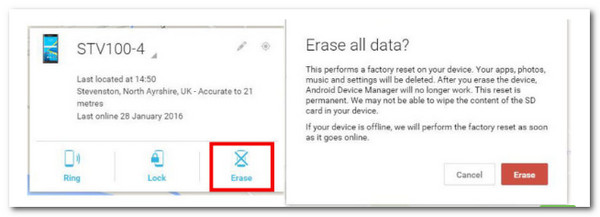
Если вы настроили свой планшет Samsung для использования характеристик диспетчера устройств Android, вы можете стереть устройство оттуда. Однако вы должны убедиться, что ваше устройство включено, даже если оно заблокировано, и что оно подключено к Wi-Fi или мобильным данным. Тогда следующие шаги будут работать. Многие пользователи тестировали их по несколько раз и к счастью у них огромный процент эффективности.
1. Перейдите в Удаленное управление Android на вашем планшетном ПК Samsung. (Диспетчер устройств Android заблокирован? Отпереть это здесь.)
2. На следующем этапе нам необходимо выбрать планшет Samsung из меню зарегистрированного устройства.
3. После этого нам нужно выбрать Стереть из списка и подтвердите, нажав кнопку Стереть кнопка. Это удалит все данные, хранящиеся на вашем устройстве.
Способ 3. AnyMP4 Восстановление сломанных данных Android
Экран вашего планшета Samsung может иногда оставаться с разбитым экраном, из-за чего вы не можете прикоснуться к нему. Система вашего планшетного ПК может быть повреждена, и вы не сможете его использовать. Вас беспокоят данные на вашем устройстве Samsung, но вы не знаете, что делать дальше. В этом случае, AnyMP4 Сломанное восстановление данных Android можно использовать для восстановления и извлечения файлов с вашего сломанного или зависшего телефона Android.
1. Загрузите и установите фантастическое AnyMP4 Broken Android Data Recovery на свой компьютер.
Как восстановить заводские настройки любых устройств Samsung (старые и новые телефоны и планшеты Galaxy)
Будучи поклонником Samsung, получить новейшее устройство Samsung так здорово, как Samsung Galaxy S22 Ultra или Tab S8/A8. После настройки нового Самсунга, что делать со старым устройством, которым вы пользуетесь? Это не лучший выбор отдать или продать, когда все ваши данные все еще хранятся.
Итак, начнем сбросить этот самсунг что когда-то была твоей компанией днем и ночью. Протирая этот Samsung, никто не сможет добраться до вашего политикой конфиденциальности. и вы можете отдать его без каких-либо проблем вообще.
Кроме того удаление всех данных, сброс к заводским настройкам может вернуть этот телефон Samsung к заводским настройкам, что решит большинство системные и программные ошибки. Вам не придется ехать в ремонтный центр. Просто перезагрузите Samsung и исправьте любую ошибку, с которой вы столкнулись.
Обратите внимание, что сброс вашего Samsung никогда не выполняется простым нажатием некоторых кнопок на вашем телефоне или планшете Samsung. дата на вашем Samsung будет уйти навсегда если вы не поддерживай их первый. Кроме того, есть вероятность, что ваш сброс не удастся если вы не будете следовать правильным шагам.
Теперь следуйте приведенному ниже полному руководству, давайте сохраним ваши данные и конфиденциальность! Выполните правильный и тщательный сброс настроек на телефоне или планшете Samsung Galaxy.
Сброс телефона и планшета Samsung:
- Шаг 1: Сделайте резервную копию перед сбросом настроек телефона/планшета Samsung Galaxy
- Шаг 2: Полностью сбросьте настройки Samsung Galaxy до заводских настроек через настройки Samsung
- Наконечник: Аппаратный сброс вашего телефона / планшета Samsung Galaxy, когда Samsung прослушивается
- Бонус: Другие примечания о сбросе настроек Samsung

Шаг 1. Сделайте резервную копию перед сбросом настроек телефона/планшета Samsung Galaxy.
Сброс к заводским настройкам полностью сотрет ваш Samsung, как данные, так и настройки. Итак, если у вас есть что-то важное на вашем телефоне или планшете Samsung. Сначала сделайте резервную копию, затем вы переходите к перезагрузке Samsung.
Здесь давайте сначала создадим резервную копию данных Samsung. Есть несколько способов сделайте резервную копию вашего самсунга. Сегодня я расскажу вам два способа, и вы можете выбрать любой из них.
Способ 1: резервное копирование телефона/планшета Samsung на компьютер перед его сбросом
Во-первых, мы можем сделать резервную копию вашего устройства Samsung Galaxy с Резервное копирование и восстановление данных Android. Это удобный инструмент, который может помочь нам сохранить данные Samsung на компьютер без хлопот.

Эта программа поддерживает гибкое резервное копирование, в котором вы можете выбрать данные для резервного копирования и папку на компьютере для сохранения резервной копии. Между тем, чтобы защитить вашу конфиденциальность, вы можете добавить пароль в ваш файл резервной копии. В этом случае вы единственный, кто знает, где находится резервная копия Samsung и как получить к ней доступ.
Загрузите Android Data Backup & Restore и установите его на свой компьютер.
Запустите программу и найдите Резервное копирование и восстановление данных Android кнопку на предисловии и нажмите на нее, чтобы перейти к следующему шагу.
Там вы можете начать резервное копирование всего с самсунга на компьютер через Резервное копирование одним нажатием кнопка. Или вы можете выбрать зеленую кнопку Резервное копирование данных устройства сделать гибкий бэкап.

На этом этапе вы можете подключить свой телефон Samsung к компьютеру через USB-кабель, чтобы подготовиться к резервному копированию.
Выберите данные, которые вы хотите создать резервную копию. Нажмите на Start кнопку, и начнется резервное копирование данных. Шифровать это, если вы хотите. Вы можете подождать несколько минут, пока он не закончится.

Сделав резервную копию ваших данных, теперь вы можете начать полную перезагрузку телефона Samsung.
Способ 2: резервное копирование в облако перед сбросом настроек Samsung Galaxy
Помимо компьютеров, вы также можете выполнить резервное копирование Samsung Galaxy в Samsung Cloud перед сбросом устройства.
На телефоне или планшете Samsung Galaxy перейдите в Настройки приложение. Нажать на Счета и резервное копирование.
Если вы не вошли в систему или даже не создали ни одной учетной записи, нажатие на эту опцию приведет вас к. Всё равно закончи.
Удар Управлять счетом — Samsung Cloud — Резервные данные.

Все готово, таким образом, ваши данные на этом устройстве Samsung будут сохранены в облачном хранилище Samsung. Позже вы можете восстановить их обратно на новое или текущее устройство Samsung Galaxy после сброса.
Предупреждение:
Если вы планируете перейти на Android-телефон другого производителя, например Xiaomi или Oppo, Samsung Cloud может оказаться для вас не идеальным инструментом. Вы не можете войти в него на любом другом телефоне Android. Пытаться резервное копирование данных Samsung в Google One прежде чем сбросить его.
Шаг 2. Полностью восстановите заводские настройки Samsung Galaxy через настройки Samsung.
Все ваши данные теперь отлично сохранены, давайте начнем их сбрасывать!
Сбросить настройки устройства Samsung Galaxy никогда не бывает сложно, если у вас есть доступ к приложению «Настройки».
Попробуйте это на любом из ваших устройств Samsung Galaxy, включая: Самсунг Галакси С1 до С22, Galaxy Tab от S1 до S8, Телефоны Galaxy Note Бег Android 7 и выше.
На телефоне или планшете Samsung перейдите к Настройки. Проведите вверх и найдите Общее руководство — Сброс — Сброс данных — Сброс — Удалить все.
Наконец, если вы вошли в свою учетную запись Samsung на этом телефоне Samsung, введите Полномочия для сброса устройства. Если нет, введите код блокировки экрана чтобы начать сброс.

Сделанный! Ваш телефон или планшет Samsung будет сброшен в течение нескольких минут. Все данные и настройки на этом устройстве Samsung Galaxy будут удалены.
Совет: выполните полную перезагрузку телефона/планшета Samsung Galaxy, если Samsung прослушивается
Когда на вашем устройстве Samsung все работает нормально, вы можете легко сбросить его с помощью описанного выше процесса. Однако, если вы собираетесь сбросить настройки телефона Samsung Galaxy из-за такой тревожной ошибки, как:
- Ты забыть пароль блокировки экрана или учетные данные Samsung;
- У Samsung есть сломанный или не отвечающий экран;
- An ошибка например, черный экран, автоматическая перезагрузка, невозможность запуска, телефон попадает в Samsung.
Все эти ситуации не позволяют вам восстановить заводские настройки Samsung в обычном режиме. Не теряйте надежду, попробуем выполнить полную перезагрузку телефона и планшета Samsung Galaxy.
Аппаратный сброс Samsung: протрите телефон / планшет Samsung в режиме восстановления Android
Есть способ сбросить настройки телефона или планшета Samsung Galaxy, не касаясь экрана. Режим восстановления Android.
Это вариант устранения неполадок по умолчанию в системе Android. При возникновении ошибки любой пользователь Android может перевести телефон или планшет в режим восстановления. Затем выберите команду из загрузочного меню режима восстановления, и система начнет выполнять выбранную вами команду.
Для начала давайте сначала переведем ваш Samsung в режим восстановления. Обратите внимание, что, поскольку моделей телефонов и планшетов Samsung очень много, способы входа в режим восстановления отличаются друг от друга. Следуйте инструкциям ниже, сначала определите свое устройство и включите режим восстановления.
Выключить ваш Samsung прежде всего.
Для Samsung с Главная кнопка (более ранние устройства Samsung):

- Если вы планируете сбросить настройки Samsung Galaxy S5/6/7, A5/6/7/8, Note 6/7, на которых есть кнопка «Домой», нажмите и удерживайте кнопку Главная, Питания, и Увеличение громкости вместе.
Для Samsung с Биксби кнопка (Galaxy S8, S9, Note 10 и т. д.):
- Samsung представила кнопку Bixby на Galaxy S8 и некоторых более поздних устройствах. Если вы найдете это на своем Samsung, нажмите кнопку Биксби кнопка вместе с Питания и Увеличение громкости кнопки.
Для Самсунг с Питания и Только кнопки громкости (последний Самсунг):
- Samsung удалила кнопки Bixby и Home со своих последних устройств, таких как серии Galaxy S22 и S21. В этом случае нужно просто нажать и удерживать кнопку Главная и Увеличение громкости кнопку.
Отпустите кнопки, когда увидите Android-робот значок выскакивает.
Сбросьте свой Samsung с помощью режима восстановления
В режиме восстановления используйте Кнопка уменьшения громкости на вашем Samsung, чтобы выбрать стирания данных / сброс вариант. нажмите Питания Кнопка для подтверждения.

Вот и все, ваш Samsung будет перезагружен за считанные минуты.
Другие примечания о сбросе настроек Samsung
Ниже я поделюсь некоторыми общими знаниями о сбросе настроек Samsing. Читайте дальше и узнайте больше об отдыхе на природе.
1. Сбросьте настройки вашего Samsung до заводских настроек удаленно через Find My Mobile
Find My Mobile от Samsung — это служба определения местоположения телефона, предназначенная для людей, которые потеряли свои телефоны Samsung. При этом вы можете увидеть последнее местоположение вашего телефона или планшета Samsung. Если он потерян навсегда, для защиты вашей конфиденциальности вы можете удаленно стереть потерянный телефон Samsung через интерфейс Find My Mobile.
Обратите внимание, что для его использования вам необходимо сначала активировать функцию «Найти мой мобильный» на целевом устройстве Samsung.
Следуйте этому, чтобы сбросить настройки Samsung удаленно:
Посетите Find My Mobile на любом устройстве и войдите в свою учетную запись Samsung. Убедитесь, что это именно та учетная запись, в которую вы вошли на целевом устройстве.
После входа в систему найдите левую строку меню, найдите целевое устройство и нажмите «Удалить данные» на правой всплывающей панели.
Затем веб-сайт предложит вам подтвердить это действие. Код подтверждения будет отправлен на ваш телефон (или планшет) Samsung. Если целевого устройства нет поблизости, вы можете выбрать «Подтвердить с помощью текстового сообщения», «Подтвердить с помощью другого устройства Galaxy» или «Подтвердить с помощью резервного кода».

Наконец, нажмите Стереть — OK и введите пароль от вашей учетной записи Samsung для подтверждения сброса настроек. Затем Find My Mobile начнет удаленно стирать данные с вашего Samsung.
Если вы включили Google Find My Device на целевом устройстве Samsung, вы можете использовать его для сброса настроек Samsung. Это тот же результат, и шаги тоже просты.
2. Скорее всего, вы столкнетесь с Google FRP
На любом устройстве Android, на котором зарегистрирована учетная запись Google, вы столкнетесь с Google FRP после сброса устройства.
Google Factory Reset Protection, сокращенно FRP, — это метод защиты от Google. Google разрабатывает этот метод на случай кражи и сброса каких-либо Android-устройств злоумышленниками. После сброса устройства на нем активируется FRP.

Чтобы продолжить использование этого устройства, вам нужно будет ввести учетную запись Google и пароль, которые ранее были синхронизированы на этом устройстве.
Если кто-то украдет или заберет ваш Android/Samsung и перезагрузит его, он больше не сможет использовать ваше устройство из-за отсутствия учетной записи Google и пароля.
Однако, если вы забыли пароль своей учетной записи Google и не можете пройти FRP, попробуйте 4Ukey для Android, чтобы удалить FRP.

Скачайте программу и запустите ее на компьютере, выберите Удалить Google Lock (FRP) на интерфейсе. (Эта программа работает только на вашем ПК с Windows или Mac)
Подключите целевое устройство к компьютеру. И коснитесь «Вид” на экране Samsung после подключения.
Затем следуйте инструкциям на экране, чтобы загрузить Щит Альянса к этому самсунгу. Затем запустите приложение на своем Samsung и зарегистрируйте для него учетную запись. Войдите в систему позже.

В приложении выберите модель этого Samsung и нажмите «Далее». Включите Администратор устройства и Нокс как было предложено. Перейти к App Manager и поиск Сервисный режим.

Включите этот режим и проверьте «МТР+АБР» вариант. Переподключите Samsung от компьютера.
Что вам нужно сделать сейчас, так это подождать. 4Ukey для Android начнет удалять FRP с вашего Samsung.