Как изменить значки приложений на Android
Вам нужно специальное приложение, чтобы стильно настроить домашний экран! Это окончательная версия приложения для переодевания, в котором есть все материалы для переодевания!
Изменение только значков приложений на Android может сделать ваш домашний экран стильным. Фактически, если вы используете специальное приложение для изменения значков приложений, вы можете изменить значок приложения на любое изображение, которое вам нравится, и даже скрыть имя значка приложения! Настройте свой Android по своему вкусу, сделав его еще более стильным и удобным.
Пример до и после смены значков Android
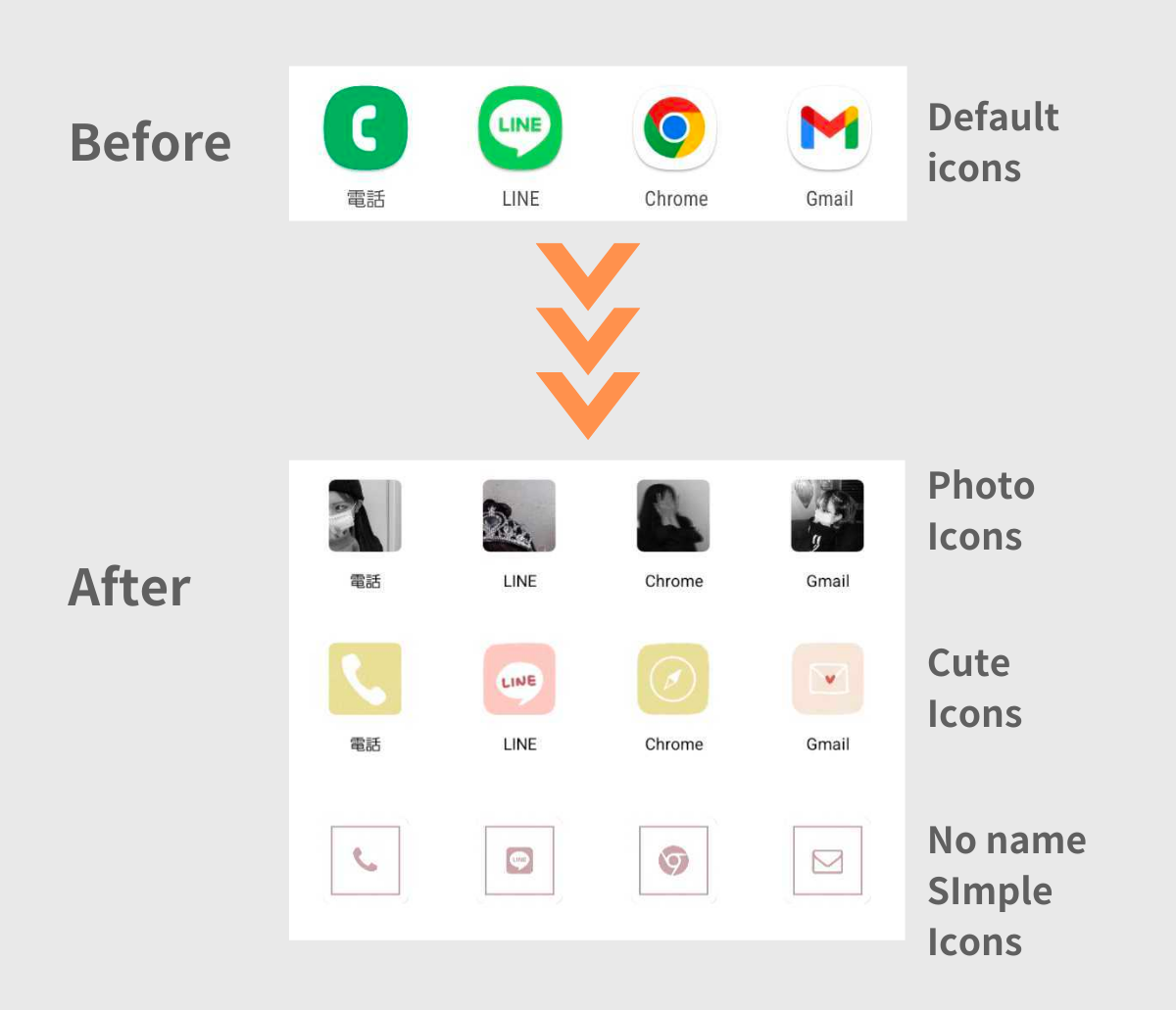
Вы можете стильно изменить свои значки, следуя методу, описанному в этой статье!
Некоторые домашние приложения и устройства могут позволять изменять настройки без использования приложения, но большинство устройств часто не могут. Итак, в этом уроке мы подробно объясним простой способ изменить ваши значки на ультра-стильные с помощью специального приложения для смены значков✍️
Как изменить значки главного экрана Android
Чтобы изменить значки на главном экране Android, вам потребуется:
① Соберите материалы для изображений значков.
② Измените значки с помощью специального приложения.
③ Скрыть существующие приложения
С помощью приложения «WidgetClub», которое мы используем на этот раз, вы можете собирать материалы для значков и менять значки!
Подготовка
- Обновите свой Android до последней версии. Рекомендуется Android 11 или выше.
Приложение для использования
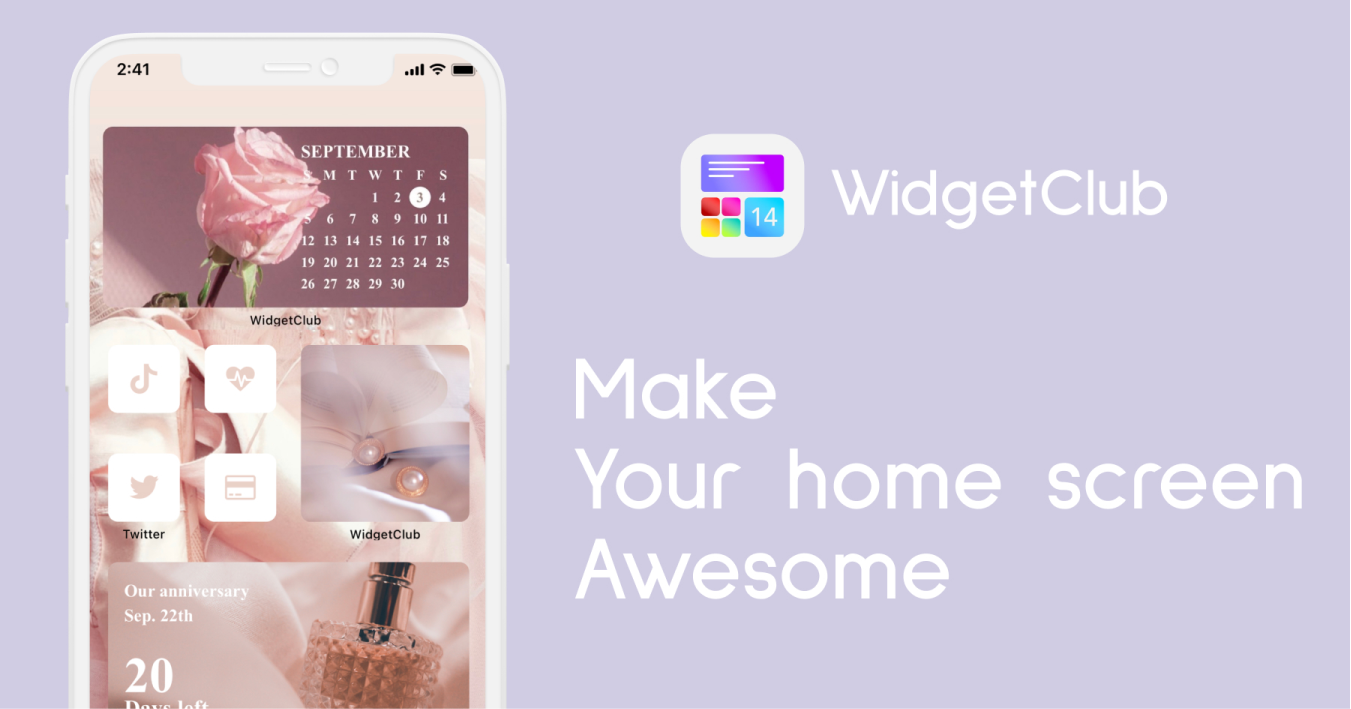
Рекомендация автора после того, как вы попробовали более 50 приложений, связанных с настройкой домашнего экрана, — WidgetClub! Мы будем использовать это приложение, которое даже заняло первое место в разделе настройки Google Play!
Выберите материалы для значков
Во-первых, выберите изображение значка, которое вы хотите разместить на главном экране. С WidgetClub вы можете выбрать свой любимый дизайн из более чем 8000 иконок!
1. Откройте WidgetClub, коснитесь вкладки «Наборы значков» и коснитесь понравившегося значка.
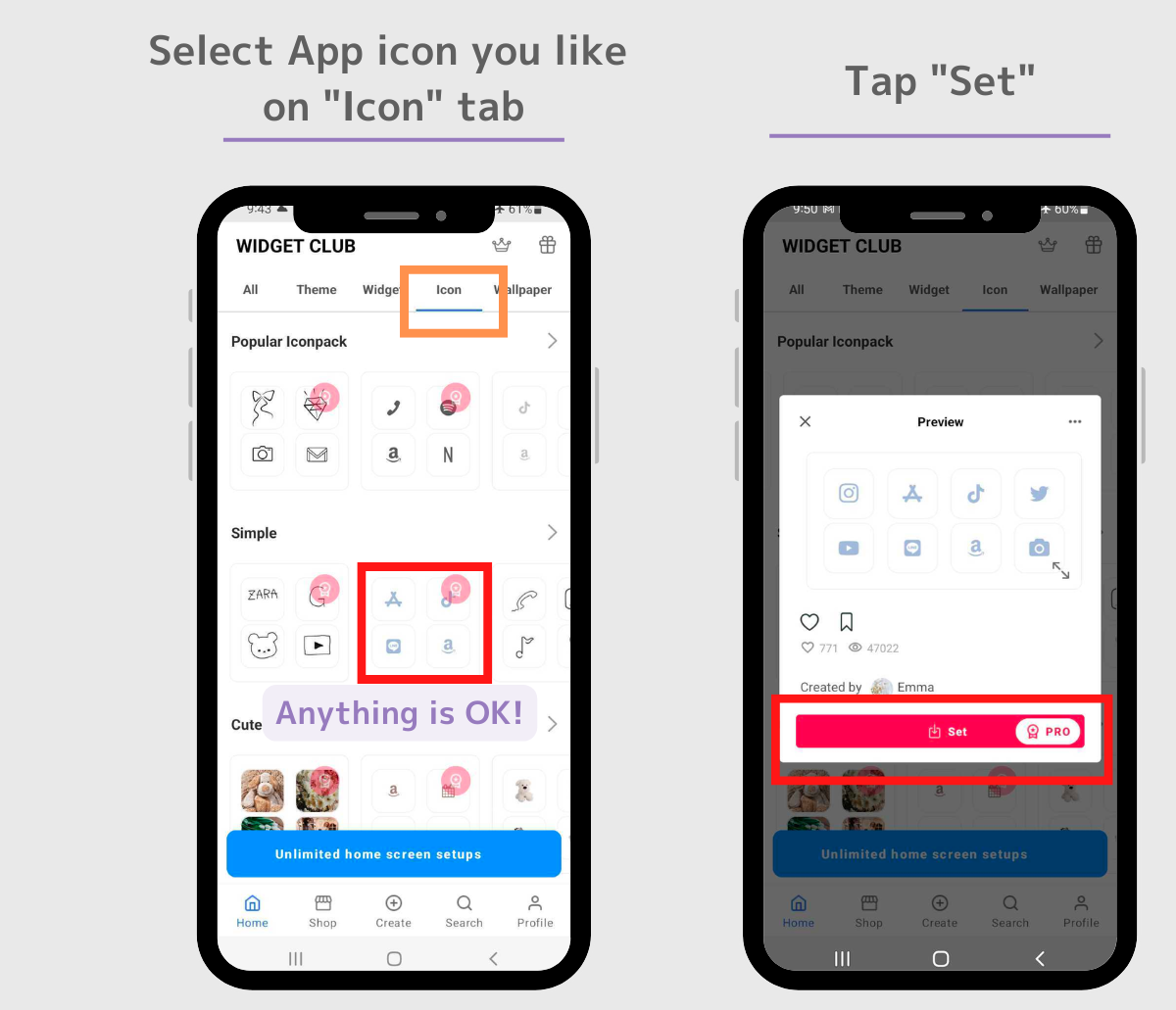
Установите значок
1. Нажмите кнопку «Установить» на значке приложения, которое вы выбрали ранее.
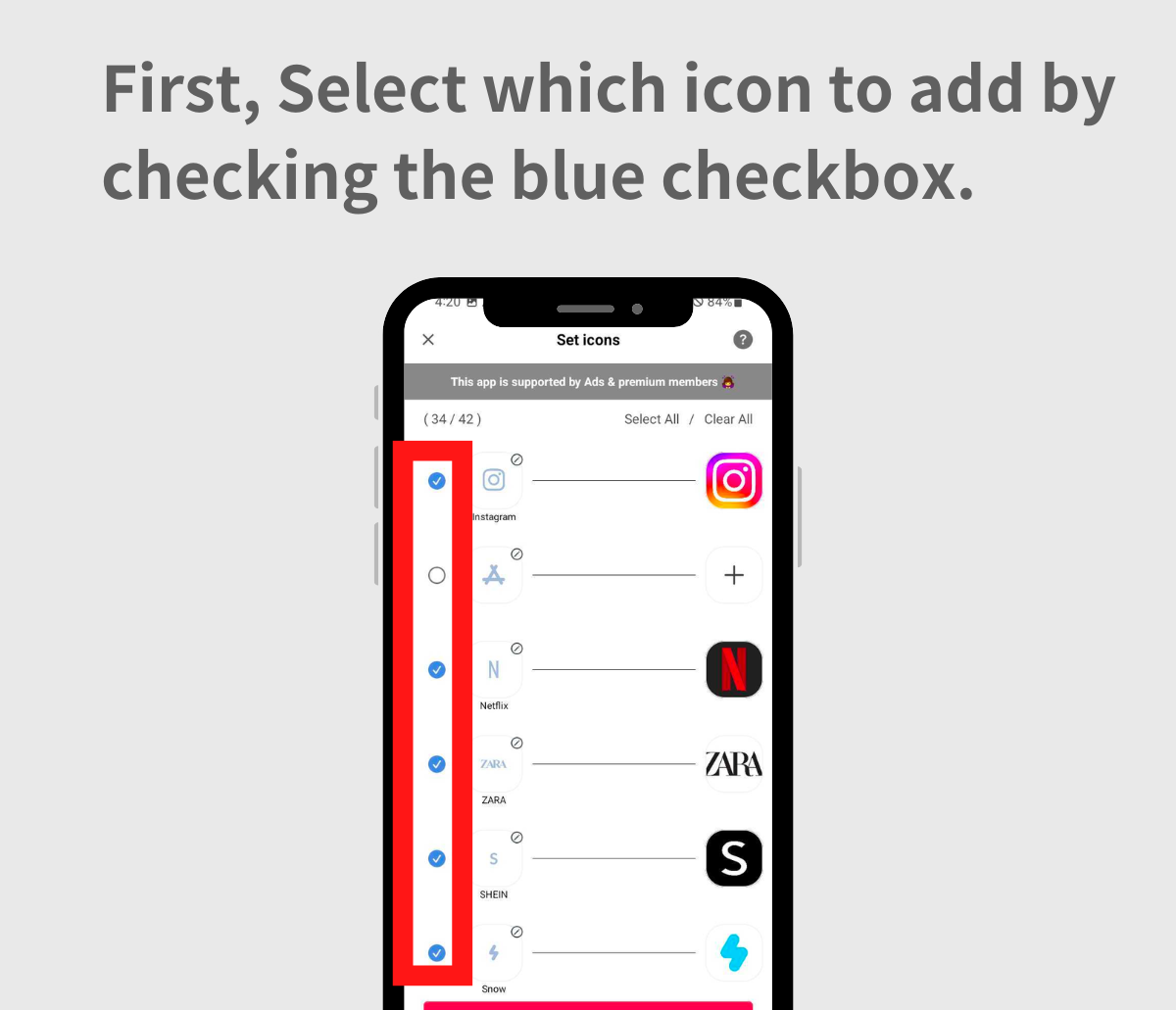
2. Вы попадете на экран настроек значка, где вы сможете настроить значок.
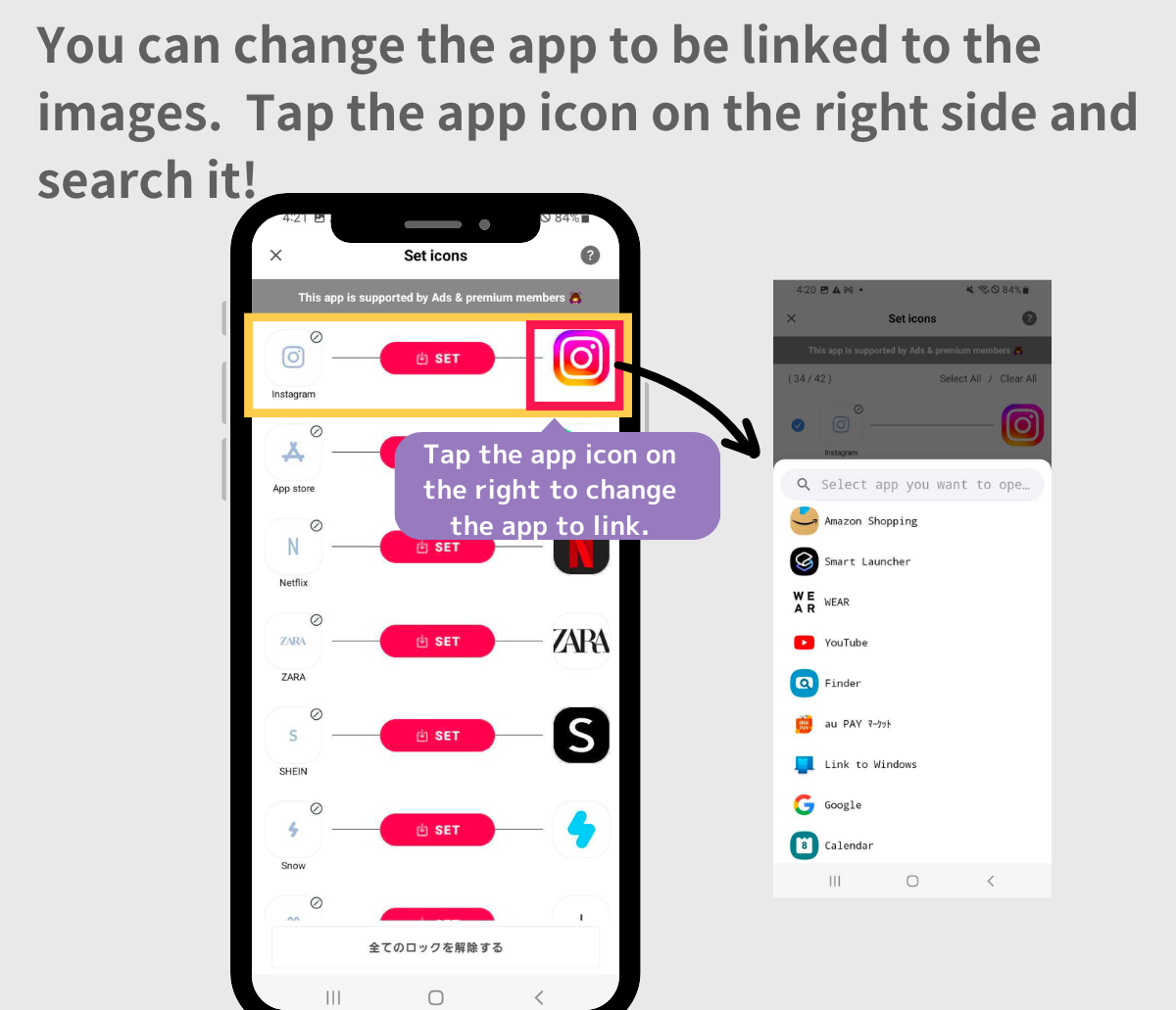
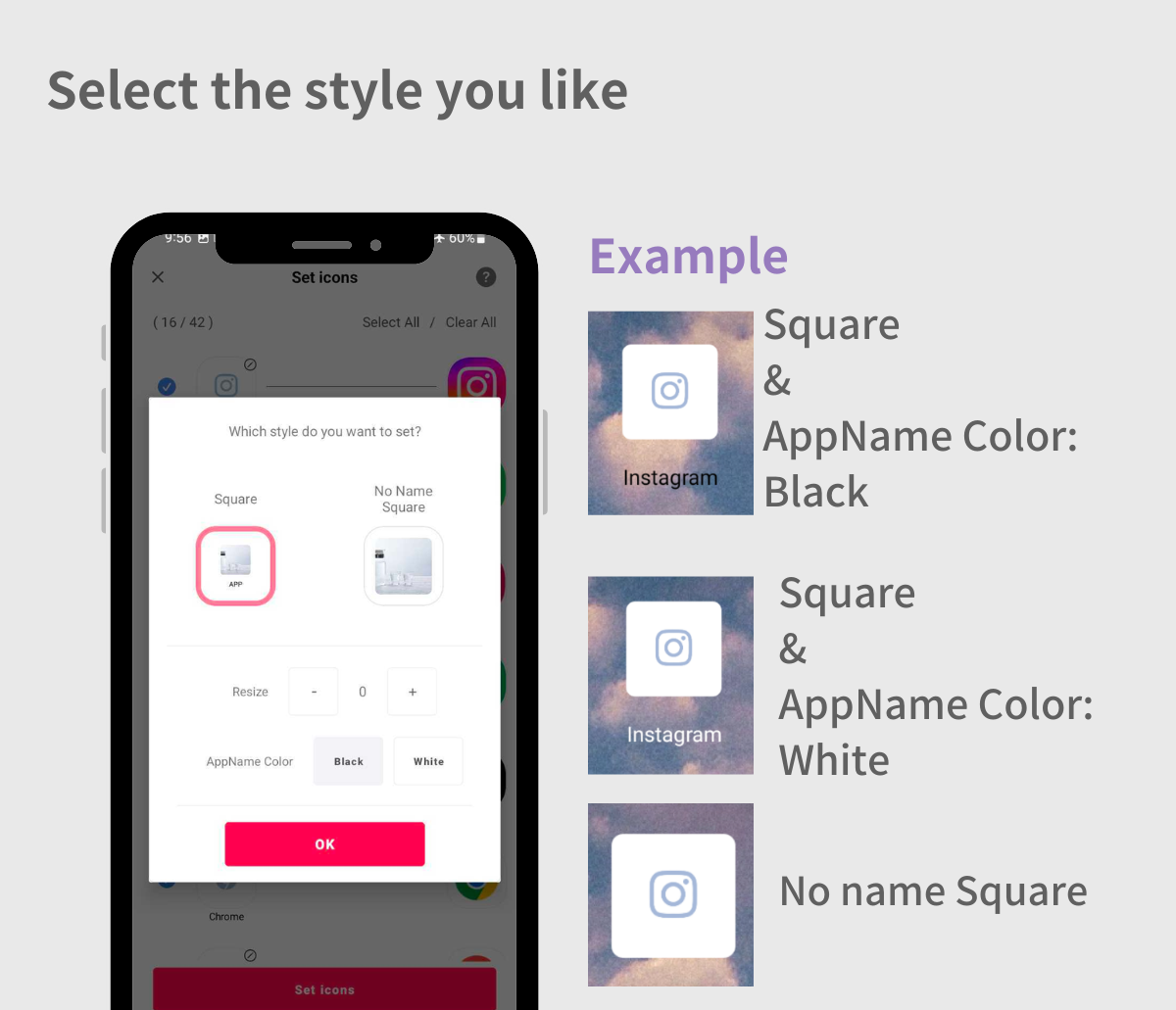
3. Если у приложения есть соответствующие настройки, нажмите «Настройки» внизу и выберите «Квадрат» в выборе стиля.
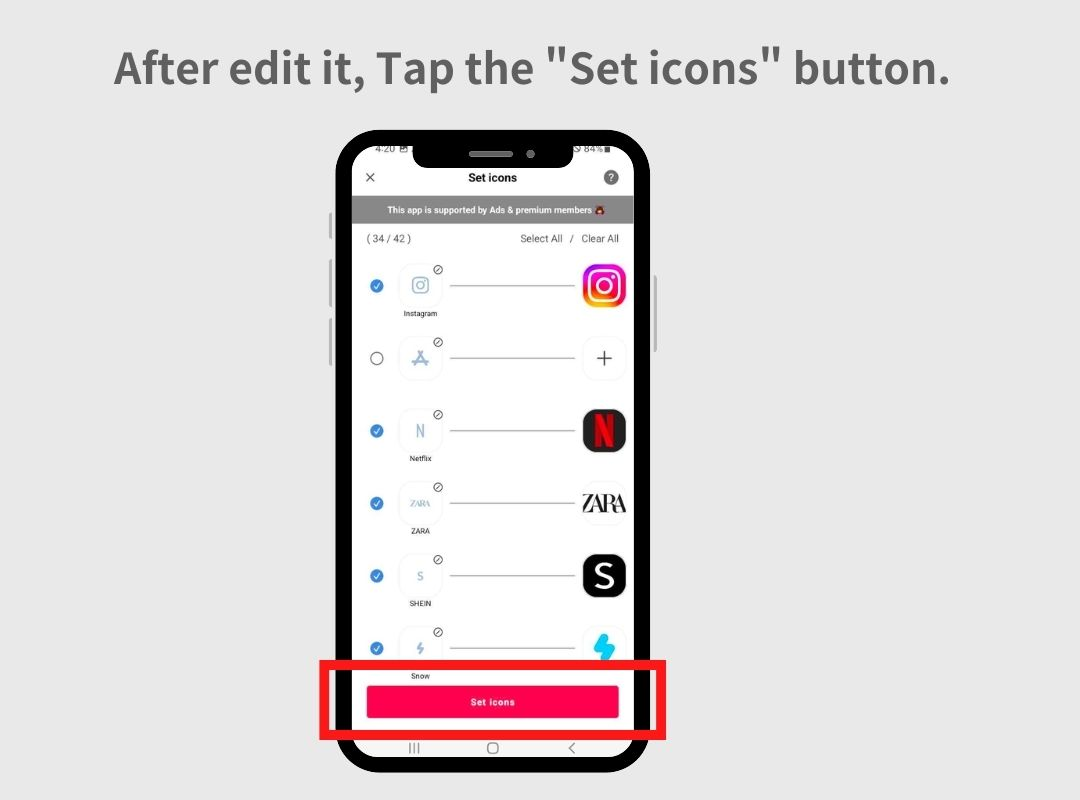
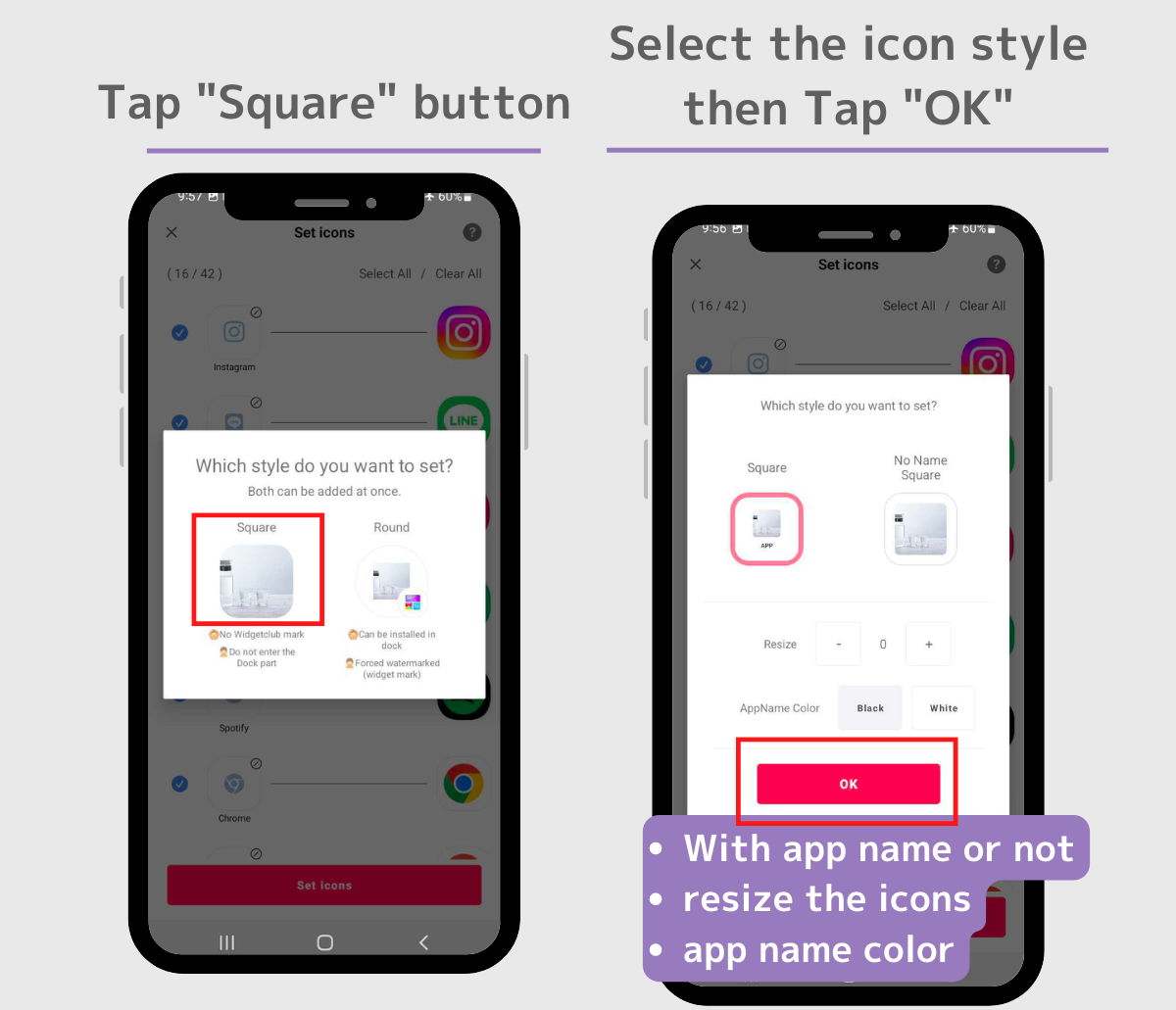
4. Всплывающее окно попросит вас выбрать между «квадратным» стилем и «круглым» стилем (мы рекомендуем «квадратный» стиль).
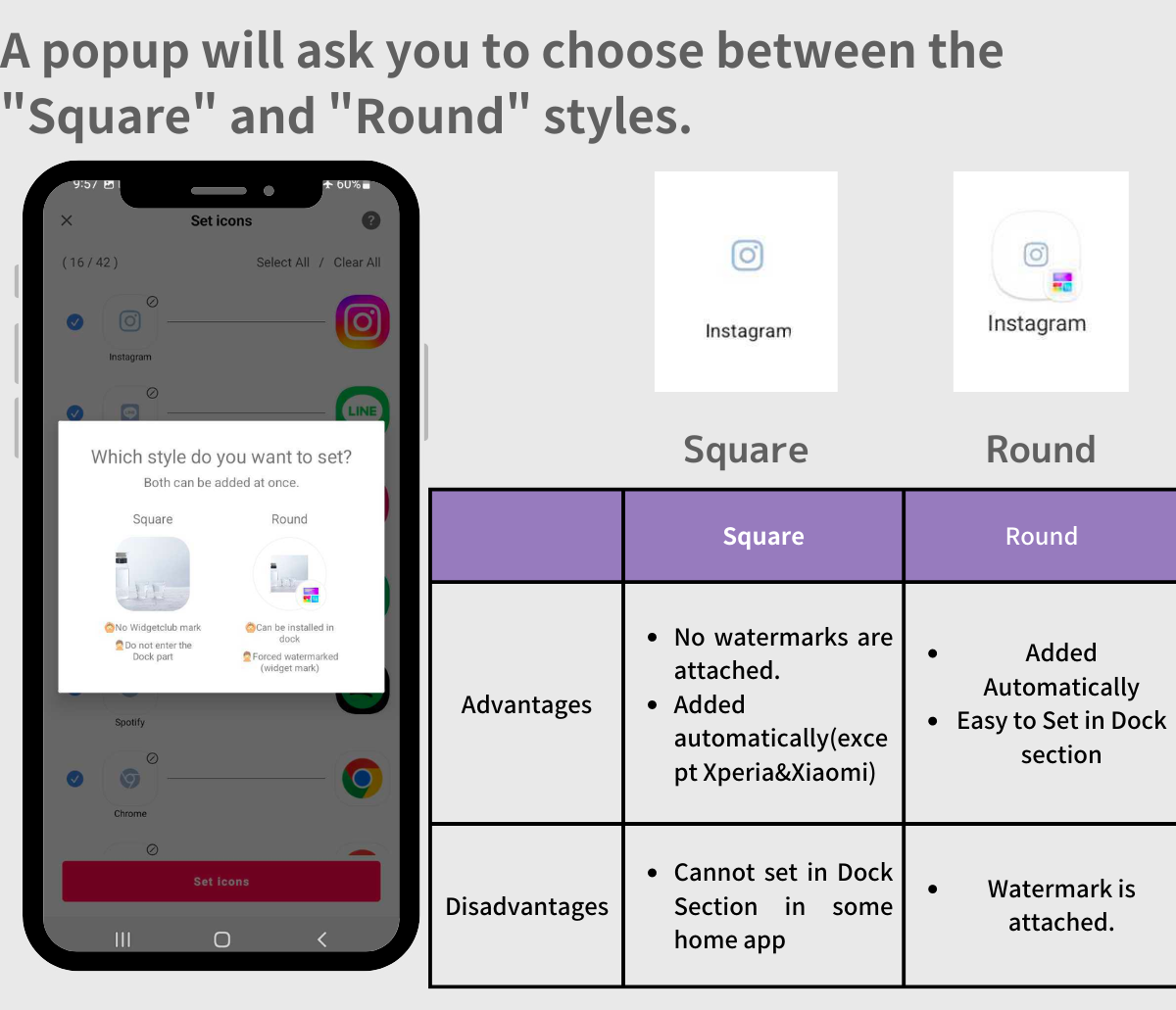
5. Нажмите кнопку «Квадрат»> выберите стиль значка> Нажмите «ОК»
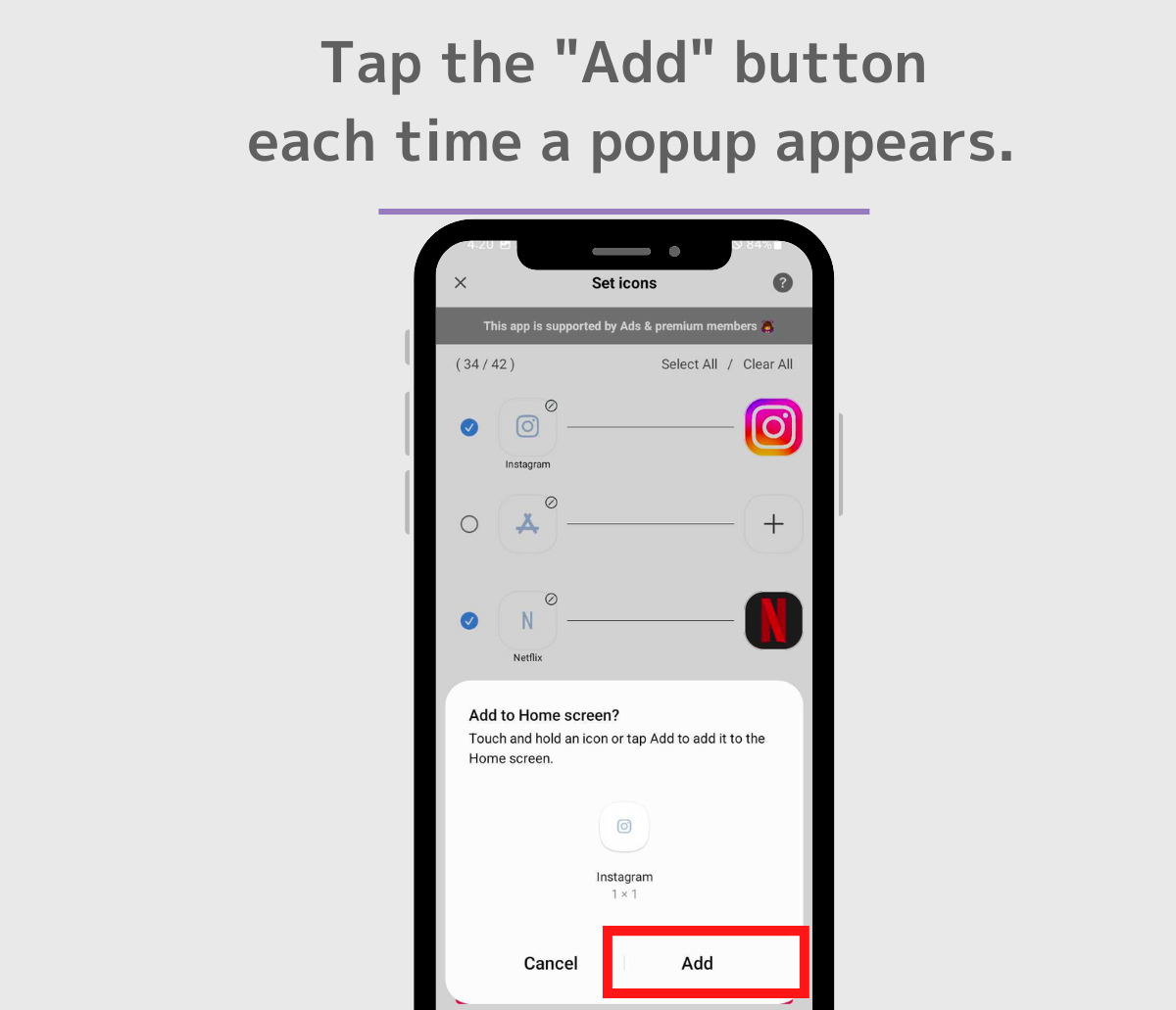
6.Нажимайте кнопку «Добавить» каждый раз, когда появляется всплывающее окно.
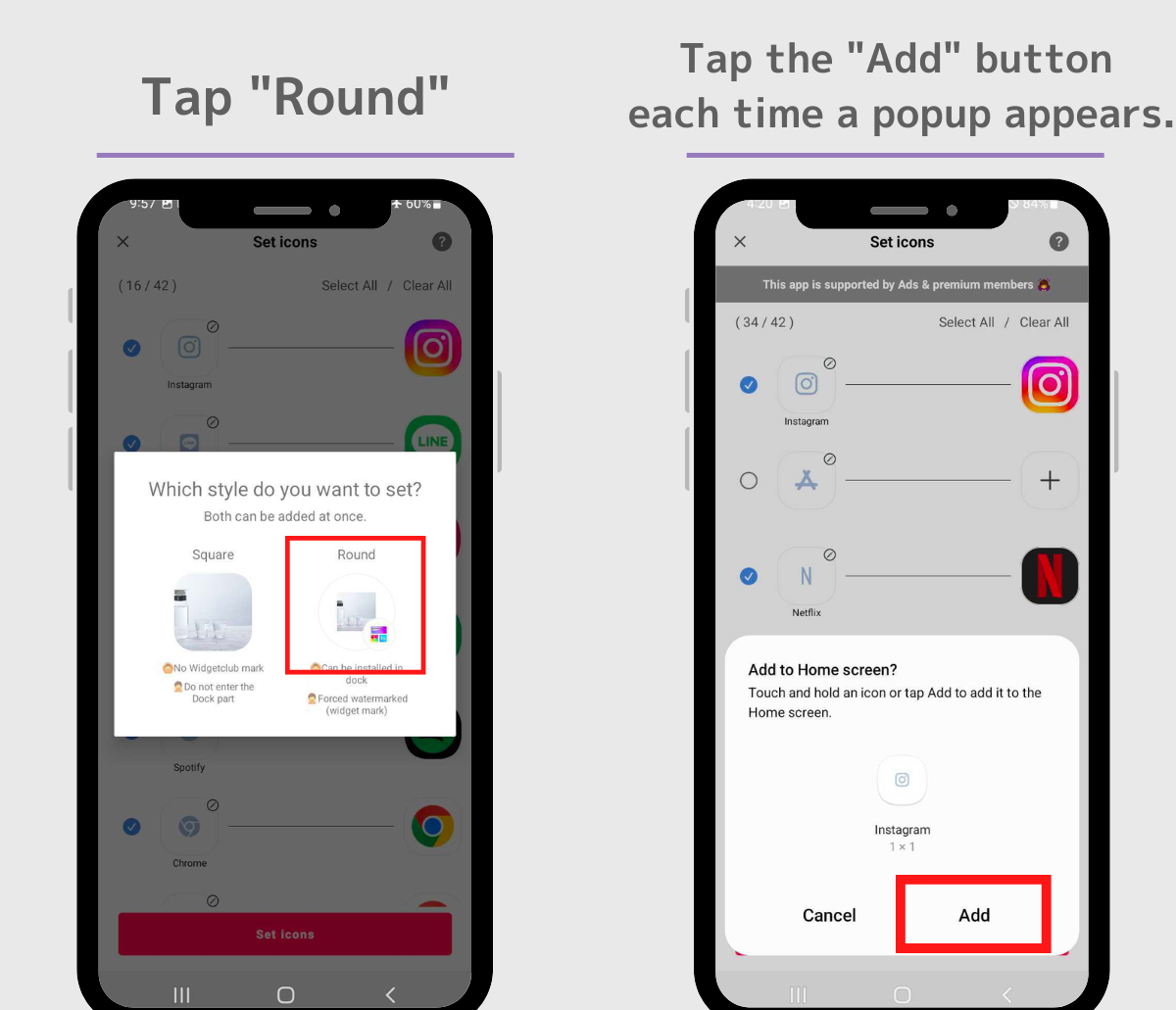
Чтобы установить значок приложения в круглом стиле
5. Нажмите «Круглый», затем нажмите кнопку «Добавить» каждый раз, когда появляется всплывающее окно.
Посмотрите это видео, если хотите узнать больше!
Если вам кажется, что «просто со статьей немного сложно…», посмотрите видео ниже!
Что следует отметить
- Помните, что изменен только внешний вид значков, поэтому не удаляйте оригинальное приложение!
- Имейте в виду, что значки уведомлений могут не отображаться из-за строгих ограничений Android!
- Если вы используете домашние приложения Xiaomi и Xperia по умолчанию, метод настройки отличается. Пожалуйста, обратитесь к следующему видео для деталей.
Как скрыть оригинальные значки приложений на Android
Как бы то ни было, существующие значки приложений по-прежнему будут отображаться, поэтому вам нужно их скрыть.
1. На главном экране нажмите и удерживайте приложение, которое хотите скрыть.
2. Выберите «Удалить», когда появится всплывающее окно.
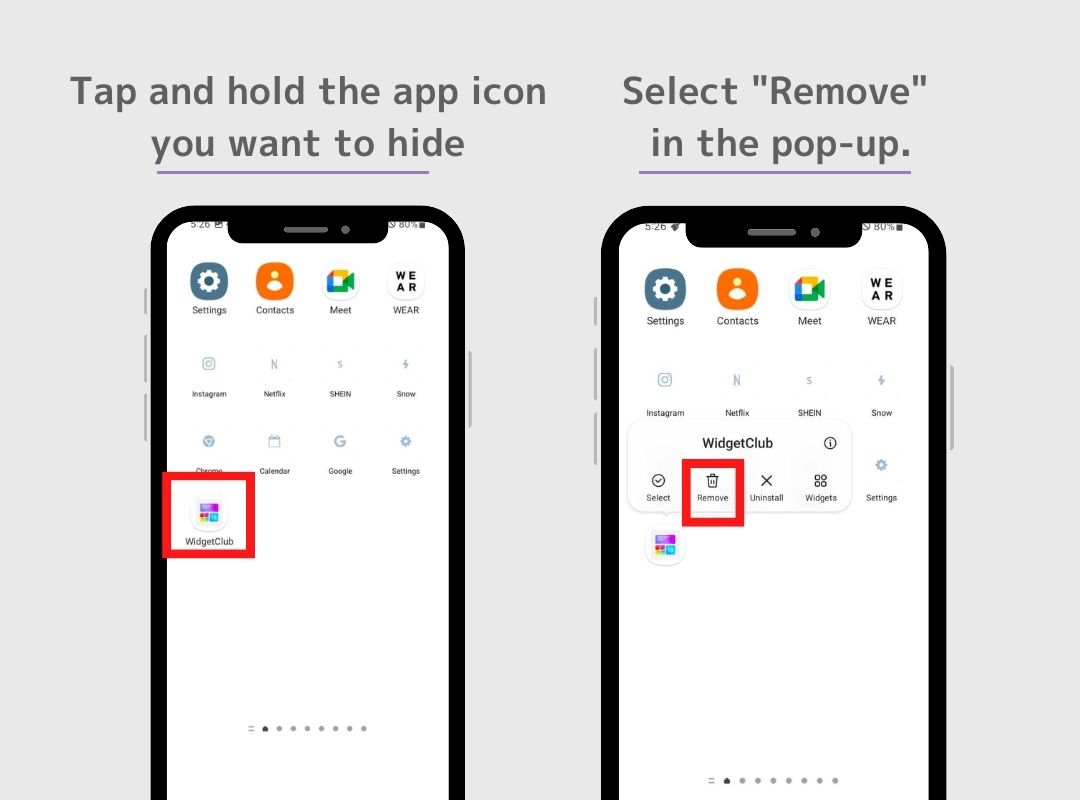
Не выбирайте «Удалить»! ⚠️ Удаление удалит приложение. Мы изменили значок приложения, но само приложение должно оставаться установленным как есть.
Для пользователей OPPO: если вы используете домашнее приложение OPPO Color OS (системный лаунчер), возможно, вы не сможете скрывать приложения по умолчанию. Сначала перейдите в «Настройки» OPPO > «Главный экран и экран блокировки» > «Режим главного экрана», затем переключитесь в «Режим ящика». Теперь вы можете скрыть свои приложения. Нажмите и удерживайте приложение, которое хотите скрыть, затем нажмите «Удалить». (Что касается OPPO, «Удалить» не означает «Удалить».)
Переносим все данные с одного Android-смартфона на другой
Иметь эту заметку под рукой будет весьма полезно, ведь рано или поздно каждый из нас приобретает новый смартфон на смену старому. Особенно актуален мануал для тех, кто привык менять гаджеты с завидной частотой (скажем, раз в год). Чтобы не держать инструкцию в голове, добавляй эту страницу в закладки своего браузера.

Аккаунт Google в помощь
Создаем резервную копию. В настройках телефона нужно найти подменю восстановления данных и, попав туда, убедиться, что в смартфоне включены опции резервного копирования и автовосстановления. Первая функция выполняет архивацию текущих параметров и данных установленного софта, вторая – возвращает настройки приложений в случае их переустановки.
Получаем данные на новый смартфон. Следующим шагом нужно авторизоваться в Google-аккаунте с нового смартфона. Находим в настройках девайса пункт «Аккаунты и синхронизация», жмем кнопку «Добавить аккаунт», вводим имя пользователя и пароль.
Сразу после входа в аккаунт на новом Android-смартфоне будут выставлены все сохраненные с прежнего аппарата настройки. Телефонная книга пополнится Google-контактами, в новое устройство должны перекочевать все данные, синхронизированные с аккаунтом Google, а также письма из почты Gmail и события «Календаря».
Настраиваем новый смартфон
Можно «клонировать» смартфон. Многие современные модели с последними версиями Android при первом включении предлагают импортировать настройки, данные и контент со старого аппарата (кстати, можно перенести данные и с iPhone, если ты переезжаешь с него).
Копирование в этом случае происходит программными средствами операционки Google. Если ты переходишь на новый смартфон того же бренда, то среди стандартных приложений на новом устройстве есть приложение для переноса данных со старого.
Но «клонировать» можно и с помощью сторонних приложений. В «Play Маркете» найдется с десяток таких, но мы бы рекомендовали Clone Phone, CLONEit или «Передача файлов WiFi».

Создать резервную копию данных поможет аккаунт Google, а еще ты можешь просто «клонировать» смартфон.
Переносим контакты
Контакты с одного устройства на другое можно перенести через сим-карту, карту Micro SD или посредством Bluetooth-интерфейса.
Первый способ актуальный, если все твои контакты на симке, а она, как правило, остается с нами при «переезде» на новый смартфон.
Если твои контакты хранились в памяти смартфона, то перенеси их на симку и пользуйся на новом гаджете. В памяти сим-карты можно хранить до 200 номеров – если у тебя их больше, то воспользуйся другим способом.
Экспортируй телефонную книгу на карту памяти (если твой смартфон их поддерживает). Зайди в «Контакты», вызови меню, кликни в нем по пункту «Импорт/экспорт». Далее выбери «Экспорт на карту памяти SD» (или похожий пункт). Теперь твоя телефонная книга есть и на миниатюрном флеш-накопителе. Экспортировать, кстати, vCard (формат списка контактов) несложно и во внутреннюю память. А дальше отправить на новое устройство.
Также для переноса можно использовать Bluetooth: достаточно связать два устройства по этому каналу и следовать инструкциям на экране. Современные смартфоны поддерживают обмен контактами через Wi-Fi Direct.
Качаем приложения
Все, что ты когда-либо устанавливал на свой смартфон из «Play Маркета», будет бесплатно доступно для загрузки на новый смартфон. Все приложения, с которыми ты уже знаком, магазин выдает отдельным списком (отыщи пункт «Мои приложения – Библиотека»), отсюда и можно выполнить их скачивание.

Перенести на новый девайс крупные файлы тебе поможет любой облачный сервис.
Переносим файлы
В этом тебе поможет любой облачный сервис, например «Google Диск», iDrive, «Яндекс.Диск», Mega или Dropbox. У каждого из них есть бесплатная версия и достаточно места для временного хранения твоих видео, фотографий, музыки и электронных книг.
Можно не заморачиваться с программными решениями и, подключив смартфон к ПК, перекинуть все на жесткий диск компьютера. А потом – на новый смартфон. Пожалуй, это самый надежный вариант.
Ну и вовсе замечательно, если весь твой мультимедийный архив лежит на SD-карте. Просто вытащи из одного смартфона и вставь в другой.
Перенос СМС-сообщений
Если ты пользуешься СМС и хочешь сохранить их на новом смартфоне, то их тоже можно перенести. Во-первых, их можно перенести при настройке Android (cм. первый раздел статьи). Во-вторых, можно использовать специальные приложения, например SMS Backup & Restore. В пару кликов можно инициировать передачу всего СМС-архива со старого смартфона и за несколько минут загрузить все сообщения на новый.
Другие интересные материалы:
Есть что добавить к обзору? Добро пожаловать в раздел «Комментарии»! Смело выражай свое мнение, задавай вопросы и рассказывай, о каких девайсах хотелось бы прочитать. Обрати внимание, что представленная в обзоре информация не носит прямого рекламного характера, а представляет субъективное мнение автора в сочетании с техническими данными, которые переданы Связному официальными производителями продуктов.
Как поменять иконку приложения на Android

Часто бывает так, что стандартные иконки программ, установленных на смартфоне, надоели. Хочется чего-то нового. Обойти представления разработчика о том, как должна выглядеть иконка довольно просто. Мы подробно расскажем о процессе.
Стоит отметить, что для смены иконок есть несколько путей: использование специализированного программного обеспечения и установка отдельного лаунчера. Однако второй вариант подойдет далеко не всем пользователям, так как лаунчер меняет иконки всех программ. Да и вообще может до неузнаваемости изменить весь рабочий стол. Тем не менее, мы рассмотрим даже такой вариант, поскольку он частично решает нашу проблему.
Однако стоит заметить, что далеко не каждая программа справится с такой сложной процедурой, как замена значка. Поэтому бездумно качать все подряд приложения не стоит. Лучше прислушаться к нашим рекомендациям.
Содержание Показать
Использование специализированного приложения
Мы рекомендуем для смены иконок любой программы использовать приложение Awesome Icons. Оно действительно работает в отличие от того, что предлагает Google Play по большей части (совершенно бесполезные продукты).
Тем не менее, с данной программой нужно уметь работать. Ведь новичкам будет трудно разобраться в ее интерфейсе. Сейчас мы расскажем об использовании данного приложения на Xiaomi Redmi 8. Вот подробная инструкция.
Шаг 1. На главном экране аппарата запускаем Google Play с помощью соответствующего значка.

Шаг 2. В поисковой строке вводим «Awesome Icons» и тапаем по иконке для запуска поиска.

Шаг 3. Далее просто нажимаем кнопку «Установить».

Шаг 4. Дожидаемся завершения процесса и затем запускаем программу при помощи нужного ярлыка.

Шаг 5. Далее в списке выбираем приложение, для которого нужно заменить иконку и нажимаем на кнопку с изображением картинки.

Шаг 6. После этого в галерее выбираем нужное изображение и тапаем по кнопке с иконкой галочки.

Шаг 7. Осталось только отредактировать название приложения и тапнуть «ОК».

Если вам нужно поменять картинки на всех программах, то повторяйте вышеописанные действия для всех приложений из списка. Учтите, что перед этим вы должны скачать иконки на замену. И лучше, если они будут в формате PNG с прозрачным задним фоном.
Внимание! Учтите, что после удаления Awesome Launcher иконки программ вернутся к своему классическому виду. Если вы желаете постоянно видеть альтернативные значки, то вам придется держать данное приложение на своем смартфоне. Зато можно будет поменять иконки на альтернативные в любое время.
Использование стороннего лаунчера
Лаунчер – это рабочий стол, на котором отображаются значки всех приложений. Также на нем размещаются виджеты. Если установить альтернативный лаунчер, то вполне возможно поменять и тему иконок.
Из всего многообразия соответствующих программ на Маркете лучше выбрать Nova Launcher. Этот продукт имеет наиболее гибкие настройки и не особо сильно грузит систему. Вот что нужно сделать для его установки и настройки.
Шаг 1. Запускаем Google Play при помощи нужного значка.

Шаг 2. В строке поиска вводим «Nova Launcher» и жмем кнопку с пиктограммой лупы.

Шаг 3. Далее жмем на кнопку «Установить».

Шаг 4. После завершения инсталляции возвращаемся на рабочий стол и видим предложение выбрать лаунчер для использования. Отмечаем «Запомнить выбор» и тапаем по пункту «Nova Launcher».

Шаг 5. Теперь просто жмем «Далее».

Шаг 6. Выбираем темную тему (если требуется) и жмем «Далее».

Шаг 7. Выбираем тип запуска меню и тапаем «Применить».

Шаг 8. Получаем новый рабочий стол с совершенно другими значками и приступаем к его настройке.

Стоит заметить, что стандартная тема значков у Nova Launcher не особенно интересная. Но сторонние лаунчеры тем и хороши, что позволяют скачать альтернативное оформление и наслаждаться необычным внешним видом рабочего стола.
Внимание! Если вы решите вернуться к системному рабочему столу, то достаточно будет удалить Nova Launcher при помощи настроек смартфона в соответствующем пункте меню. Как только лаунчер исчезнет, системный рабочий стол снова будет установлен по умолчанию. Как правило, никаких сбоев после этого не случается.
Заключение
Если вам надоел стандартный рабочий стол, то его всегда можно немного оживить. Достаточно просто заменить значки, которые присвоены определенным приложениям. Для этого существует соответствующее программное обеспечение. Но далеко не все программы хорошо справляются с этой работой. Так что лучше следуйте нашим рекомендациям.
Если простой замены значков недостаточно, то можно сменить весь лаунчер. Так будет гораздо проще. Альтернативный рабочий стол позволяет настроить иконки так, как требуется именно вам. Возможно, этот вариант подойдет вам лучше всего, поскольку является самым простым и доступным из всех.
Как на Android изменить иконку приложения


Бывает, что замечательная программа имеет ужасную иконку. Android не позволяет ее изменить, но по крайней мере на рабочем столе можно установить для приложения то изображение, которое хочется.
Загрузите утилиту Awesome Icons из магазина Google Play. Эта программа создает ярлыки с выбранными иконками, которые можно разместить на домашнем экране и с них уже запускать стороннее приложение. Такие ярлыки можно свободно перемещать по экрану, добавлять в папки и тому подобное.
После запуска Awesome Icons появится список установленных в Android утилит. Под каждой будет карусель из доступных иконок. Расширить выбор можно с помощью набора ярлыков. Тапніть на картинку, которая понравилась, и Awesome Icons запустит меню, создание ярлыка. В нем будет показано, для какой программы создается ярлык и какую иконку он имеет. В этом меню также можно изменить подпись приложения. После завершения нажмите OK, вернитесь на домашний экран, и на нем будет новый ярлык.
Утилита Awesome Icons использует простой принцип работы, но с ним совместимы не все оболочки Android. Проблемы могут возникнуть при завантажуванні в лаунчерах типа Samsung TouchWiz и HTC Sense.