Клонирование объекта в CorelDRAW (Corel Draw Graphics Suite)
CorelDRAW Graphics Suite — профессиональное программное обеспечение для графического дизайна, включает в себя непосредственно графический редактор Corel Draw и несколько вспомогательных приложений для работы с графикой и фото. Корел используется прежде всего для создания векторных изображений, таких, как логотипы, баннеры, эмблемы, фирменный стиль, рекламные плакаты и т. д. При работе с элементами изображения возникает необходимость множественных рутинных действий по перемещению, дублированию, редактированию, клонированию. Рассмотрим, как клонировать объект в Кореле.

Узнайте, как клонировать объект в CorelDRAW правильно
Любой сложный рисунок в графическом дизайне состоит из множества элементов, которые часто являются копиями друг друга. Например, если вы создаёте изображение с эффектом глубины и объёма либо рисуете фон из множества мелких звёзд. Создавать каждый раз новую фигуру, применять к ней редактирование формы, цвета, очень неудобно. Поэтому разработчики программы Корел создали несколько инструментов по упрощению работы.
Возможности программы по упорядочиванию работы
Объектами в программе Corel Draw называются любые создаваемые элементы, будь то фигуры, линии, текст. У каждого из них можно изменять форму, размер, цвет контура, тип заливки, применять различные эффекты. Также можно производить перемещение, удаление, копирование. Есть группа действий, позволяющая упорядочить работу с множеством одинаковых частей рисунка:
- Операция копирования — идентична копированию информации в любом программном продукте. Не будем подробно описывать, как копировать в Кореле. Для этого есть стандартная для Windows комбинация клавиш CTRL+C, а также пункт меню Правка. Команда записывает данные в буфер обмена, после чего вставляет копию в наш документ или в любой другой.
- Дублирование — быстрое создание копии без использования буфера обмена. При этом можно задать параметры смещения дубликата относительно оригинала.
- Клонирование — создание клона выделенного объекта. Данную операцию мы подробнее рассмотрим ниже.
- Прочие быстрые операции копирования. Есть определённые комбинации клавиш, представляющие несколько способов того, как копировать объект в Кореле без использования дополнительных параметров и записи в буфер обмена. Например, нажатие пробела при перемещении, создаст дубликат поверх оригинала.
Клонирование
Изначально термин появился в биологии и обозначал создание абсолютно генетически идентичных организмов растений и животных. Впоследствии это слово часто стали употреблять программисты, обозначая им различные процедуры идентичного копирования данных. В графическом дизайне также нашлось место для клонов.
Что происходит при обычном копировании части изображения? На нашем рисунке появляется такой же графический элемент. В клонировании же есть важная особенность. Клонированный элемент не просто внешне одинаков с оригиналом, но и программно связан с ним. При любом изменении исходного объекта, те же самые операции автоматически применяются и к копии.
Рассмотрим, как клонировать объект в Кореле:
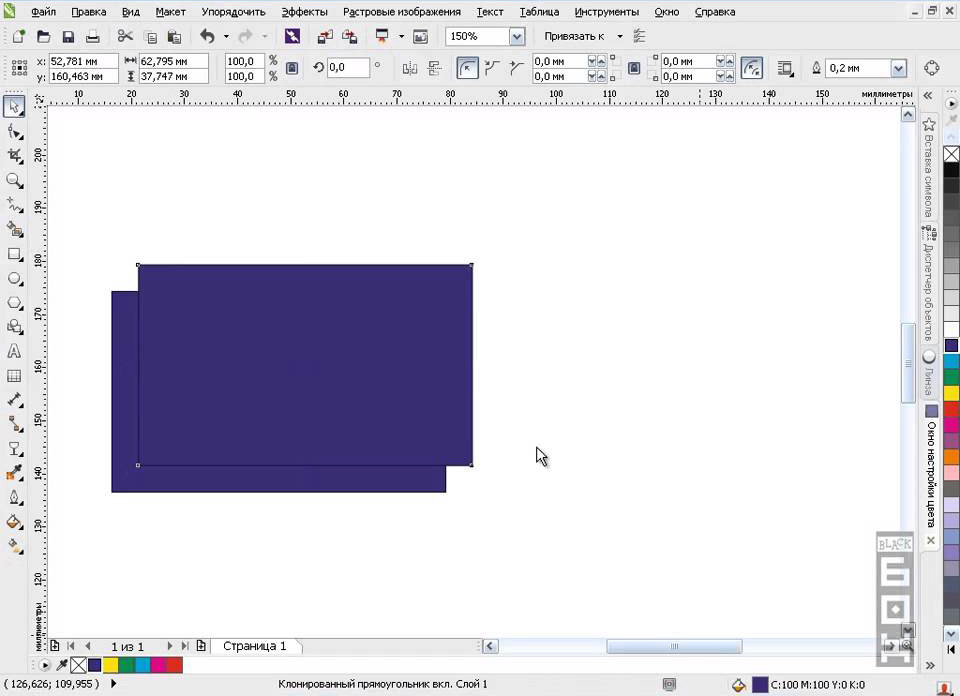
- Создаём элемент, который хотим размножить.
- Не снимая с него выделения, заходим в пункт «Правка», нажимаем «Клонирование». Горячей клавиши для этого инструмента по умолчанию не предусмотрено.
- Вы увидите, что поверх фигуры появилась её копия. Разместите, где она должна располагаться на вашем рисунке.
ВАЖНО. Если вы зайдёте в меню «Правка», то увидите, что пункт «Клонирование» затенён. Причина в том, что нельзя провести это действие с клоном. Если вам нужно несколько одинаковых копий, выделите оригинал, и его уже клонируйте.
Такова несложная процедура клонирования, что можно делать дальше? Меняем оригинал, оформляем его согласно нашим творческим задумкам и видим, что ко всем копиям применяются те же самые операции. Очень удобная функция. Причём, если удалить оригинал, все копии тоже удалятся.
Не забывайте о том, что от чего зависит. Если провести некоторые операции с клоном, например, изменение размера или формы, то связь с оригиналом будет потеряна. Он станет просто самостоятельным объектом и больше не будет реагировать на изменение оригинала.
Теперь вы знаете, как в графическом редакторе Корел можно клонировать любой объект и автоматически производить изменения со всеми элементами, а не создавать многочисленные копии и редактировать каждую из них. Если у вас есть интересные идеи о применении данной функции, поделитесь комментариями с пользователями нашего ресурса.
выделение части объекта
Извиняюсь сразу за вопрос — скорее всего он примитивный, пытаюсь разобраться с Coral, облазила все меню, не могу найти такой инструмент. Суть — есть ли в Корэле возможность выделить ЧАСТЬ объекта, например, часть картинки для того чтобы переместить ее на другое место.
Vlad_Z
Участник
Сообщения 51 Реакции 21
Непонятно, что значит выделить часть объекта. Если объект векторный — разгруппировать выбрать нужный элемент и переместить.
Если объект растровый — сдублировать, вырезать нужную часть и передвинуть куда надо
dimohha
И хочется. И колется.
Сообщения 2 173 Реакции 198
Развернуть подпись
Делай хорошо, а плохо само сделается!
dimohha
И хочется. И колется.
Сообщения 2 173 Реакции 198
F10 при выделенном объекте
Развернуть подпись
Делай хорошо, а плохо само сделается!
_MBK_
Пикирующий бомбардировщик
15 лет на форуме
Сообщения 33 061 Реакции 10 808
Подозреваю, что проблема тут гораздо глубже, чем кажется. Для начала, вам следует определиться с понятиями «часть» и «картинка». Я думаю, как только вы определите данные термины, вопрос будет звучать по другому или, возможно, снимется вообще. Попробую позадавать наводящие вопросы: 1) возможно, под «картинкой» вы понимаете растровое изображение, импортированное в корел из файла tiff, jpg, png и т.д.? В этом случае, вам лучше не пользоваться корелом для этой цели вообще — пользуйте фотошоп или фотопэйнт 2) «картинка» все-таки векторная, но группированная, в этом случае еще не все потеряно, разгрупируйте и двигайте, хотя, можно это делать, при желании, и без разгруппировывания. И, наконец, 3) «картинка» — единый векторный объект, скомпинированный из нескольких контуров и вам надо передвинуть отдельные части его.
Coreldraw как скопировать часть изображения
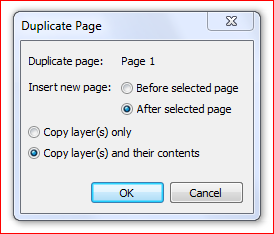
А для чего нужно программирование если есть встроенная функция!
Можно комбинацию клавиш добавить!
Clipboard.Clear
Sub Clear()
Description
Member of Clipboard
The Clear method removes any and all data from the system Clipboard. The Clipboard should be cleared after large files, no longer needed, are pasted into a document. Clearing the Clipboard of these large files frees up any system resources that the file is currently using in the Clipboard.
VBA example
The following VBA example pastes the current contents of the system Clipboard in the active document and uses the Clear method to remove the data from the Clipboard.
Копирование отдельного фрагмента схемы
Добавлено через 5 минут
У меня получается скопировать только полностью лист и то, что на нём. А мне нужно скопировать часть на одном листе и вставить её на место удалённой части на другом.
Добавлено через 20 минут
Помогите пожалуйста, уж очень нужно
Как обновить данные ViewPagera отдельного фрагмента?
Есть пейджер с тремя страницами. Меняется лишь содержимое третьей страницы. Имея ссылку на фрагмент.
Как изменить цвет отдельного фрагмента текста?
Я думаю после примера текста станет понятно. Текст: " Я ознакомился с правилами, политикой.
Казус с выгрузкой отдельного фрагмента информации из XML файла
Есть БД в виде XML файла для теста на C#. Как выгружать именно какой-то отдельный вопрос и список.
Как сделать запрос к базе данных для выгрузки только отдельного фрагмента?
Как сделать запрос к базе данных для выгрузки только отдельного фрагмента? На фотографии ниже, мне.
Уроки CorelDraw. Копирование, дублирование и клонирование в CorelDraw
1. Выделяем объект — жмём Ctrl + C (скопировать) — далее Ctrl + V (вставить). Скопированный объект вставиться в то же место, где находится оригинал. Даже если мы вставить копию на другую страницу нашего документа, то он расположится на той же высоте/широте, где находится оригинал.
2. Выделяем объект и просто нажимаем на клавишу » + » — копия будет расположена поверх оригинала. Сколько копий хотим, столько раз и нажимаем на плюсик.
3. Выделяем объект — тянем его в сторону, зажав ЛКМ — далее, не отпуская ЛКМ , один раз нажимаем ПКМ, а затем отпускаем обе кнопки — получим копию.
4. Выделяем объект и тянем его в сторону ПКМ — отпускаем — выйдет вот такое окошко:
Выбираем вариант «Скопировать сюда» .
5. Выделяем объект и нажимаем пробел — копия расположится поверх оригинала. Если мы будем удерживал пробел (не нажимать, а просто удерживать), то копии будут создаваться автоматически. Попробуйте поводить объект по рабочей области с зажатым пробелом — везде будут создаваться копии. Когда мы отпустим пробел, будет создана еще одна — последняя копия.
Выделяем объект — проходим во вкладку «Правка» (Edit) — Дублировать (Duplicate — Ctrl+D ) — нам будет предложено настроить сдвиг дубликата относительно оригинала.
Выделяем объект — проходим во вкладку «Правка» — Клонировать (Clone).
Особенность клонирования заключается в том, что при изменении оригинала будет изменяться и клон, причем один в один (цвет, форма, тень. )
Похожие публикации:
- 320d e91 где находится аккумулятор
- A2plus freecad как установить
- After css что это
- App js что это
Как в Corel Draw вырезать объект
Corel Draw — графический редактор, в основном использующийся для работы с иллюстрациями. Как и любая программа для редактуры изображений, она имеет свои особенности. И одна из них — своеобразная работа с вырезанием определенного объекта из целого изображения.

Инструкция
1 Откройте необходимое изображение в программе и отрегулируйте его контрастность — постарайтесь максимизировать четкость краев выбранного вами объекта. Увеличьте масштаб рисунка так, чтобы было максимально хорошо видно края нужной вам части изображения. Это упростит работу и позволит не «захватывать» ненужные куски изображения, прилегающие к рабочему объекту.
2 Выберите на панели инструментов (там, где нарисован карандаш) с левой стороны инструмент под названием «Кривая Безье». Обведите объект. Лучше всего процесс пойдет, если вы будете на примерно равных интервалах ставить угловые точки. Когда нужная часть будет обведена по контуру, не забудьте замкнуть образовавшуюся кривую. Для этого воспользуйтесь кнопкой «Замкнуть» в панели работы с кривой Безье.
3 Преобразуйте все острые углы в плавную линию (сплошную кривую) при помощи инструмента «Форма». Отредактируйте каждую прямую до необходимого вам радиуса, прямой, дуги и т.п. Альтернативный вариант вызова инструмента «Форма» — нажатие клавиши F10.
4 Вставьте выбранный объект в полученную кривую для его выделения. Для этого в меню «Эффекты» найдите пункт «PowerClip», оттуда перейдите в пункт «Разместить внутри контейнера». После этого появится стрелка, с помощью которой укажите на вашу кривую щелчком мыши.
5 Если выбранный объект центрируется по отношению к кривой, откройте в меню «Инструменты» раздел «Опции», а затем «Вкладка». Здесь выберите «Рабочее пространство» и уберите галочку напротив пункта «Автоцентрировать PowerClip». Теперь выбранный вами объект вырезан из общего изображения.
Обратите внимание
В случае, если при работе возникают какие-то неполадки и программа виснет, попробуйте ее перезапустить — поскольку CorelDraw рассчитан в первую очередь на рисование, а не на работу со слоями, иногда инструменты работают с перебоями.
Полезные советы
Пользуйтесь лицензионной программой. Зачастую функционирование инструментов теряется при «перезаливании», так что если вы пользуетесь пиратской версией, не удивляйтесь сложностям в работе с вырезкой и вставкой объектов.