Как убрать графический ключ с Андроида?
У вас есть смартфон и на нем установлен графический ключ – это способ защиты от разблокировки рабочего стола. Надо заметить, не самый удобный, когда на многих устройствах имеется разблокировка с помощью сканера отпечатка пальцев или по распознаванию лица. Если вам понадобилось отключить графический ключ в настройках телефона Android, на нашем сайте вы узнаете, как это сделать.
Когда вы включаете экран устройства, то первым делом понадобится ввести сам графический ключ – чтобы попасть на рабочий стол. Введите его.
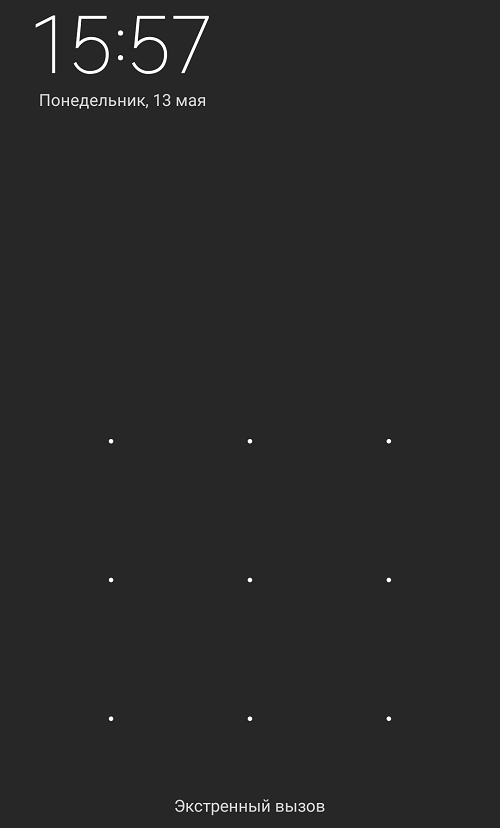
Разумеется, для разблокировки вы обязаны знать свой графический ключ. Если он введен верно, откроется рабочий стол. Здесь выберите “Настройки”.
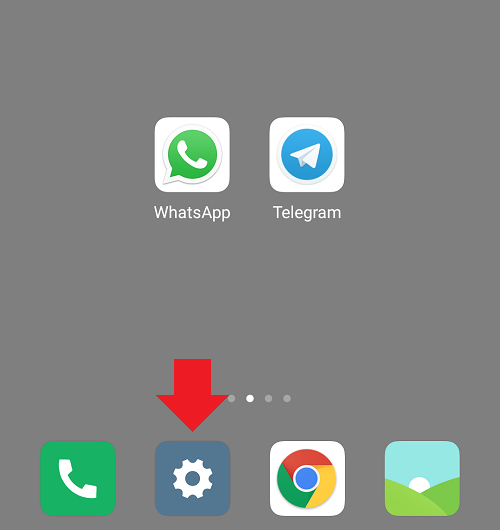
Далее найдите раздел “Блокировка и защита”.
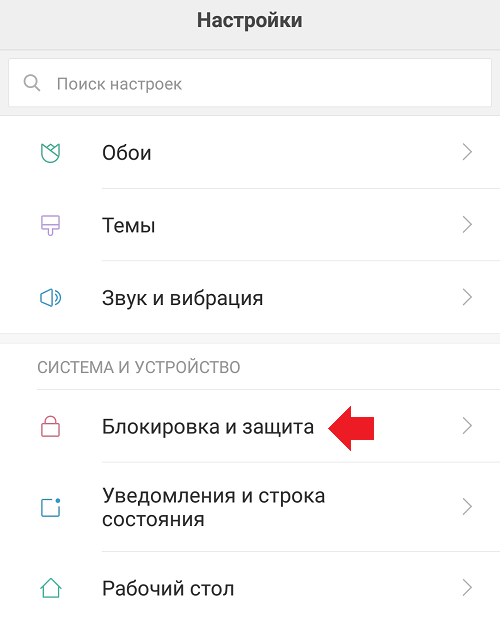
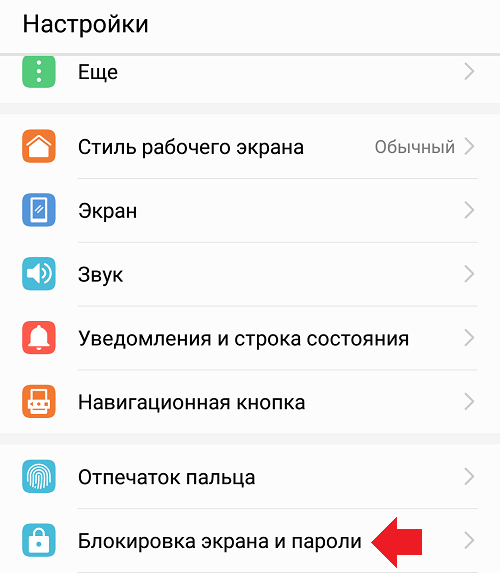
Он также может называться “Безопасность”, “Блокировка экрана и пароли”, “Блокировка” и т.д. – это зависит от версии установленного ПО.
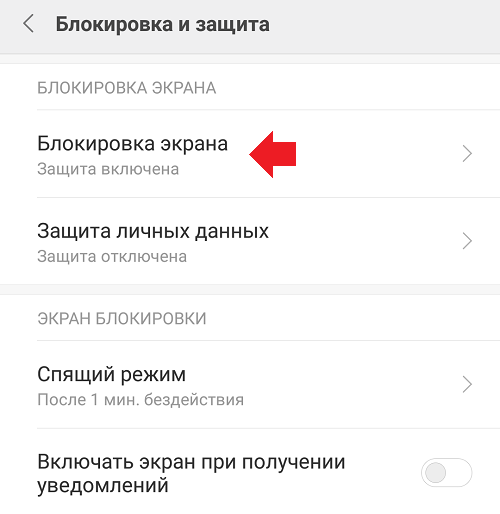
Выбираете “Блокировка экрана”.
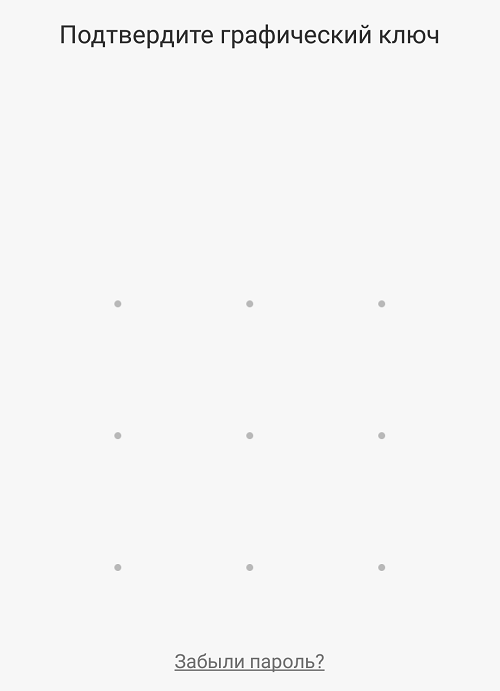
Вводите текущий графический ключ.
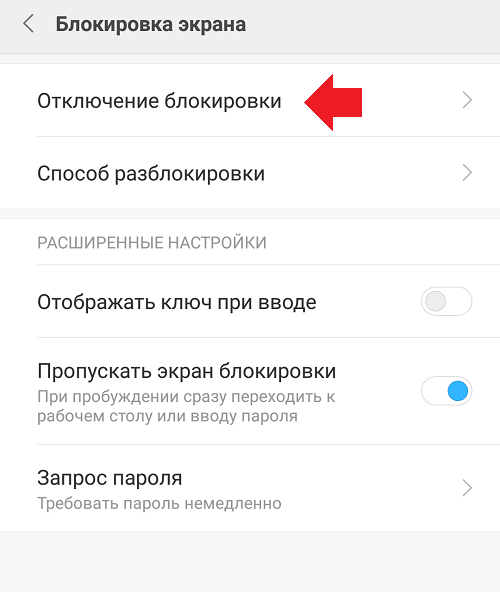
Нажимаете “Отключение блокировки”.
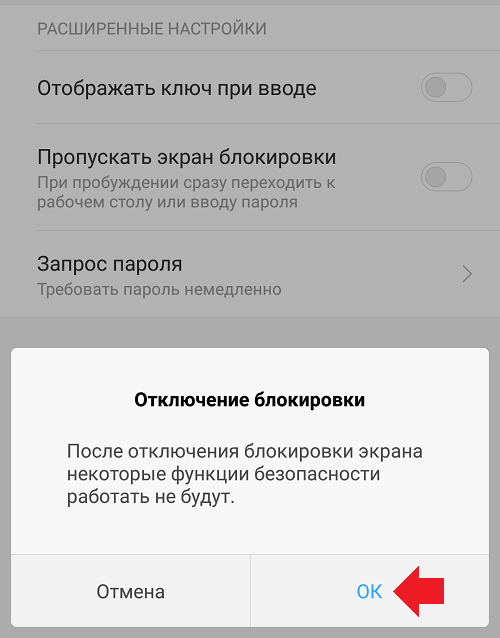
Собственно, на этом все. Если посмотреть на строку “Блокировка экрана”, то можно заметить, что защита отключена.
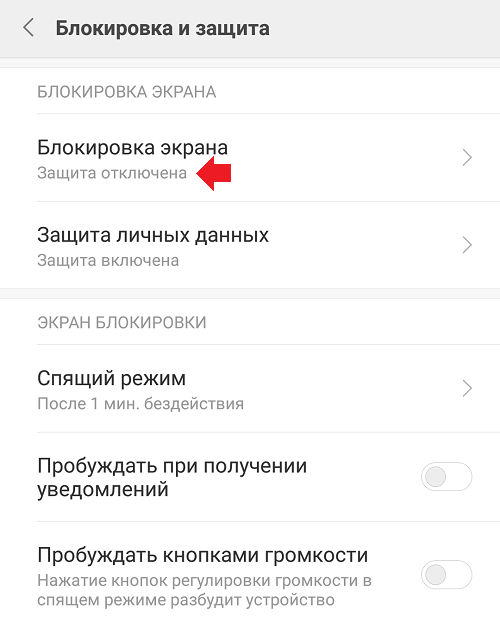
Если же нажать на эту строку, то можно выбрать, каким способом стоит заблокировать экран.
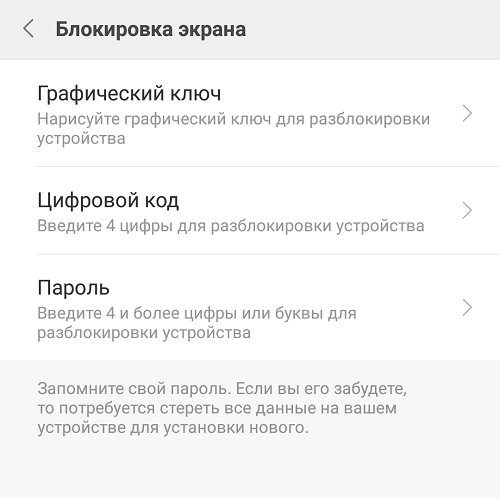
Разумеется, если в этом есть необходимость.
Другие записи:
Комментарии к записи “ Как убрать графический ключ с Андроида? ”
Сайт помог, все я сделал по инструкции, огромный лайк
Спасибо огромное. За минуту отключила ключ. Просто у меня было написано слово НЕТ (попробуй догадайся, что это команда отключения). Некоторые, конечно, мудрят – загрузить какую-то программу, очистить телефон до заводских настроек…. Еще раз благодарю.
Добавить комментарий Отменить ответ
Свежие записи
- Как выйти из рекавери меню Xiaomi или Redmi?
- Как вставить карту памяти в Xiaomi или Redmi?
- Как вставить сим-карту в Xiaomi или Redmi?
- Как убрать надпись на фото Xiaomi/Redmi (MIUI)?
- Как очистить журнал вызовов на Xiaomi (MIUI)?
Смартфоны
Фан-сайт Xiaomi. 2020-2023
Все материалы, которые представленные на этом сайте, размещены исключительно с целью ознакомления. Администрация не несет ответственности за любые последствия использования материалов сайта fansitemiru. Продолжая использовать сайт, вы соглашаетесь с использованием файлов Cookie.
Как снять блокировку с приложений на ксиоми

Ксюшка
24.12.2020
Всем доброго времени суток, помогите пожалуйста… Как снять блокировку (графический ключ) с приложений на телефоне ксиоми, проблема в том, что ключ забыт а на телефоне много нужной информации поэтому делать сброс до заводских настроек не хотелось бы, может есть какой-то другой способ?

Никита Борисенко
24.12.2020

sdcfvsdffdsf sdfasdfsadf
24.12.2020
Без hard reset (полный сброс) не получится. Если у вас синхронизация включена была в mi аккаунт или google, то данные синхронизируются с устройством с облака.

Руслан
24.12.2020
Нужно просто Сбросить телефон через рекавери
- На Xiaomi Redmi 9, что делать, когда тебе звонят, чтобы принять вызов? Как можно вообще снять блокировку экрана? На Xiaomi Redmi 9, что делать, когда тебе звонят, чтобы принять вызов? Провести пальцем по экрану? Куда и чтобы смартфон отреагировал? Как можно вообще снять блокировку экрана?
- Как снять ограничения с разговорного динамика xiaomi Как уменьшить громкость когда разговариваеш? Ниже нельзь? Почему?
- Как обойти блокировку Xiaomi? Здравствуйте, недавно нашел редми, сбросил данные, а там это. Я прошарил весь Ютуб, ничего не работает. Как это обойти?
- Как снять горизонтальное видео на xiaomi mi 9t? Всё время получается вертикальное Всё не отвечайте на вопрос я просто отключил ориентацию
Как снять блокировку с приложения XIAOMI Redmi 9?
Вы установили ПИН-код или даже пароль для защиты приложения на своем XIAOMI Redmi 9, однако вам больше не нужна эта блокировка перед открытием приложения. В этой статье мы сначала подробно расскажем, как изменить пароль, PIN-код, который блокирует ваши приложения. Затем мы увидим, как удалить PIN-код блокировки приложения, присутствующего на вашем XIAOMI Redmi 9. Наконец, узнаем, как удаленно разблокировать приложение.

Как изменить шаблон или даже PIN-код заблокированных приложений на вашем XIAOMI Redmi 9?
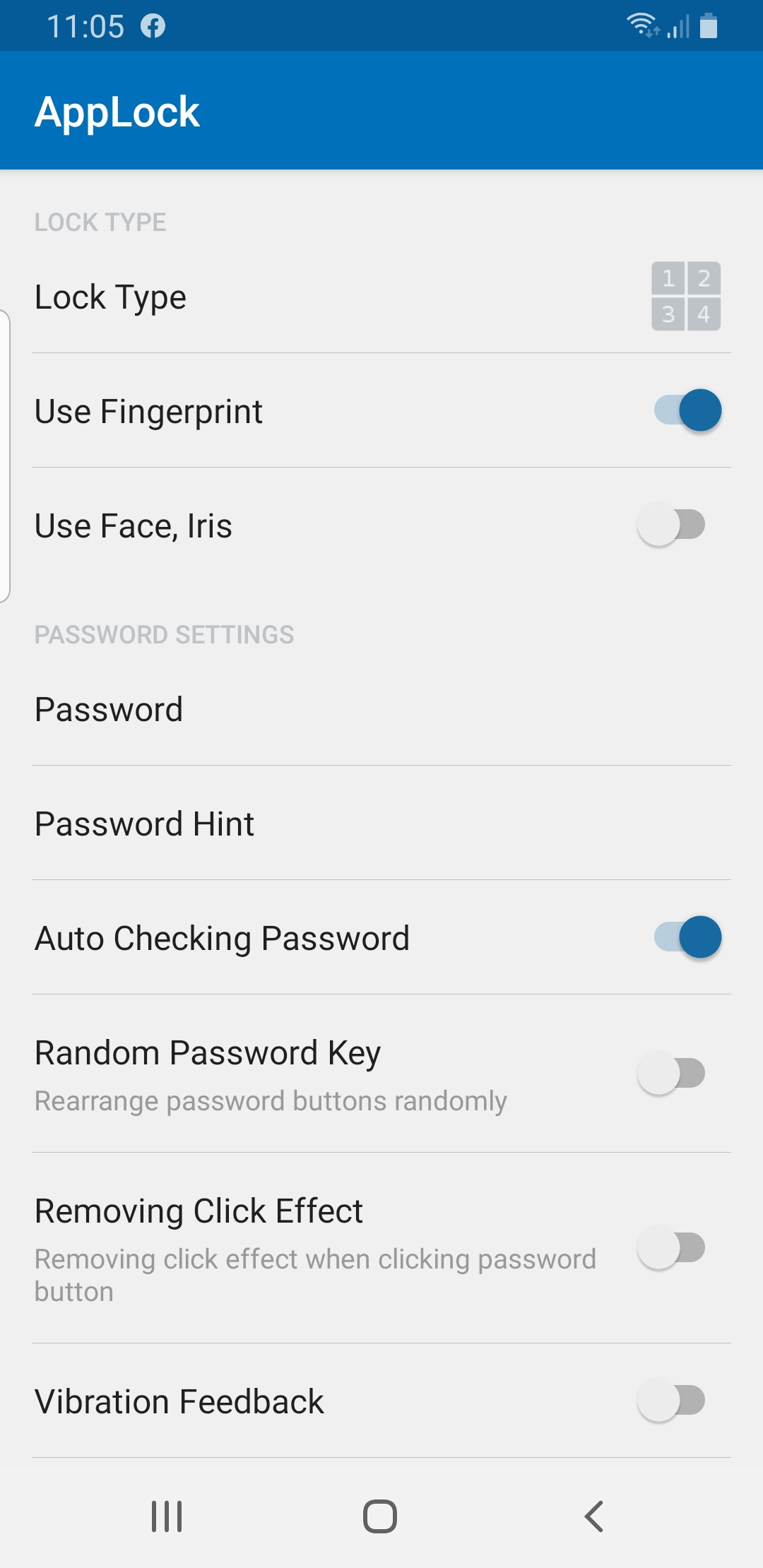
Чтобы заменить код блокировки, который защищает приложение, вам просто нужно перейти в приложение Applock, которое вы установили. Будь то Secure, App lock или какое-либо другое приложение блокировки, очень легко изменить тип блокировки. Если вы хотите установить приложение блокировки и поставить отпечаток пальца на свой XIAOMI Redmi 9, прочтите нашу статью. После выбора типа блокировки обязательно появится возможность выбрать тип блокировки приложения. В частности, вы установили пароль или PIN-код, вы всегда можете его изменить. Это может быть так, если ваши дети или даже родитель знают ваш код блокировки. Мы хотели бы выбрать пароль, чтобы обеспечить безопасность вашего приложения. Чтобы изменить код блокировки или пароль, вам просто нужно перейти в приложение, которое вы использовали для блокировки приложений. Откройте приложение блокировки в XIAOMI Redmi 9. В зависимости от приложения блокировки действия могут немного отличаться.
Измените PIN-код приложения блокировки на вашем XIAOMI Redmi 9
Вам будет предложено ввести текущий код, пароль или графический ключ. Затем откройте меню настроек этого приложения, обычно представленное тремя параллельными полосами. Затем вы можете выбрать в меню категорию «Настройки пароля». В следующем меню вы можете выбрать тип блокировки (узор, радужная оболочка, отпечаток пальца). Вы также можете изменить ранее определенный PIN-код, щелкнув пароль.
Программы для Windows, мобильные приложения, игры — ВСЁ БЕСПЛАТНО, в нашем закрытом телеграмм канале — Подписывайтесь:)

Как снять блокировку приложений в XIAOMI Redmi 9?
Фактически, иногда может быть желательно снять эту блокировку приложения на вашем XIAOMI Redmi 9. Все это добавляет шаг непосредственно перед открытием приложения, и это не всегда важно. В другом случае, если вы забыли свой телефон и вам нужна информация о вашем телефоне, и человек, который должен будет проконсультироваться с вашим телефоном, не сможет разблокировать ваш XIAOMI Redmi 9, потому что разблокировка по отпечатку пальца не может быть разблокирована.
Полностью удалите блокировку приложений на вашем XIAOMI Redmi 9
Если вы больше не хотите блокировать приложения на своем XIAOMI Redmi 9, это просто. Вам просто нужно удалить приложение Applock. Таким образом будут удалены все PIN-коды блокировки, шаблоны и отпечатки пальцев, связанные с вашим приложением безопасности. Больше не нужно будет вводить ПИН-код перед открытием приложения.
Снимите блокировку приложения, когда вы находитесь далеко от своего XIAOMI Redmi 9
В приложениях блокировки вы можете настроить удаленную разблокировку. Например, в l’appli Secure Applock в меню можно активировать пульт дистанционного управления. Таким образом, если вы забыли свой XIAOMI Redmi 9, вы можете разблокировать приложение, отправив SMS, отправив ссылку в Whatsapp или Messenger.


Забытый код блокировки приложения, каковы решения?
Если вы забыли код блокировки приложения, вы всегда можете удалить основное приложение блокировки, установленное на вашем XIAOMI Redmi 9. Обычно вам будет предложено ввести мастер-пароль. Если вам нужна другая информация о вашем XIAOMI Redmi 9, мы приглашаем вас изучить другие страницы категории: XIAOMI Redmi 9.
Программы для Windows, мобильные приложения, игры — ВСЁ БЕСПЛАТНО, в нашем закрытом телеграмм канале — Подписывайтесь:)
Как отключить защиту приложений на Xiaomi?
В прошивке MIUI от Xiaomi имеется защита приложений – при открытии приложения предлагается ввести пароль. Удобно, если кто-то еще имеет доступ к вашем у смартфону. Почему-то не все пользователи знают, как отключить это защиту. Ничего сложного нет, главное – знать пароль. Вот простая инструкция.
Зайдите в настройки.
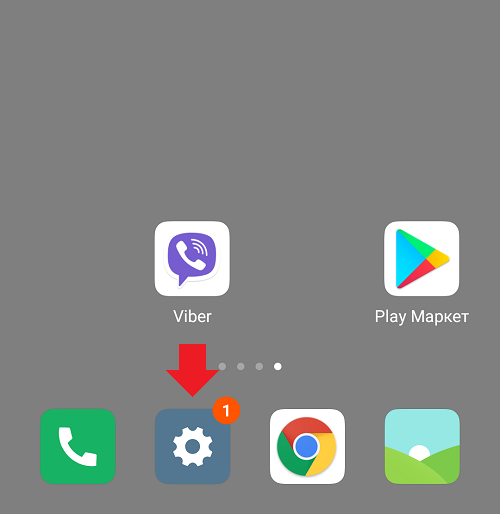
Выберите раздел “Защита приложений”.
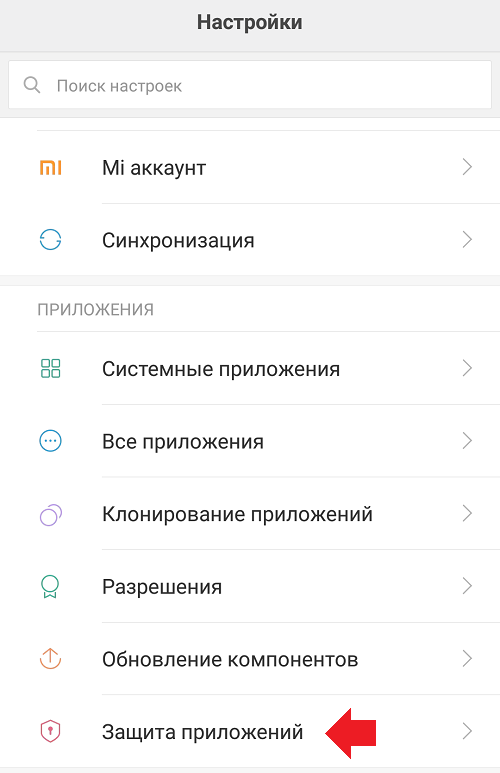
Введите пароль защиты. Скриншота нет, поскольку система в данном случае просто не дает его сделать – защита.
Переместите переключатель напротив нужного приложения в положение “Выкл”. У нас это галерея.
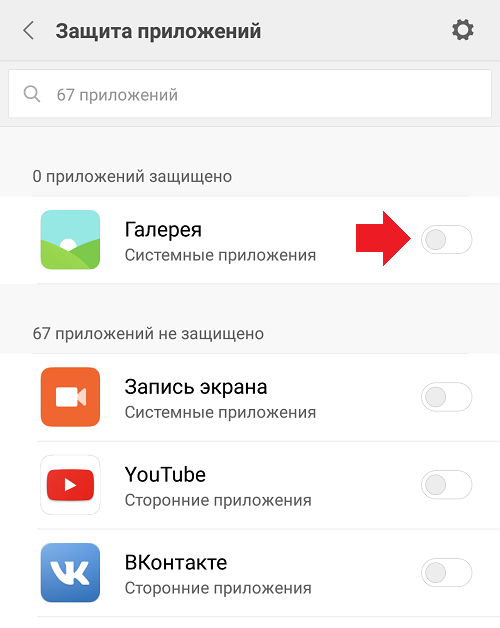
Теперь при запуске галереи вводить пароль не потребуется.