Обновление приложений на устройствах Apple вручную
Вы можете отключить автоматические обновления и обновлять приложения вручную. Либо вы можете включить автоматические обновления, чтобы вам не приходилось обновлять каждое приложение вручную.
Обновление приложений вручную
На iPhone и iPad приложения из App Store по умолчанию обновляются автоматически. Если возникает проблема, вы можете обновить приложение вручную.
Обновление приложений на iPhone или iPad вручную
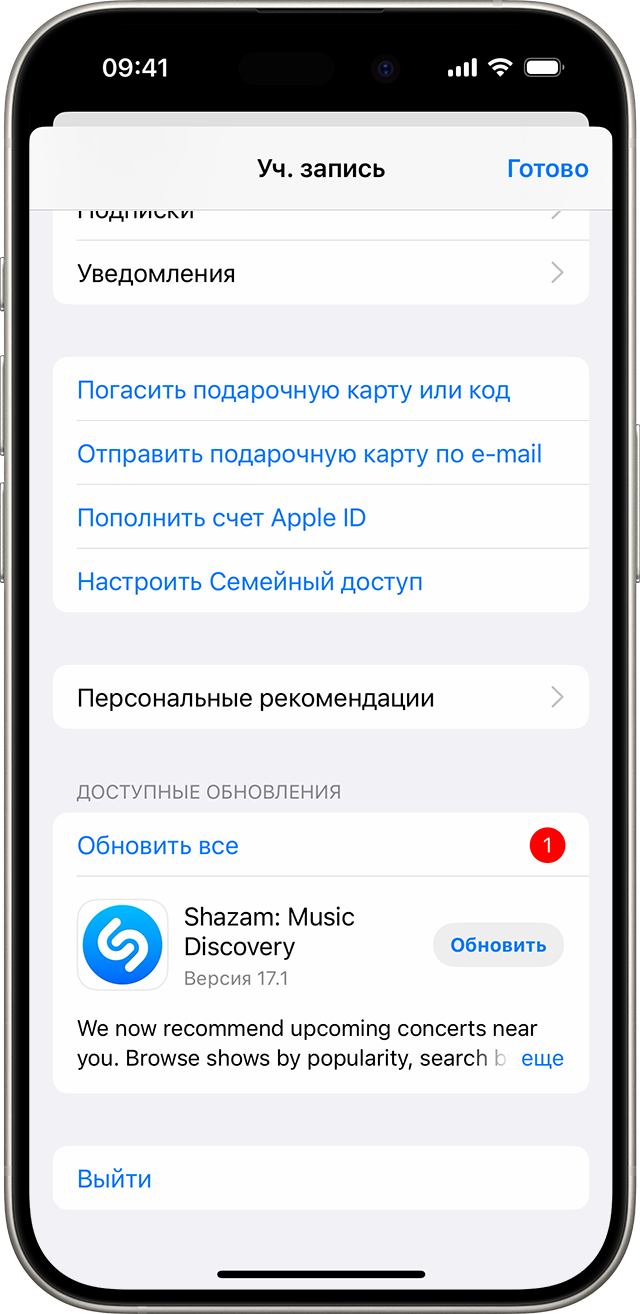
- Откройте магазин App Store.
- Нажмите значок профиля в верхней части экрана.
- Прокрутите для просмотра ожидающих обновлений и примечаний к выпуску. Нажмите «Обновить» рядом с приложением, чтобы обновить только его, или нажмите «Обновить все».
Обновление приложений на компьютере Mac вручную
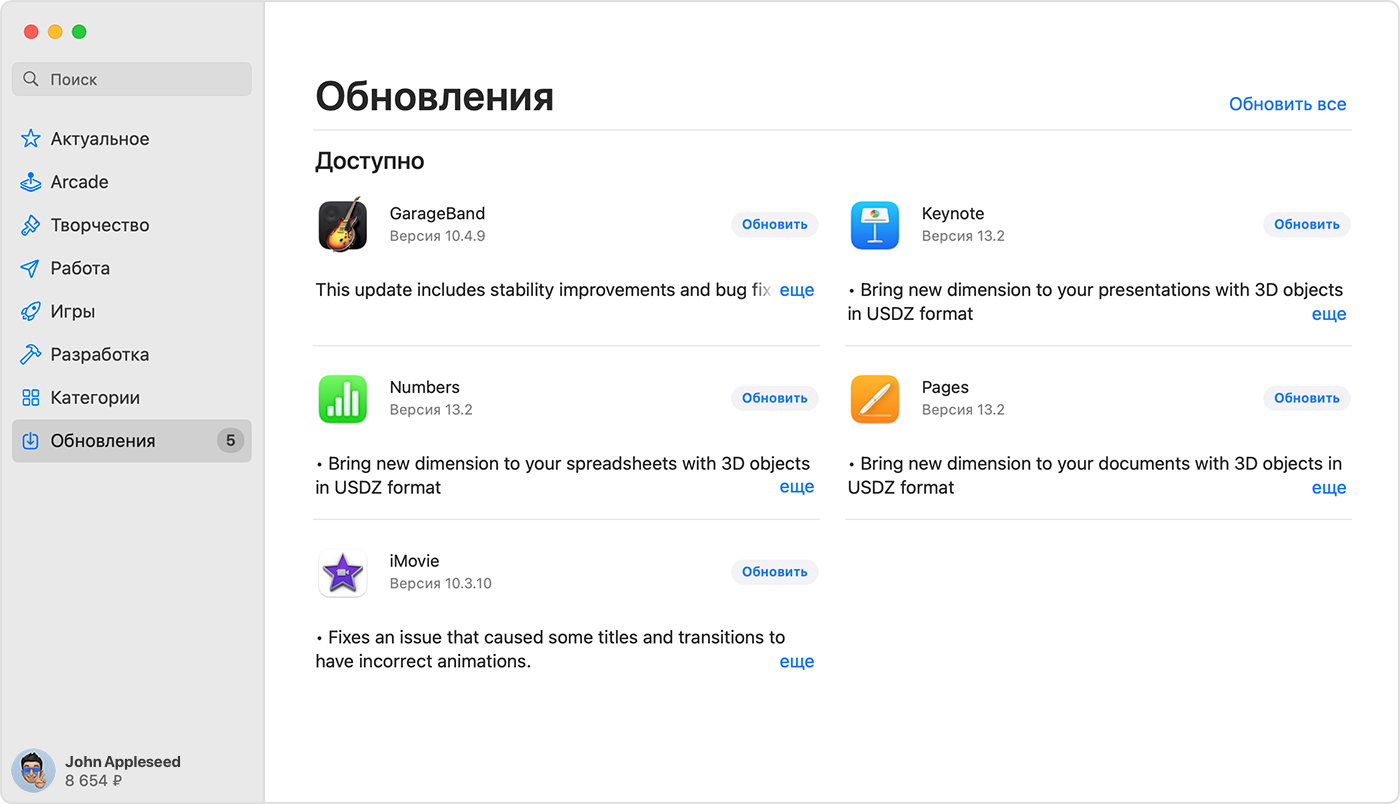
- Откройте приложение App Store.
- В боковом меню нажмите «Обновления».
- Нажмите «Обновить» рядом с приложением, чтобы обновить только его, или нажмите «Обновить все».
Если вы установили на компьютере Mac приложение не из App Store, за помощью в обновлении обратитесь к разработчику приложения.
Обновление приложений на часах Apple Watch вручную
- Откройте приложение App Store и прокрутите вниз.
- Нажмите «Учетная запись».
- Нажмите «Обновления».
- Нажмите «Обновить» рядом с приложением, чтобы обновить только его, или нажмите «Обновить все».
Включение и выключение автоматического обновления
Если вы предпочитаете обновлять вручную все приложения, можно отключить автоматическое обновление. После выключения этой функции вы будете получать уведомления от App Store каждый раз, когда становится доступно обновление для одного из ваших приложений.
Включение и выключение автоматического обновления на iPhone или iPad
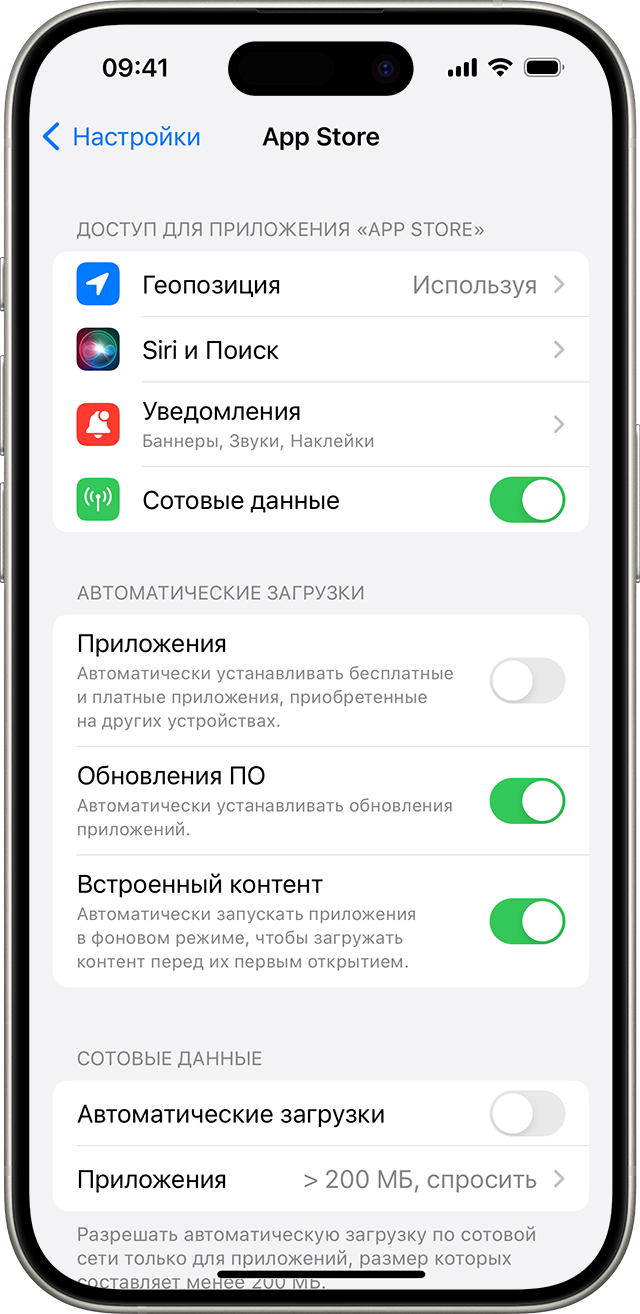
- Откройте приложение «Настройки».
- Нажмите App Store.
- Включите или выключите параметр «Обновления ПО».
Включение и выключение автоматических обновлений на компьютере Mac
- Откройте приложение App Store.
- В строке меню вверху экрана выберите App Store >> «Настройки».
- Установите или снимите флажок «Автоматические обновления».
Включение и выключение автоматических обновлений на часах Apple Watch
- Выберите «Настройки» > App Store.
- Включите или выключите параметр «Автообновление».
Или откройте приложение Watch на устройстве iPhone, прокрутите до пункта App Store и нажмите его, затем включите или выключите параметр «Автообновление».
Включение и выключение автоматических обновлений на Apple TV HD или 4K
- Выберите «Настройки» > «Приложения».
- Установите или снимите флажок «Автообновление приложений».
Информация о продуктах, произведенных не компанией Apple, или о независимых веб-сайтах, неподконтрольных и не тестируемых компанией Apple, не носит рекомендательного или одобрительного характера. Компания Apple не несет никакой ответственности за выбор, функциональность и использование веб-сайтов или продукции сторонних производителей. Компания Apple также не несет ответственности за точность или достоверность данных, размещенных на веб-сайтах сторонних производителей. Обратитесь к поставщику за дополнительной информацией.
Можно ли отключить уведомления об обновлении iOS?
Как избавиться от надоедливых предложений обновить iOS?
К сожалению, без джейлбрейка это сделать невозможно. Рекомендуем обновить iOS до последней версии, все поддерживаемые устройства на iOS 10 работают не хуже, чем на предыдущей версии системы.
Разве что у Вас в использовании iPhone или iPad с раритетной iOS 6. В таком случае можно сделать джейлбрейк и не только отключить уведомление с предложением обновиться, но и удалить файл прошивки который уже давно скачан на устройство. В противном случае никаких объективных причин не обновляться нет.
Как убрать значок обновления iOS — подробное руководство
Обновления, как правило, улучшают стабильность программного обеспечения, функциональность и безопасность. Однако, вместе с всем этим нередко они несут в себе и новые баги, уязвимости и прочие проблемы. Причем подобное иногда наблюдается даже в обновлениях, подготовленных разработчиками купертинского гиганта. Мы уже рассказывали, как обновления прошивки замедляли смартфон и уменьшали его автономность.

Следует отдать должное, Apple, как только обнаруживаются проблемы, в спешном порядке их устраняет. Тем не менее, какое-то время пользователям приходится смиряться со всеми имеющимися недостатками ПО. Поэтому многие владельцы яблочных смартфонов не спешат устанавливать обновления сразу после их выхода. Однако, в этом случае имеется одна небольшая проблема — когда появляются апдейты, на иконке настроек возникает красный значок. Казалось бы, мелочь, но он отвлекает внимание и надоедает, а со временем даже начинает серьезно раздражать. Поэтому далее рассмотрим, как убрать значок обновления iOS.
Два способа, как убрать значок обновления iOS
Наиболее простой способ избавиться от значка, в уведомлении об обновлении нажимать “напомнить позже”. В результате значок обновления и уведомление появятся только через 24 часа. Конечно, для тех, кто хочет убрать значок обновления iOS раз и навсегда или, по крайней мере, на длительное время, этот способ не подойдет.
Второй вариант более сложный и подойдет для тех, кто хотя бы немного разбирается в настройках своего роутера. Принцип основан на блокировке доступа к серверам:
- appldnld.apple.com
- mesu.apple.com
Как это сделать, вы можете прочитать в инструкции к своему роутеру. В результате, пока телефон будет подключен к вашей сети Wi-Fi, смартфон не увидит новые обновления и не будет сигнализировать о них значком. На этих серверах содержится информация только, касающаяся апдейтов, поэтому функциональность смартфона не пострадает. А когда вы захотите обновиться, нужно будет просто отключить эту блокировку в роутере.

Как удалить загруженный файл обновления на iOS
Мы рассмотрели, что делать, чтобы обновления не появлялись, когда телефон подключен к домашней сети. Но, что делать, если смартфон увидел обновления при подключении к другой сети и на экране появился значок обновления? В таком случае необходимо попросту удалить загруженный файл. Для этого необходимо выполнить следующие действия:
- Откройте настройки на своем смартфоне.
- Выберите раздел «Основные».
- Затем перейдите в подраздел «Использование хранилища…»
- Тапните по строчке «Управлять».
- Найдите загруженный файл прошивки и коснитесь строчки «Удаление обновления».
Как вы видите, удалить значок обновления в iOS возможно, однако, для этого приходится искать “обходные пути”, так как функции, чтобы отключить этот значок в самой операционной системе не предусмотрено.
Читайте также:

8 сентября 2014
Обычно, когда мы встречаем рассказы о гаджетах-утопленниках, то первая мысль: ну уж со мной-то такого точно не случится! Как он мог уронить iPhone в воду/постирать/облить кофе/спустить в унитаз? Но .

23 июня 2021
До предположительного выхода iPhone 13 осталось примерно три месяца, однако о смартфонах уже известно гораздо больше, чем обычно о новинках Apple. Поэтому последнее время поступает не столько новая .

12 января 2015
Со временем батарея любого устройства исчерпывает свой ресурс работы. И это касается даже столь долговечной техники, как гаджеты от компании Apple. Поэтому замена батареи в айфоне лишь вопрос .
Как убрать уведомление об обновлении iOS? Подробные настройки
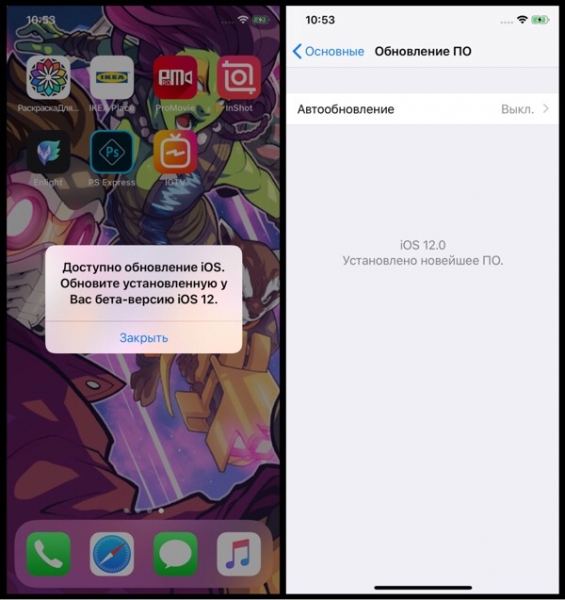
По статистике, большое количество пользователей техники Apple задумывается о том, как убрать уведомление «Доступно обновление iOS». Не все желают и имеют возможность сразу же обновиться, а некоторые даже не желают вообще этого делать. Но верный айфон всегда напоминает о грядущем рефреше, что вызывает вопросы вроде «как убрать уведомление об обновлении iOS 12 и других версий?».
Немного об обновлениях
Для чего нужно постоянно обновлять систему? На что это влияет? На эти и другие вопросы мы дадим подробные ответы ниже в нашей статье. Обновления, или, как их называют профессионалы, «рефреши», являются обязательными для каждого пользователя как «Андроида», так и «яблочной» системы. Большинство владельцев айфонов отказываются от обновлений прошивки, не видя в этом смысла. Да, после многих рефрешей дизайн и интерфейс аппарата совершенно не меняется, но это не значит, что нужно игнорировать обновления.
Для чего они нужны?
В большинстве случаев обновления для айфонов содержат в себе программное обеспечение, способное закрыть так называемые «дыры» в безопасности. Это очень важно, поскольку на сегодняшний день пользователи привязывают к своим смартфонам кредитные и дебетовые карты, производят оплату в интернете и делают многие другие вещи, которые должны быть доступны только им. Именно на защиты таких персональных данных и направлено большинство обновлений для системы. Поэтому, прежде чем задаться вопросом, как убрать уведомление об обновлении iOS, мы рекомендуем прочитать информацию, представленную в описании рефреша.
Как узнать, что это за обновление?
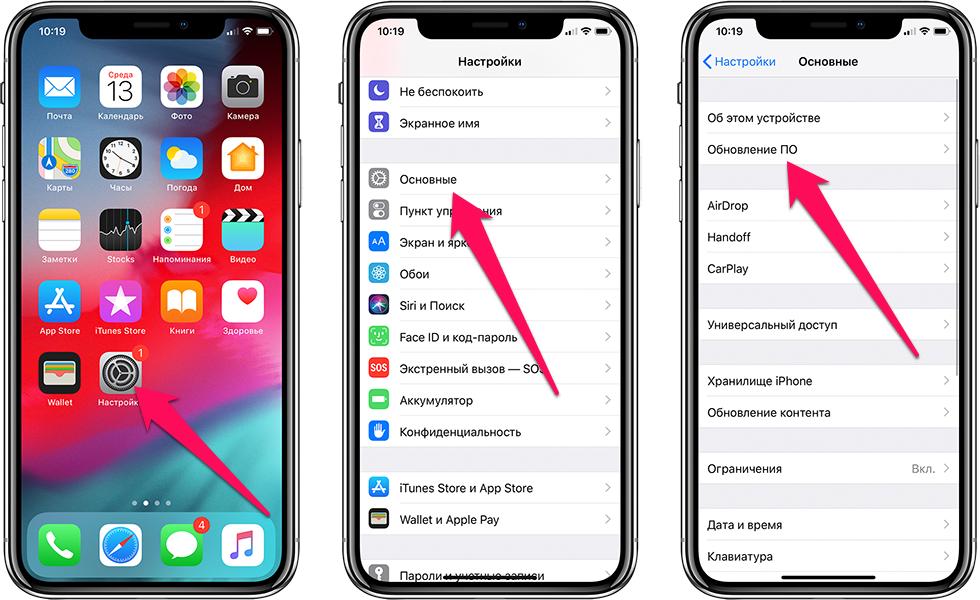
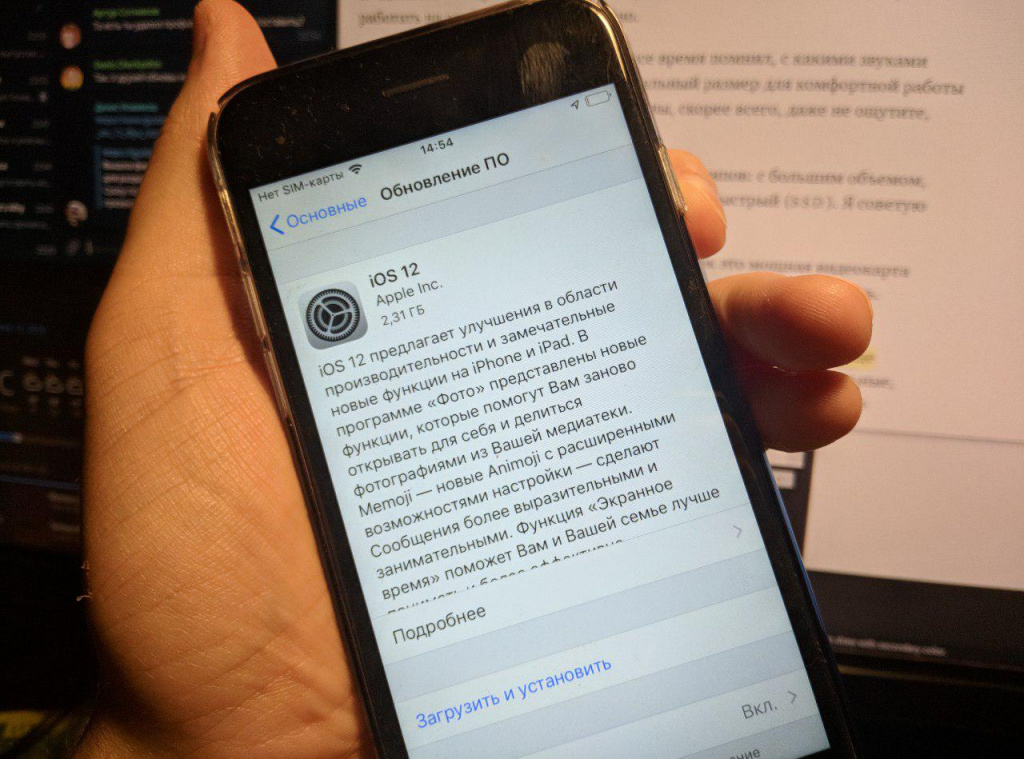
При каждом уведомлении о том, что для системы пользователя вышло обновление, владелец может подробно узнать, что оно содержит, и после этого принять решение, устанавливать его или нет. Как узнать? Независимо от устройства, будь то айфон или айпад, пользователю достаточно перейти в основные настройки, а из них — в раздел «Обновления». Под характерным значком шестеренки будет краткое описание готового к установке обновления на русском языке.
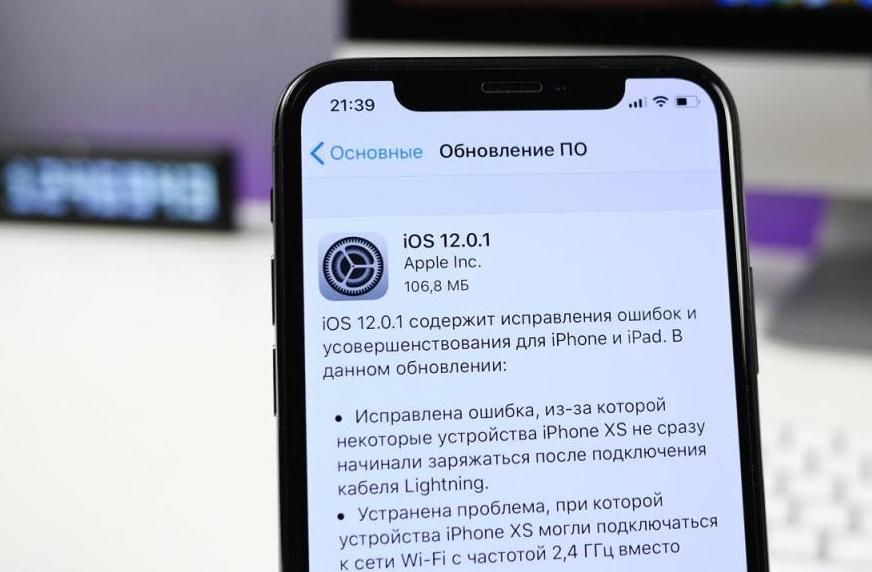
Если его оказалось недостаточно, не стоит отчаиваться и игнорировать рефреш. Достаточно перейти по ссылке, располагающейся чуть ниже, и пользователь сразу же перейдет на официальный сайт компании Apple, где будет подробно описано вышедшее системное обновление. Производитель рекомендует обновляться каждый раз, и не зря. В связи с сегодняшней ситуацией, злоумышленники могут получить доступ к персональным данным, если те недостаточно защищены системой. Поэтому, прежде чем думать, как отключить уведомление об обновлении iOS, мы рекомендуем прочесть больше информации о рефрешах и их пользе.
Когда не требуется обновлять систему?
Такая ситуация также встречается с «яблочными» продуктами, но в очень редких случаях. Приведем простой пример. Четвертое поколение айфонов осталось у многих и по сей день, но его ресурсов не всегда достаточно для стабильной, обновленной работы iOS 12 и выше.
В связи с этим, после рефреша своего смартфона пользователи часто встречаются с такими багами, как зависание приложений или их долгая загрузка. Именно эти неудобства доставляет обновленная система на старом телефоне. Однако статистика показывает, что таких случаев очень мало, а решений этого вопроса достаточно много, главное, найти ту самую версию прошивки, которая подойдет к конкретной модели аппарата.
Как убрать уведомление об обновлении iOS?
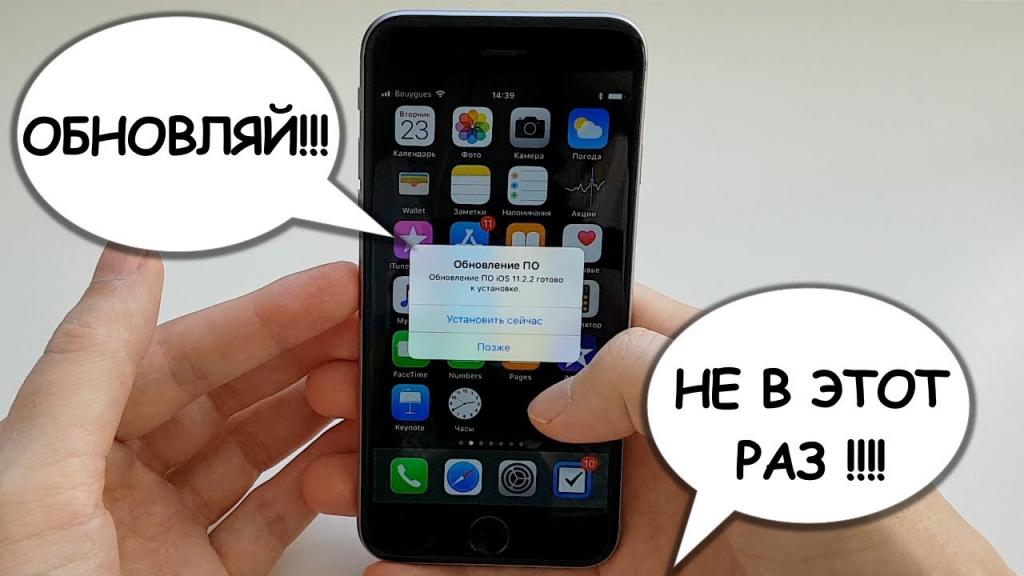
В этом вопросе есть несколько простых решений, одно из которых — раз в день нажимать кнопку «Напомнить позже». После этого повторные сообщения о рефреше придут ровно через 24 часа после нажатия.
Также можно попытаться удалить уже установленное обновление через основное меню настроек. После этого нужно избегать подключения к беспроводной сети с хорошим покрытием, поскольку при обнаружении Wi-Fi с хорошей скоростью передачи данных устройство снова захочет обновить себя.
Третий способ немного труднее, чем вышеописанные, поэтому, если вы не разбираетесь в устройстве роутера и самого айфона, лучше попросить сделать это кого-то из знакомых или соседей. Суть метода заключается в том, чтобы заблокировать непосредственные сервера Apple, с которых и приходят обновления для каждого устройства. Адреса этих серверов узнать достаточно просто: нужно зайти в настройки обновления айфона и просмотреть текст, выделенный синим цветом. Когда вы нажмете на него, откроется браузер «Сафари», в адресной строке которого и будут прописаны нужные сервера.
Итоги
Итак, сегодня мы узнали, как убрать уведомление об обновлении iOS на айфоне. Стоит заметить, что вышеописанные способы работают не только на «яблочном» смартфоне, но и на планшетах этой замечательной фирмы. Напомним, что не стоит игнорировать сообщения о рефрешах, поскольку это может привести к весьма печальным последствиям. Не устанавливать обновления можно только в самых крайних случаях, которые мы описали в нашей сегодняшней статье. Дорожите своими устройствами и берегите их!