Самый простой способ удалить CorelCAD на Mac

Технический эксперт по написанию текстов, который умеет писать сообщения об устранении неполадок в любой проблеме Mac и помог многим читателям спасти свои компьютеры Mac.
Если вам нравится проектировать или вы работаете и используете CorelCAD, то мы знаем, что вы, вероятно, сталкивались с проблемами при его использовании. Время от времени пользователи сталкиваются с проблемами в приложении CorelCAD. Иногда это могут быть незначительные проблемы, в то время как в других случаях это могут быть серьезные проблемы, которые могут повлиять на их работу до такой степени, что они хотят удалить CorelCAD на Mac. Это понятно, учитывая, что работа очень важна.
Теперь, если вы не знаете, как полностью удалить приложение как и в CorelCAD, мы покажем вам два разных метода, как это сделать. Один ручной способ, а другой очень специальный и простой способ. Прочтите оставшуюся часть этой статьи, чтобы узнать, как это сделать.
Часть 1. Ручной способ удаления CorelCAD на Mac
Прежде чем мы перейдем к основному курсу, давайте сначала познакомим вас с ручным способом удаления CorelCAD для Mac. Использование ручного способа действительно прекрасное время, чтобы изучить и узнать больше о вашем компьютере. Кроме того, ручные способы могут помочь вам увидеть все данные, которые вы собираетесь удалить с помощью CorelCAD.
Если вы хотите узнать, как вручную удалить CorelCAD на Mac, вот подробное руководство, которое может вам помочь:
- К вашей Dock, затем щелкните правой кнопкой мыши значок CorelCAD и выберите Выход
- Или вы также можете открыть Appleменю и нажмите Завершить > Выберите CorelCAD в списке и нажмите Завершить еще раз
- Переместите значок CorelCAD в корзину, если он отображается на панели Dock.
- Далее нужно открыть Finder, наведите на Приложенияи щелкните правой кнопкой мыши значок CorelCAD
- Затем выберите Переместить в корзину
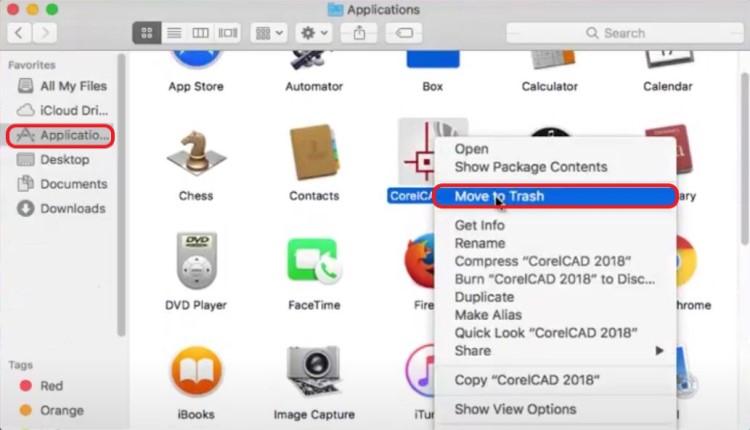
- Теперь пришло время удалить все кеши и файлы настроек приложения, чтобы полностью удалить CorelCAD на Mac. Перейти к Finderснова введите ~/Library и Go в поле поиска
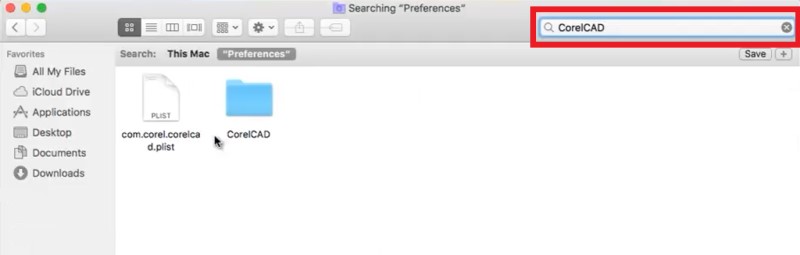
- Выделите все элементы, соответствующие приложению CorelCAD, а затем перетащите их на свое Корзину
(Вы можете проверить эти папки: ~/Library/Preferences/ ; ~/Library/Application Support/ ; ~/Library/Caches/ ; ~/Library/Saved Application State/ ; .
Ручной способ действительно эффективный метод. Однако это может занять у вас много времени и усилий, поэтому мы рекомендуем использовать очень специальный инструмент, который поможет вам удалить приложения всего за несколько простых кликов. И если вы хотите узнать больше об этом инструменте, перейдите к следующему разделу ниже.
Часть 2. Как быстро и полностью удалить CorelCAD на Mac?
Узнав, как удалить CorelCAD вручную, я уверен, вы поняли, насколько долгим является этот процесс. Поэтому, чтобы упростить вам задачу, нам удалось найти правильный инструмент, который поможет вам полностью удалить CorelCAD самым простым способом. Этот метод осуществляется с помощью очень специального инструмента — iMyMac PowerMyMac.
PowerMyMac — это профессиональный инструмент для очистки, который может помочь вам очистить ваш компьютер, чтобы он работал быстрее и плавнее, чем когда-либо.
Это универсальная программа, которая имеет множество функций, одной из которых является «Деинсталлятор приложений”, который может помочь вам удалить приложения, которые вы не используете на своем компьютере Mac. Он может даже выполнить процесс пакетного удаления, если хотите.
Это поможет тебе быстро и полностью удалить CorelCAD на Mac или автоматически удалять другое программное обеспечение, такое как Adobe CC, AutoCAD, Avast и др.

Он также работает как инструмент, который может помочь найти и определить местонахождение ненужных файлов на ваших компьютерах, таких как ненужные данные, дублированные изображения и файлы, похожие файлы и даже файлы большого размера, которые вам больше не нужны на вашем устройстве. Кроме того, он также может избавиться от вашей истории просмотров, чтобы ваши файлы были защищены и в безопасности. Он также может оптимизировать скорость вашего компьютера Mac.
Итак, теперь, когда вы изучили некоторые функции этой программы, вот пошаговое руководство о том, как удалить CorelCAD на Mac с помощью PowerMyMac.
- На вашем Mac загрузите и установите программное обеспечение iMyMac PowerMyMac.
- Запустите приложение и нажмите кнопку Деинсталлятор приложенийкоторая
- Нажмите SCAN. этот инструмент покажет вам список приложений, установленных на вашем устройстве
- Найдите и нажмите наCorelCAD.приложение а также все компоненты, которые идут с ним
- Затем просто нажмите на ЧИСТКАкнопку и сразу же начнется процесс удаления

Теперь с помощью программы удаления приложений вы можете успешно удалить CorelCAD на Mac. PowerMyMac используют миллионы людей по всему миру. Этот инструмент представляет собой очень мощное программное обеспечение, которое может избавиться от любых нежелательных и ненужных файлов с вашего компьютера.
Часть 3. Что такое CorelCAD?
Теперь, когда вы, наконец, узнали, как удалить CorelCAD, держу пари, вы также захотите узнать о нем больше, помимо того факта, что он может помочь вам в любой архитектурной или инженерной работе.
Видите ли, программное обеспечение CorelCAD используется для создания проектов для производства и строительства. Этот инструмент может помочь вам построить 3D-дизайн дома, здания, школы или всего, что вы хотите, если вы знаете, как его использовать. Но даже несмотря на то, что CorelCAD является мощным инструментом, время от времени в нем могут возникать проблемы. А также эти проблемы может повлиять на работу пользователей, поэтому они устраняют эти проблемы, изучая, как удалить CorelCAD на Mac.

Часть 4. Вывод
CorelCAD — отличное приложение. Но опять же, он не идеален, как может показаться. И если вы когда-нибудь захотите решить свою проблему с ним, вы можете изучить как удалить CorelCAD на Mac. Есть два разных способа удалить CorelCAD; ручной метод, который займет у вас много времени, и более простой способ, который заключается в использовании функция удаления iMyMac PowerMyMac.
Рейтинг: 4.6 / 5 (на основе 90 рейтинги)
Удалить CorelDRAW Graphics Suite 2017
используя журнал установки


Запустите Revo Uninstaller Pro и откройте модуль «Журналы»
В поле поиска введит «CorelDRAW Graphics Suite 2017» вы увидите все журналы «CorelDRAW Graphics Suite 2017» в базе данных, совместимой с вашей версией Windows.

Выберите соответствующий журнал по версии из списка и нажмите кнопку «Удалить» на панели инструментов.
Вы увидите несколько всплывающих окон, показывающих загрузку и импорт журнала в Revo Uninstaller Pro, а затем главное окно удаления, которое показывает ход удаления CorelDRAW Graphics Suite 2017.
Примечание: Если на вкладке «Все программы» есть CorelDRAW Graphics Suite 2017 вы можете начать удаление с этой вкладки. Если Revo Uninstaller Pro обнаружит соответствующий журнал в своей базы данных, он будет автоматически использован для удаления.
Мы поможем вам в любой момент, когда.
- вы не сможете найти программу в списке Apps & Features (Приложения и функции)
- не будет работать встроенный деинсталлятор программы
- остатки удаленных программ замедлят работу компьютера
- вы захотите провести пакетную деинсталляцию
- во многих других случаях
Доступные журналы
CorelDRAW Graphics Suite 2017 19.1 on Windows 7 64-bit
CorelDRAW Graphics Suite 2017 19.1 on Windows 7 32-bit
CorelDRAW Graphics Suite 2017 19.1 on Windows 8.1 64-bit
CorelDRAW Graphics Suite 2017 19.1 on Windows 10 64-bit
CorelDRAW Graphics Suite 2017 19.1 on Windows 10 32-bit
Связанные программы
Нет связанных продуктов
Удалить CorelDRAW Graphics Suite 2019
используя журнал установки

Запустите Revo Uninstaller Pro и откройте модуль «Журналы»
В поле поиска введит «CorelDRAW Graphics Suite 2019» вы увидите все журналы «CorelDRAW Graphics Suite 2019» в базе данных, совместимой с вашей версией Windows.
Выберите соответствующий журнал по версии из списка и нажмите кнопку «Удалить» на панели инструментов.
Вы увидите несколько всплывающих окон, показывающих загрузку и импорт журнала в Revo Uninstaller Pro, а затем главное окно удаления, которое показывает ход удаления CorelDRAW Graphics Suite 2019.
Примечание: Если на вкладке «Все программы» есть CorelDRAW Graphics Suite 2019 вы можете начать удаление с этой вкладки. Если Revo Uninstaller Pro обнаружит соответствующий журнал в своей базы данных, он будет автоматически использован для удаления.
Мы поможем вам в любой момент, когда.
- вы не сможете найти программу в списке Apps & Features (Приложения и функции)
- не будет работать встроенный деинсталлятор программы
- остатки удаленных программ замедлят работу компьютера
- вы захотите провести пакетную деинсталляцию
- во многих других случаях
Доступные журналы
CorelDRAW Graphics Suite 2019 21.3 on Windows 7 64-bit
CorelDRAW Graphics Suite 2019 21.3 on Windows 7 32-bit
CorelDRAW Graphics Suite 2019 21.3 on Windows 8.1 64-bit
CorelDRAW Graphics Suite 2019 21.3 on Windows 8.1 32-bit
CorelDRAW Graphics Suite 2019 21.3 on Windows 10 64-bit
CorelDRAW Graphics Suite 2019 21.3 on Windows 10 32-bit
Связанные программы
Нет связанных продуктов
Как удалить CorelDRAW полностью?
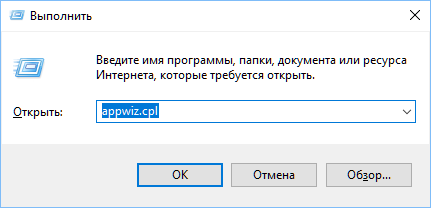
В появившемся поле напишите appwiz.cpl и кликните «ОК».
В перечне софта найдите «CorelDRAW Graphics Suite», нажмите на текстовый блок правой кнопкой мыши, выберите «Удалить/Изменить».
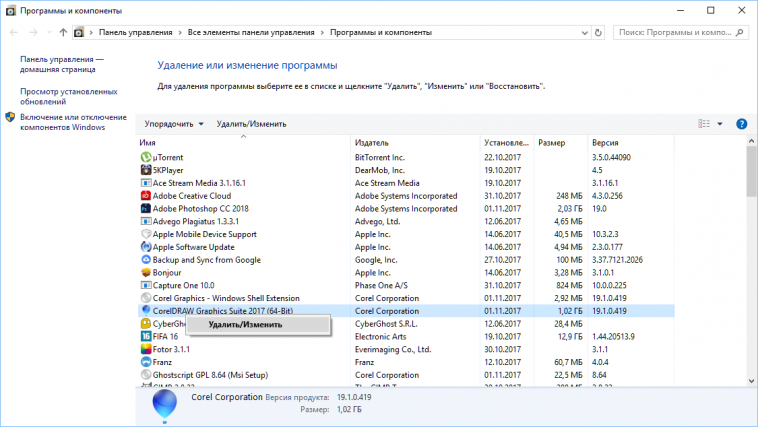
Выберите пункт «Удалить», поставьте галочку напротив блока «Удалить файлы пользователя».
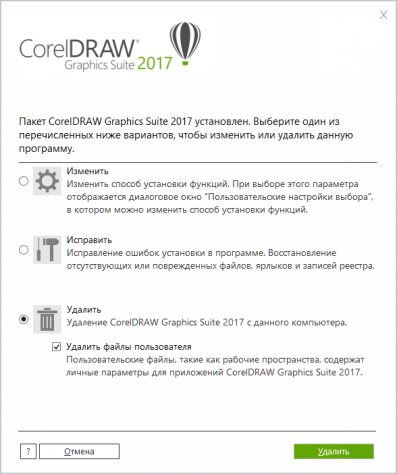
Нажмите кнопку «Удалить» внизу окна.
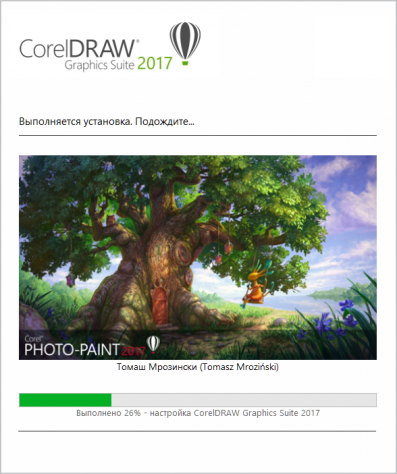
Дождитесь окончания процесса деинсталляции.
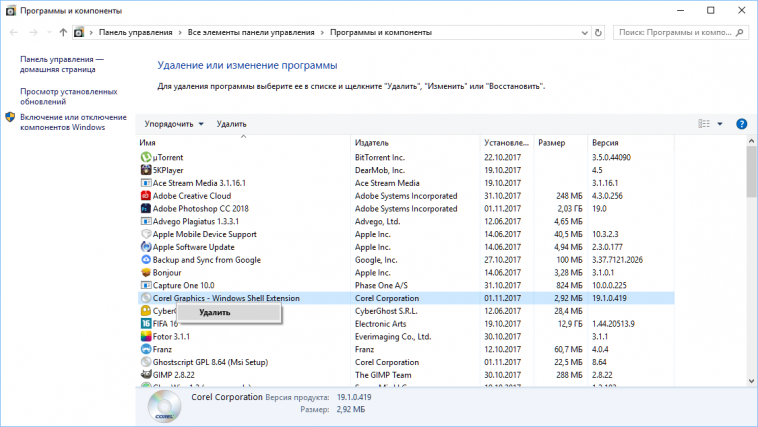
Вернитесь к списку программ. Повторите процедуру удаления с надстройкой «Corel Graphics – Windows Shell Extension».