Infinite Painter для новичков — с чего начать?
С помощью Infinite Painter, пользователь расширит собственные возможности на поприще мобильного искусства.
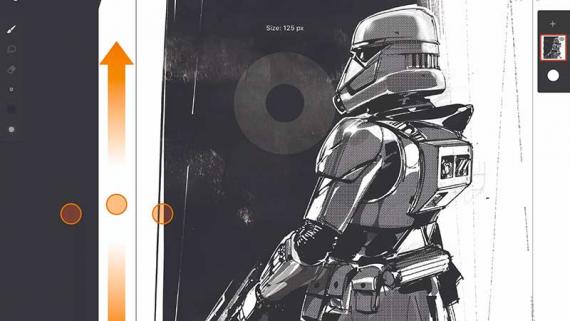
Планшеты меняют саму основу изобразительного искусства. Например, Динамические изображения создаются путём сочетания масляной кисти с трехточечной перспективной. С помощью планшета можно узнать, по какой технике создавалось то или иное произведение искусства.Здесь будет рассмотрено несколько техник работы с приложением, а также его интерфейс.
Знакомство с кистями
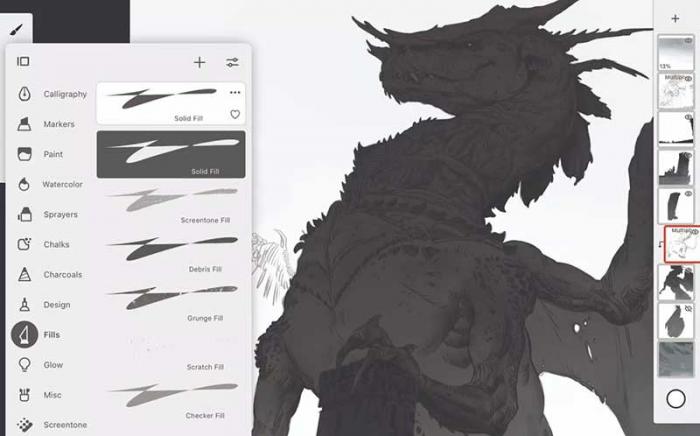
Final line art, дословно переводится как финальная линия живописи – превосходный инструмент для обновления дизайна, который поможет в создании слоёв. Этого добиваются с помощью кисти сплошной заливки. Её можно приспособить для заполнения окружения и персонажей, использовать как ластик.Сетка перспективы поможет при прорисовке динамичной схемы.
Final line art также используется как направляющая для возвышенного тела. Чтобы проделать такую операцию, нужно отключить магнит. После, включив его, зафиксировать архитектурный рисунок в перспективе.Создавая над силуэтом новый слой, используйте специальную маску. Это позволит добавить новые детали к нижнему слою и не изменить при этом первоначальный силуэт. Для этого кликните по значку в палитре, после чего элементы закрепляются на нижнем слое.
Закрепление цветового круга
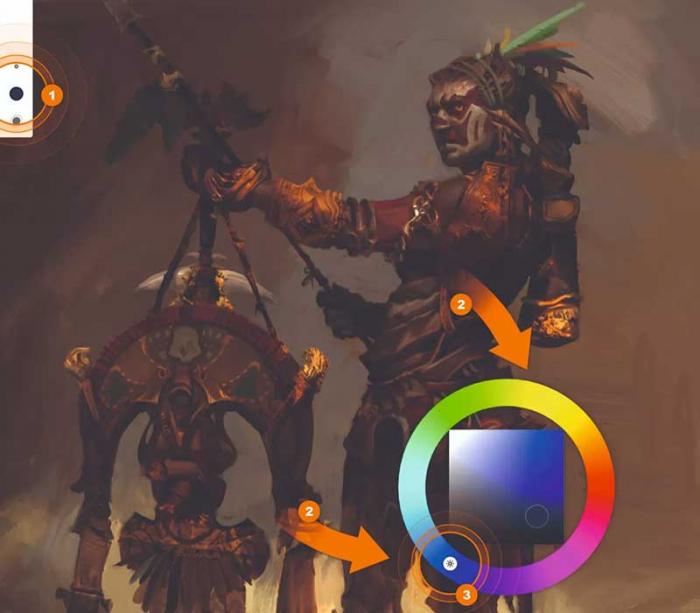
Есть способ упростить подборку цветов: выбрав «Кисть» (Brush tool), откройте и захватите цветовое колесо двумя пальцами, прикрепите к холсту. На нём расположен значок, похожий на солнце, с помощью которого можно поэкспериментировать с цветами. Делается это с помощью клика на значок и вращения колёсика. Если солнышко активно, выбранный цвет остаётся неизменным. При неактивном значке цвет изменяется при манипуляции колёсиком, и не регулируется автоматически.
Импорт изображений
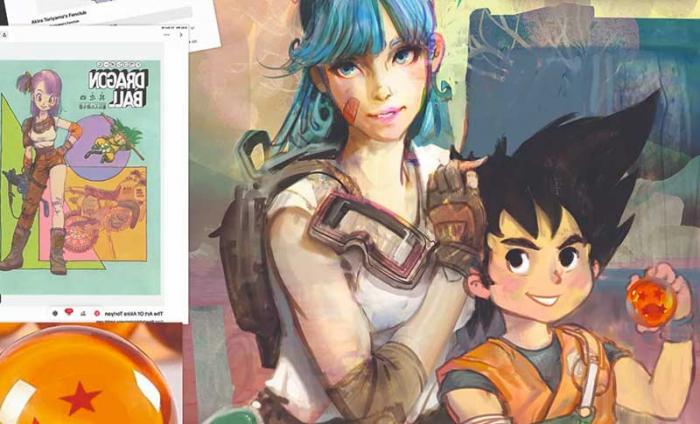
Для произведения импорта изображений, нажмите три точки в верхнем углу с права, и найдите кнопку «импорт» (Import) в меню параметров. Такая функция поможет загрузить картинку из внешних источников, вставить выбранное изображение в необходимом виде. Художник может перевернуть импортированное изображение, переключить видимость или изменить размер. В этом поможет значок «Pin».
Создание уникальной масляной кисти
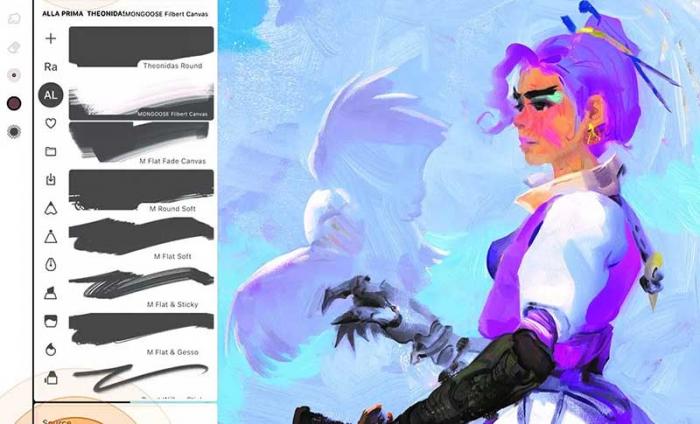
Форма головки важна для настройки кисти. В создании используется «Лассо». С его помощью выбирается форма. Нажмите кнопку «+кисть», чтобы сохранить её. После, в разделе «Головка» кисти, можно заменить стандартную головку на созданную. Улучшить работу вновь созданного инструмента, поможет Brush Creator.
Использование линий и форм
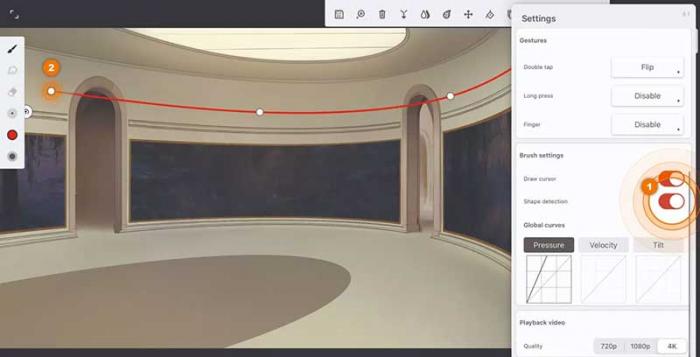
В Infinite Painter можно одновременно удерживать перо и активировать предполагаемые формы. Программа гарантировано обнаружит все виды форм. Активировав интеллектуальную кривую, переместите все булавки в нужное место, создайте архитектуру и рамки. После, клонировав линию, с помощью кнопки «штампа», выполните все операции по перемещению булавок следующему элементу.
Создание узоров и текстиля
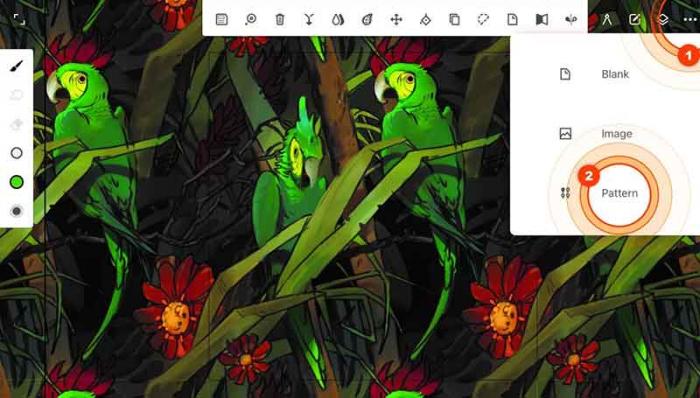
В создании текстиля и кисти помогут особые бесшовные узоры. Если в окне нового проекта выбрать «шаблон» (Pattern), то такой файл автоматически сошьёт углы иллюстрации. После можно его использовать как элемента рисунка. Используя шаблон для основы, выберите настройку «деформация», так получится новая кисть.
Обеспечение кистей фильтрами
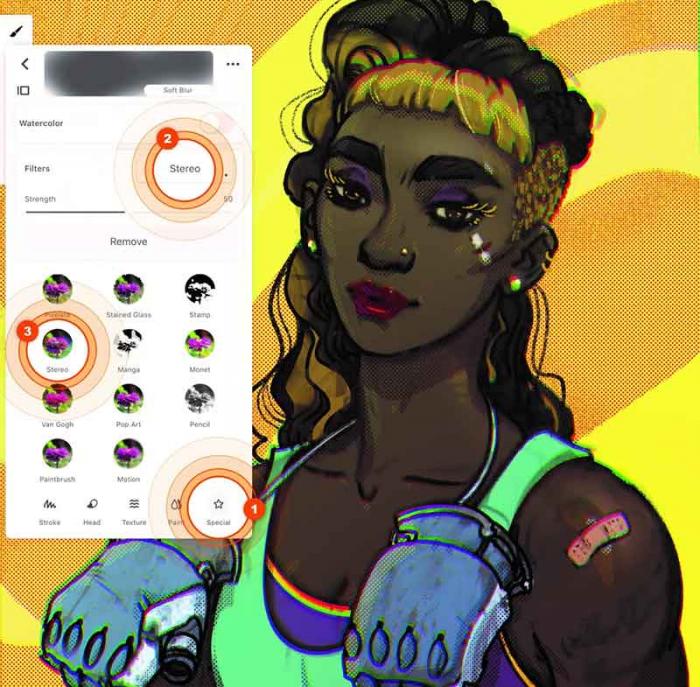
Ознакомитесь с редактором кисти, для этого зажмите специальную колонку. Рекомендуется использовать стереофильтр в аэрографе, точно определяющему разделение каналов RGB. Но, добавив цвет Motion Blur, художник сможет придать элементу эффект размытия в движении. Чтобы получить такой эффект, кистью нужно проводить в том направлении, в котором необходим эффект размытия. Прикрепив фильтры, пользователи создают комбинации кистей, способных решить разные задачи.
Добавление фигур и перспективной сетки
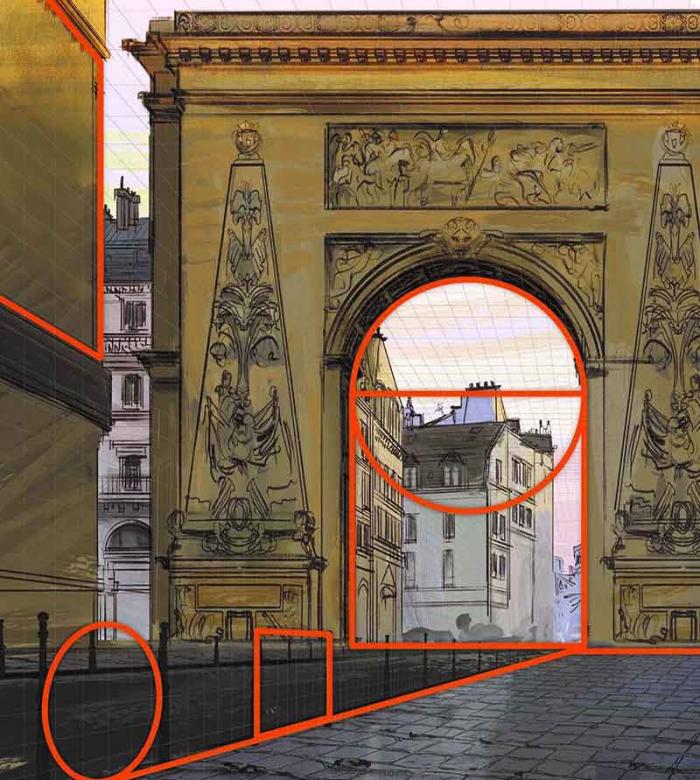
Использование перспективных сеток (Perspective Grids): отрегулируйте точки схода, после надо включить и выключить магнит, так чтобы он прилипал к сетке. Фигура попадёт в активную перспективу. Добавив контур с активным магнитом, необходимый элемент легко клонировать или корректировать.
Симметричность исполнения
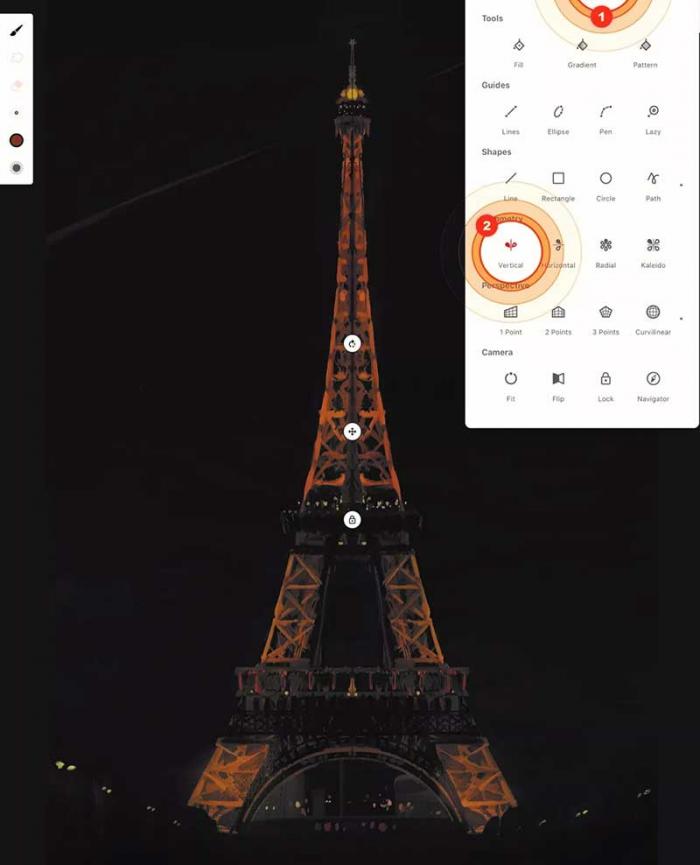
При работе с дизайном концепт-арта или реальных эскизов, Cимметрия (Symmetry) — мощный инструмент. К примеру, для изображения Эйфелевой башни на травяных лужайках Парижа можно использовать «Вертикальную Симметрию», которая находится в панели «инструменты рисования». Переместите его, поверните на месте и зафиксируйте. После, все использование эффекты и инструменты будут зеркально отражены. Использование этого способа позволит сэкономить время, а кисти будут наносить цвет в зависимости от асимметрии, что добавит дополнительные вариации. Отличия будут не значительны, но всё же картина не будет симметрична на сто процентов.
Создание шаблонов
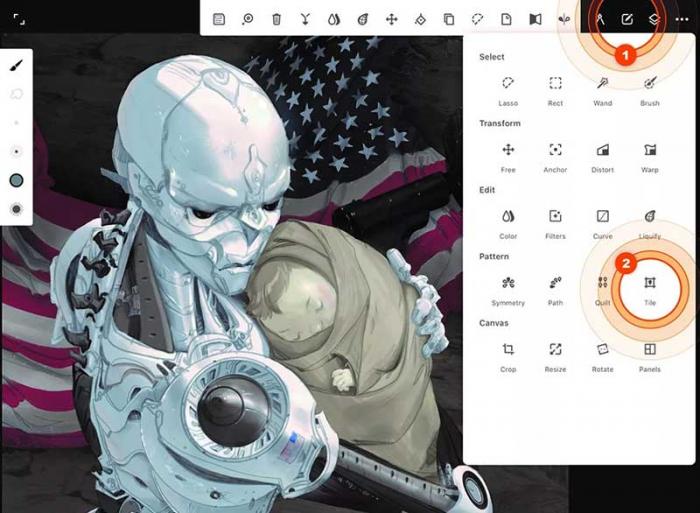
Шаблон создаётся внутри файла и может сэкономить пользователю время. Ведь, имея шаблон, не нужно постоянно создавать новый проект типовых рисунков. С помощью шаблонов сохраняются часто используемые или типовые элементы композиций. Для прорисовки, например, звездочек в американском флаге можно используйте «калейдоскоп» (в разделе «симметрия»). Затем с помощью «Плитки» (найдёте в разделе «Рисунок»), делается прямоугольник необходимого размера. С некоторыми звёздами можно использовать зеркальное отображение. Это придаст рисунку эффект случайности.
Закрепление часто используемых инструментов
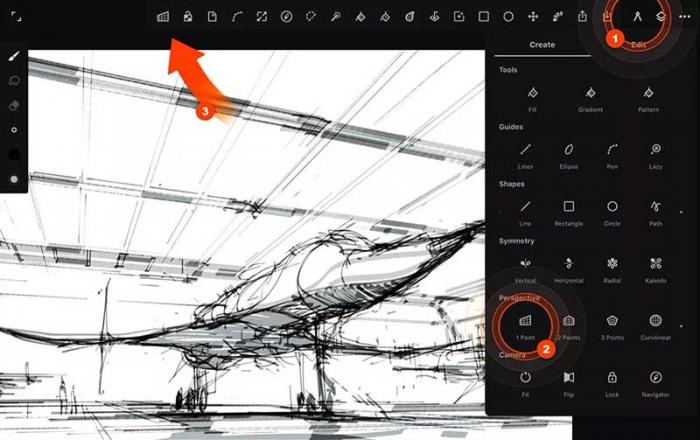
Часто используемые инструменты всегда можно держать в быстром доступе. Просто зажмите иконку и перенесите её в верх экрана, на панель инструментов. Туда можно поместить опции и функции слоя. Панель инструментов редактируется, согласно собственному вкусу и предпочтениям художника.
Функция быстрых жестов
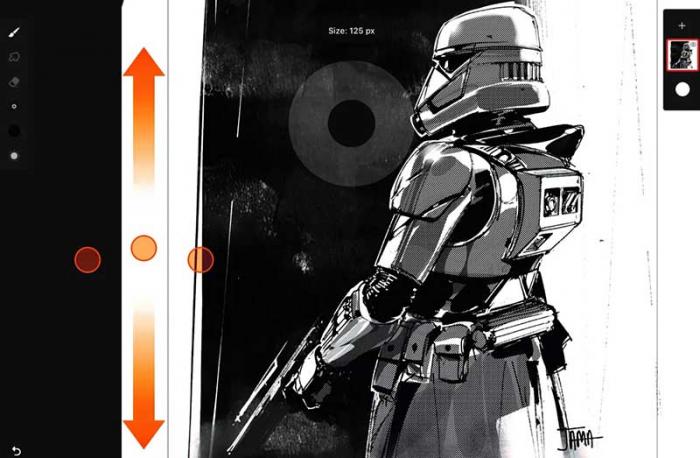
Быстрые жесты значительно увеличат скорость работы, художник сможет не отвлекаться на выбор инструмента. С их помощью изменяется размер кисти, осуществляется отмена или повтор действия, смешение уже наложенных красок. В приложении функция быстрых жестов настраивается удобным пользователю образом.
Работа с ключевыми кистями
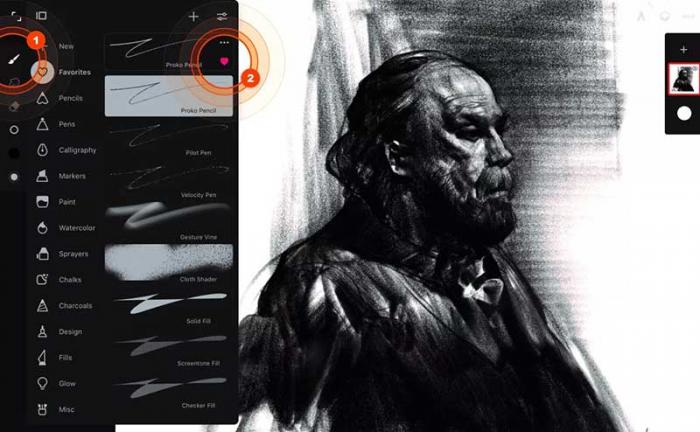
Удобные в работе, карандаш Proko и уголь Gesture Vine, в некоторых случаях, используется для растушёвки и быстрого создания эскизов. Эти инструменты как нельзя лучше подойдут для сильных штрихов жестами и угловой растушёвки. Система частиц в ручках Velocity Pen и Pilot Pen создаст ощущение пера на бумаге. Стоит обратить внимание, что блокировка сцены, игнорирование кистей и заливки невозможно.
Формирование собственных идей
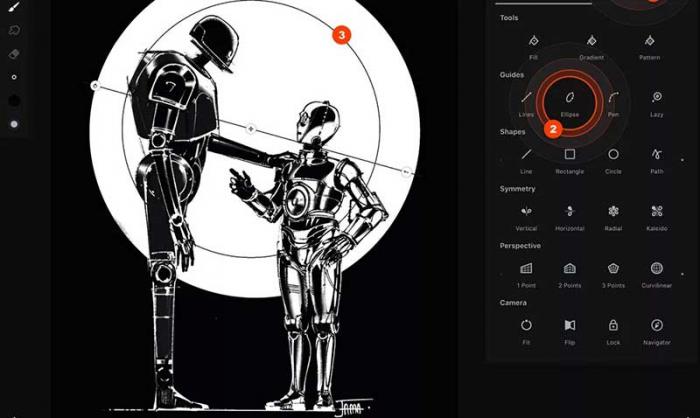
После создания чернового наброска, для проработки окончательного дизайна, используйте формы и направляющие приложения. Фигура остаётся изменяемой до тех пор, пока над ней производится работа, это значит, что возможно осуществить настройку или замену кисти. Так художник поймёт, какой эффект более подходит. Для создания линейного проекта, рекомендуется использовать Lazy Guide. Плотные линии создают инструменты: «направляющая пера» и «контурная форма».
Знакомство с инструментами «Панели»
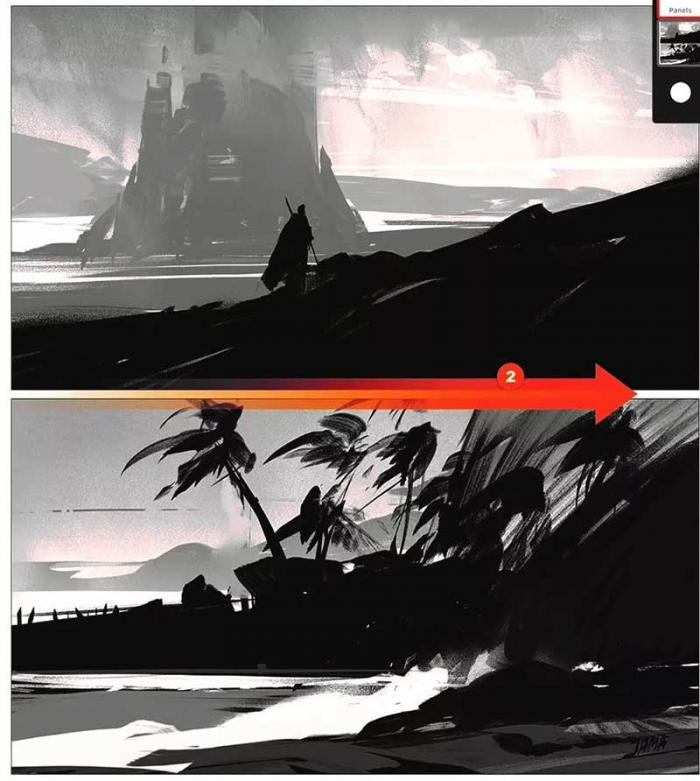
Приложение Infinite Painter непрерывно обновляется. В создании рамки художнику поможет инструмент «Панели». С его помощью также можно разделить холст. Такая функция полезна для комиксов, планирования последовательности или же наброске эскизов. После окончания работы, с помощью «панелей», создайте специальный слой Panels, который позволит произвести редакцию проекта после завершения работы. Найти его можно в меню Layers.
Как удалить слой в инфинити пейнтер
PaintTool SAI
Вопросы и ответы по «PaintTool SAI»
Попробуйте также:

Похожие вопросы :
- Как настроить чувствительность пера в SAI? (Ответов: 1)
- Ребят, помогите пожалуйста. Какие бесплатные программы есть для записи видео с. (Ответов: 1)
- Как рисовать волосы в PaintTool SAI? (Ответов: 1)
- Что делать: курсор отдельно от места рисования (Ответов: 31)
- Можно ли восстановить не сохраненный рисунок? (Ответов: 2)
- Не работают инструменты в «Слой», в то время, как в «Вектор» всё. (Ответов: 1)
- Что делать, если вокруг рисунка и внутри него нарисованы маленькие точки? (Ответов: 1)
- При рисовании появляются маленькие белые точки. (Ответов: 9)
- Не могу переименовывать кисти левой кнопкой мыши. (Ответов: 1)
- Что делать с пикселями в Infinity painter? (Ответов: 0)
2005 — 2024 ©. Все права защищены.
Отзыв: Infinite Painter — приложение для Android — Простое, но очень удобное приложение для рисования
Infinite Painter для меня занял почётное второе место в моей коллекции профессиональных программ для рисования, лишь немногим уступив любимчику Clover Paint. Так что я не удивлюсь, если многим это симпатичное приложение придётся по вкусу, тем более, что у него имеются и выигрышные стороны, по сравнению с CP. Например, бесплатность. А ещё в нём есть различные дополнительные средства, вплоть до фильтров, так что имеется некоторая возможность для обработки фотографий или добавления эффектов рисункам, чего нет в CP.
К сожалению, меню скрываются при попытке сделать скриншот, поэтому пришлось идти обходным путём и фотографировать экран планшета телефоном. Аж стыдно //_-)
1. Рабочая область и меню

2. Меню дополнительных инструментов

3. Меню сохранения/импорта/экспорта/редактирования и т. д. В магазине можно докупать кисти, фильтры и другие примочки, расширяя функционал.

4. Раздел Edit (Редактирование), тут можно корректировать оттенки, яркость, насыщенность, применять фильтры и узоры.

5. Арсенал кистей. Их число сравнимо лишь с количеством кистей в CloverPaint, и есть весьма уникальные. Предельный диаметр многих (особенно спреев) превышает таковой у кистей в CP. (Это не единый снимок, я смонтировала картинку из нескольких, чтобы продемонстрировать всё в целом.)

ГЛЮКИ! Они есть, и они довольно противные: запросто способны доводить до белого каления, если не научиться с ними сосуществовать.
Они начинаются, когда вес данных приложения достигает магического числа 84 килобайта, или когда вы работаете в проекте с множеством слоёв (особенно если он большого формата).
1. Обычно создаваемые слои всегда имеют прозрачный фон, так что вы всегда видите нижние слои. Если у вас создался непрозрачный слой — глюки начались, и дальше ситуация может ухудшиться (вплоть до вылета приложения). Лечится сбросом данных (настройки устройства -> управление приложениями -> Infinite Painter -> очистить данные). Проекты не пропадают.
2. Неприятная мелочь, но терпимая. В IP есть история действий, с которой очень удобно отменять последние действия, если их результат не понравился. Иногда программа может заглючить, и какой-нибудь мазок или черта не удалится, и её придётся стирать ластиком.
3. Если сохранить проект с множеством слоёв, в следующий раз (с огромной вероятностью) он откроется со множеством квадратов, которые будут являться частью рисунка и утерянные части работы не будут подлежать восстановлению. Единственный способ борьбы — сохранять рисунки в формате psd (Export -> PSD). Ни один из сохранённых в фотошопном формате проектов не пострадал.
В общем, если вас эти мелочи не пугают, обязательно попробуйте Infinite Painter, очень вероятно, что он станет вашим отличным товарищем со странностями 😀
Выбираем графический редактор для android-устройств: Infinite Painter, Paperone, а также итоги рассмотрения пяти приложений
Как показала практика, при определенном навыке и прямых руках можно без проблем делать зарисовки на небольшом экране смартфона, рисуя пальцами. Далее мы рассмотрим еще две программы для набросков. Первая предлагает широкий набор инструментов, импорт и экспорт слоев PSD, поиск миллионов цветов, палитр и текстур в ColourLovers, вторая призвана имитировать реальные кисти для рисования.
5 марта 2017, воскресенье 15:00
Владимир Осадчий для раздела Лаборатория
Страницы материала
Вступление, Infinite Painter: знакомство, первое впечатление
реклама
Оглавление
- Вступление
- Infinite Painter
- Знакомство
- Первое впечатление
- Процесс рисования
- Нагрузка на систему
- Выводы
- Знакомство
- Первое впечатление
- Процесс рисования
- Нагрузка на систему
- Выводы
Вступление
Мы продолжаем тему графических приложений для ОС Android, они же «рисовалки». Напомним, что в прошлой статье были изучены Adobe Illustrator Draw, Sketch и ibis Paint X, и по ее итогам лидером стало приложение именитого разработчика, хотя и два остальных заслуживают внимания, особенно если вы приверженец современного восточного искусства.
Как показала практика, при определенном навыке и прямых руках можно без проблем делать зарисовки на небольшом экране смартфона, рисуя пальцами. Далее мы рассмотрим еще две программы для набросков, а затем подведем итоги.

реклама
Героями данного материала стали Infinite Painter и Paperone. Первый подопытный предлагает широкий набор инструментов, импорт и экспорт слоев PSD, поиск миллионов цветов, палитр и текстур в ColourLovers, с чем мы разберемся. Второй участник призван имитировать реальные кисти для рисования. И если верить скринам разработчика, получается это у него неплохо.
В качестве тестового оборудования использовались:
- Планшет DEXP Ursus 8EV2 3G (Android 4.4.2, процессор MT8382, 4 x Cortex-A7 1.3 ГГц, видеоядро Mali-400 MP2, 1 Гбайт ОЗУ, аккумулятор 4 000 мАч, 3G-модуль, Wi-Fi 802.11b/g/n);
- Смартфон Homtom HT3 Pro (Android 5.1 Lollipop, процессор MT6735P, 4 x Cortex-A53 1.0 ГГц, 64-бит, видеоядро Mali-T720, 2 Гбайт ОЗУ, аккумулятор 3 000 мАч, 4G-модуль, Wi-Fi 802.11b/g/n).
Infinite Painter

Знакомство
Разработчик из штата Миссури, как истинный американец заявляет: Это не Sketchbook, это не Photoshop, это не Procreate, это – Infinite Painter». Мол, совершенно другой подход к созданию рисунка…
Приложение предлагает не только рисование, но и редактирование фото с помощью развитого инструментария, не обошлось и без виртуальных пресетов кистей. Возможен экспорт изображений в формате JPEG, PNG, PSD и ZIP, а также отправка своих шедевров в сообщество Infinite Painter, PEN.UP и Instagram (социальная составляющая). На первый взгляд выглядит неплохо, однако надо во всем разобраться досконально.
реклама
Оценка в Google Play 4.0 Разработчик Infinite Studio Mobile Количество загрузок в Google Play 1 000 000-5 000 000 Совместимость приложения с другими версиями ОС Android 4.0.3 или более поздняя Размер приложения после установки Версия приложения 5.3.9 Покупки в приложении 69.70-444.45 руб. Основные функции:
- Более 80 натуральных пресетов для кистей;
- Создание новых кистей;
- Кисти реалистично взаимодействуют с текстурами бумаги;
- Слои и режимы наложения Photoshop;
- Коррекция цвета, инструмент «пластика», текстуры, обрезка, использование фильтра;
- Одновременная трансформация нескольких слоев;
- Инструменты трансформации: переход, масштаб, поворот, отражение, искажение, наклон;
- Создание бесшовных текстур с помощью инструмента текстур;
- Заливка градиентом и текстурой;
- Контрольные изображения;
- Поворот и отражение холста;
- Импорт и экспорт слоев PSD;
- Добавление изображений из галереи камеры или поиск в сети;
- Экспорт изображений в формате JPEG, PNG, PSD и ZIP;
- Возможность делиться в сообществе Infinite Painter, PEN.UP и Instagram;
- Поиск миллионов цветов, палитр и текстур в ColourLovers.
Покупки через приложение.
- Просмотр данных на USB-накопителе;
- Изменение/удаление данных на USB-накопителе.
- Просмотр данных на USB-накопителе;
- Изменение/удаление данных на USB-накопителе.
- Просмотр сетевых подключений;
- Неограниченный доступ к Интернету.
Первое впечатление
После первого запуска приложения Infinite Painter учит, как им пользоваться, причем на русском языке. Большую часть справедливо занимает полотно, в самом низу – панель инструментов, вверху – панель быстрого доступа, в левом верхнем углу прячется полноэкранный режим.
Короче, разобраться несложно, правда, элементы интерфейса маловаты, поэтому нужен либо стилус, либо изящный аристократический палец.


Традиционные «три точки» предполагают создание нового проекта, сохранение и резервное копирование, импорт изображений, включая фото (для последних реализован отдельный редактор), а также экспорт в PNG, JPEG, PSD и даже ZIP.
Здесь же находится магазин, где можно купить, например, кисти или перспективы. Надо сказать, это не обычный «развеселый» мусор, а действительно полезные дополнения.


реклама

Настроек немного, но они есть. Можно войти или создать фирменный аккаунт, открывающий социальную составляющую программы. Ниже несколько тем оформления, возможность скрыть панель инструментов, а также несколько шкал цветов, наиболее удобных для управления.
Причем есть точное увеличение пикселя, параметризация действия на двойные тапы по экрану, а также настройка кнопок громкости, например, для масштабирования. Что интересно, клавишу «Назад» можно и вовсе деактивировать, что разумно, так как порой по привычке хочешь вернуться на прежнее окно, а вместо этого сохраняешь проект.


Что ж, на первый взгляд перед нами действительно интересная «рисовалка» с заявкой на профессиональный инструмент. Так это или нет, сейчас разберемся.