Как поставить загрузку с флешки на ASUS X541U

Добрый день! Уважаемые читатели и гости IT блога Pyatilistnik.org. В прошлый раз м ы с вами разобрали ситуацию » Как включить Num Lock при загрузке Windows», чтобы не печатать цифры вместо букв. Идем далее и сегодня я расскажу вам, как мне на ремонт принесли ноутбук ASUS X541U, на котором мне необходимо было поменять диск и поставить операционную систему, и так по мелочи настроить специализированный софт для массажного салона. Вроде дело плевое, но вот на ASUS X541U я столкнулся с тем, что не смог в меню загрузки найти мою флешку, ее просто там не было, хотя она точно рабочая. Давайте я расскажу, как поставить загрузку с USB-флешки на ноутбуке ASUS X541U.
��Почему отсутствует возможность смены устройства загрузки в BIOS у ноутбуков ASUS
Я уже лет наверное 7-8 не ремонтировал ничьи ноутбуки, всегда отказывался, так как это еще тот квест, но близким родственникам отказать не могу. Принесли от такой ASUS X541U.
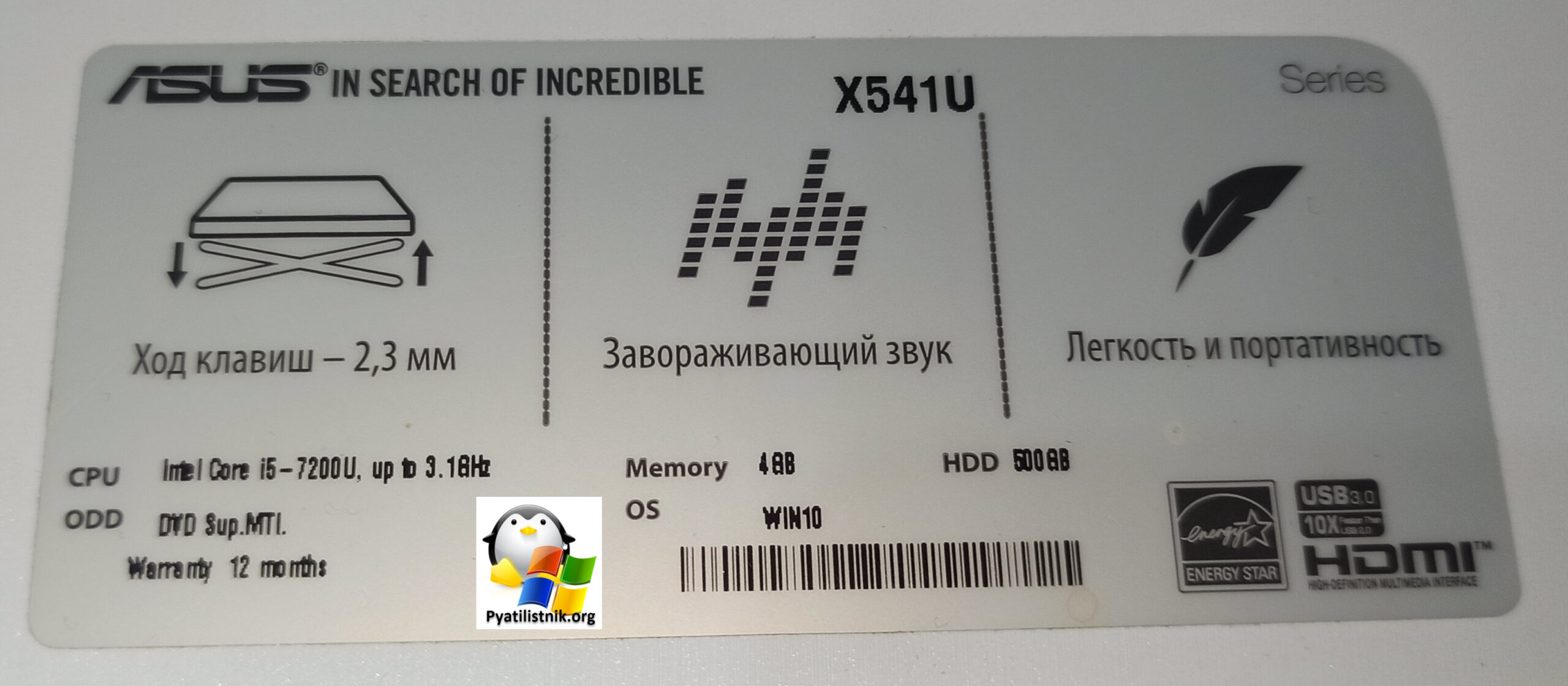
Его попросили почистить от мусора, так как он жутко, медленно работал�� и это не мудрено с жестким диском 5400 оборотов в минуту. Данной ноутбук планировался под перенос на него коммерческой программы, но я сразу сказал, что памяти и CPU хватит, а вот если не заменить HDD на SSD, то толку не будет. В результате я открутил болтов 12, поменял жесткий диск на SSD и решил установить на него Windows 11 с загрузочной флешки.
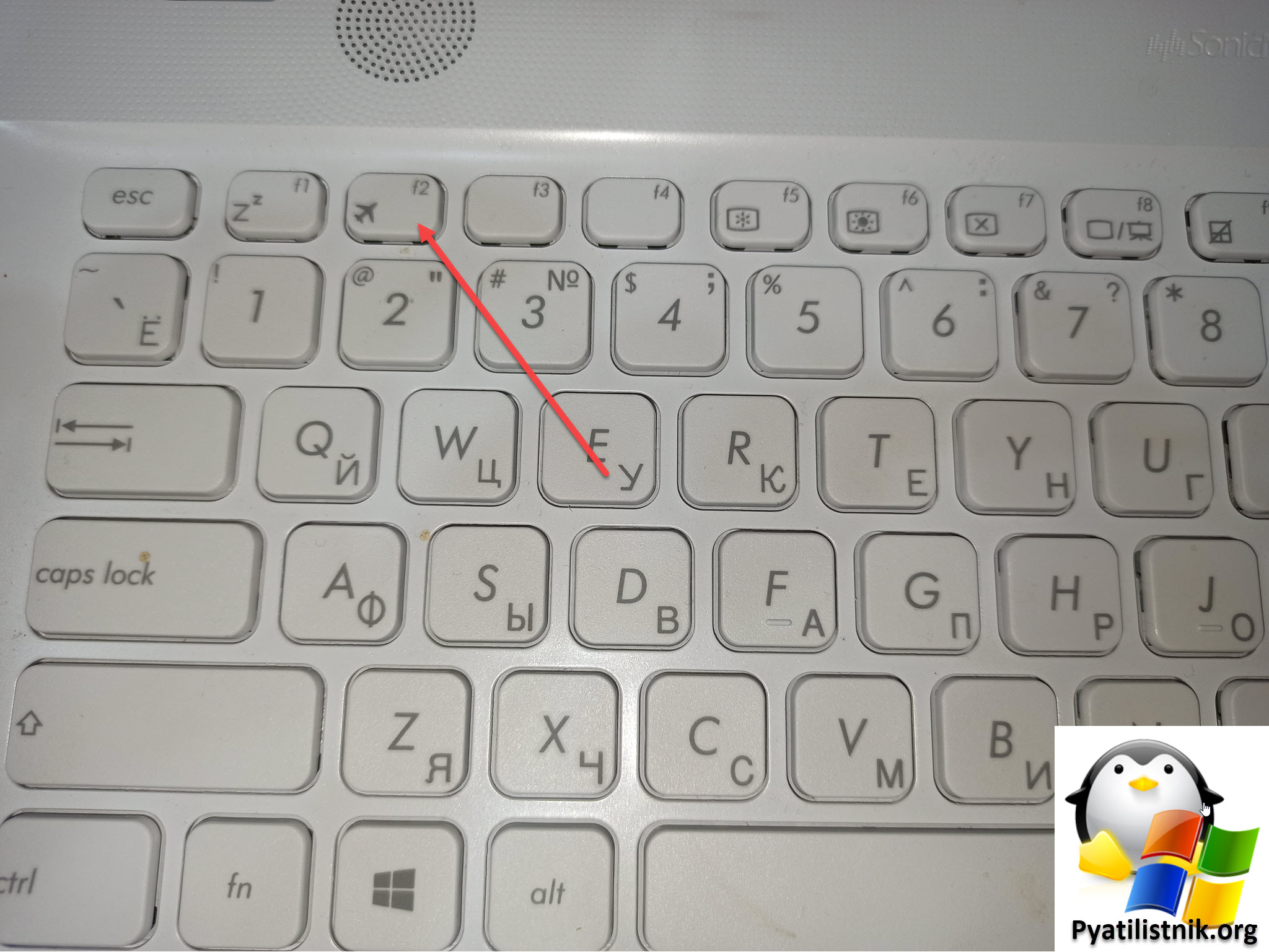
Дело тривиальное, по таблице сочетаний вызова BIOS компьютеров я подглядел, что нужно при включении нажать клавишу F2.
Вы попадете в UEFI BIOS. В правом верхнем углу вы увидите все доступные устройства, что можно использовать для загрузки, в этом случае у меня единственный SSD диск KINGSTON, больше сделать ничего нельзя. Вам доступна кнопка F7, которая перебросит вас на экран с большим количеством настроек. Переходим в Advanced Mode (F7)
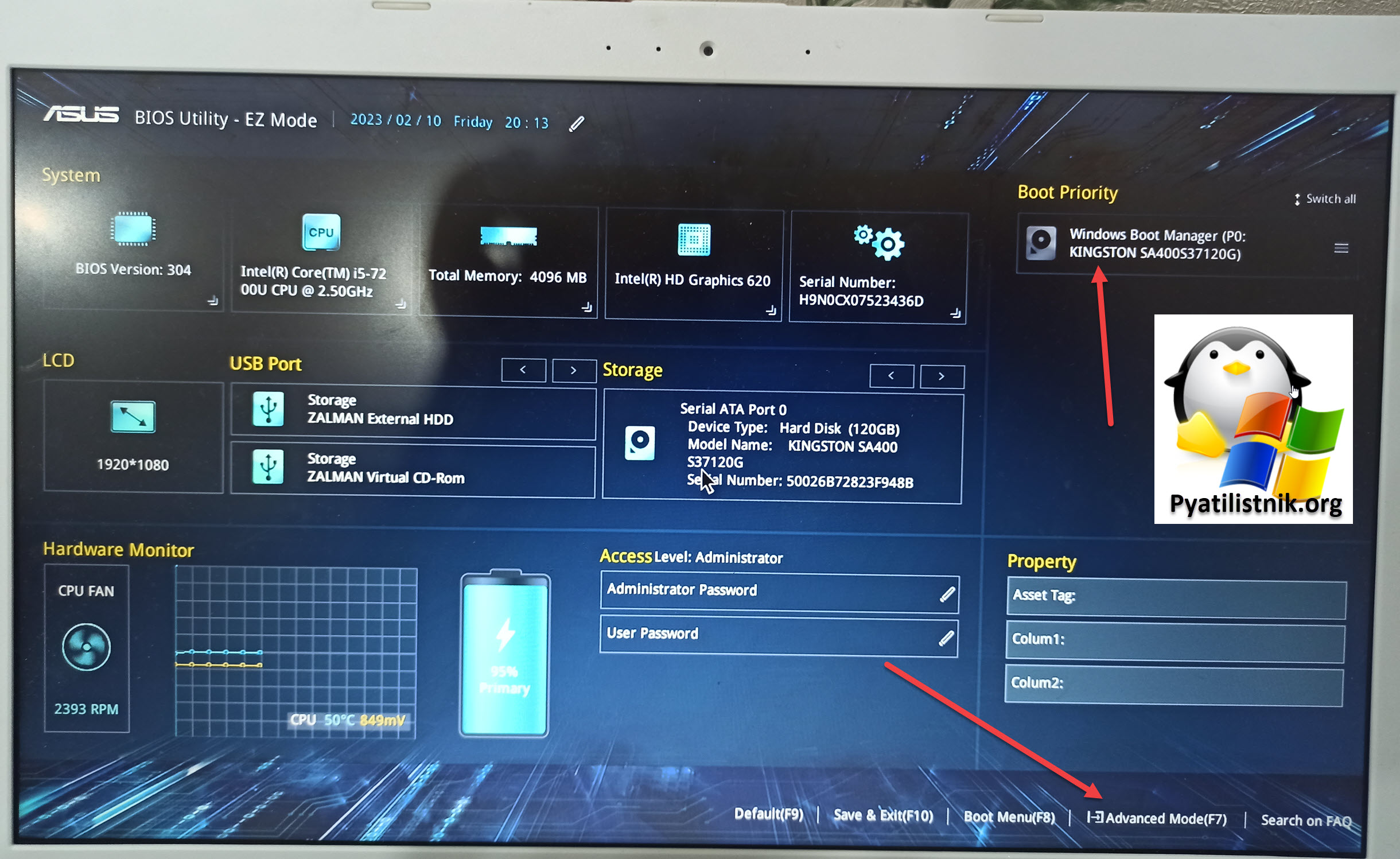
Тут в Boot Option, будет доступно только один Windows Boot Manager и все.
⚙️Как настроить ноутбук ASUS X541U разрешить загружаться с других устройств
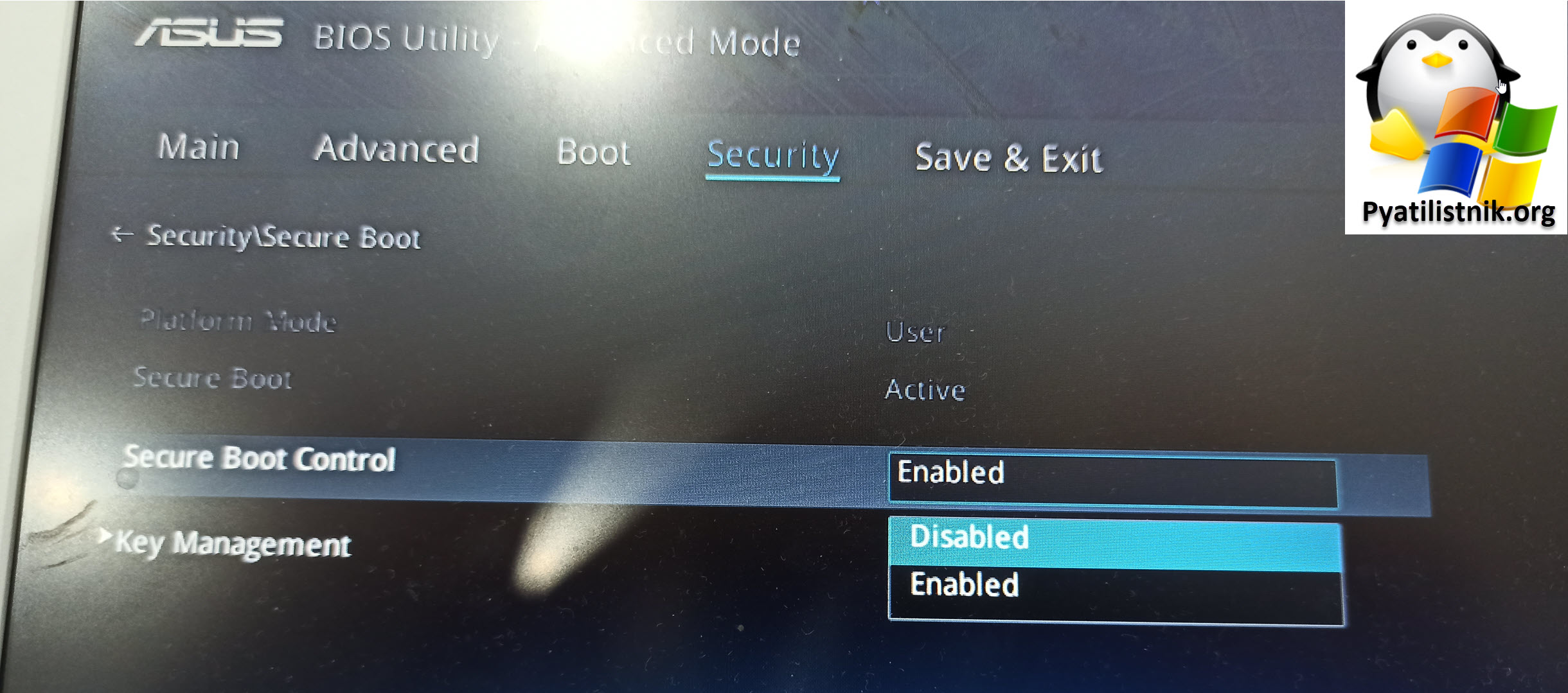
Тут все дело в банальной защите со стороны производителей, чтобы пользователи не поломали тут чего, поэтому и включена опция безопасной загрузки, ее то и нужно выключить. Переходим на вкладку «Security«, где листаем в самый низ. Тут вы обнаружите раздел «Secure boot» в который нужно зайти через кнопку Enter».
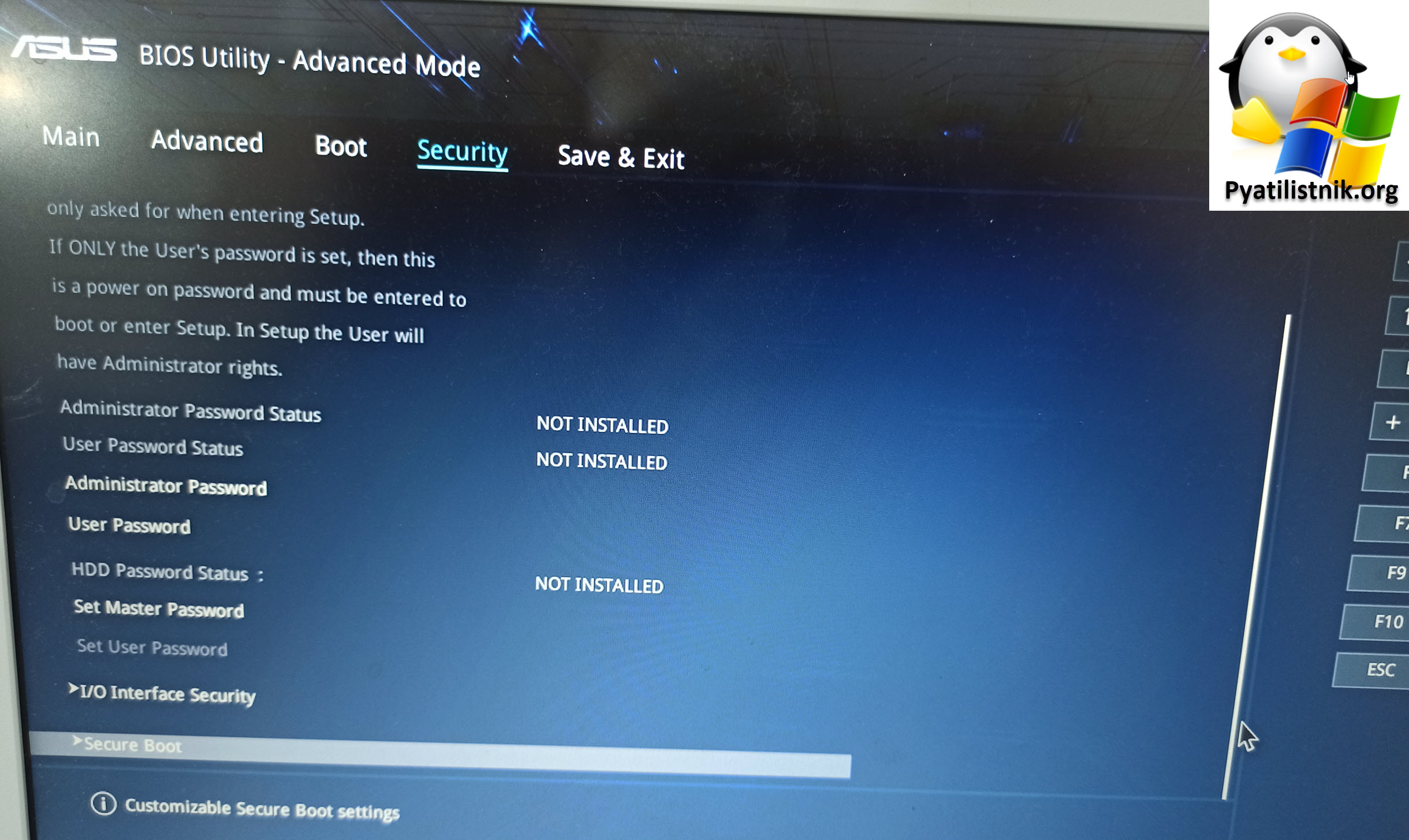
находим тут пункт «Secure Boot Control«, который нужно выключить. Для этого нажмите «Enter» и выставите статус «Disable» и нажмите Enter».
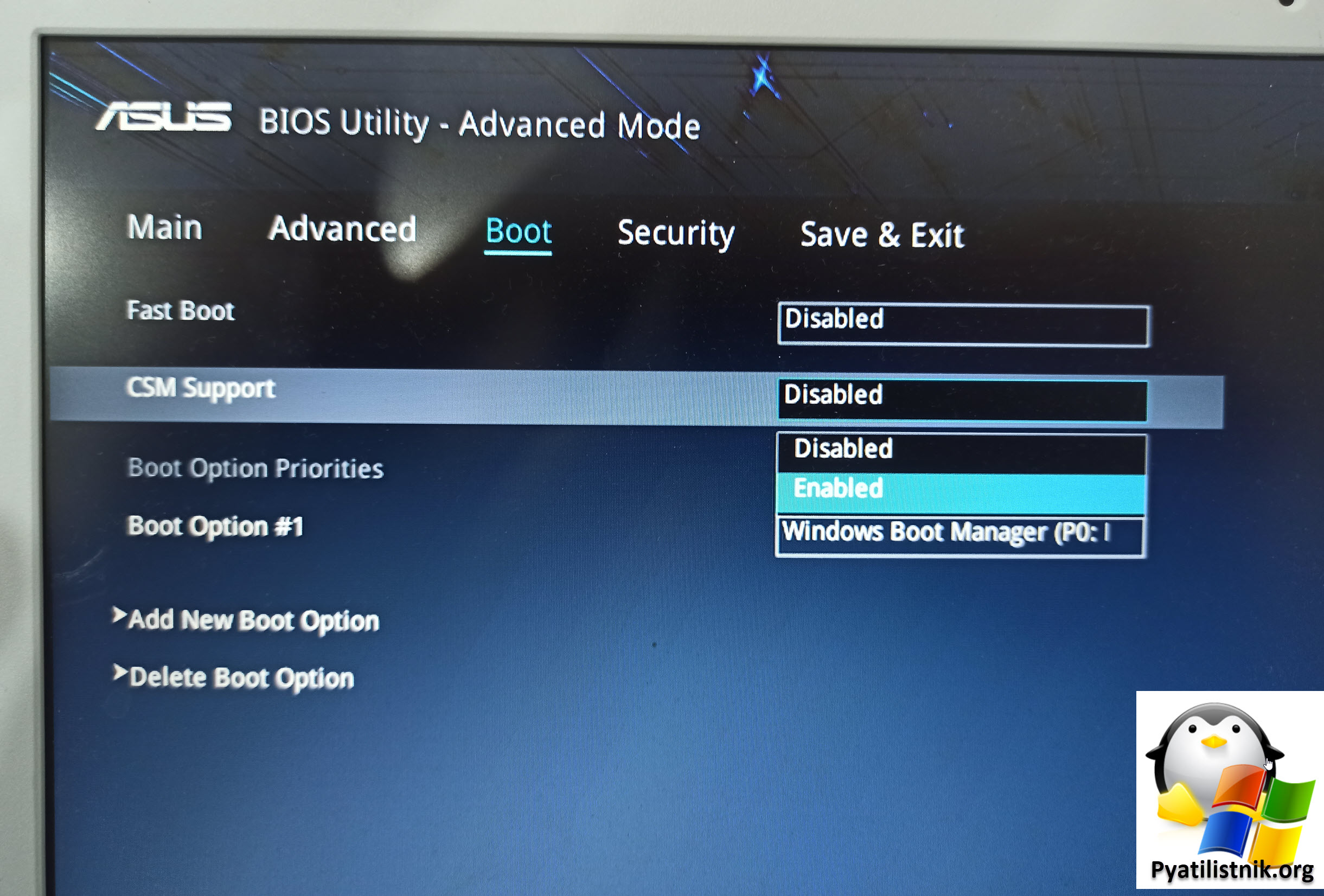
Но это еще не все, чтобы ваш ноутбук ASUS X541U мог в качестве устройства загрузки использовать другие носители. то вам нужно включить в UEFI опцию «CSM Support». Данная опция находится в разделе «Boot«. Выбираем пункт «CSM Support» и переключаем его в режим «Enable«.
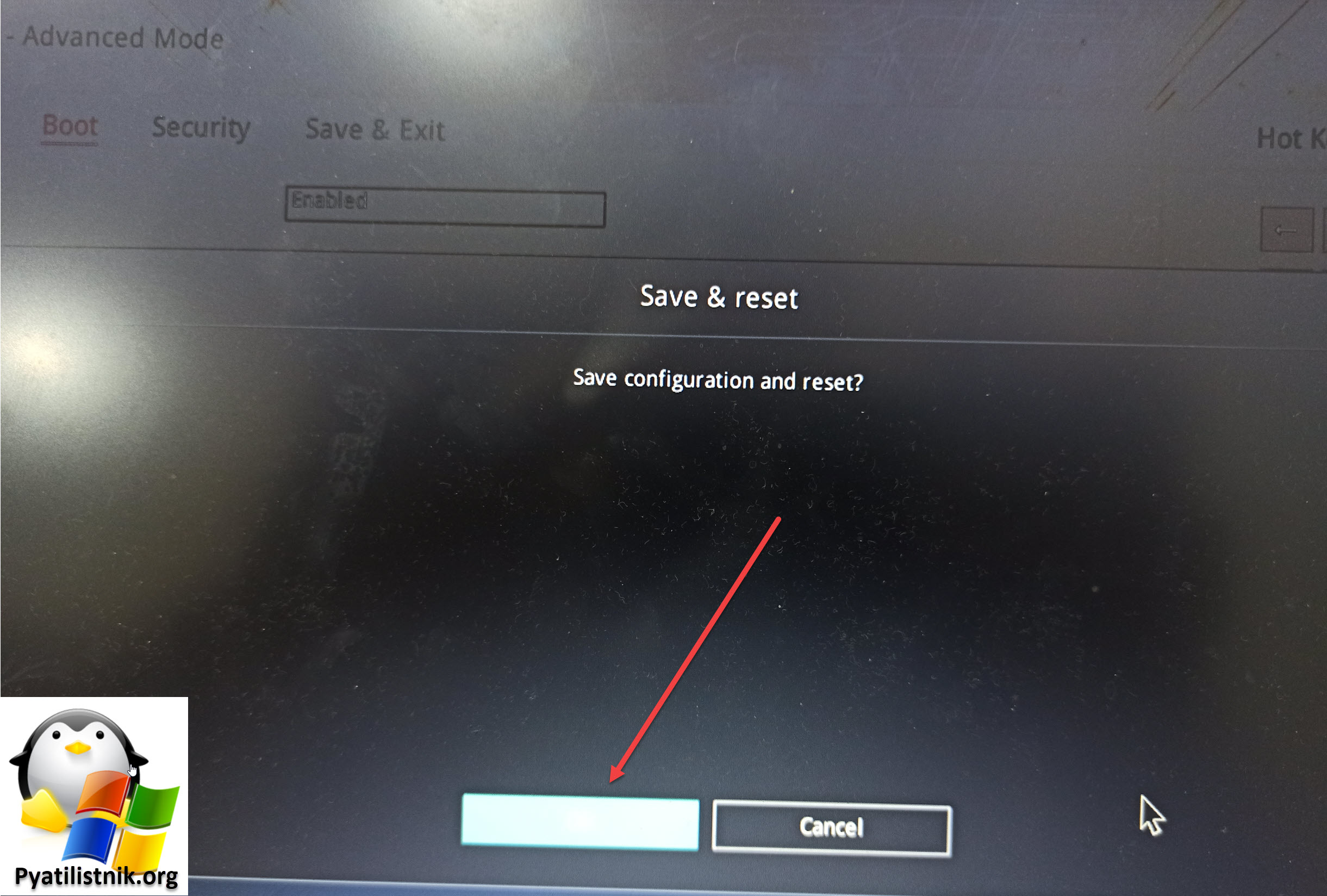
Теперь когда все настройки выполнены вам необходимо их сохранить, для этого просто нажмите клавишу F10.
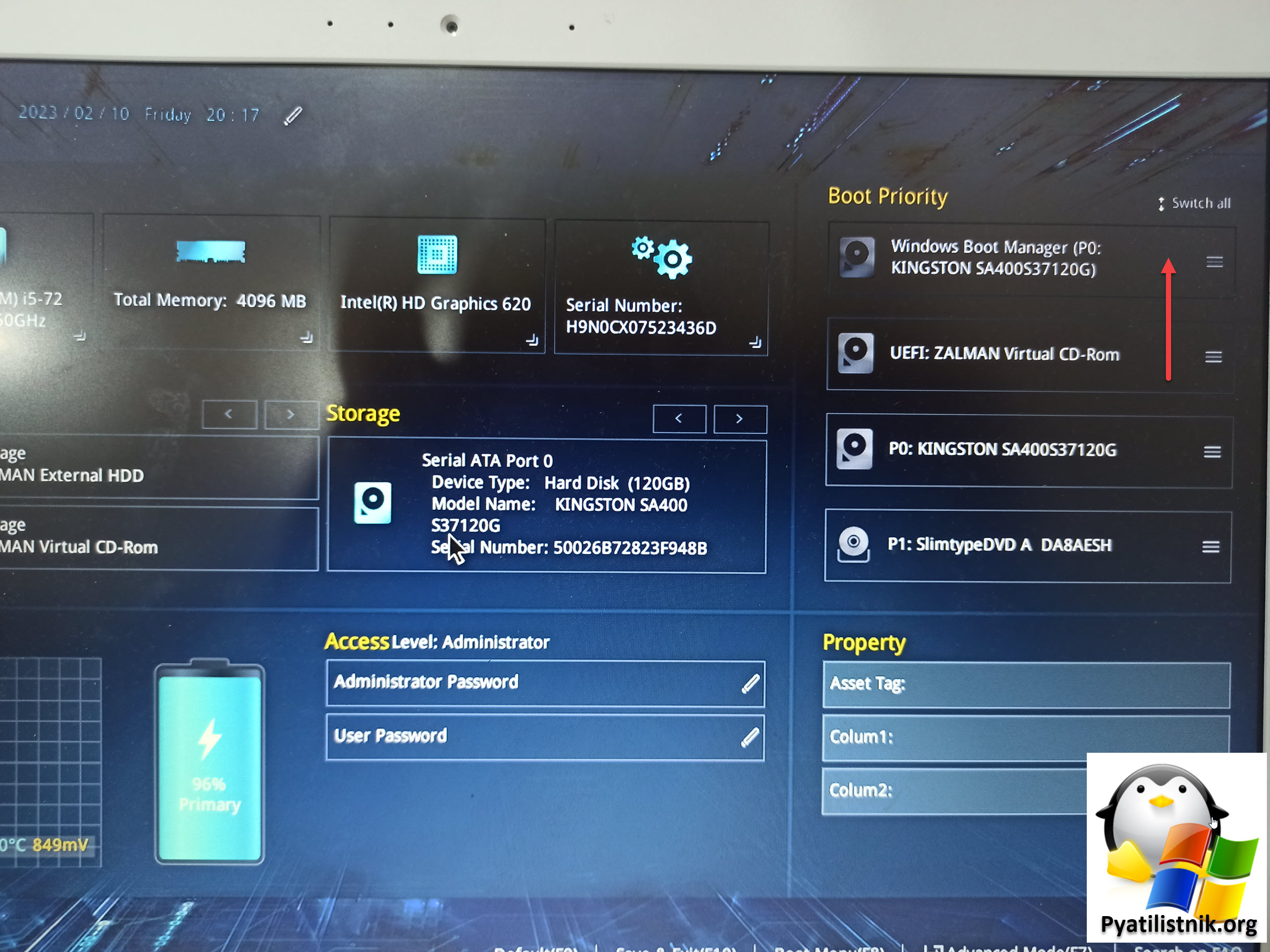
Теперь после перезагрузки зайдите заново в UEFI BIOS, теперь в области «Boot Priority» вы увидите больше устройств. Например, мой виртуальный CD-rom Zalman. Чтобы его выставить первым, просто перетащите его мышкой вверх.
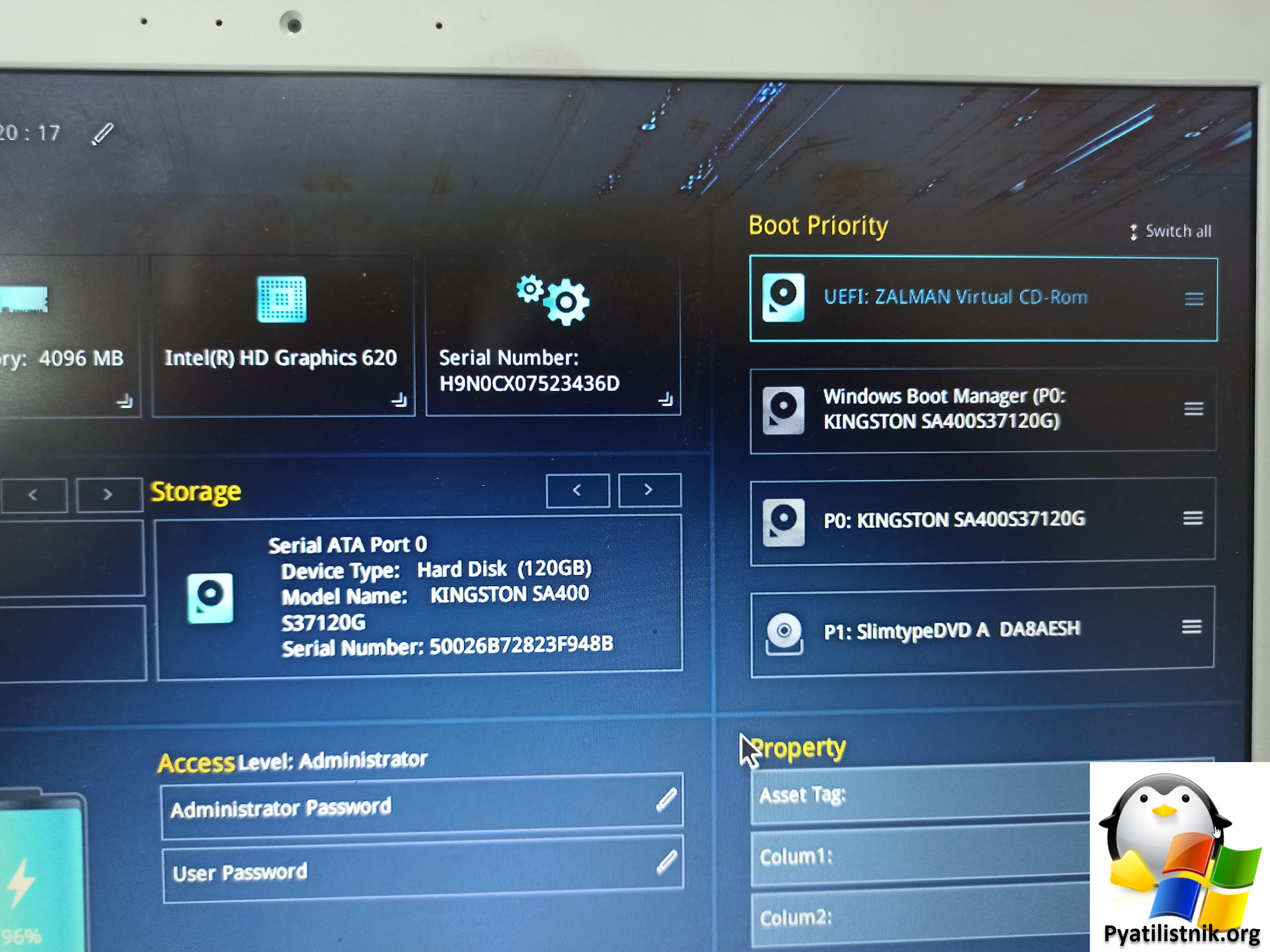
На этом у меня все, мы научились выставлять нужное устройство с которого хотим произвести загрузку ноутбука ASUS X541U. С вами был Иван Сёмин, автор и создатель IT портала Pyatilistnik.org.
Популярные Похожие записи:
- Решено: EFI Virtual disk (0.0) Not found
- Как установить операционную систему на Dell PowerEdge R740
 Как проверить загрузочную флешку, за минуту
 Сброс Digi AnywhereUSB на заводские настройки
- Чистая установка Windows 11 — пошаговая инструкция
- Ошибка JCP024 Lifecycle Controller in use
[Материнская плата] Как установить Windows 11?
[Материнская плата] Как установить Windows 11? Если вы хотите установить Windows 11 на материнскую плату ASUS, пожалуйста, воспользуйтесь следующими шагами: 1. Пожалуйста, убедитесь, что ваша материнская плата поддерживает Windows 11, для этого обратитесь к Материнские платы ASUS — Готовность к Windows11 2. Пожалуйста, включите TPM в BIOS для поддержки Windows 11. Для этого доступно два способа: Способ 1: Пожалуйста, загрузите последнюю версию BIOS с сайта ASUS. В этой версии BIOS TPM включен по дефолту для поддержки Windows 11. Для примера:TUF GAMIING X570-PLUS (WI-FI) как показано ниже. Пожалуйста, обратитесь к FAQ: Как обновить BIOS на материнской плате ASUS  Способ 2: Включите TPM. Пожалуйста, обратитесь к Как настроить TPM 2.0 в BIOS? 3. Пожалуйста, подготовьте USB-накопитель ёмкостью более 8 GB для создания установочного флеш-накопителя Windows 11 (USB). Пожалуйста, обратитесь к статье Как создать установочный носитель для Windows 11? 4. Вставте USB-накопитель в USB порт. Включите систему и нажимайте клавишу F8 пока не увидите экран, как показано ниже. Выберите [UEFI: наименование USB] и нажмите клавишу Enter.
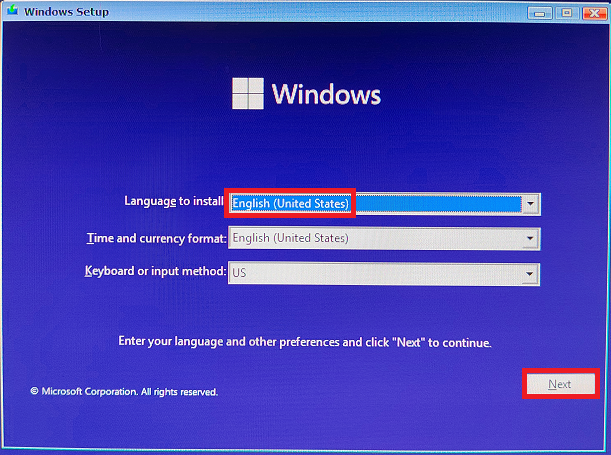
 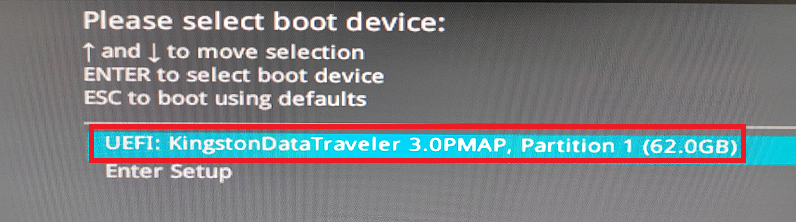 5. Перейдите к установке Windows. После выбора языка, времени и способо ввода, нажмите [Далее].
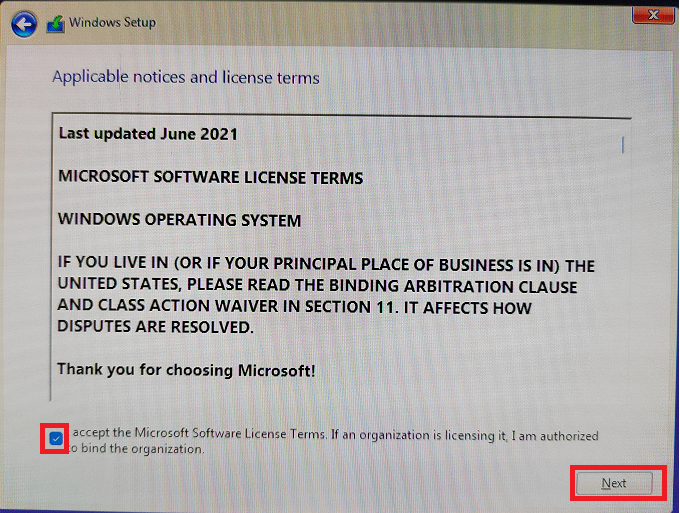
  6. Ознакомьтесь с лицензионным соглашением → Если Вы согласны с ним, поставьте галочку под ним > нажмите [Далее].
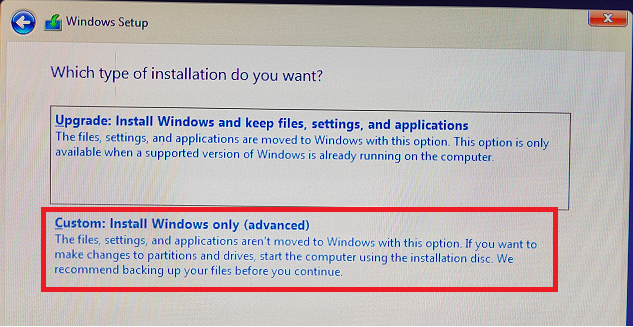
  7. Если вы переустанавливаете систему, пожалуйста, выберите [Выборочная: Установка только Windows]. Для обновления до Windows 11 с сохранением Ваших личных данных, пожалуйста, выберите [Обновление: Установить Windows и сохранить файлы, настройки и приложения].
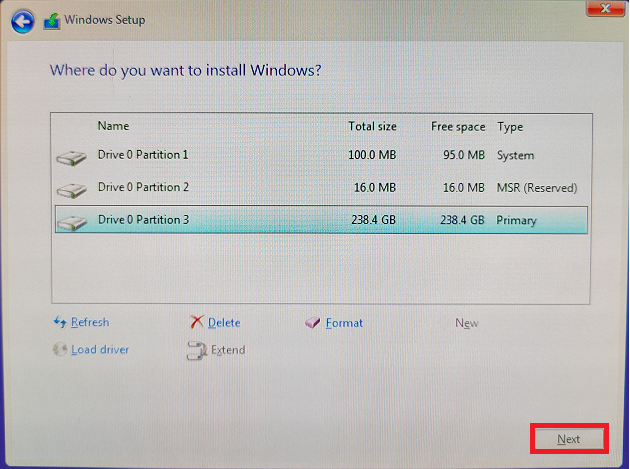
  8. После выберите партицию [Disk Drive 0] → Нажмите [Далее].
  9. Подождите пока установочный файл будет скопирован. После завершения установки Windows автоматически перезагрузится и запустит начальные настройки.
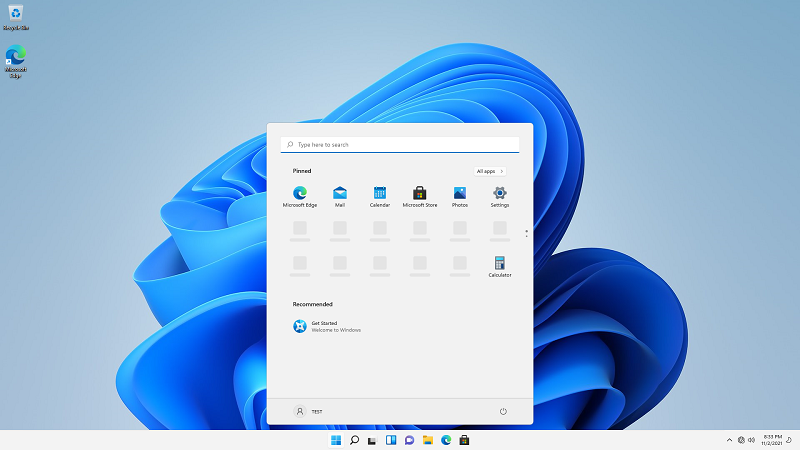
 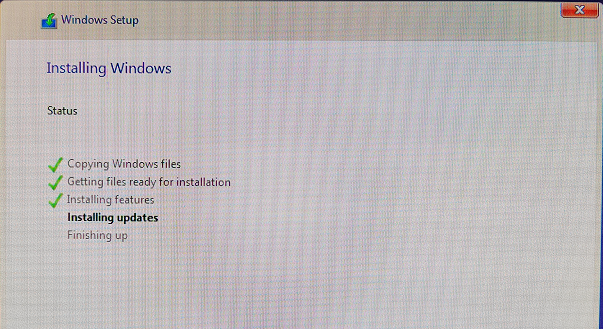 10. После завершения установки Windows 11, войдите в операционную систему, как показано ниже
  Q&A Q: Почему появляется предупреждение «Этот компьютер не может работать в Windows 11» ? как изображено ниже:
 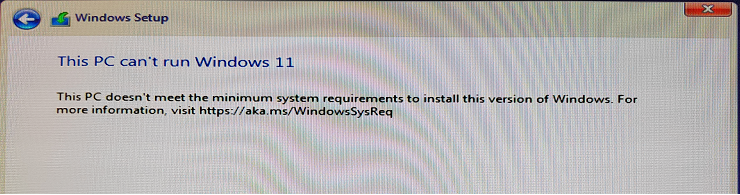 A: Причины, по которым возникает эта проблема представлены ниже: 1. Вы не выбрали UEFI USB-накопитель во время загрузки F8. Пожалуйста, перейдите к шагу 4 и выберите UEFI: USB Flash Drive. 2. Вы не включили опцию TPM. Пожалуйста, вернитесь к шагу 2 для включения опции TPM в настройках BIOS.
Эта информация была полезной?
Что мы можем сделать, чтобы улучшить эту статью? Отправить Пропустить
Связаться со службой поддержки
Пожалуйста, свяжитесь со службой поддержки, если информация выше не помогла решить Ваш вопрос.
Получить поддержку
- Приведенная выше информация может быть частично или полностью процитирована с внешних веб-сайтов или источников. Пожалуйста, обратитесь к информации на основе источника, который мы отметили. Пожалуйста, свяжитесь напрямую или спросите у источников, если есть какие-либо дополнительные вопросы, и обратите внимание, что ASUS не имеет отношения к данному контенту / услуге и не несет ответственности за него.
- Эта информация может не подходить для всех продуктов из той же категории / серии. Некоторые снимки экрана и операции могут отличаться от версий программного обеспечения.
- ASUS предоставляет вышеуказанную информацию только для справки. Если у вас есть какие-либо вопросы о содержании, пожалуйста, свяжитесь напрямую с поставщиком вышеуказанного продукта. Обратите внимание, что ASUS не несет ответственности за контент или услуги, предоставляемые вышеуказанным поставщиком продукта.
Продукты и информация
- Ноутбуки
- Сетевое оборудование
- Материнские платы
- Видеокарты
- Смартфоны
- Мониторы
- Показать все продукты
-
Item_other —>
- Моноблоки (All-in-One)
- Планшеты
- ASUS NUCs
- Коммерческое сетевое оборудование
- Серия ROG
- AIoT и промышленные решения
- Блоки питания
- Проекторы
- VivoWatch
- Настольные ПК
- Компактные ПК
- Внешние накопители и оптические приводы
- Звуковые карты
- Игровое сетевое оборудование
- Одноплатный компьютер
- Корпуса
- Компьютер-брелок
- Наушники и гарнитуры
- Охлаждение
- Chrome-устройства
- Коммерческие
-
Commercial_list.Item —>
- Моноблоки (All-in-One)
- Информационные панели
- Ноутбуки
- Настольные ПК
- Мониторы
- Серверы и рабочие станции
- Проекторы
- Компактные ПК
- Сетевое оборудование
- Материнские платы
- Игровые станции
- Data Storage
Как загрузить с флешки ноутбук ASUS
Здравствуйте! У меня вопрос к админу, как загрузить с флешки ноутбук ASUS с БИОСом UEFI, для переустановки Windows 8 на Windows 7.
Знаю, что на всех новых ноутбуках с установленной Windows 8 для загрузки с флешки нужно в первую очередь отключить в БИОС протокол безопасной загрузки «Secure Boot».
Для этого делаю всё как учили:
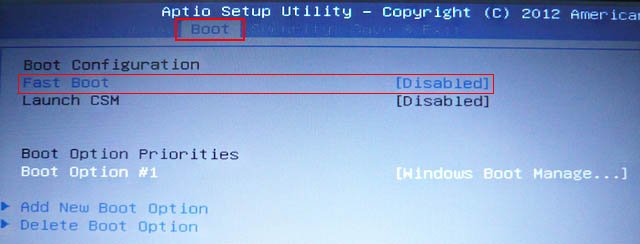
Захожу в БИОС и отключаю «Secure Boot», то есть иду во вкладку Security, в ней выставляю опцию «Secure Boot» в Disabled (отключено), затем иду во вкладку Boot, и выставляю опцию Fast Boot (быстрая загрузка) в Disabled (отключено), а вот опцию Launch CSM (Launch Compatibility Support Module) активация режима совместимости со старыми операционными системами включить не могу, так как опция не активна.
Или по другому. Пытаюсь войти в меню выбора устройства для загрузки ноутбука, в начальной фазе загрузки жму часто клавишу F9 и ничего не происходит, просто загружается Windows 8.
Как загрузить с флешки ноутбук ASUS
Привет друзья! Давайте все вместе загрузим ноутбук ASUS с флешки, уверяю Вам это не сложно и может пригодиться.
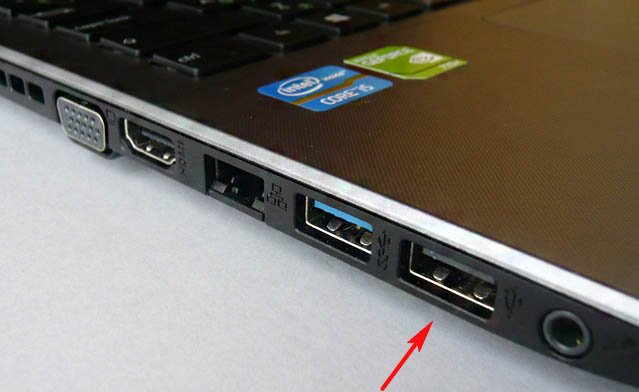
Первым делом подсоединяем нашу флешку к USB порту 2.0 (чёрного цвета), порт USB 3.0 (синего цвета), а в Windows 7 по умолчанию нет драйверов USB 3.0.
Перезагружаем ноутбук, в начальной фазе загрузки жмём часто на клавишу delete и входим в БИОС. Сначала отключаем протокол безопасной загрузки, идём во вкладку Security и выставляем опцию «Secure Boot» в Disabled (отключено), 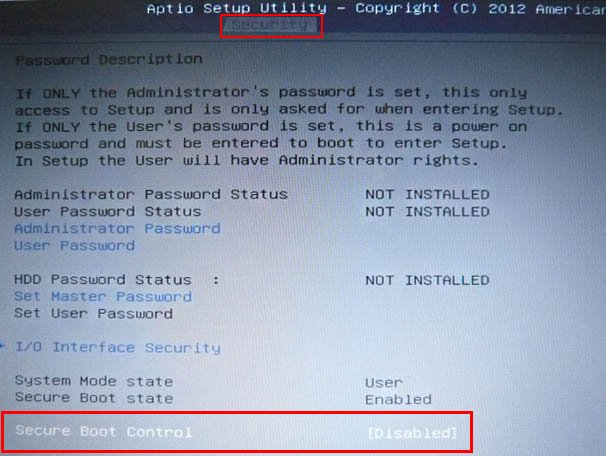 вторым делом во вкладке Boot выставляем опцию Fast Boot (быстрая загрузка) в Disabled (отключено),
  далее жмём на кнопку F10, этим мы сохраняем внесённые нами в БИОС ноутбука изменения и перезагружаемся.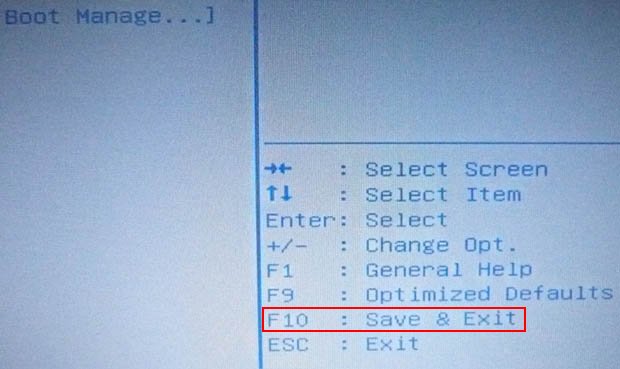
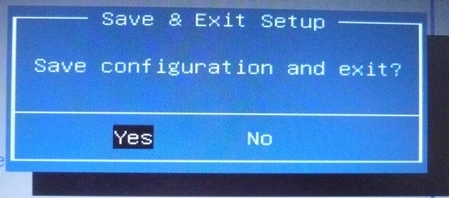
Опять входим в БИОС и идём во вкладку Boot и выставляем опцию Launch CSM в Enabled (расширенная загрузка), 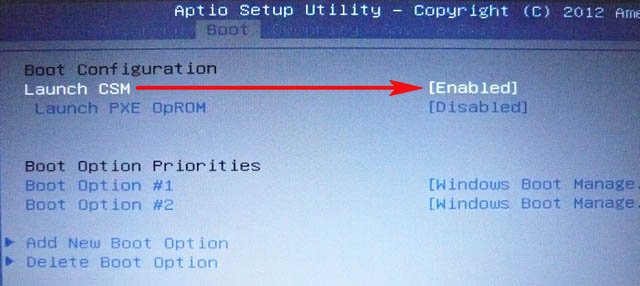 затем спускаемся чуть ниже до опции Boot Option Prioritiesи Boot Option #1 и входим в неё нажав Enter, в появившемся меню с помощью стрелок на клавиатуре выбираем название нашей флешки и жмём Enter.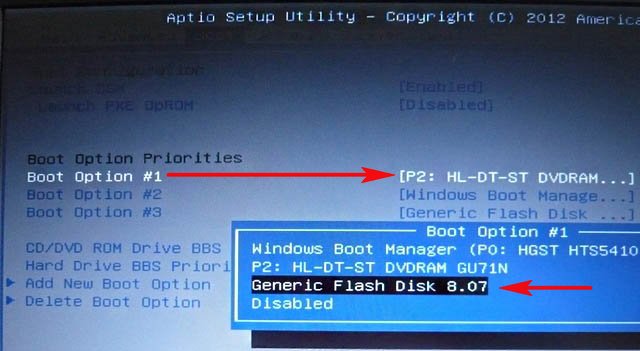
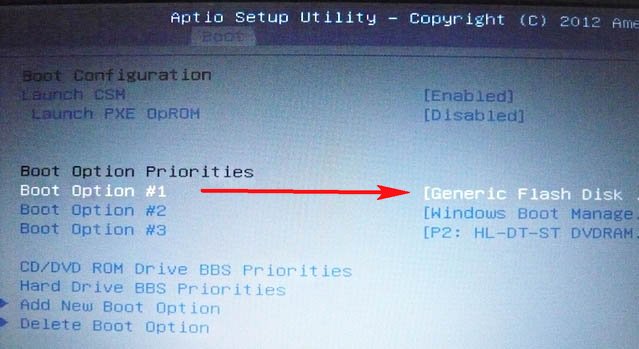 Жмём на кнопку F10, то есть сохраняем внесённые нами в БИОС ноутбука изменения и перезагружаемся, далее происходит загрузка ноутбука ASUS с флешки.
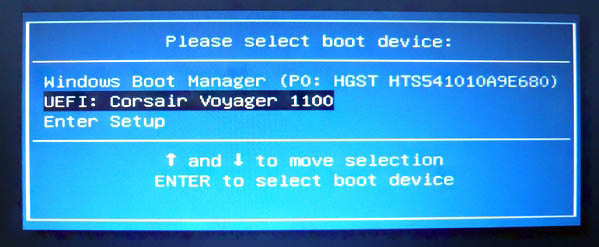
Ещё вы можете использовать загрузочное меню ноутбука Asus. В начальной фазе загрузки ноутбука часто жмите клавишу Esc, попадёте в загрузочное меню, с помощью стрелок на клавиатуре выберите в нём вашу загрузочную флешку и нажмите Enter.
Установка Windows 10 с флешки. Подробная инструкция
Решил подготовить подробную пошаговою инструкцию по установке Windows 10 с флешки на ноутбук, или на обычный стационарный компьютер. Мы рассмотрим установку именно с USB-накопителя. Установка с диска практически ничем не отличается, и вы сможете установить систему по этой инструкции. Да и вообще, сам процесс установки Windows 10 мало чем отличатся от той же Windows 8, или семерки. Так что, если у вас уже есть опыт, то установите без проблем.
Я буду устанавливать на ноутбук Asus, то есть покажу на реальном примере, с реальными фотографиями. Если вы хотите установить Windows 10 на новый компьютер, вместо уже установленной системы, или вообще рядом с установленной системой, то просто следуйте инструкции ниже, все получится. Мы будем выполнять чистую установку Windows 10, а не обновлять уже установленную систему.
Если вы хотите выполнить установку операционной системы на ноутбук, то возможно вам будет проще сделать это по отдельной инструкции: как установить Windows 10 на ноутбук .
Разделим инструкцию на несколько разделов, так будет проще и понятнее.
Содержание скрыть
Подготовка флешки с Windows 10
Первым делом нам нужно записать Windows 10 на USB-накопитель, с которого мы будем устанавливать систему. Для этого можно воспользоваться специальной программой от Microsoft, которая называется Media Creation Tool. Скачать ее можно по ссылке: https://www.microsoft.com/ru-ru/software-download/windows10, нажав на кнопку Скачать средство сейчас.
Затем просто запустите программу и следуйте инструкциям. В процессе нужно будет выбрать пункт «Создать установочный накопитель для другого компьютера», затем указать язык, версию Windows и архитектуру системы, которую вы хотите скачать и записать на флешку. Выбрать USB-устройство, и дождаться пока программа скачает образ Windows 10 и запишет его на накопитель.
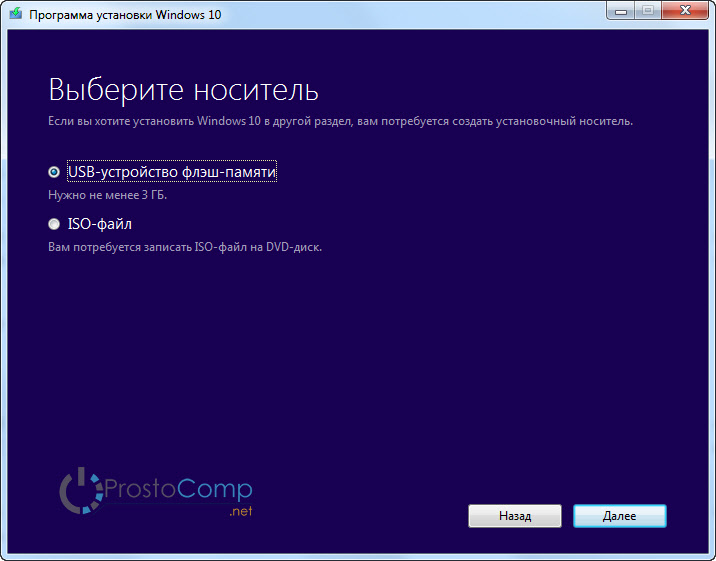
Подробнее о создании загрузочного накопителя я писал в статье: Как записать Windows 10 на флешку. Там есть много способов, вы можете просто скачать iso образ системы, и записать его на накопитель с помощью разных программ: WinSetupFromUSB, UltraISO и т. д. Если вы хотите выполнить чистую установку с диска, то вам пригодится статья: Как записать образ Windows 10 на диск? Создаем загрузочный диск. Если все готово, можем переходить к следующему шагу.
Прежде чем приступить к установке
Если вы будете устанавливать на новый ноутбук, на котором еще нет никаких ваших данных, то можете сразу перейти к загрузке с флешки и установке системы. Если же на вашем компьютере уже есть важные файлы, то обязательно нужно переместить их в надежное место. В процессе установки локальный диск C будет отформатирован, и вся информация будет удалена.
Все что находится на рабочем столе и в папке Мои документы так же будет удалено. Если там есть нужные файлы, то перенесите их на внешний накопитель, или на диск D, например.
Возможно немного глупый, но как мне кажется полезный совет. Запомните размер диска C, и сколько там свободно памяти. Просто зайдите в «Компьютер» и посмотрите, или даже запишите. В процессе установки нам нужно будет выбрать раздел для установки, и что бы ничего не перепутать, можно ориентироваться по размеру локального диска. А то по ошибке можно установит систему на диск D, что удалит с него всю информацию, и у вас на компьютере получится две операционных системы.
Если все нужные файлы находятся в надежном месте, можно переходить к загрузке нашего компьютера с флешки, или диска, на который мы записали Windows 10.
Настройка загрузки компьютера с флешки, или диска
Что бы началась установка Windows 10, нам нужно загрузить компьютер с созданного нами загрузочного накопителя. Если вы устанавливаете с диска, то можете просто вставить его в привод компьютера, и перезагрузить компьютер. Возможно, автоматически пойдет загрузка с DVD диска. Если появится надпись Press any key to boot from CD or DVD, то быстренько нажмите на любую кнопку, и начнется процесс установки.
При установке с флешки, или же когда компьютер не захочет грузится с DVD диска, то нужно в БИОС выставить параметры загрузки с нужного нам накопителя, или воспользоваться загрузочным меню (Boot Menu):
- Первый вариант: Я советую использовать именно загрузочное меню (оно же Boot Menu). Так проще и понятнее. Что бы открыть его, перезагрузите свой компьютер, и сразу начните нажимать на клавишу, которая его вызывает. Например, на моем ноутбуке Asus это клавиша Esc. Должно появится окно, в котором мы выбираем нашу флешку с которой и будем устанавливать Windows 10. На разных ноутбуках и материнских платах разные клавиши. Как правило, для входа в Boot Menu нужно нажимать: F11, Esc, F12, F8. Это клавиши именно для вызова Boot Menu, а не для входа в BOIS (UEFI).
- Второй вариант: Зайти в BIOS, и в параметрах загрузки выставить нашу флешку, или привод на первое место. Флешка уже должна быть подключена, в противном случае она не будет отображаться в БИОС. В зависимости от того, какой БИОС установлен на вашем компьютере, этот процесс немного отличается. У вас может быть новый UEFI, с красивым интерфейсом, где ест возможность управлять мышкой, или же более старый, синий, или серый на вид.
Более подробно о загрузке компьютера с USB-накопителя, или диска написано в статье: Как загрузиться с флешки или с диска? Думаю, с этим проблем возникнуть не должно. Если что-то не получается, пишите в комментариях.
Устанавливаем Windows 10 на ноутбук. Пошаговая инструкция
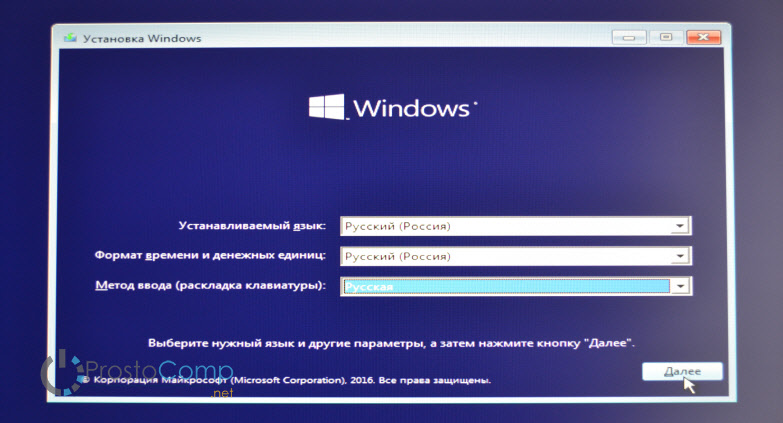
Когда пойдет загрузка с нашего накопителя, вы увидите первое окно, в котором нужно указать язык, формат времени и метод ввода. Выставляем необходимые параметры и нажимаем Далее.
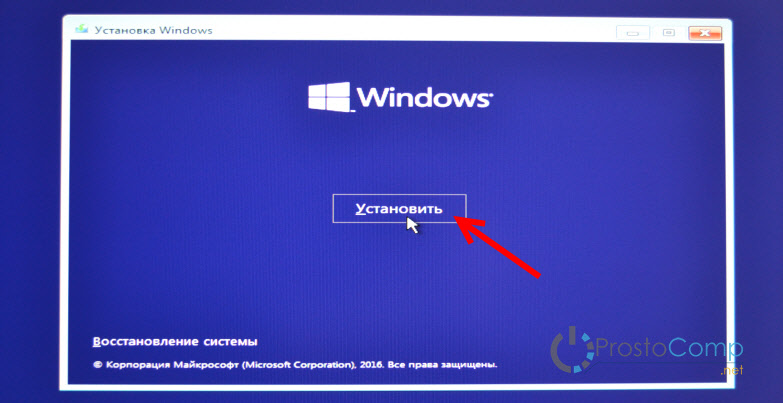
В следующем окне просто нажимаем на кнопку Установить.
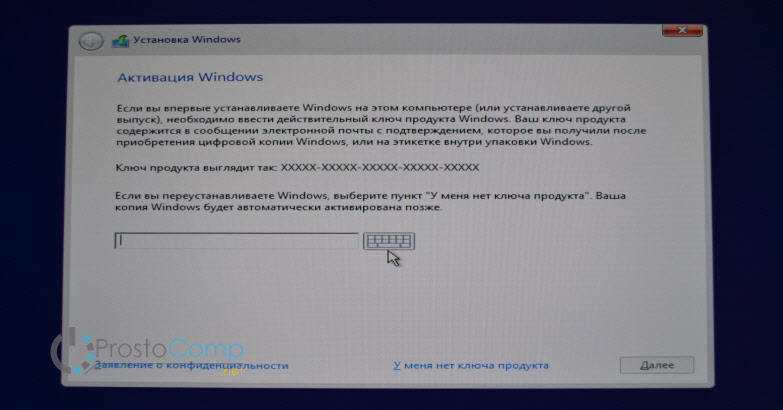
Дальше нас попросят ввести ключ продукта. И здесь есть несколько вариантов:
- Если у вас есть ключ, то есть вы купили Windows 10, то прописываем его и нажимаем Далее.
- Если у вас раньше была установлена лицензионная Windows 7, или Windows 8 (8.1), и у вас есть ключ, то вы можете указать его, он подходит начиная с 12 ноября 2015 года. Это значит, что система которую вы устанавливаете должна быть скачана с сайта Майкрософт после 12 ноября 2015 года.
- Ну а если у вас нет ключа, то просто нажимаем «У меня нет ключа продукта», или «Пропустить».
Если вы на накопитель записали две версии Windows 10, с архитектурой x64 и x86, то может появится окно с просьбой выбрать нужную для установки. Или же выбрать именно версию системы: Домашняя, или Профессиональная.
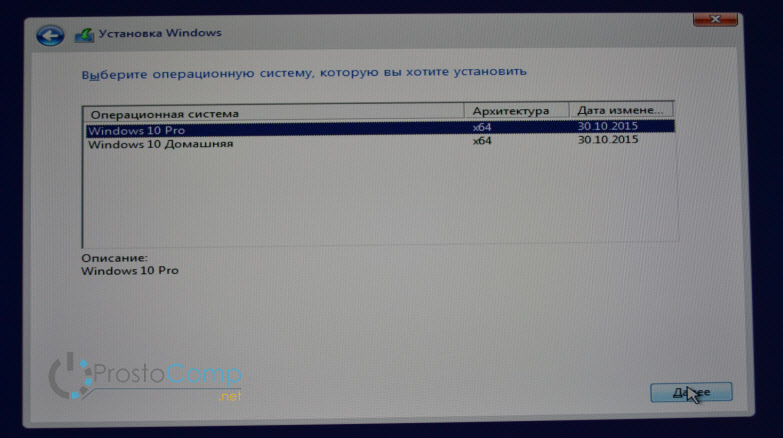
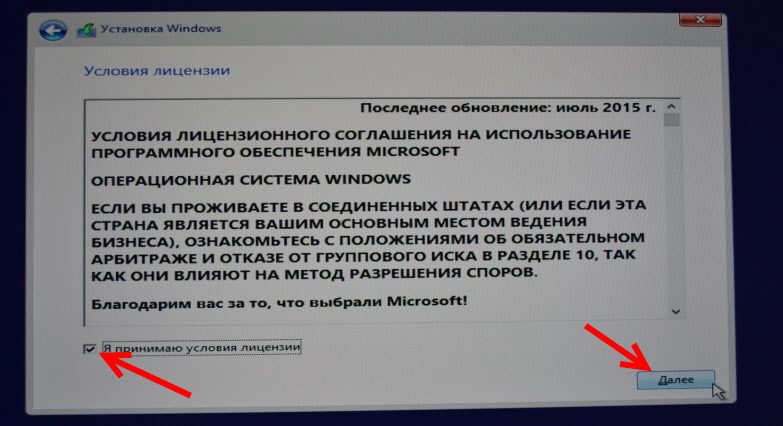
В следующем окне нам нужно принять лицензионное соглашение.
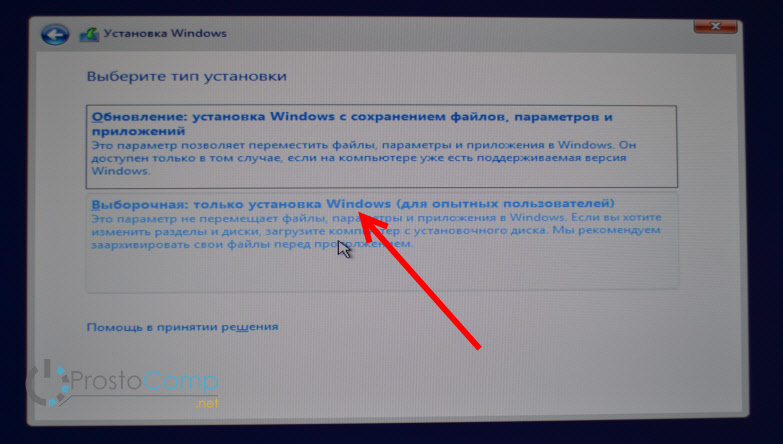
Идем дальше. Нужно выбрать тип установки. Выбираем «Выборочная: только установка Windows». Обновление нас не интересует, так как мы выполняем чистую установку.
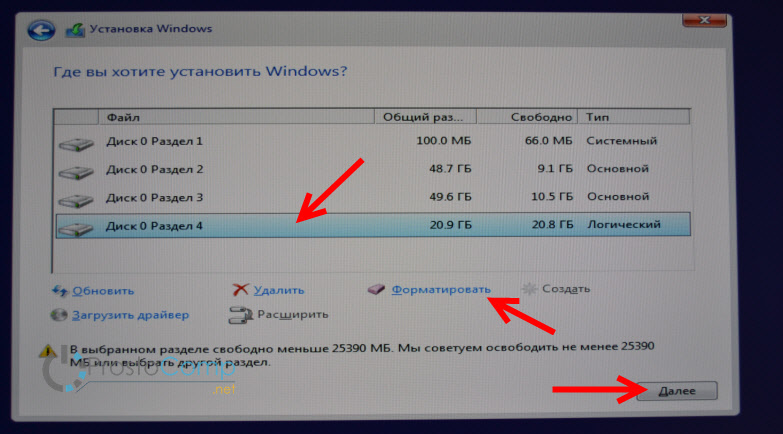
Сейчас очень важный момент.
Выбираем раздел для установки системы
Здесь будьте внимательны. Если на всем вашем жестком диске нет никакой полезной информации, то вы можете удалить все разделы выделив их и нажав Удалить, и разбить жесткий диск заново, создав необходимые разделы кнопкой Создать. И выбрав для Windows 10 необходимый раздел нажать Далее.
Если у вас диск уже разбит на разделы, и вы хотите установить Windows 10 на диск C вместо старой системы, то выберите раздел, который соответствует диску C. Определить его можно по размеру (я советовал запомнить его перед установкой). Если вы не уверены какой из разделов диск C, то лучше всего прервать установку, обычным образом включить компьютер, посмотреть размер диска C, заново запустить установку, выбрать необходимый раздел, нажать на кнопку Форматировать, выделить отформатированный раздел и нажать Далее.
Обратите внимание, что раздел у вас может назваться иначе чем у меня. Ориентируйтесь по размеру. Что бы случайно не удалить данные с другого локального диска.
Если вы установите систему на другой раздел, рядом с уже установленной Windows, то у вас на компьютере получится две операционные системы, и при включении компьютера можно будет выбрать какую запустить.
Ошибка «Невозможно установить Windows в раздел…»
В процессе установки с флешки я столкнулся с шибкой «Установка Widnows на данный диск невозможна. На выбранном диске находится таблица MBR-разделов. В системах EFI Windows можно устанавливать только на GTP-диск».

Если вы столкнулись с такой же ошибкой, то о решении читайте в этой отдельной статье. Решений в интернете есть очень много. А я в процессе выбора устройства для загрузки в загрузочном меню просто выбрал свою флешку без надписи UEFI (там отображалось два накопителя). И все заработало.
После выбора раздела начнется копирование файлов.
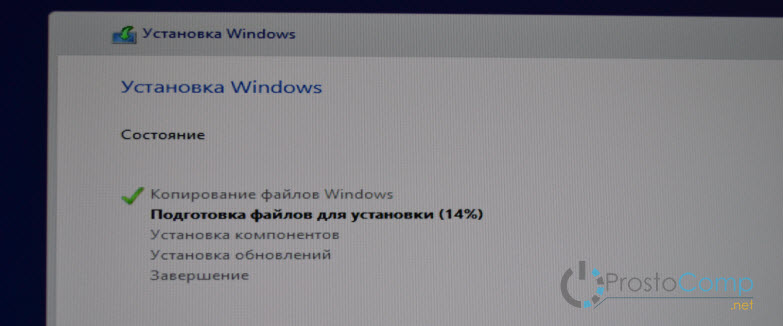
Когда файлы будут скопированы, компьютер перезагрузится.
Если вы устанавливаете Windows 10 с USB-накопителя, и выставляли загрузку в BIOS, то скорее всего после перезагрузки снова пойдет установка с флешки. Нам этого не нужно, ведь все необходимые файлы уже скопированы на компьютер. Если это произойдет, и снова появится окно с выбором языка, то просто отключите флешку и закройте окно установки. Компьютер снова перезагрузится и продолжится установка уже с жесткого диска.
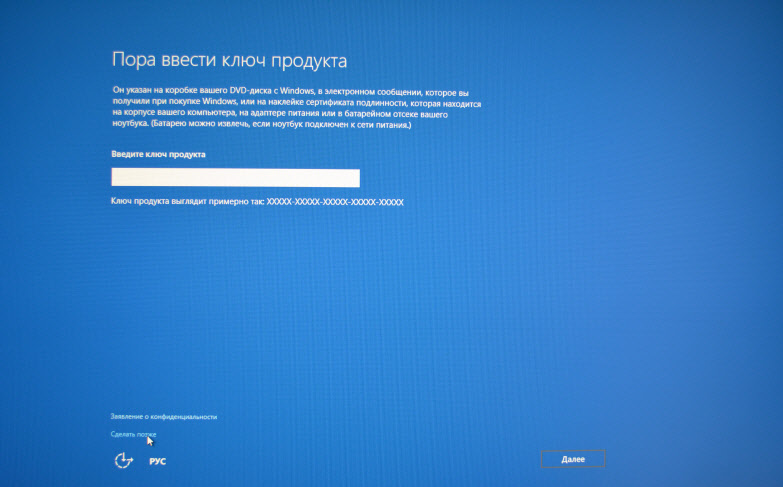
Начнется подготовка к установке, настройка параметров и т. д. Ждем пока компьютер предложит нам снова указать ключ продукта. Указываем его, либо нажимаем на пункт Сделать позже.
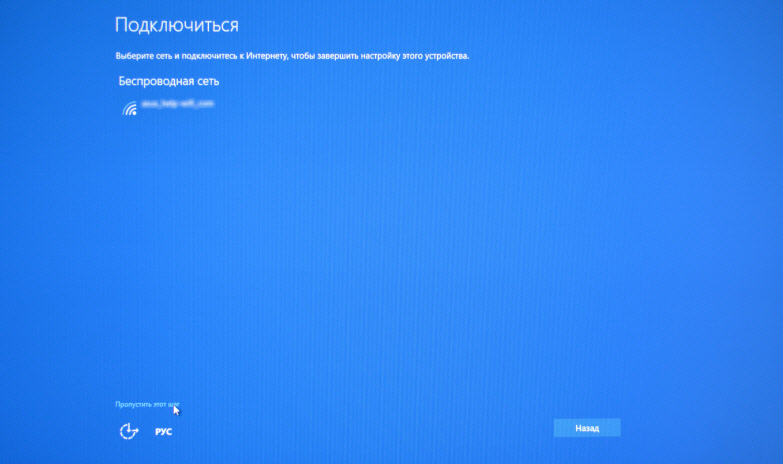
Дальше нам предложат подключится к Wi-Fi (если сеть есть в радиусе действия). Если вы хотите создать учетную запись Майкрософт, или войте в свою учетную запись, то подключитесь к Wi-Fi. А если вы хотите просто создать локальную учетную запись, как я, то к интернету можно не подключатся, и нажать Пропустит этот шаг.
Следующий шаг – настройка параметров. Если вы хотите вручную задать необходимые параметры, то выберите Настройка параметров. Или просто нажмите на кнопку Использовать стандартные параметры.

Создаем локальную учетную запись для нашего компьютера. Если вы подключились к интернету, то можно будет создать, или войти в свою учетную запись Microsoft.
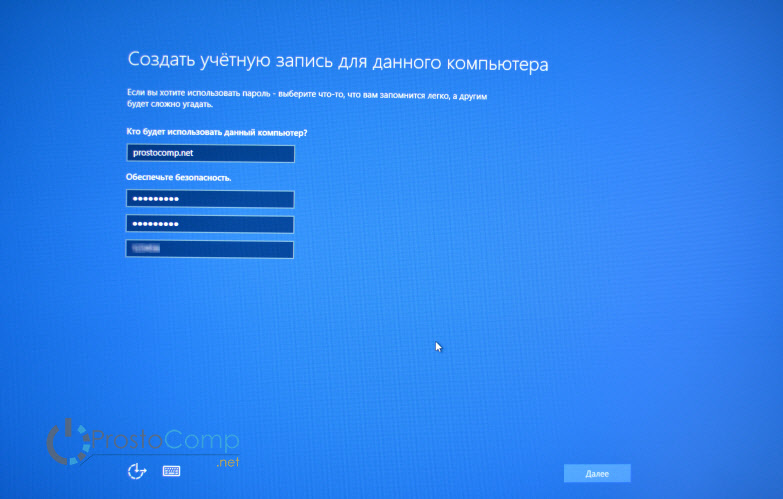
Начнется настройка компьютера и программ. У меня этот процесс прошел быстро. Все зависит от мощности компьютера. В любом случае нужно просто подождать.
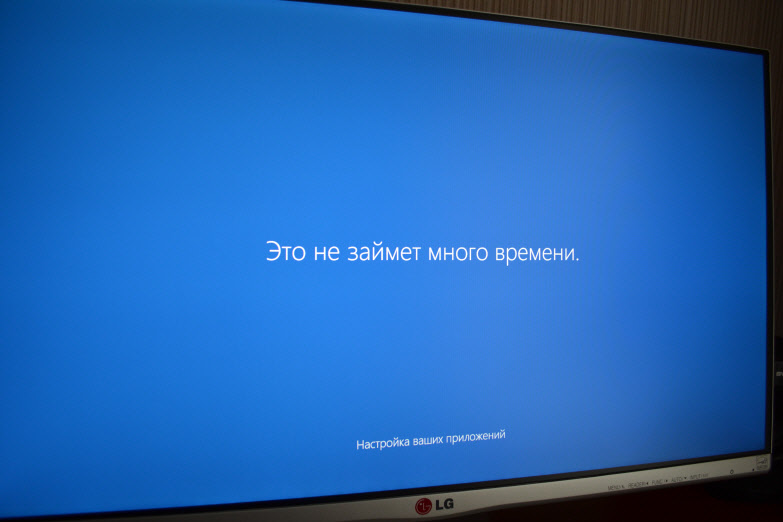
Когда закончится настройка, появится рабочий стол Windows 10. На этом установка закончена.
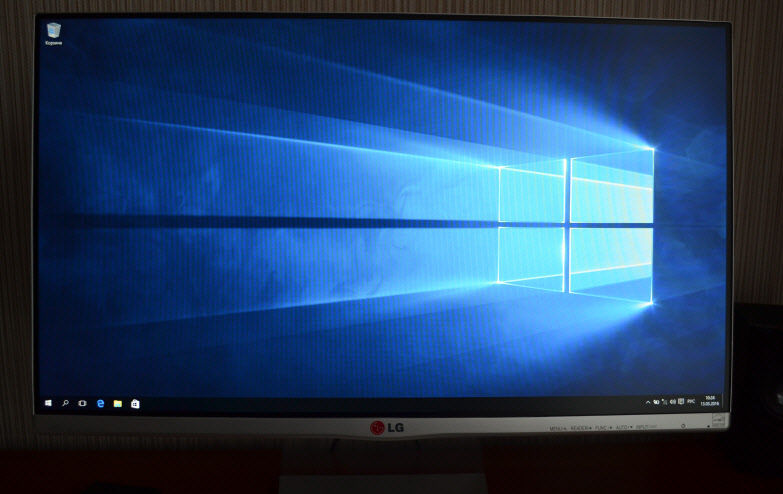
Можно пользоваться системой. Устанавливать приложения, и драйвера. На мой ноутбук Asus, Windows 10 сама подобрала и установила все необходимые драйвера. Но так бываем не всегда, очень часто с драйверами возникает множество проблем.
Если после установки что-то не работает, например Wi-Fi, то нужно искать драйвера на официальном сайте вашего производителя ноутбука, материнской платы, или другого устройства (для вашей модели). Проблема только в том, что не для всех ноутбуков и устройств есть драйвера для Windows 10.
И скорее всего вам еще пригодится эта инструкция: https://prostocomp.net/sistema/kak-v-windows-10-vernut-znachok-kompyutera-na-rabochij-stol.html. В ней я показывал как вернуть значок «Мой компьютер» на рабочий стол. Без него очень непривычно, прям не знаешь куда кликнуть ��
Делитесь в комментариях своими советами и впечатлениями от новой системы. А если у вас что-то не получилось сделать по инструкции, то опишите подробно свой случай, постараемся разобраться.
Автор статьи: Сергей Windows 146 722257
Это может пригодиться:





Комментарии: 146 Оставить комментарий
Николай 23.05.2020 в 10:03 (4 года назад)
Отличное руководство. Единственное, у меня даже не спрашивал код активации. Наверное, потому что с лицензии делал флешку.
Дмитрий 05.09.2020 в 14:30 (3 года назад)
Ничего подобного. Когда ставится с флешки, то после перезагрузки он снова идет на эту перезагрузку. Пробовал убрать флешку, но тогда пишет No boot divice, а жестких дисков не видит вообще.
Сергей 07.09.2020 в 20:46 (3 года назад)
А в BIOS загрузка с диска выставлена?