Как вставить видео в письмо: простые способы для тех, кто не знает HTML
Визуальное повествование — явный тренд, который будет занимать все большую долю в контенте. Простого текста уже недостаточно — гораздо лучше воспринимаются фотографии, гифки и видео. Сегодня поговорим о том, как совместить видеоконтент и email рассылки, и расскажем несколько надежных и простых способов, как вставить видео в письмо.
Зачем вставлять видео в email рассылку
Видео становится популярнее как формат контента. Youtube на втором месте среди самых посещаемых сайтов в мире — правда, Facebook уже дышит ему в затылок, но и в этой соцсети выше всего ранжируются именно посты с видео.
Видео обладает огромной смысловой вместимостью. Представьте, что человек на фото показался вам неприятным, а в живом общении сразу вас очаровал — общением, голосом, мимикой, языком тела. Вот так и с видео: оно позволяет показать гораздо больше, чем фото и тем более текст.
Так почему бы не добавить видеоконтент в email рассылки? Видео в письмах не просто разнообразит их внешний вид, оно привлечет внимание, даст возможность удачно показать товары или придаст бренду человечности. А заодно увеличит количество открытий, переходов по ссылкам и конверсий в продажи.
Вот немного статистики:
- 68% пользователей предпочтут узнать о свойствах продукта из короткого видео, а не из текста. Значит, даже короткая гифка с демонстрацией туфель сработает лучше, чем два абзаца текста или три фотографии.
- Упоминание видео в теме письма может увеличить Open rate. Разные источники называют цифры от 6 до 19%.
- Видео в письме поднимет CTR на 65%.
Как вставить видео в письмо
Первый способ, который приходит в голову, — встроить видео в код письма. Но это невозможно, если не владеешь HTML. И еще проблема — очень мало почтовых клиентов могут проигрывать встроенное таким образом видео. Это Apple Mail, Outlook для Apple, предустановленные почтовые клиенты в iOS10+ и Sumsung Galaxy, программа Thunderbird. Остальные отобразят не видео, а его обложку или стоп-кадр.
Есть еще несколько способов, как вставить видео в письмо без программиста и головной боли. Разберемся в каждом из них и посмотрим, как сделать это в блочном конструкторе SendPulse.
Как вставить видео ссылкой в письмо
Первый, самый простой способ — это гиперссылка в тексте письма. Не забывайте, что почтовые системы не любят «голых» ссылок в тексте и считают это признаком спама. Всегда оборачивайте ссылку в текст. Старайтесь писать так, чтобы пользователю было максимально понятно — когда он нажмет на ссылку, перейдет к просмотру видео.
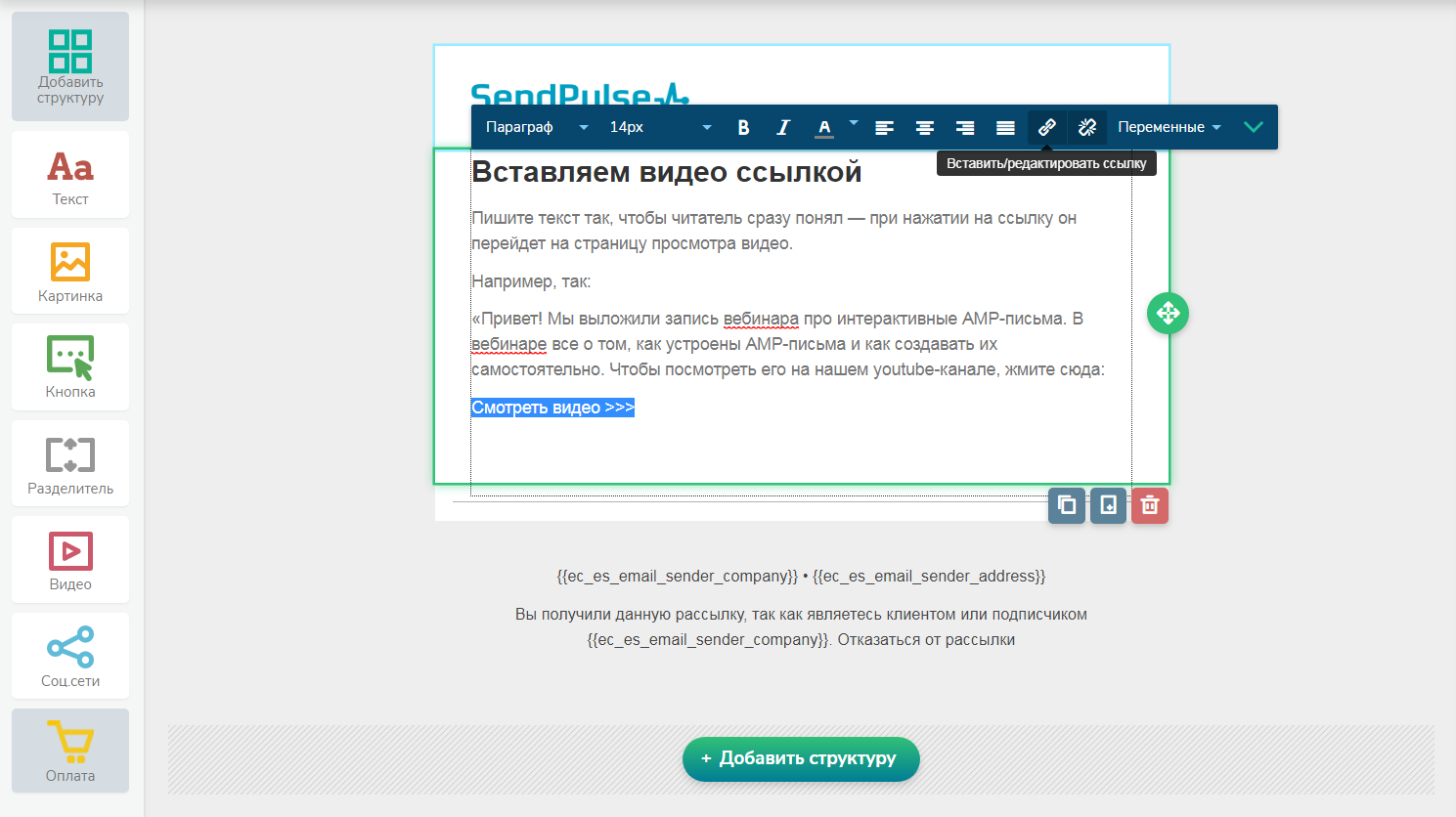
Вот как добавить видео в текст письма с помощью ссылки в SendPulse. Напишите текст в письме с помощью блока «Текст», выделите нужный кусочек и нажмите на кнопку «Добавить ссылку»:
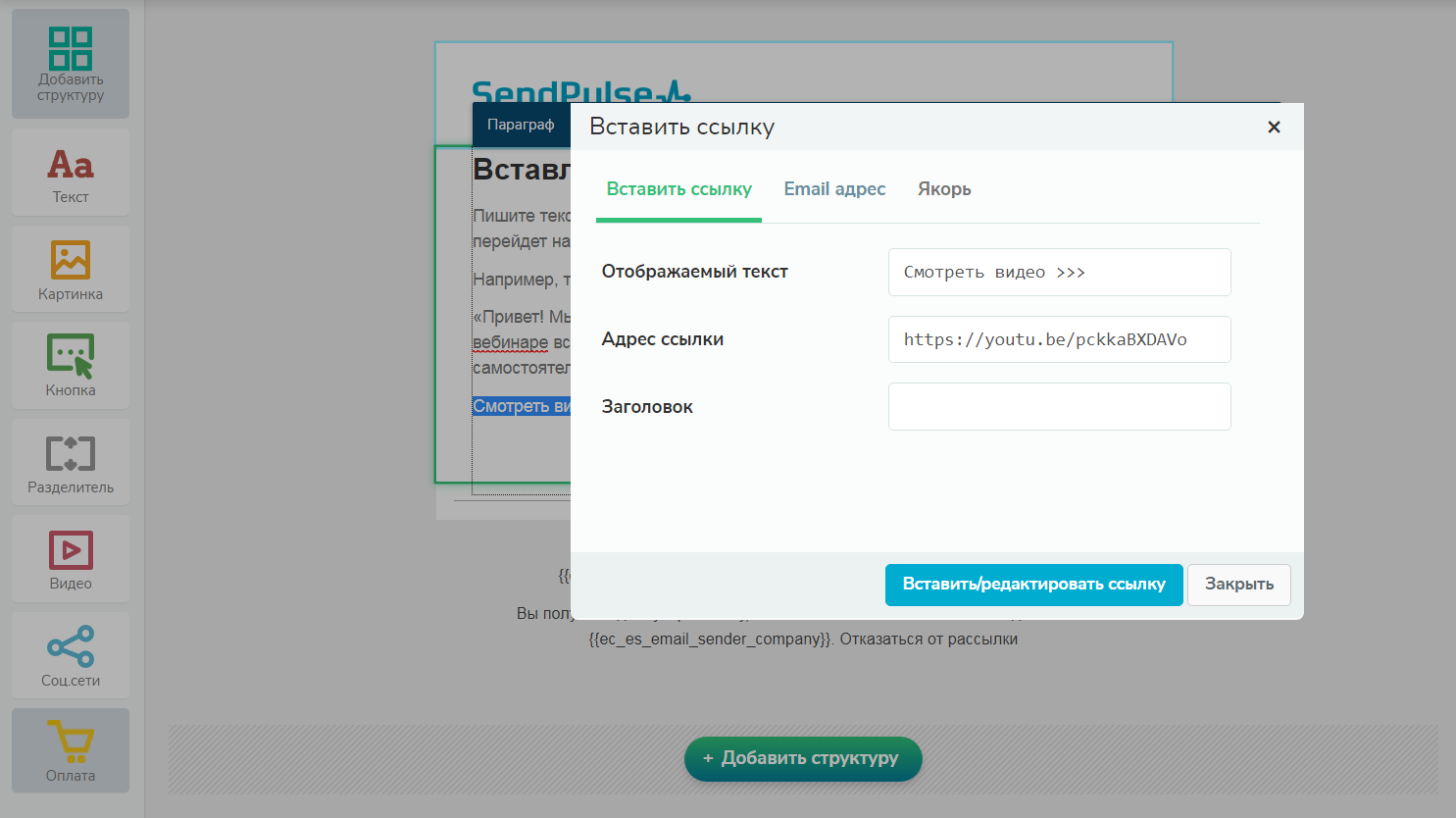
В открывшемся окне вставляем ссылку, здесь же можно отредактировать текст, на который наложена ссылка. При желании напишите заголовок — это текст, который всплывает при наведении курсора на ссылку:
Как вставить видео в письмо CTA кнопкой
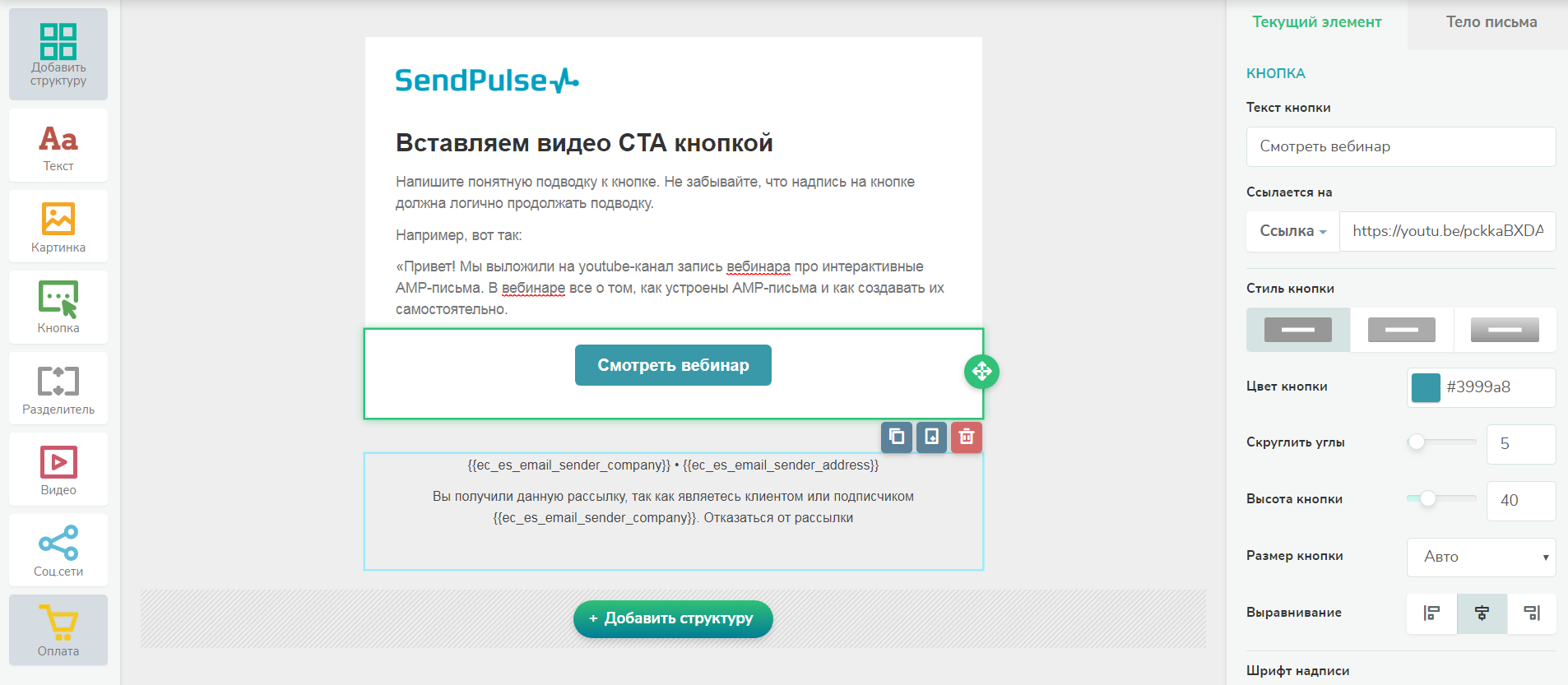
Чуть более продвинутый способ вставить видео в письмо — CTA кнопка. Она привлечет больше внимания, чем обычная гиперссылка. Не забудьте, что призыв на кнопке должен логично продолжать текстовую подводку к ней.
Чтобы создать CTA кнопку для видео в SendPulse, вставьте блок «Кнопка» после текста. В панели редактирования в правой части экрана настройте кнопку: добавьте ссылку на видео, выберите размер и цвет самой кнопки и текста, ее положение относительно центра письма, степень скругления углов и так далее:
Как вставить видео в письмо ссылкой с Youtube
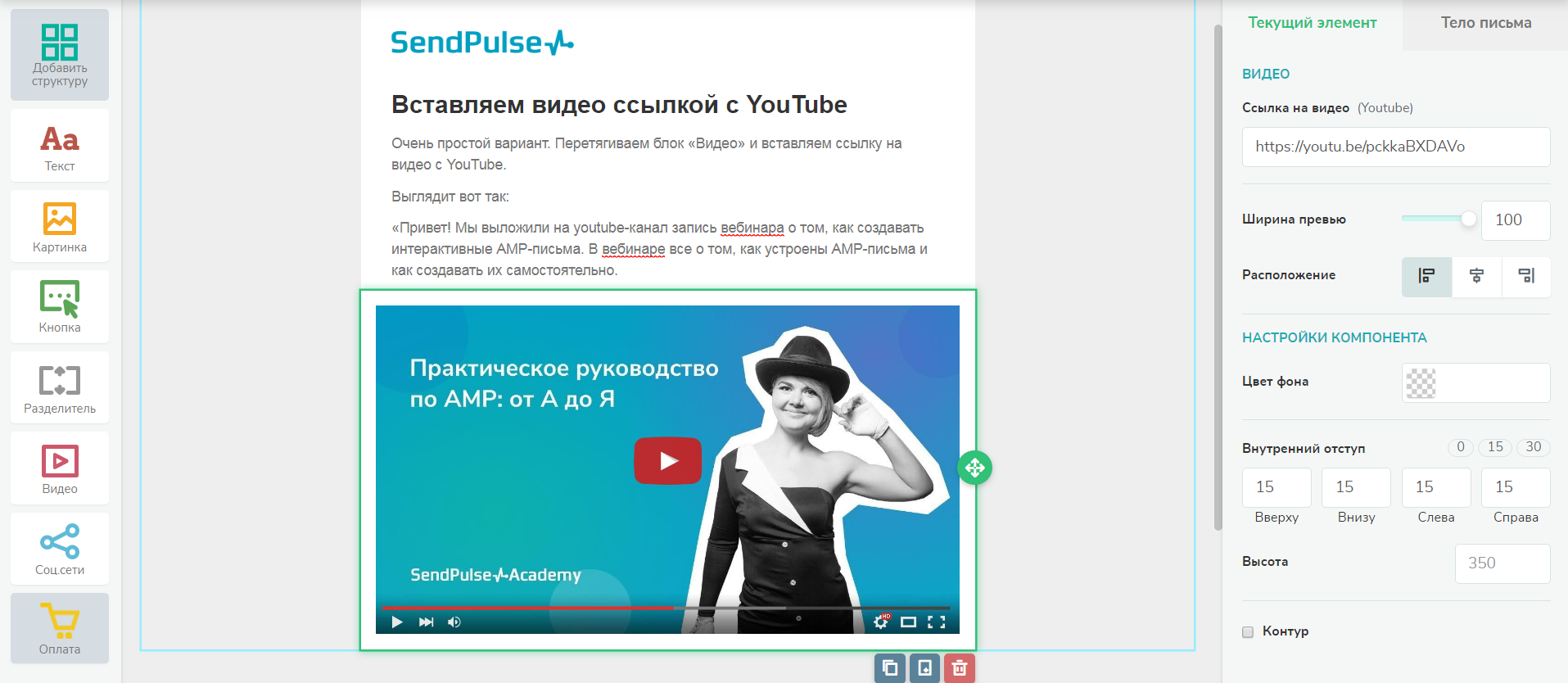
Блок «Видео» в конструкторе SendPulse позволит создать в письме картинку с кнопкой воспроизведения в центре. Выглядит как на самом YouTube, поэтому подписчики сразу поймут, что для просмотра нужно кликнуть на картинку. Не понадобятся ни дополнительная CTA кнопка, ни гиперссылка в тексте.
Чтобы добавить видео в письмо таким способом, перетяните блок «Видео» в свой шаблон и вставьте ссылку в панели редактирования блока:
Обратите внимание! Если вы создаете письма не в конструкторе, а в упрощенном HTML-редакторе, то можете добавлять ссылки не только с YouTube, но и с Vimeo.
Как вставить видео в письмо картинкой со ссылкой
Можно добавить в письмо видео с любого ресурса, не только YouTube или Vimeo. Выглядеть будет похоже, но придется потратить чуть больше времени.
Выберите интересный кадр из своего видео, в любом графическом редакторе добавьте на него изображение кнопки проигрывания. Добавьте на картинку ссылку на видео в панели редактирования блока, чтобы при клике пользователь переходил на страницу просмотра.
Важно! Не забывайте ко всем изображениям в письме добавлять альтернативный текст. Если картинка не загрузится, благодаря альтернативному тексту пользователь поймет, что именно находится на этом месте.
Добавляем видео в письмо в виде активной картинки-ссылки
Можно совмещать способы. Например, сделать активную картинку-ссылку и добавить гиперссылку в текст рядом. На случай, если картинка не отобразится или пользователь не догадается на нее кликнуть. Еще вариант — активная картинка-ссылка и рядом CTA кнопка. Используйте и комбинируйте эти варианты так, как вам нужно.
Как вставить видео в письмо гифкой
Можно использовать гифку в качестве превью, она привлечет больше внимания, чем статичная картинка. В SendPulse можно добавлять в письма гифки, а также делать их гиперссылками на другие страницы, например, с полной версией видео. Опция доступна в упрощенном HTML-редакторе.
В упрощенном редакторе нажмите на кнопку «Видео», в открывшемся окне вставьте ссылку на нужное видео на YouTube или Vimeo и нажмите «Сгенерировать GIF». Для гифки можно выбрать любой кусочек видео длиной до 5 секунд. Чтобы гифка была активной ссылкой на полное видео, оставьте галочку в чекбоксе «Добавить наложение кнопки на изображение».
В редакторе SendPulse создаем гифку из видео c YouTube и добавляем ее в письмо
Слишком тяжелая гифка может не отобразиться в письме. Чтобы такой проблемы не было, мы ввели ограничение — гифку в SendPulse можно создать из видео, которое весит максимум 100 Мб.
Обратите внимание! Три полезных совета, чтобы видео в письме работало эффективно: упоминайте видео в теме письма; пишите интересную подводку к видео — заинтригуйте, упомяните пользу, которую подписчик получит от просмотра; выбирайте для превью живой и динамичный кадр, лучше всего — с людьми.
Какое видео лучше вставлять в email рассылку
Вы можете добавлять в письма любые видео, которые интересны ЦА. Или довериться статистике и предпочесть самые популярные форматы согласно исследованию HubSpot:
- объяснение;
- демонстрация продукта;
- инструкции how to;
- рекомендации, отзывы.
Добавьте героя в свои видео. Персонализированные ролики удерживают внимание на 35% дольше, чем неперсонализированные. К тому же это помогает пользователям стать ближе к бренду — симпатию гораздо проще испытывать к конкретному объекту, то есть человеку или персонажу, чем к абстрактной компании.
По возможность делайте короткие видео. Замечали, что во многих онлайн-курсах даже 20-минутные занятия разбиты на несколько блоков? Исследования показывают, что средний пользователь смотрит только 77% от минутного видео. Для ролика на две минуты и дольше этот показатель резко падает до 57% и продолжает снижаться с увеличением длины. Это не значит, что надо обязательно сжимать или резать все, что дольше двух минут, например, длинные вебинары. Просто избавляйтесь от лишних деталей в видео и смотрите на отклик своей ЦА.
Что стоит запомнить
Видео в рассылках — это альтернативный способ донести информацию для подписчиков. Видеоконтент становится популярнее: например, больше половины пользователей предпочтут посмотреть видео о продукте, а не читать его описание.
Самые популярные форматы видео — это объяснения, демонстрация продукта, инструкции и рекомендации. Но вы можете вставлять в письма любые видео, которые полезны и интересны вашей целевой аудитории.
Что сделать, чтобы видео в письме сработало эффективней и собрало больше просмотров:
- Упоминайте видео в теме письма.
- Пишите интересную подводку к видео — заинтригуйте, расскажите о пользе, которую подписчик получит от просмотра.
- Выберите для превью живой и динамичный кадр, лучше всего — с людьми.
- Добавьте персонажа в видео — персонализированные ролики дольше удерживают внимание зрителя и помогают формировать эмоциональную связь с брендом.
- По возможности делайте короткие видео. Это не значит, что часовой вебинар нужно разделить на десяток частей. Но если делаете короткий ролик на две минуты, подумайте, можно ли сократить его до минуты. Это серьезно повысит досматриваемость.
Как добавить видео в свое письмо в сервисе SendPulse:
- Ссылкой в текст.
- CTA кнопкой.
- Картинкой — либо сделайте картинку активной ссылкой, либо еще добавьте рядом CTA кнопку или ссылку в текст.
- Гифкой.
Делитесь видеоконтентом, чтобы ваши рассылки были яркими, полезными для подписчиков и приносили больше результата. Регистрируйтесь в SendPulse и тестируйте, какой способ добавлять видео в письма лучше подойдет именно вам.
10 бесплатных инструментов для рассылки
Сделать красивую рассылку сейчас легко, например, в конструкторе писем Tilda. Но как выбрать сервис, через который вы отправите рассылку? Количество программ увеличивается каждый день. Все обещают удобные функции, а на поверку просят заполнить банковские данные даже для пробной версии. И не факт, что выбранный почтовый сервис подойдет именно вам.
В статье собраны 10 сервисов рассылок, у которых есть бесплатные версии. Сервисы проверены командой Tilda Publishing и расположены по популярности согласно данным сервиса аналитики трафика сайтов SimilarWeb.

Аудитория согласно SimilarWeb – 42 млн уникальных посетителей в месяц
Ограничения бесплатной версии: до 2000 подписчиков, до 12 000 писем в месяц
Язык интерфейса и поддержки: английский
Интеграция с внешними сервисами: Tilda, Google, Facebook*, Shopify. Полный список. Также через API.
Совместимость с Tilda: аккаунты легко связать в настройках Tilda
Самый популярный в мире сервис рассылки — и поэтому сложно найти приложение, которое не интегрируется с MailChimp.
Много шаблонов, на стадии верстки вы можете посмотреть, как выглядит ваша рассылка в браузерах и мобильных приложениях. В бесплатной версии доступна статистика, есть возможность сегментировать аудиторию по поведению — например, кто бросил корзину, просмотрел, но не купил или не прочитал статью до конца. Есть мобильное приложение, в котором удобно что-то поменять, когда под рукой нет компьютера. В бесплатной версии есть DKIM.
Метод email аутентификации — гарантирует почтовым сервисам, что письмо отправлено с вашего домена. DKIM помогает удостовериться, что письмо действительно отправлено компанией, а не мошенниками, и улучшает доставляемость писем.
Шаблоны, предпросмотр для мобильных устройств, интеграция с Google Analytics, доступ нескольких пользователей в аккаунт.
Высокая стоимость подписки (от $ 20 в месяц, если вам не подходит бесплатная версия) и англоязычный интерфейс.
Аудитория согласно SimilarWeb – 10 млн уникальных посетителей в месяц
Ограничения бесплатной версии: до 2500 подписчиков, до 15 000 писем в месяц
Язык интерфейса и поддержки: русский
Интеграции: Яндекс. Касса, Bitrix, AmoCRM, Zapier и другими CRM и CMS; через API
Совместимость с Tilda: через вставку html кода
Простой и понятный сервис для отправки рассылок на русском языке. Бесплатный тариф дает возможность попробовать разные функции — например, авторассылки, push уведомления или провести A/B тестирование.
Достоинство SendPlus — отправка писем через их SMTP сервер (он помогает повысить безопасность рассылки и ее доставляемость). Количество готовых шаблонов в бесплатной версии SendPulse ограничено, зато легко вставить html код рассылки на Tilda и отправить красивую рассылку. Внизу будет небольшая подпись сервиса, можно выбрать дизайн подписи из нескольких вариантов.
Email-рассылка адаптируется под мобильные устройства, можно заранее посмотреть, как это выглядит. Есть мобильное приложение. Недавно появилась интеграция с Яндекс.Кассой. Можно связать сервис с онлайн-магазином и, например, зашить в письмо моментальную оплату.
Загрузка файлов в форму
Во всех вертикальных формах есть возможность добавить поле для загрузки файлов со стороны посетителя. Рассказываем, как настроить получение данных в свой аккаунт на Dropbox, Google Drive, Яндекс.Дискe, Selectel, Microsoft OneDrive и Amazon S3.
Добавьте новое поле типа «Файл» в Контенте любой вертикальной формы, можно использовать блоки: BF204N, BF310N, BF311N, BF402N, BF403N и BF502N.

Нажмите на ссылку «Получить ключ» и выберите сервис хранения файлов.
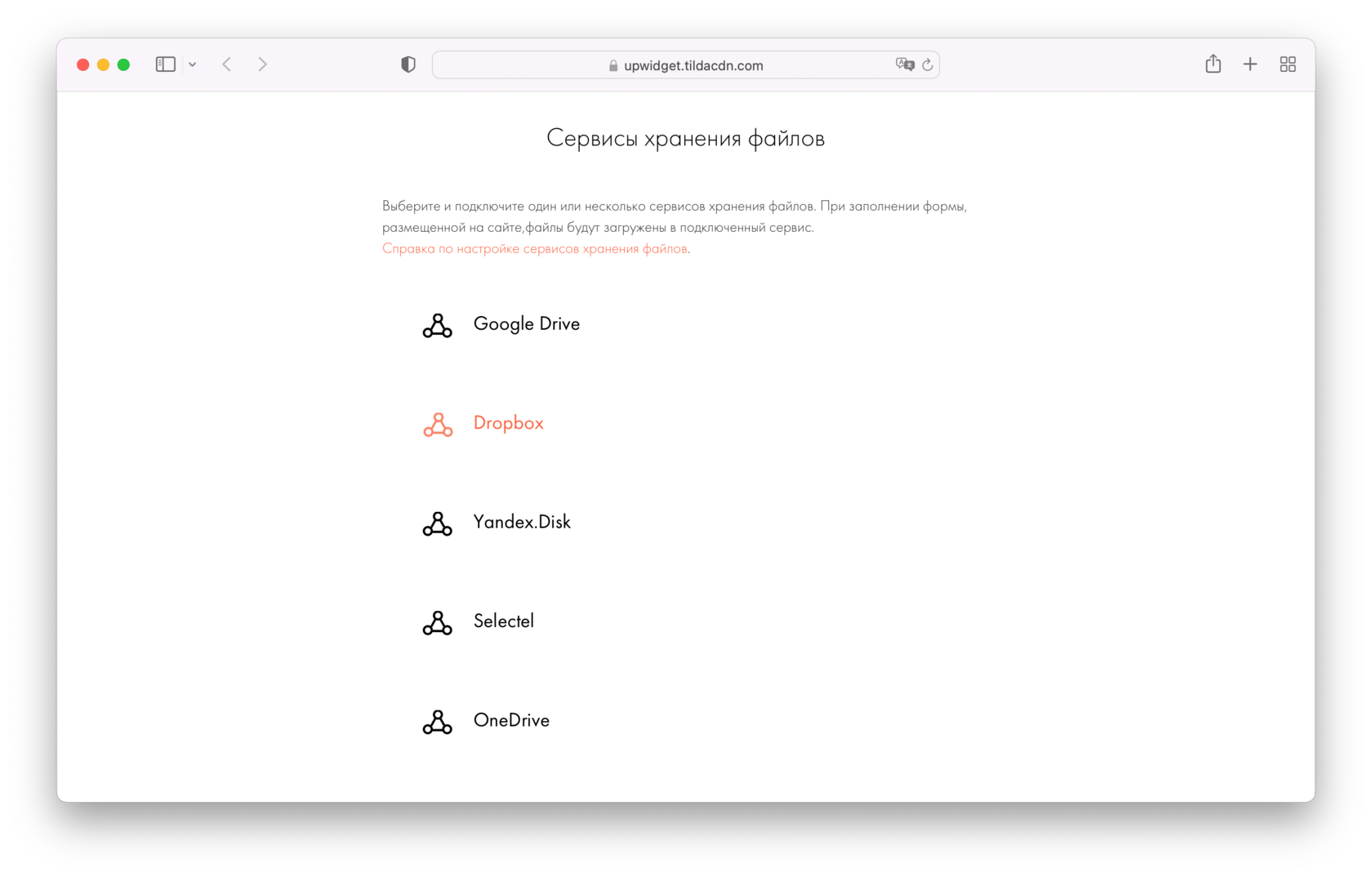
Добавление сервиса Google Drive
Нажмите на кнопку получения доступа к сервису
Дайте доступ к сервису приложению Тильды
Скопируйте полученный код
Вставьте код в Контенте блока в поле
Добавление сервиса Dropbox
Нажмите на кнопку получения доступа к сервису
Дайте доступ к сервису приложению Тильды
Скопируйте полученный код
Вставьте код в Контенте блока в поле
Добавление сервиса Яндекс Диск
Нажмите на кнопку получения доступа к сервису
Дайте доступ к сервису приложению Тильды
Скопируйте полученный код
Вставьте код в Контенте блока в поле
Добавление сервиса Selectel
Для добавления сервиса Selectel создайте аккаунт на сервисе и пополните баланс минимум на 100 рублей. Данное хранилище является платным, подробнее о тарифах вы можете прочитать на странице цен Selectel в разделе «Объектное хранилище».
Перейдите во вкладку Объектное хранилище, а потом во вкладку Пользователи и нажмите на кнопку «Создать пользователя»
Введите имя пользователя (оно будет в формате НомерАккаута_Имя) и сгенерируйте пароль. Сохраните эти данные, они понадобятся для подключения. Поставьте галочку «Использовать эти данные для доступа по протоколу S3»
Перейдите во вкладку Хранилище и нажмите на кнопку «Создать контейнер»
Укажите имя контейнера и сохраните изменения
Контейнер появится в списке. Перейдите в его настройки и выберите «Управление доступом»
Укажите имя пользователя, которого вы создали. Поставьте ему права «Чтение и запись».
Перейдите в Тильду в настройки формы к полю, где вы будете принимать данные и нажмите на ссылку для подключения сервиса.
Среди списка сервисов выберите «Selectel»
Укажите имя пользователя (в формате НомерАккаунта_Имя), пароль от него и название контейнера (Bucket). Сохраните изменения.
Сервис подключен.
Сохраните изменения.
Чтобы файлы были доступны по ссылке всем, а не только владельцу, создайте дополнительный публичный контейнер → назовите его tildalinks → дайте пользователю доступ к нему по инструкции выше → в настройках интеграции на Тильде установите галочку «Открыть доступ всем по ссылке».
Нажмите на кнопку «Создать контейнер»
Укажите название контейнера «tildalinks» и выберите тип «Публичный» → дайте пользователю доступ к этому контейнеру по инструкции выше
В настройках интеграции на Тильде установите галочку «Открыть доступ всем по ссылке» и сохраните изменения
Важно: Для закачки самих файлов используйте контейнер с названием отличным от tildalinks
Добавление сервиса Microsoft OneDrive
Выберите в списке сервис OneDrive
Дайте доступ приложению Tilda Publishing
Сервис подключен. Теперь его можно подключать в Контенте формы, добавив Widget Key
Добавление сервиса Amazon AWS
В панели управления Amazon S3 создайте Bucket, в котором будут храниться файлы. Нажмите на Create Bucket.
Назовите Bucket и обязательно поставьте настройку ACLs enabled. Запомните, какой регион вы выбрали в AWS Region
Установите настройку Block all public access. Завершите создание Bucket
После создания Bucket, нажмите на свое имя пользователя в верхнем правом углу и выберите меню Security Credentials
Перейдите к вкладке Access Keys. Этих ключей может быть максимум 2. Нажмите на кнопку Create New Access Key, чтобы создать новый.
Вы получите 2 параметра — ID ключа и сам ключ. Сохраните эти данные, они понадобятся для настройки.
На странице подключения файловых сервисов выберите Amazon S3.
На странице настройки вставьте полученные данные — регион, название Bucket, ID ключа и сам ключ. Сохраните изменения.
Подключение готово! Осталось настроить дополнительные параметры загрузки файлов
Дополнительные настройки
После сохранения и переопубликации страницы файлы будут отправляться в стандартную папку Приложения → Tilda Publishing. Папку можно поменять в настройках хранилища.
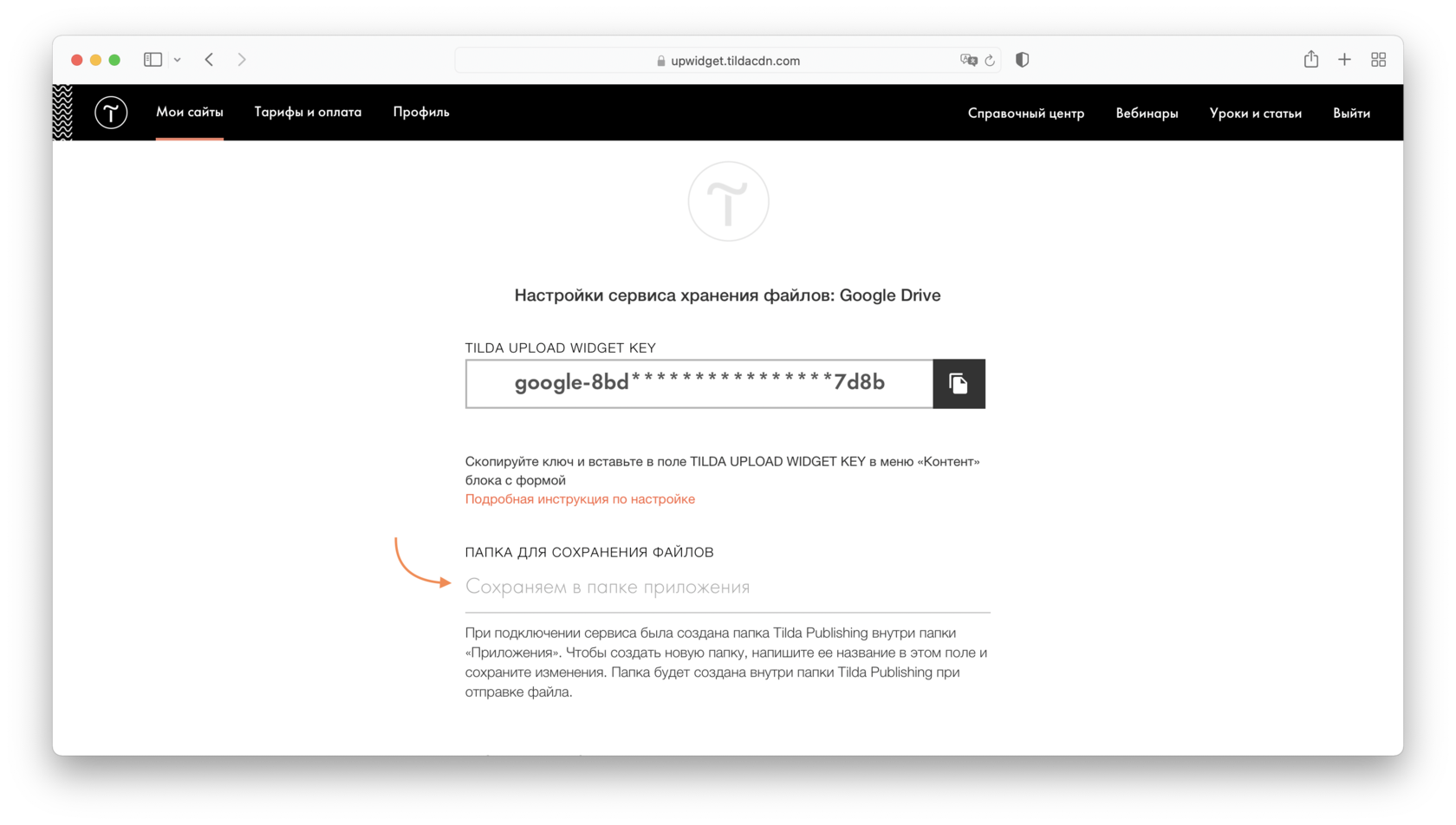
В настройках сервиса хранения также можно запретить отправлять через форму определенные типы файлов. Вы можете выбрать предустановленные типы расширений (изображения, видео, документы) или прописать нужные через пробел.
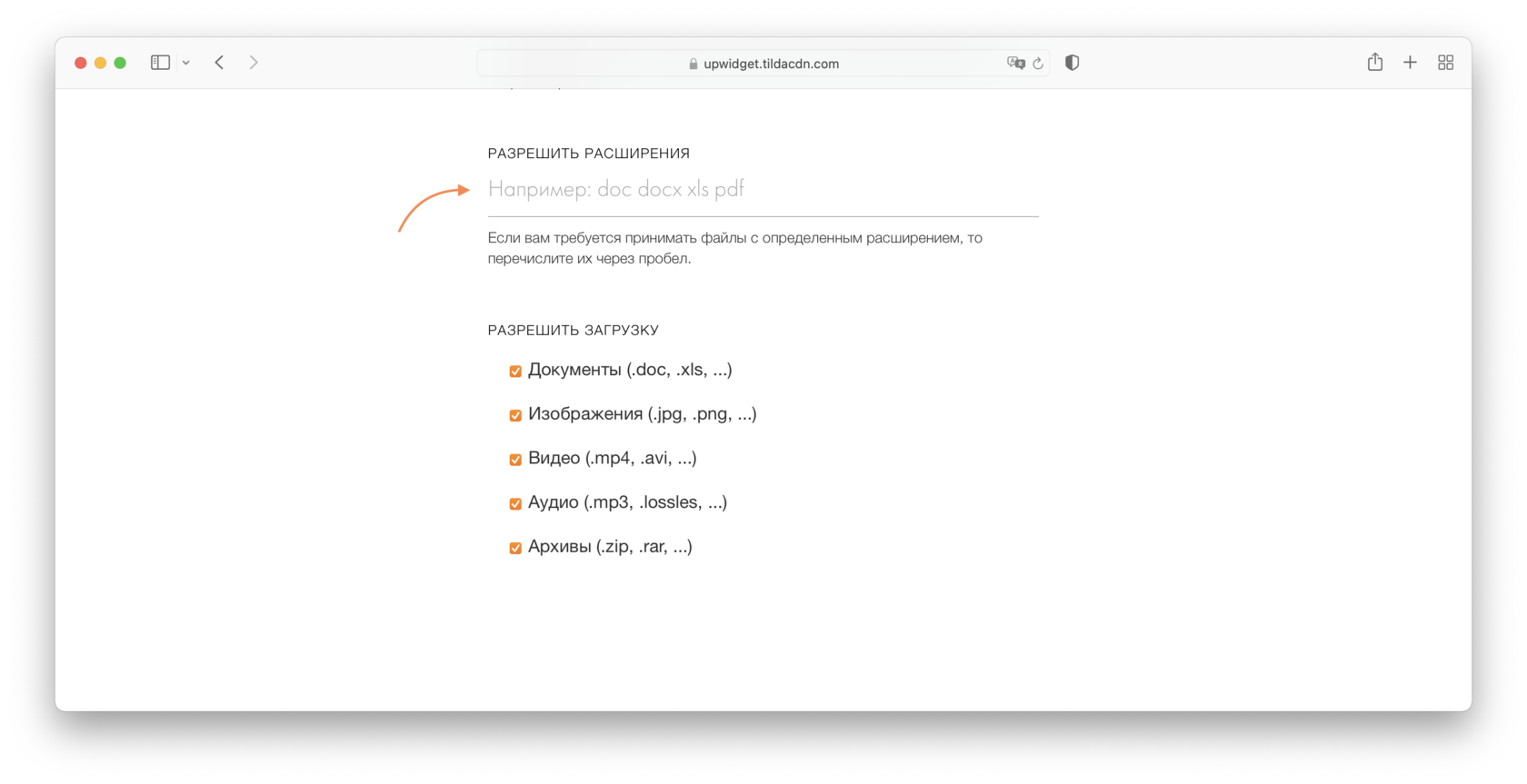
Для сервисов Google Drive, Яндекс Диск и Selectel вы можете регулировать доступ к файлу по ссылке: в целях безопасности, доступ к файлу предоставляется только аккаунту, который выпустил ключ. Вы можете установить галочку и открыть доступ всем по ссылке. Это пригодится, если заявки из форм обрабатывает другой человек. Для Selectel понадобится дополнительная настройка.
Как добавить варианты доставки товара
В Тильде можно добавить несколько вариантов доставки товара, которые будут отображаться в корзине. В этой статье мы рассмотрим, какие существуют возможности для настройки.
Добавление вариантов доставки с помощью типа поля «Варианты доставки»
Откройте панель Контент блока ST100 → Поля для ввода. Добавьте новое поле с помощью кнопки «Добавить поле для ввода».
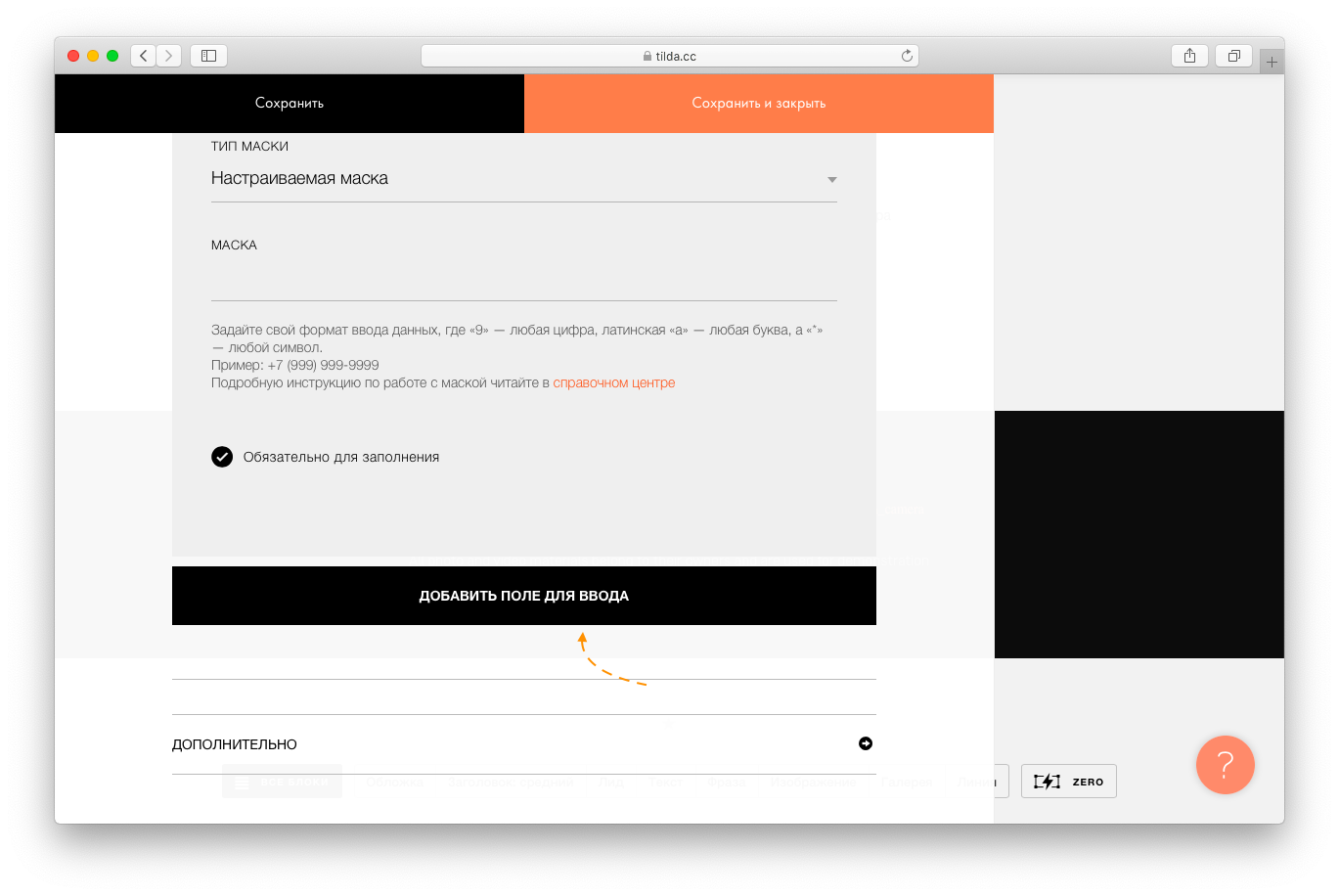
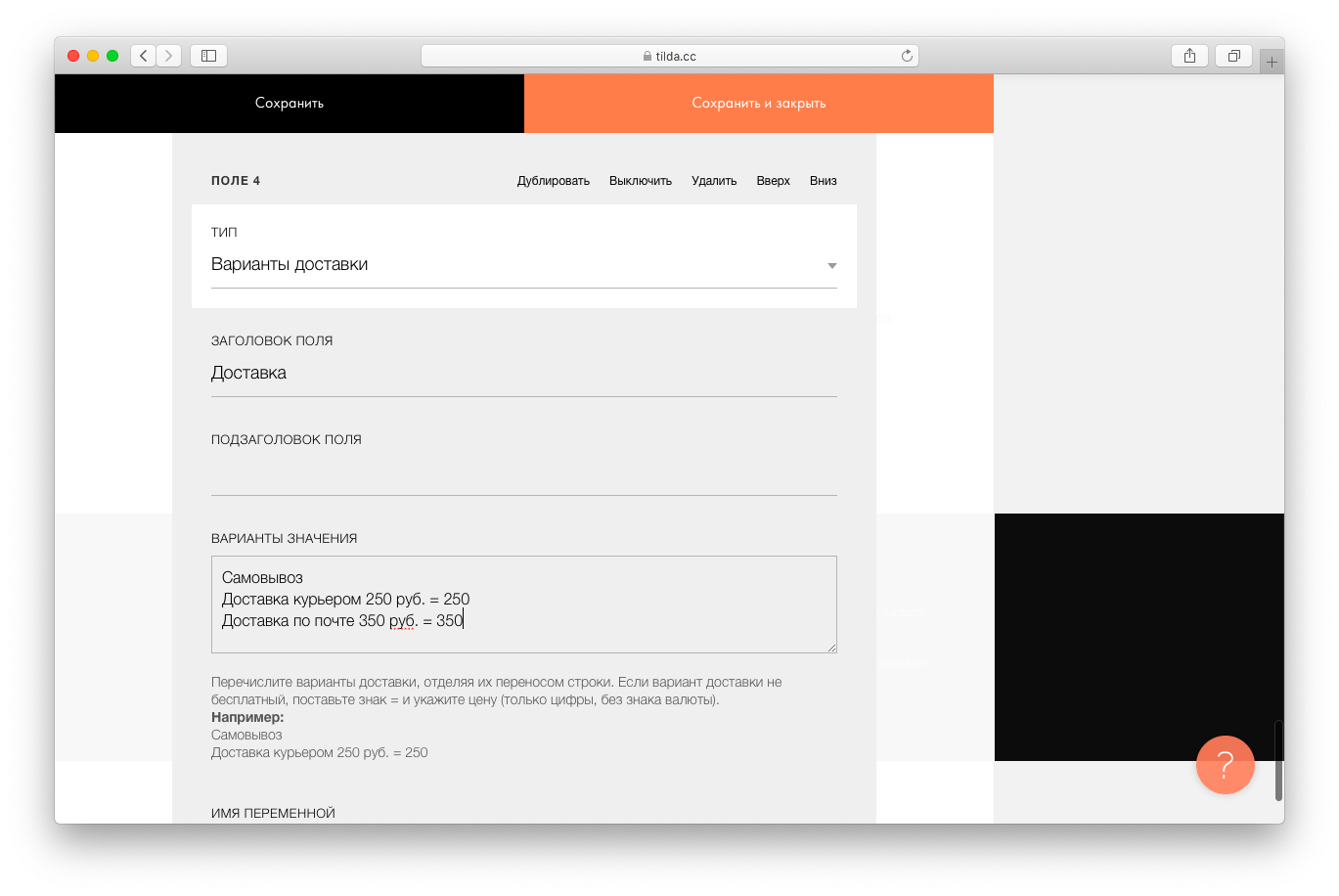
Укажите тип поля «Варианты доставки».
Перечислите варианты доставки, отделяя их переносом строки. Если вариант доставки не бесплатный, поставьте знак = и укажите цену (только цифры, без знака валюты).
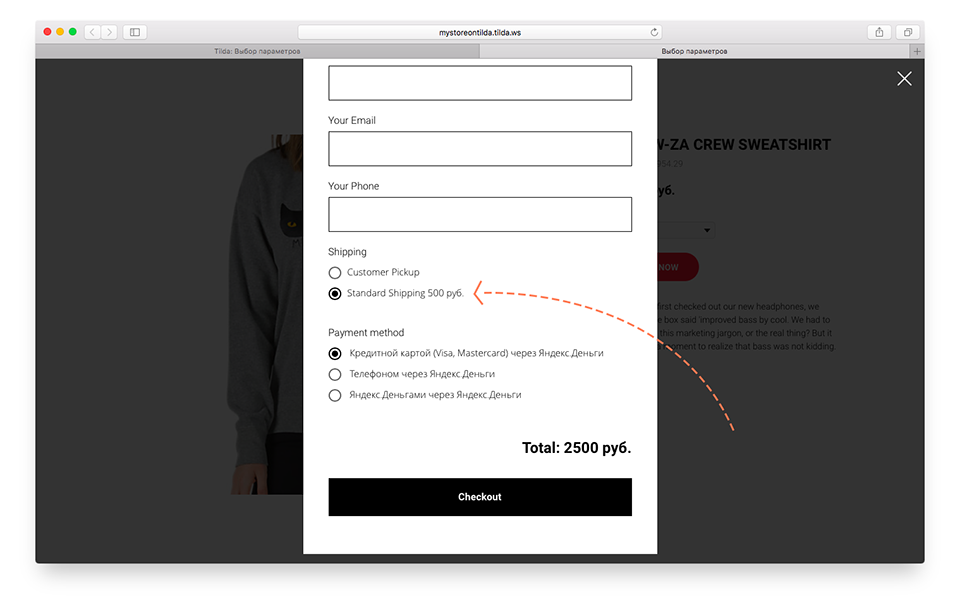
В корзине появится опция выбора варианта доставки. Стоимость доставки будет добавляться к цене.
Посмотреть пример страницы
Если для вашего магазина нужны более сложные варианты доставки, например, калькулятор, воспользуйтесь сервисами продвинутого создания вариантов доставки.
Использование сложных вариантов доставок
Важно: Продвинутые варианты доставок в данный момент находятся в стадии бета-тестирования.
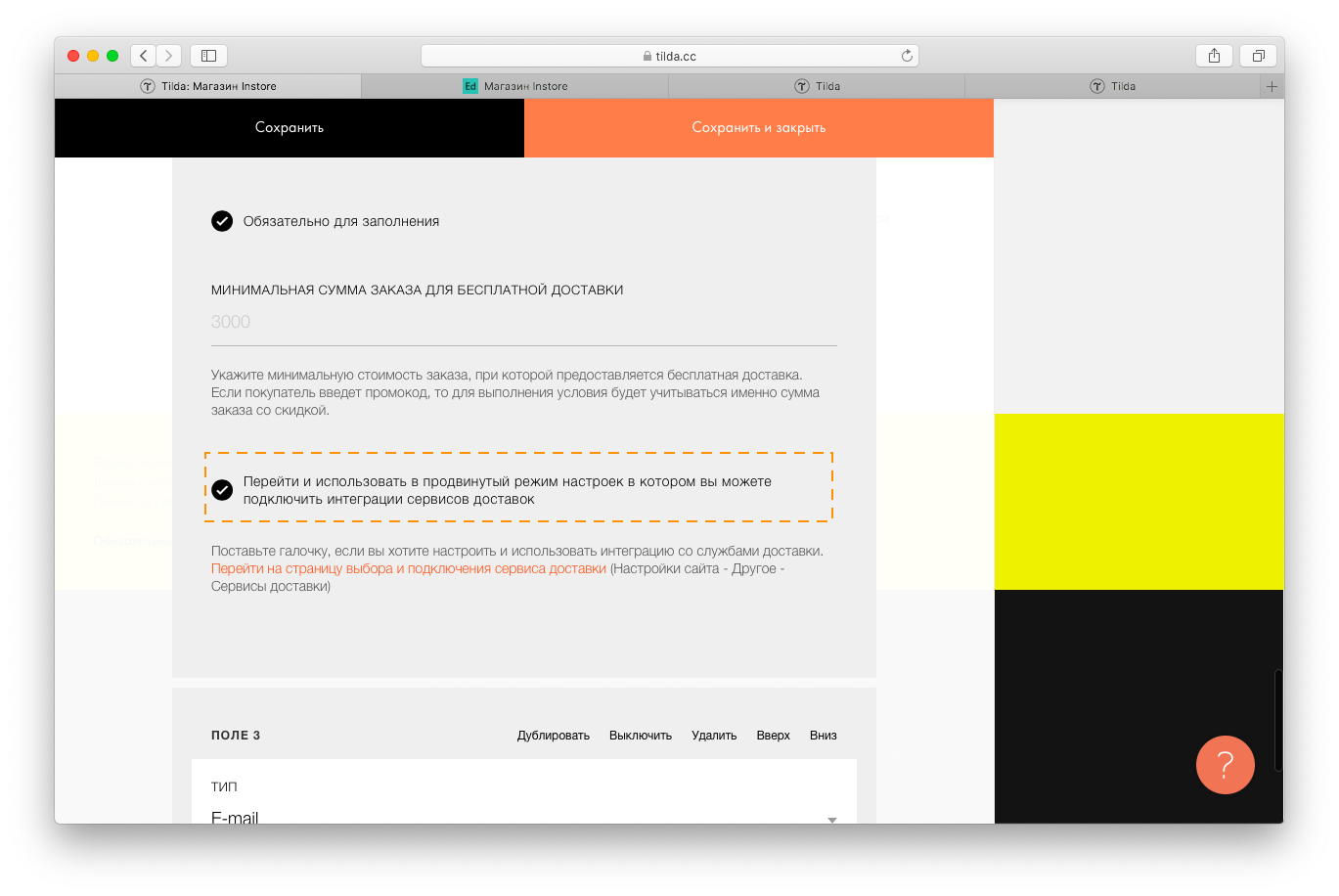
Продвинутые доставки активируются с помощью галочки «Использовать продвинутые варианты доставок» в поле типа «Варианты доставок» в полях блока с корзиной.
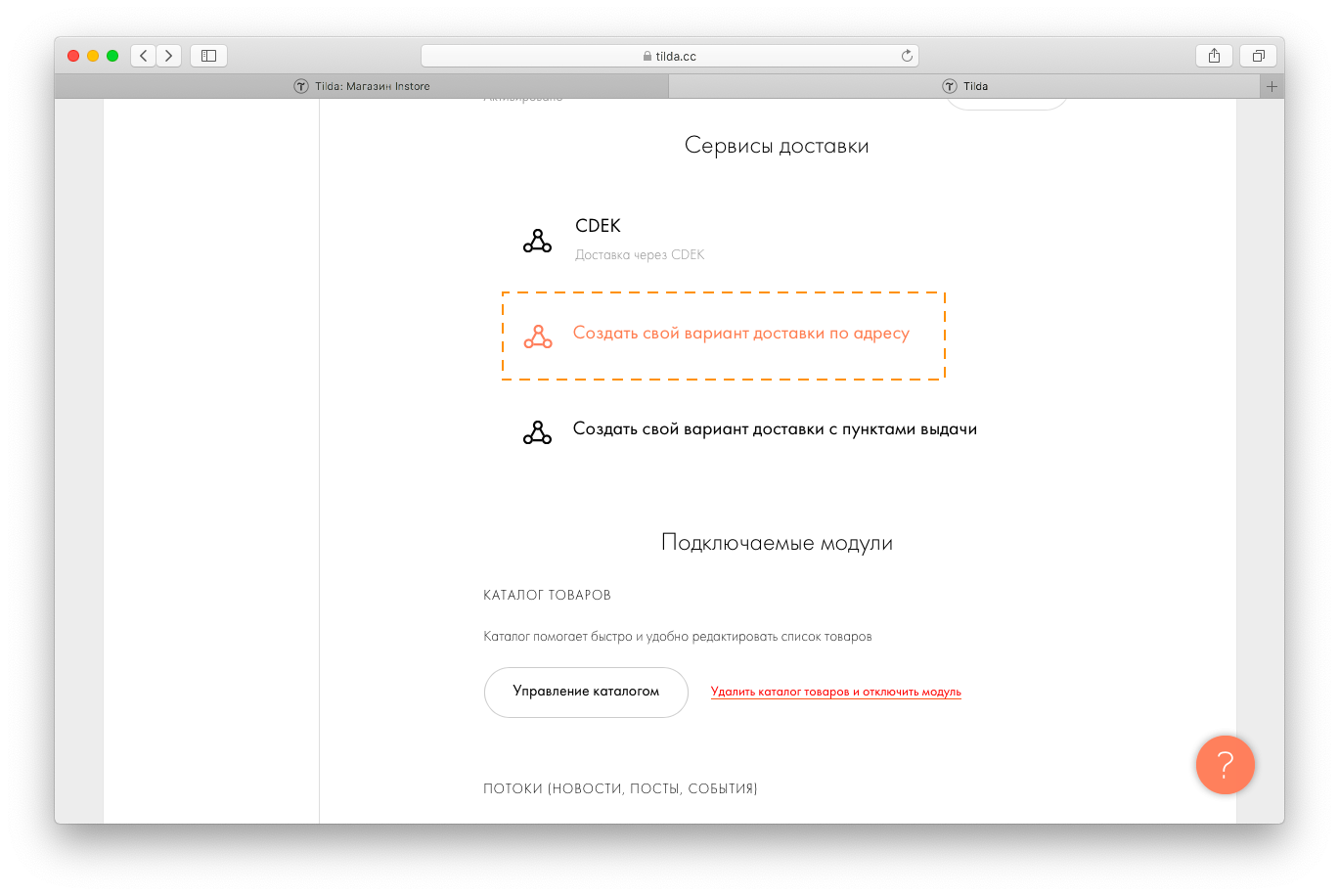
Чтобы создать и настроить продвинутые варианты доставки, перейдите в Настройки сайта → Платежные системы → Сервисы доставки. Вы можете создать 2 собственных варианта (доставка по адресу или в пункт выдачи) или настроить один (или несколько) из четырех сторонних сервисов доставки.
Если поставлена галочка «Использовать продвинутый режим настроек», то в качестве вариантов в корзине будут отображаться только сервисы, добавленные в Настройках сайта → Платежные системы → Сервисы доставки.
Создание своего варианта доставки по адресу
Зайдите в Настройки сайта → Платежные системы → Сервисы доставки и выберите пункт «Создать свой способ вариант доставки по адресу»
Укажите название способа доставки и срок доставки. Если способ будет работать в определенном городе, то укажите его. Если вы работаете на несколько городов, то вам нужно создать несколько вариантов доставки по адресу. Если вариант доставки не зависит от города, то оставьте его пустым.
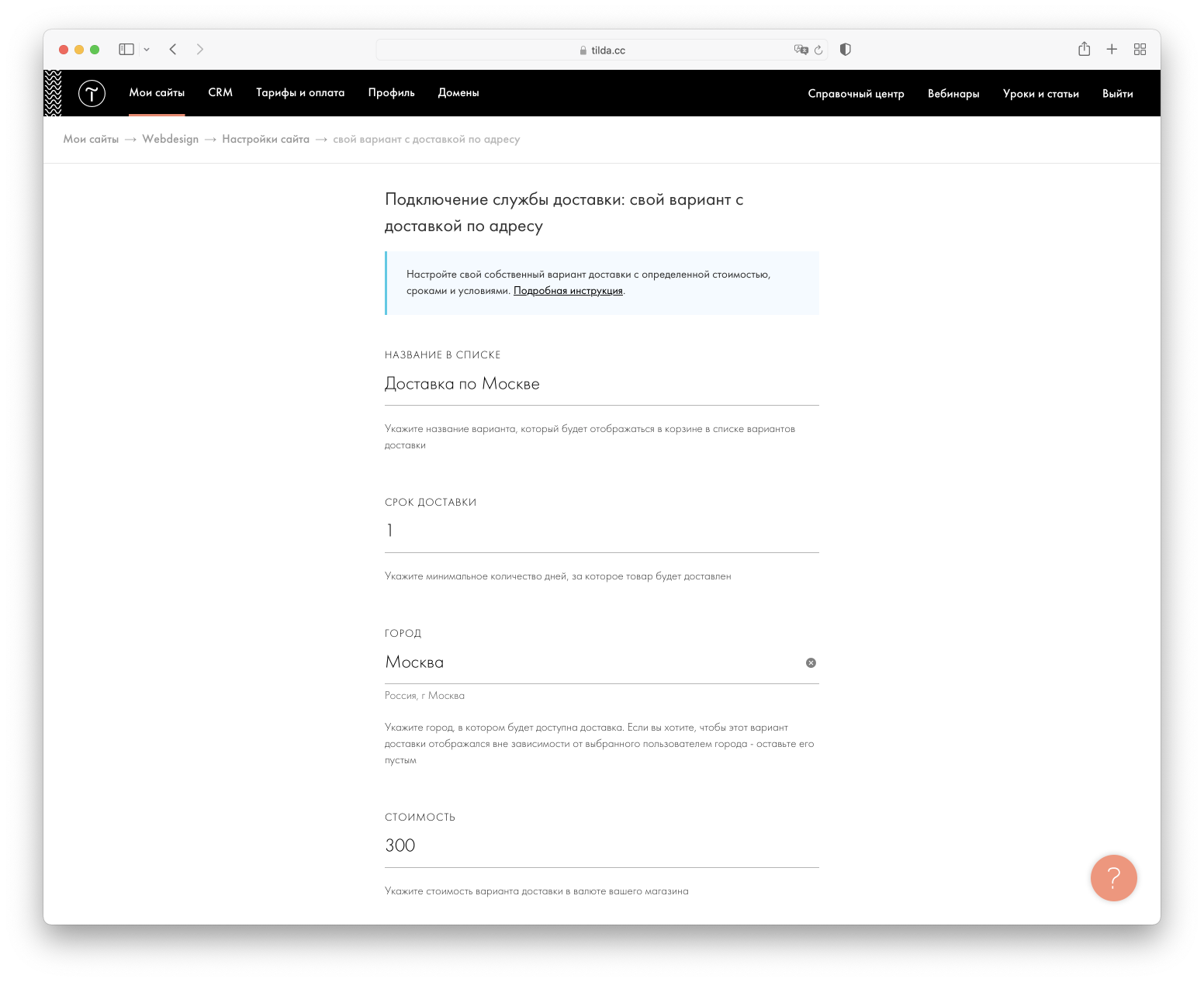
Добавьте подсказку и укажите дополнительные поля, которые необходимо будет заполнить покупателю
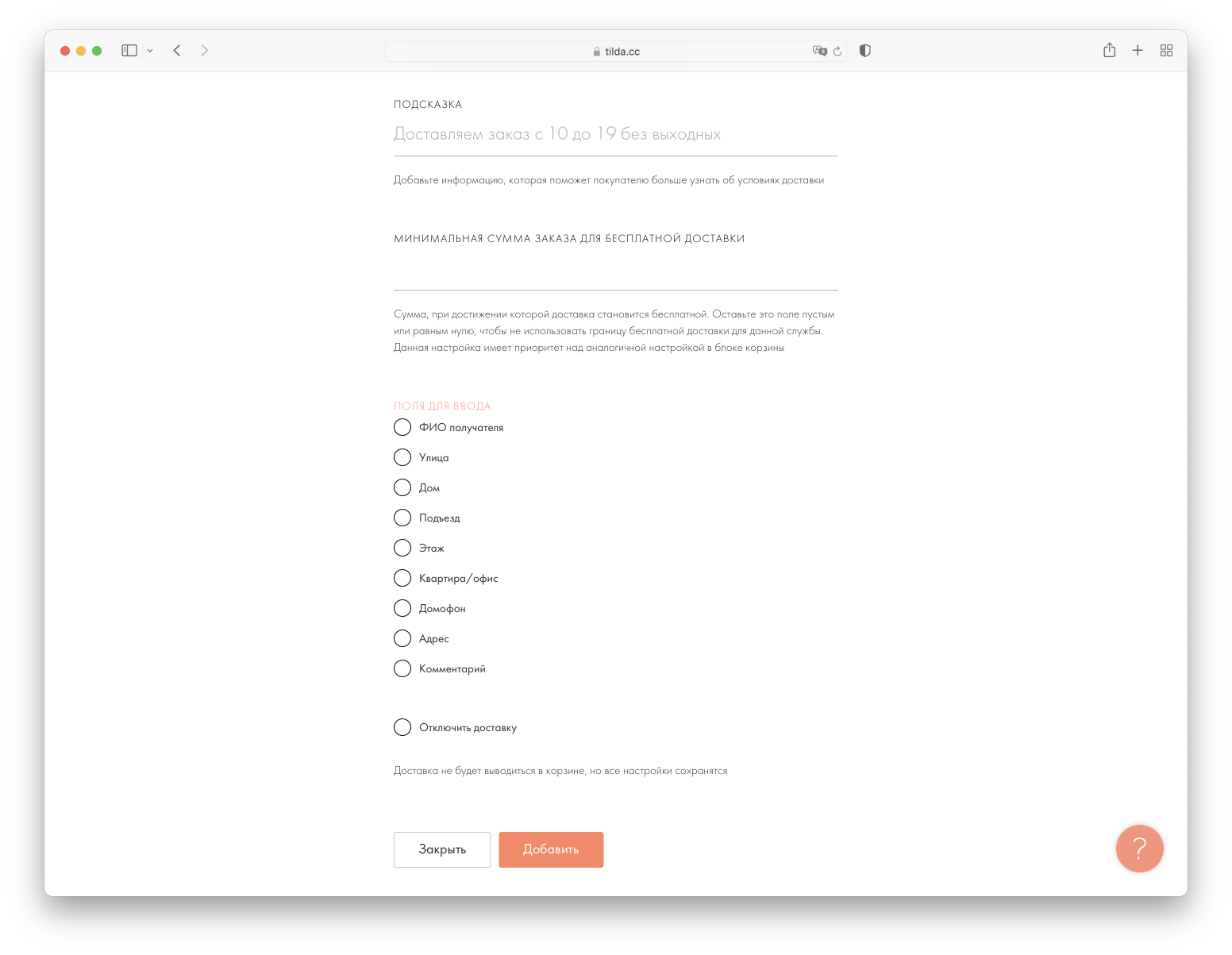
Для того, чтобы способ показывался в списке, добавьте поле типа «Варианты доставки» и нажмите галочку «Перейти и использовать продвинутый режим настроек».
Создание своего пункта выдачи заказов
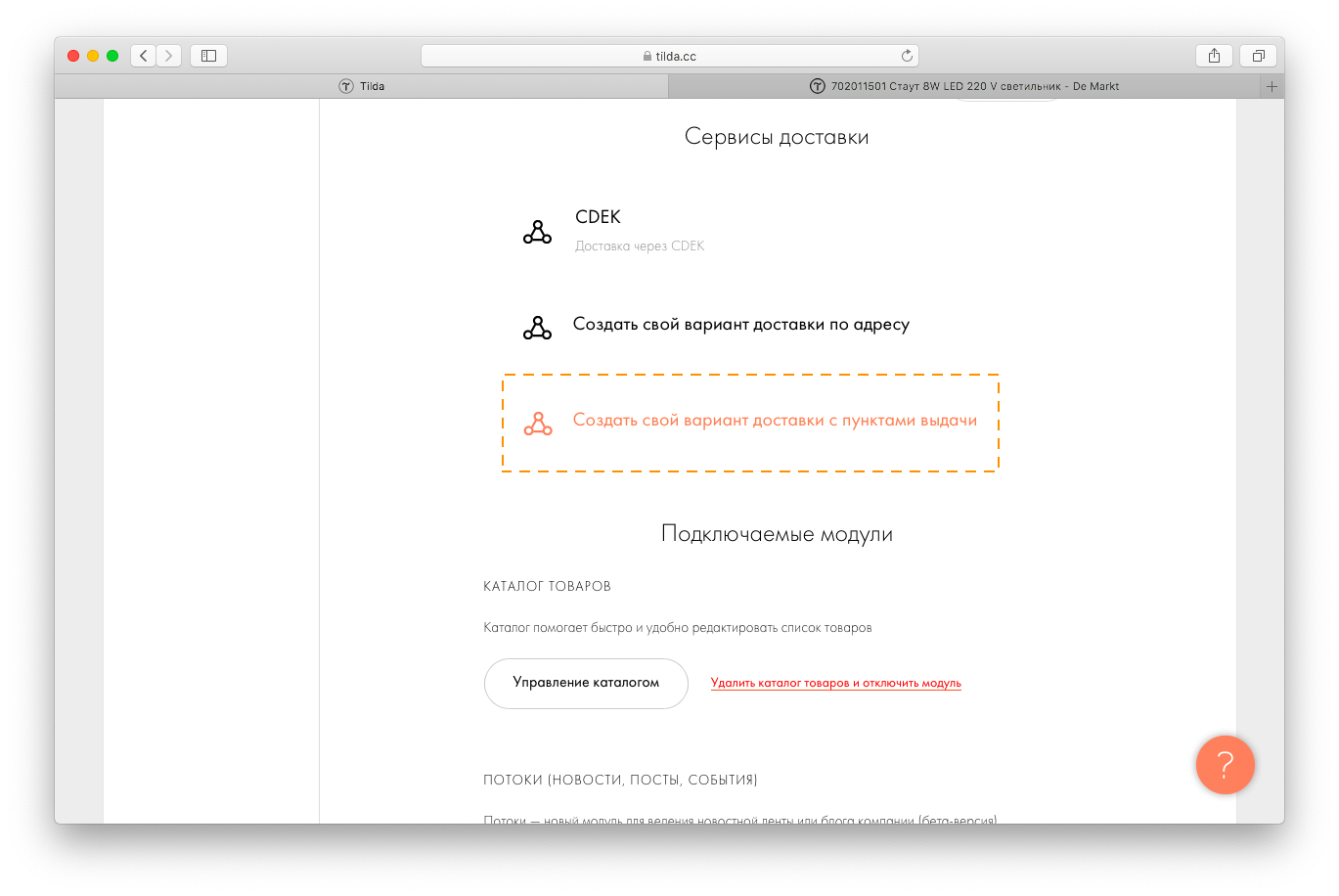
Зайдите в Настройки сайта → Платежные системы → Сервисы доставки и выберите пункт «Создать свой вариант доставки с пунктами выдачи»
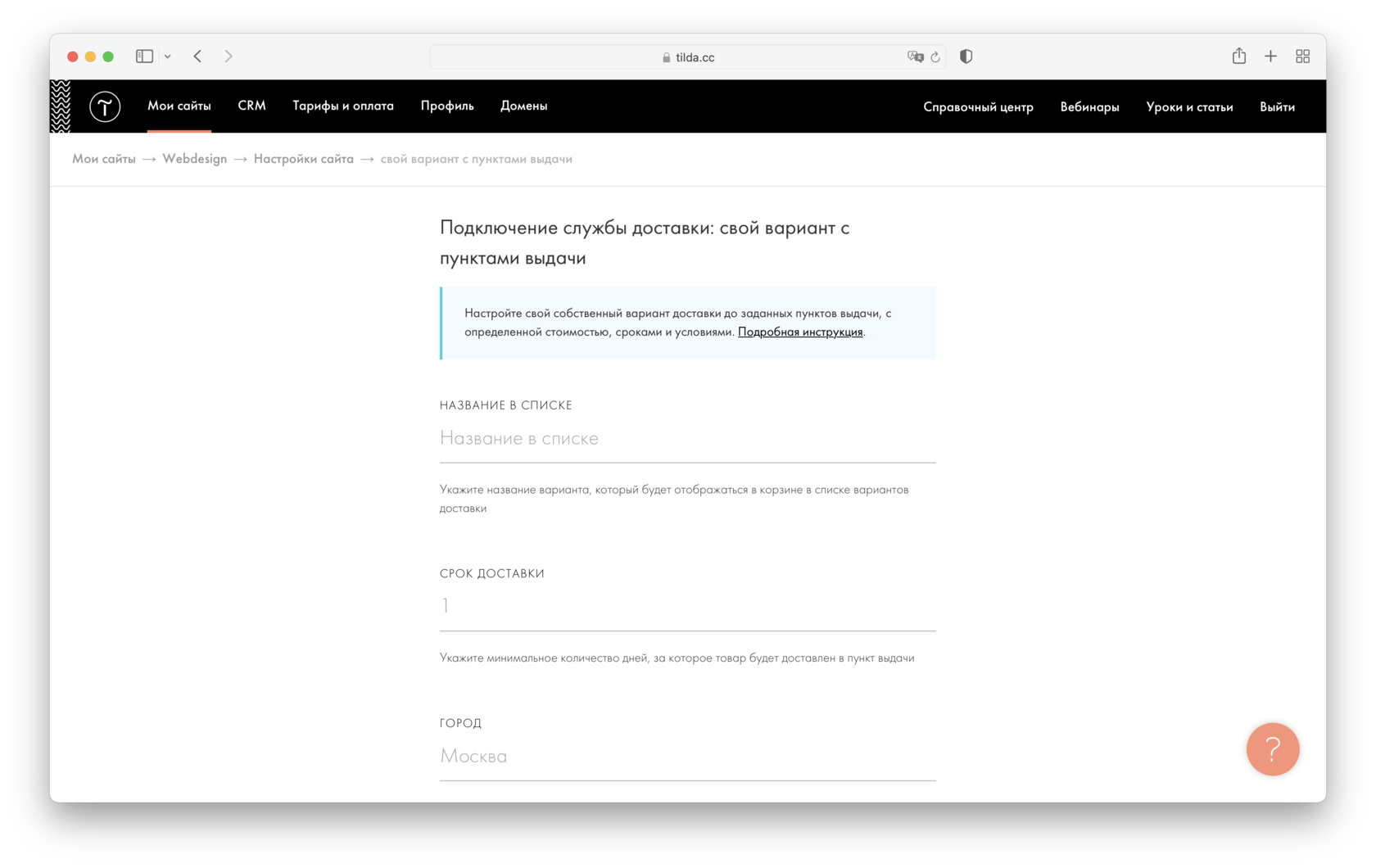
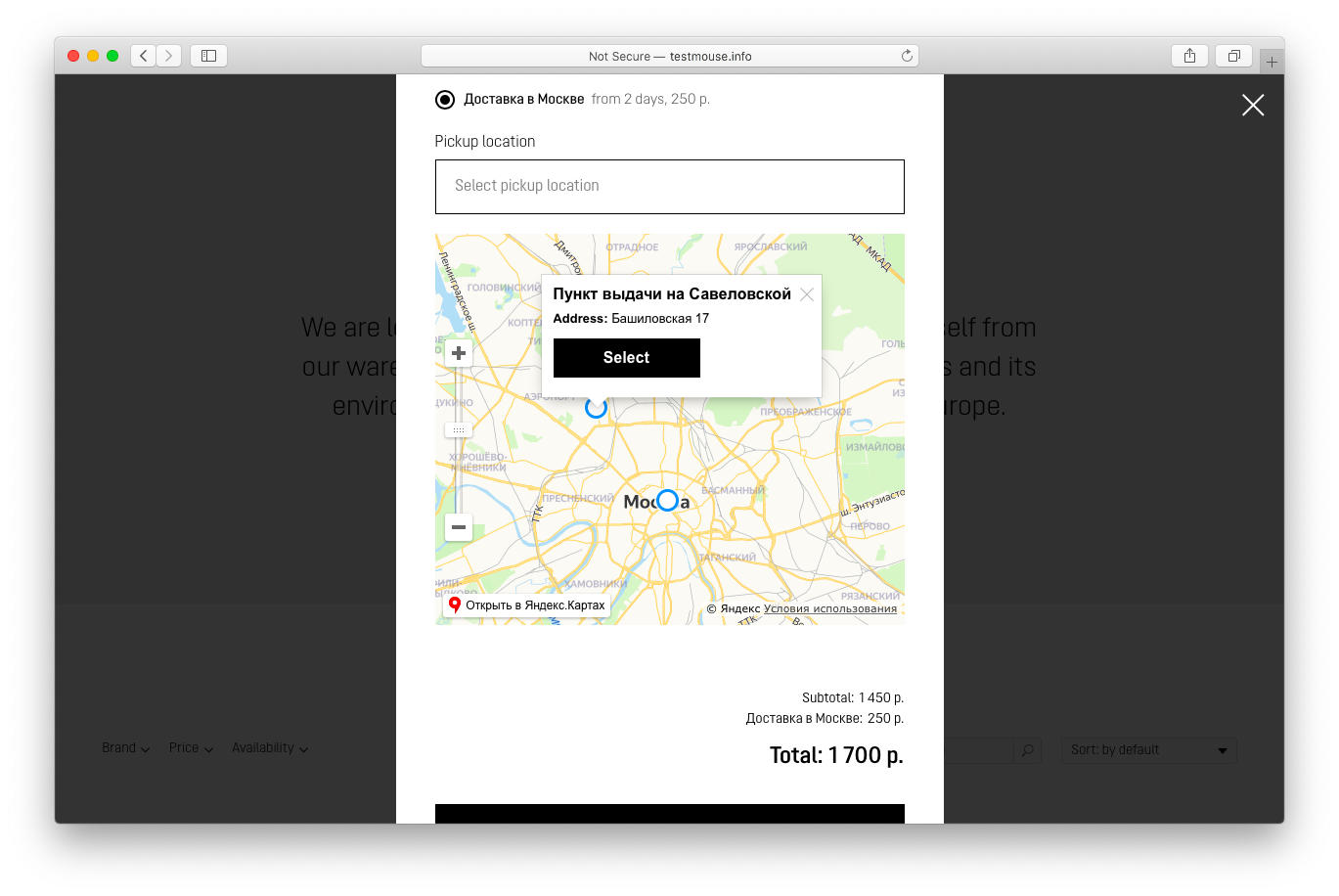
Укажите срок доставки, его стоимость и город, если ваши пункты выдачи находятся в нескольких городах. Для каждого города нужно будет создать отдельный вариант доставки. При выборе города будут выводиться адреса пунктов выдачи этого города.
Добавьте адреса пунктов выдачи, которые будут показываться в списке. Для того, чтобы показывать адреса на карте, поставьте точку на карте с помощью опции «Выбрать координату точки на карте» и перетащите точку в нужное место.
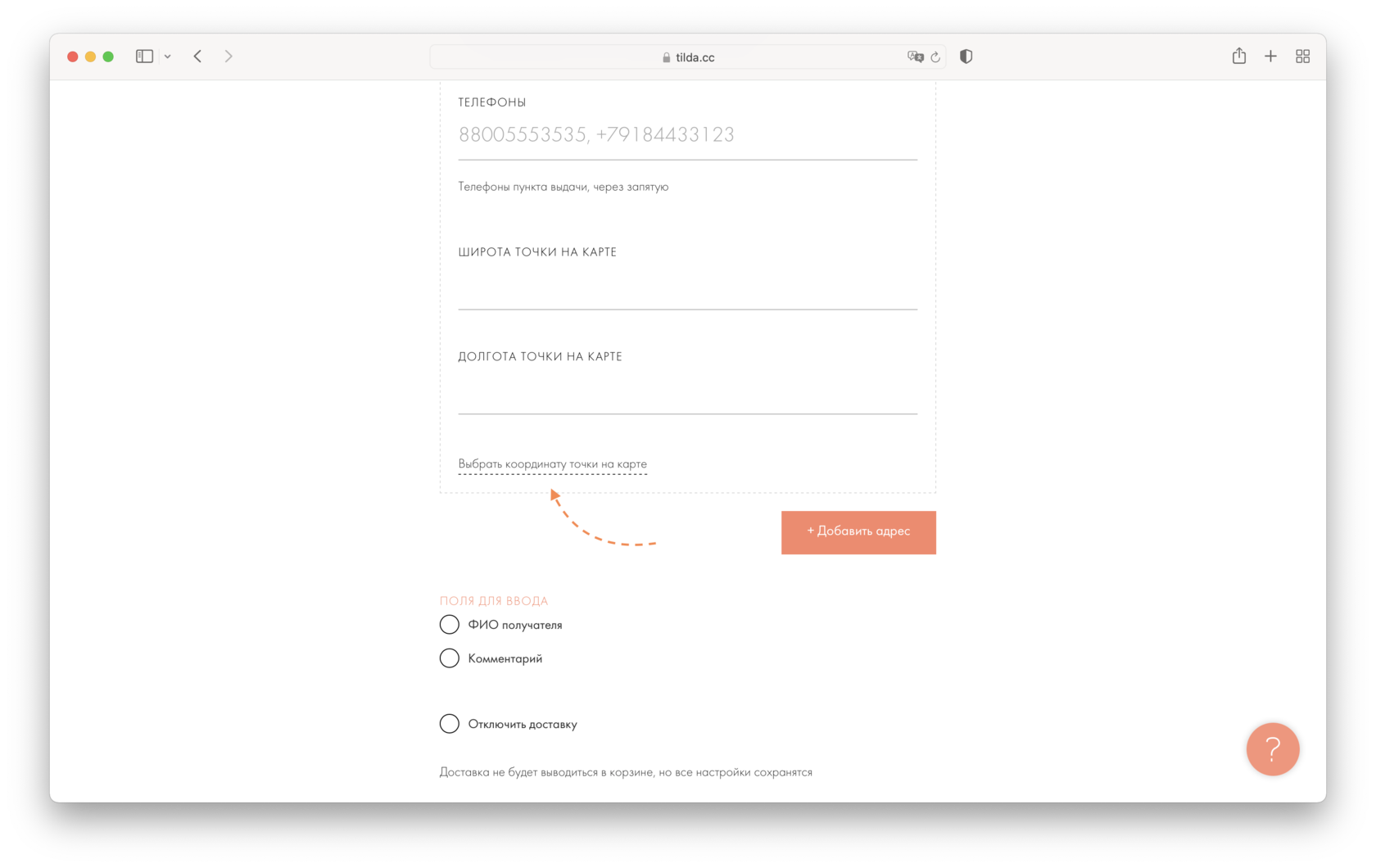

Важно: Для того, чтобы пункты выдачи показывались на карте Яндекса в корзине, добавьте ключ для карт в настройках сайта → Еще → Ключи от API карт. Инструкция по добавлению ключа для карт Яндекса
Для того, чтобы способ показывался в корзине, добавьте поле типа «Варианты доставки» и нажмите галочку «Перейти и использовать продвинутый режим настроек».
После этого при выборе города в корзине будут показываться все пункты выдачи, которые добавлены в данном городе.
Создание варианта доставки с использованием сервиса СДЭК
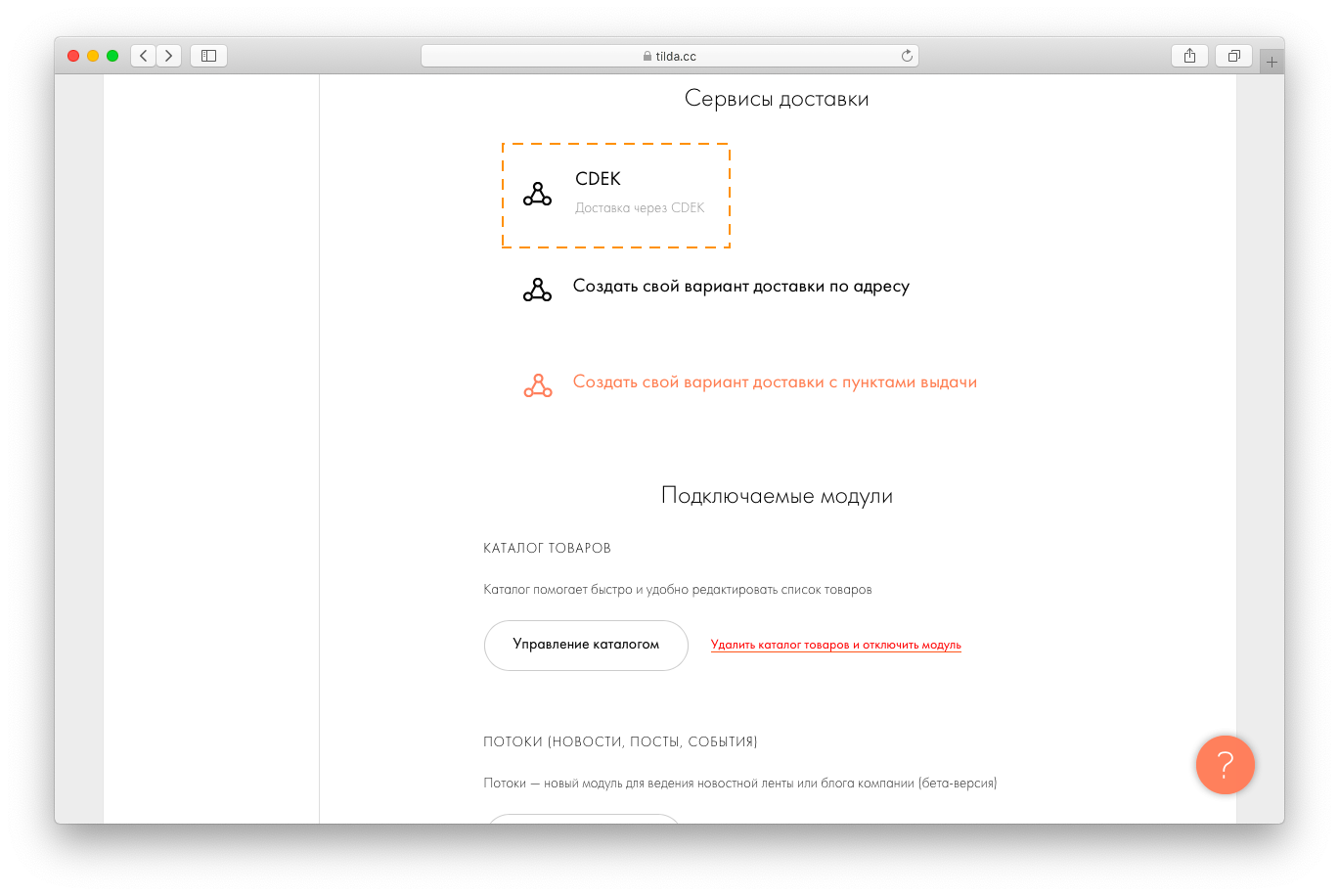
Чтобы добавить доставку через СДЭК, перейдите в настройки сайта → Платежные системы → Сервисы доставки → СДЭК.
Важно: Для успешного создания заказа в информационной системе СДЭК необходимо, чтобы у всех ваших товаров в каталоге было заполнено поле «SKU (АРТИКУЛ)», у товаров вне каталога было заполнено поле «ПОДЗАГОЛОВОК ИЛИ АРТИКУЛ», а в корзине были поля для ввода имени и номера телефона покупателя.
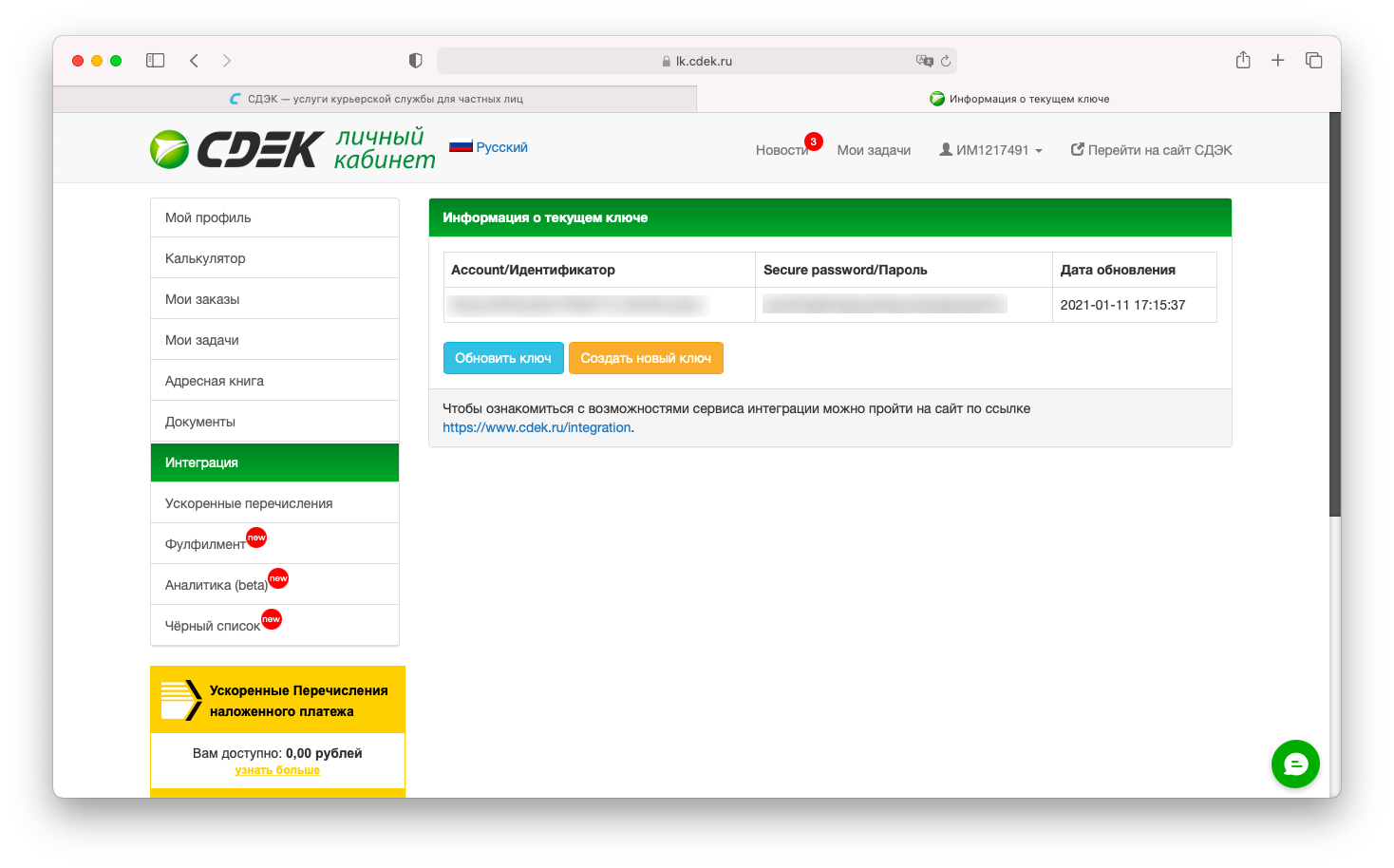
Для использования доставки от СДЭК необходимо зарегистрироваться на сайте СДЭК, заключить договор и оплатить тариф. В настройках интеграции нужно указать ваш идентификатор и секретный ключ клиента СДЭК и другие настройки, указанные в таблице ниже.
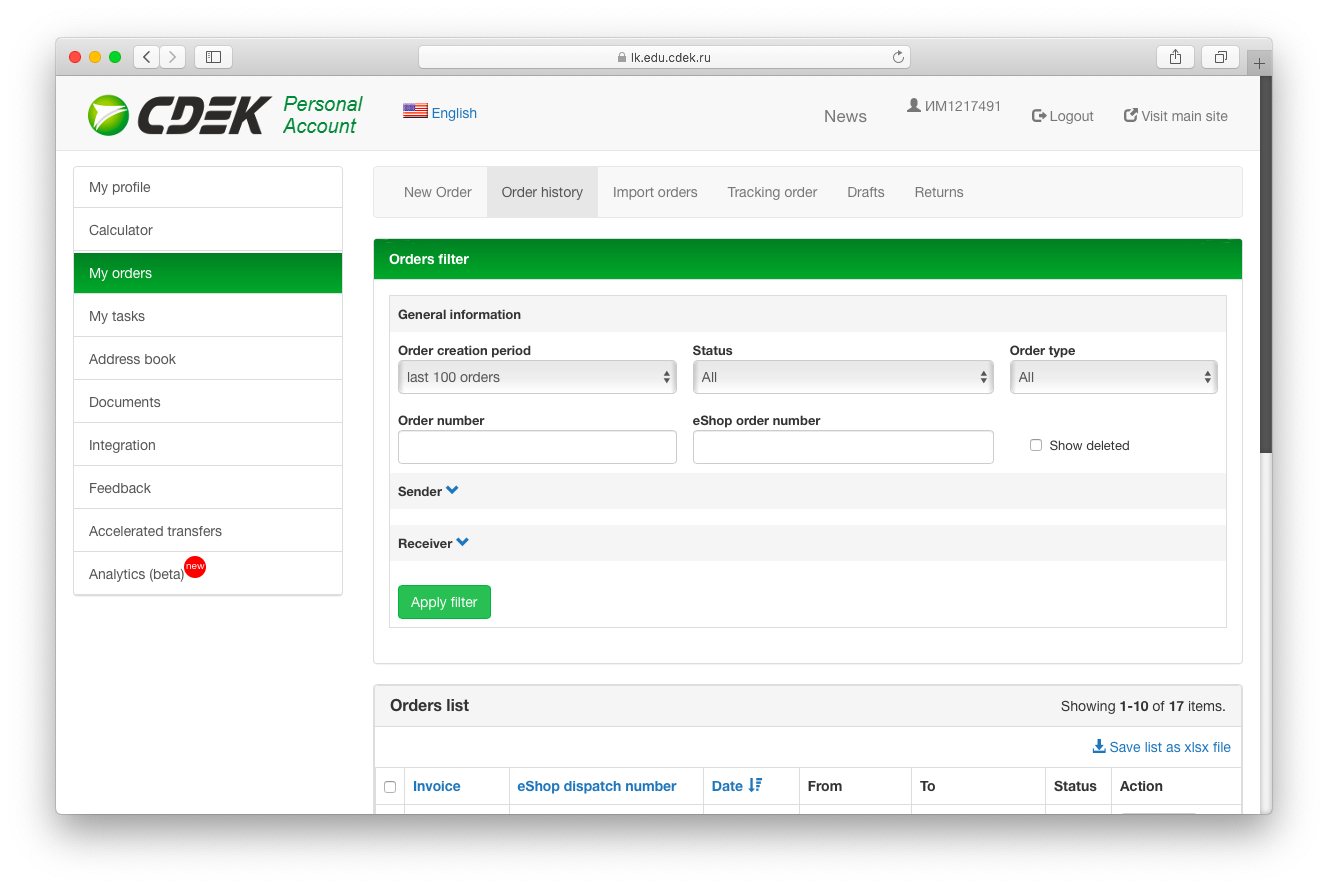
Для получения идентификатора и секретного ключа необходимо перейти на вкладку «Интеграция» и скопировать данные. Они будут доступны после подписания договора со СДЭК. Логин и пароль учетной записи от личного кабинета СДЭК работать не будут.
Важно: Для того, чтобы пункты выдачи показывались на карте Яндекса в корзине, добавьте ключ для карт в настройках сайта → Еще → Ключи от API карт. Инструкция по добавлению ключа для карт Яндекса
Для использования постаматов необходимо использовать соответствующий тариф. Для тарифов до склада в списках ПВЗ постаматы отображаться не будут.
Поле;Описание настройки
Название компании;Используется в накладной. Обязательно для типа договора «Доставка». Контактное лицо;Используется в накладной. Обязательно для типа договора «Доставка». Электронная почта;Используется в накладной. Обязательно для типа договора «Доставка». Комментарий на упаковке;Используется в накладной. Обязательно для типа договора «Доставка». Телефон компании/Добавочный номер;Используется в накладной. Тип договора; Указан в вашем договоре со СДЭК. Тариф; Тариф, используемый для отправки. Город отправителя;Город, из которого будет осуществляться доставка. Улица и номер дома отправителя/Офис СДЭК; Адрес отправителя, с которого курьер СДЭК заберет посылку, либо офис СДЭК, в который вы сами отвезете посылку для отправки. Тип измерений; Выберите, как будет рассчитываться доставка, по максимальным габаритам посылки или по средним габаритам товара. Эти габариты используются, если не указаны габариты каждого товара в каталоге. Вес, длина, ширина, высота; Максимальные параметры посылки или средние параметры товара и вес в упакованном виде (брутто), который вы отправляете. Вес указывается в граммах, а длина/ширина/высота в миллиметрах. Стоимость; Способ формирования цены за доставку. Пункт калькулятор означает, что цена доставки будет рассчитана калькулятором СДЭК на основе выбранного в корзине адреса. Также можно установить фиксированную стоимость или сделать доставку бесплатной. Наценка; Фиксированная или процентная наценка, которая прибавится к рассчитанной стоимости доставки. Процентная наценка считается от стоимости доставки (а не от суммы заказа). Дней до отправки; Количество дней, необходимое для обработки (отправки) заказа. Это количество добавится к сроку доставки, полученному от калькулятора СДЭК. Минимальная сумма заказа для бесплатной доставки;Сумма, при достижении которой доставка становится бесплатной. Оставьте это поле пустым или равным нулю, чтобы не использовать границу бесплатной доставки для данной службы. Данная настройка имеет приоритет над аналогичной настройкой в блоке корзины.
После этого при выборе города в корзине будут показываться все пункты выдачи, которые добавлены в данном городе. После успешной оплаты заказа в СДЭК будут передаваться заказы и формироваться накладные.
Если нужно использовать разные тарифы СДЭК в одном проекте, добавьте несколько вариантов доставки, каждый со своим тарифом.
Track Number (трек-номер или номер отслеживания посылки) можно найти в личном кабинете СДЭК.
СДЭК также передает Track Number в раздел «Заявки» и Tilda CRM в Тильде, но с некоторой задержкой (от нескольких минут до 24 ч.), поэтому в данный момент нет возможности включить Track Number в содержание самой заявки, которая отправляется на подключенные к Корзине приемщики.
Чтобы передать трек-номера покупателю настройте уведомление о заказе.
Частые ошибки интеграции
Error calculating CDEK price: CDEK error: По данному направлению при заданных условиях выбранный тариф недоступен (ERR_RESULT_SERVICE_EMPTY).
Как решить:
Ошибку может вернуть информационная система СДЭК при расчете стоимости отправки с вашими параметрами (тариф, место отправления, габариты и вес товаров в корзине).
Покупатель эту ошибку не видит — ему просто не показывается вариант доставки, по которому от калькулятора СДЭК получена эта ошибка. Для каждой настроенной доставки (тарифа) мы запрашиваем отдельно стоимость отправки. Соответственно если получена ошибка только по одному тарифу, то остальные будут доступны в корзине для выбора. Причин, по которым информационная система СДЭК возвращает ошибку — может быть несколько:
1. Слишком большие габариты или вес товаров в корзине.
При расчете приоритет имеют габариты/вес товаров из каталога, если в настройках интеграции в поле «тип измерений» выбраны средние габариты — они будут использованы при расчете для товаров, у которых в каталоге габариты/вес не указаны; если же в поле «тип измерений» выбраны максимальные габариты отправления — они будут использованы, если в корзине есть хотя бы один товар, не имеющий габаритов/веса. Для товаров, созданных не через каталог, всегда используются габариты/вес из настроек интеграции.
2. Использование тарифа с ограниченной зоной действия.
Например, покупатель из Санкт-Петербурга, а вы используете тариф 234, который согласно справке СДЭК действует по направлениям из Москвы в подразделения СДЭК, находящиеся за Уралом и в Крым.
3. Технические проблемы на стороне СДЭК. Бывает, что корректный запрос (с подходящими габаритами и тарифом) завершается ошибкой.
О точной причине возникновения ошибки нужно спрашивать в техподдержке СДЭКа, прикладывая к заявке запрос (выводится сразу после ошибки в журнале ошибок доставок) и его время.
Что-то пошло не так. HTTP code: 401. CDEK error: unauthorized
Как решить:
Ошибка означает, что система СДЭК не приняла введенные вами идентификатор и секрет (секретный ключ) клиента.
Сверьте данные от СДЭК из вкладки «Интеграция» с данными, которые указали в Тильде.
Error calculating CDEK price: CDEK error: Для выбранного тарифа вес должен быть меньше 30кг (ERR_INVALID_TARIFF_WITH_WEIGHT_MORE30);
Как решить:
Ошибка возвращается калькулятором СДЭК в случае, если вес заказа превышает 30 кг или стороны превышают 1 метр.
Укажите реальные габариты ваших товаров в каталоге или средние/максимальные габариты посылки в настройках интеграции доставки СДЭК.
Error calculating CDEK price: CDEK error: Некорректно задан сервис: недопустимый физический вес (VE_CALC_WEIGHT);