Обновление приложений на устройствах Apple вручную
Вы можете отключить автоматические обновления и обновлять приложения вручную. Либо вы можете включить автоматические обновления, чтобы вам не приходилось обновлять каждое приложение вручную.
Обновление приложений вручную
На iPhone и iPad приложения из App Store по умолчанию обновляются автоматически. Если возникает проблема, вы можете обновить приложение вручную.
Обновление приложений на iPhone или iPad вручную
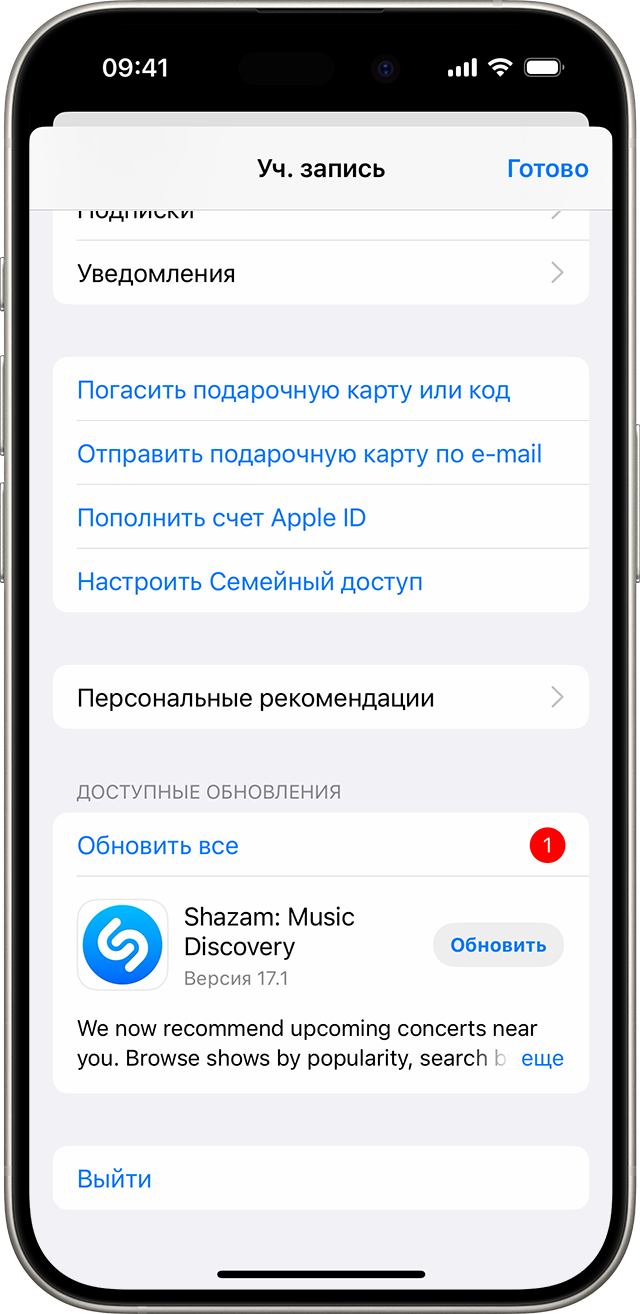
- Откройте магазин App Store.
- Нажмите значок профиля в верхней части экрана.
- Прокрутите для просмотра ожидающих обновлений и примечаний к выпуску. Нажмите «Обновить» рядом с приложением, чтобы обновить только его, или нажмите «Обновить все».
Обновление приложений на компьютере Mac вручную
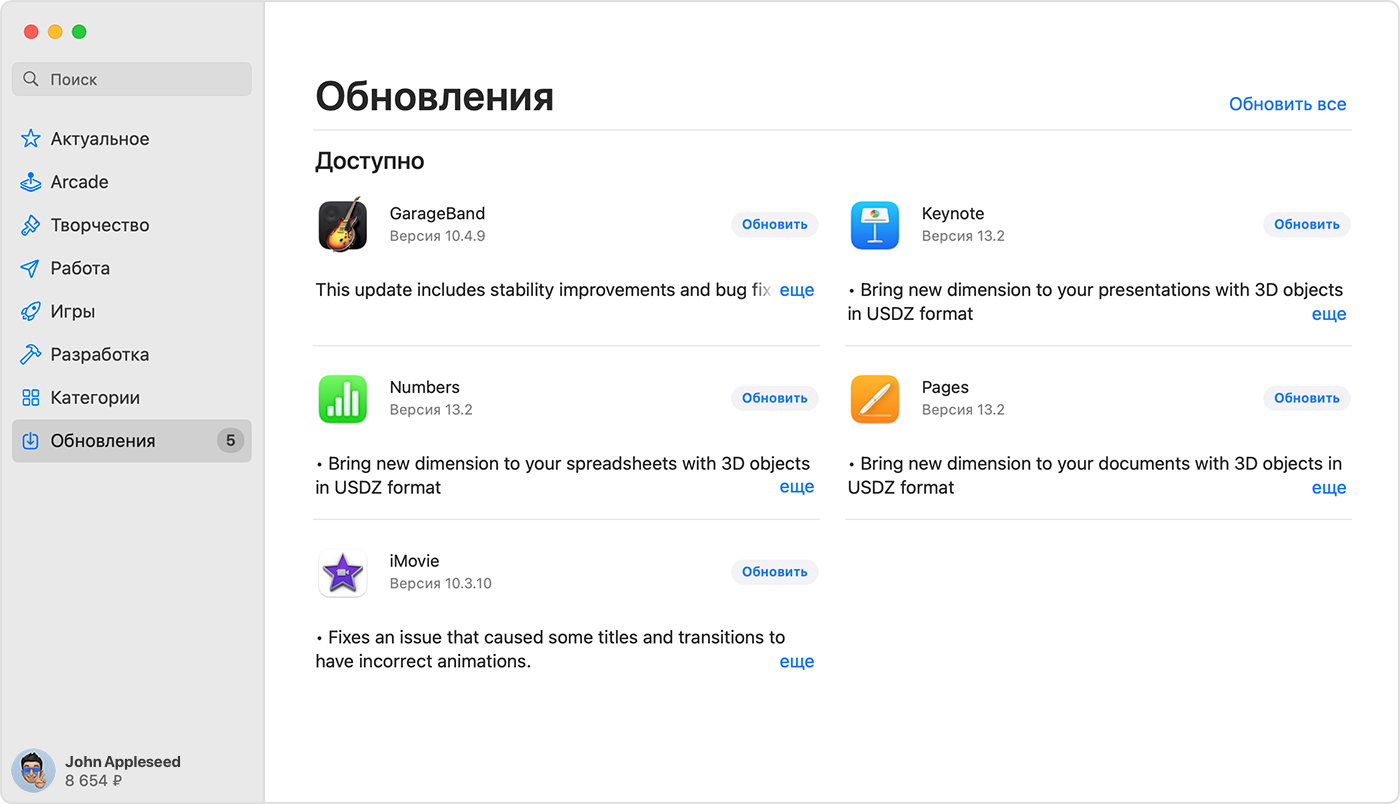
- Откройте приложение App Store.
- В боковом меню нажмите «Обновления».
- Нажмите «Обновить» рядом с приложением, чтобы обновить только его, или нажмите «Обновить все».
Если вы установили на компьютере Mac приложение не из App Store, за помощью в обновлении обратитесь к разработчику приложения.
Обновление приложений на часах Apple Watch вручную
- Откройте приложение App Store и прокрутите вниз.
- Нажмите «Учетная запись».
- Нажмите «Обновления».
- Нажмите «Обновить» рядом с приложением, чтобы обновить только его, или нажмите «Обновить все».
Включение и выключение автоматического обновления
Если вы предпочитаете обновлять вручную все приложения, можно отключить автоматическое обновление. После выключения этой функции вы будете получать уведомления от App Store каждый раз, когда становится доступно обновление для одного из ваших приложений.
Включение и выключение автоматического обновления на iPhone или iPad
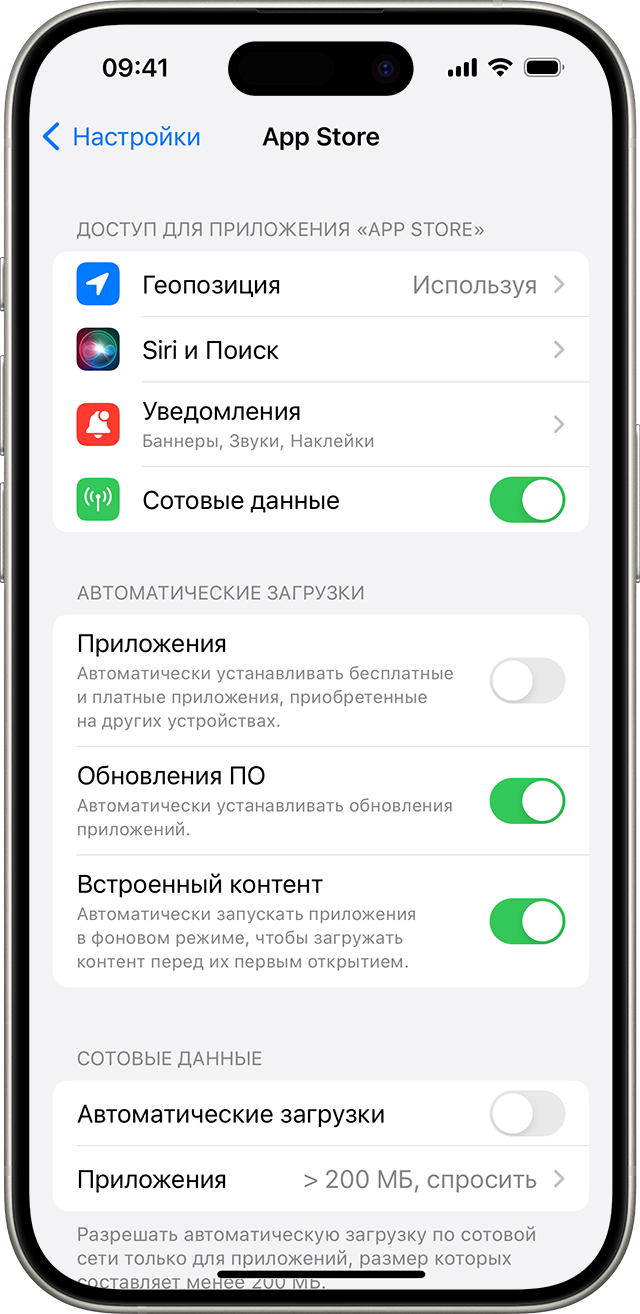
- Откройте приложение «Настройки».
- Нажмите App Store.
- Включите или выключите параметр «Обновления ПО».
Включение и выключение автоматических обновлений на компьютере Mac
- Откройте приложение App Store.
- В строке меню вверху экрана выберите App Store >> «Настройки».
- Установите или снимите флажок «Автоматические обновления».
Включение и выключение автоматических обновлений на часах Apple Watch
- Выберите «Настройки» > App Store.
- Включите или выключите параметр «Автообновление».
Или откройте приложение Watch на устройстве iPhone, прокрутите до пункта App Store и нажмите его, затем включите или выключите параметр «Автообновление».
Включение и выключение автоматических обновлений на Apple TV HD или 4K
- Выберите «Настройки» > «Приложения».
- Установите или снимите флажок «Автообновление приложений».
Информация о продуктах, произведенных не компанией Apple, или о независимых веб-сайтах, неподконтрольных и не тестируемых компанией Apple, не носит рекомендательного или одобрительного характера. Компания Apple не несет никакой ответственности за выбор, функциональность и использование веб-сайтов или продукции сторонних производителей. Компания Apple также не несет ответственности за точность или достоверность данных, размещенных на веб-сайтах сторонних производителей. Обратитесь к поставщику за дополнительной информацией.
Как установить приложение на iPhone без App Store. Подробная инструкция

Начиная с февраля компания Apple постепенно удаляет из App Store важные российские приложения — пропали программы крупных банков, доска объявлений «Юла», картографический сервис 2ГИС. Также на несколько дней из магазина исчезли сервисы VK. Но отсутствие приложений в онлайн-магазине Apple не означает, что ими нельзя пользоваться. РБК Life подробно рассказывает, как это можно сделать.
Существуют ли аналоги App Store
В отличие от Android или Windows на операционную систему от Apple не получится просто установить приложения сторонних разработчиков. Американская компания считает, что все программы нужно скачивать и инсталлировать только из App Store, потому что это безопасно для пользователей и всячески мешает разработчикам создавать альтернативные решения.
Поэтому для любых iPhone, iPad и Mac существует только один безопасный магазин приложений — App Store. Еще один вариант — пользоваться онлайн-версиями сервисов, то есть заходить в них не через приложения, а через браузер. Все остальные варианты — по сути неофициальные попытки обойти защиту компании, что автоматически означает заразить устройство вредоносной программой. Например, вирусом-вымогателем, который будет требовать деньги за разблокировку устройства. Используйте сторонние решения по установке приложений аккуратно и будьте готовы вернуть устройство к заводским установкам, если что-то пойдет не так.

Как запустить онлайн-версии сервисов
- Откройте сайт нужного сервиса в браузере Safari.
- Введите логин и пароль, авторизуйтесь в программе.
- Нажмите на иконку «Поделиться».
- Выберите «На экран Домой».
Иконка сайта появится на рабочем столе устройства. При нажатии на нее смартфон откроет браузер на главной странице сервиса.
У этого способа, впрочем, есть проблема: в онлайн-версии приложений не всегда работают все функции сервиса. Обычно это связано с особенностями обработки сервиса в браузере. Но пользоваться, например, онлайн-банком можно.
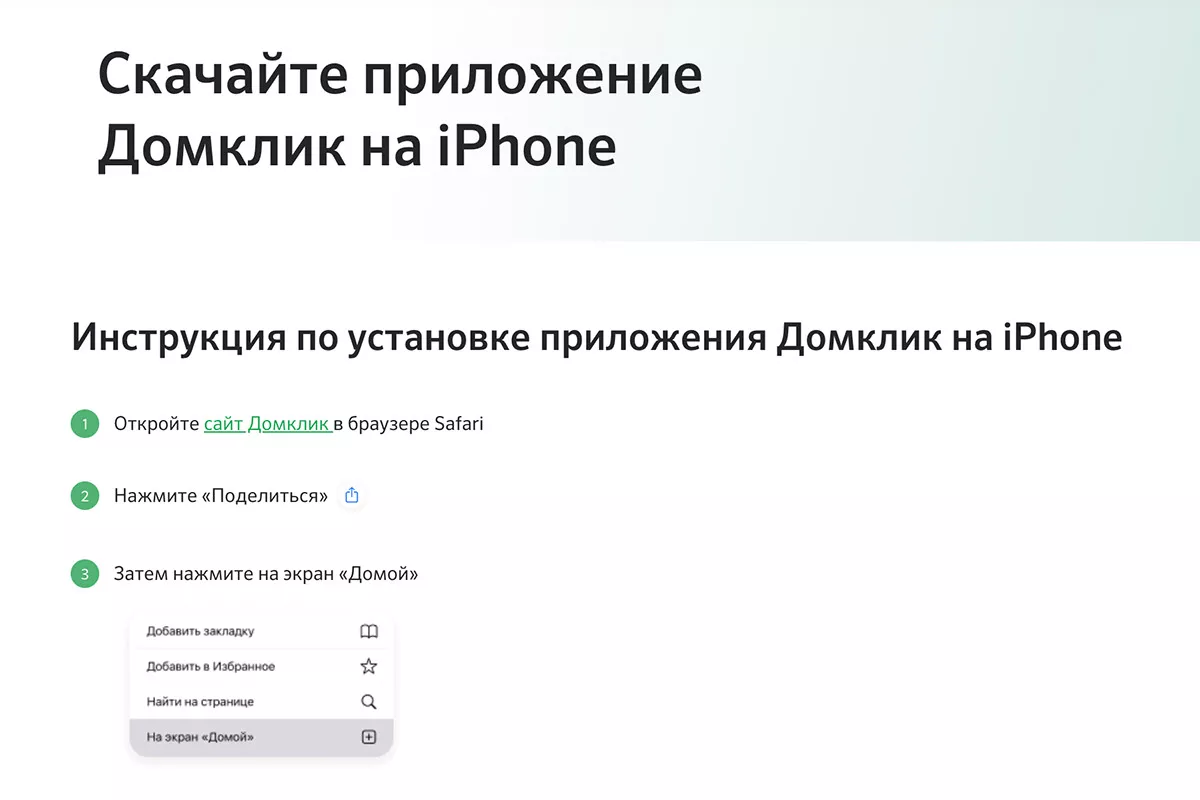
Фото: domclick.ru
Сервис «Домклик» от Сбербанка предлагает пользоваться онлайн-версией приложения
Как установить приложения на iPhone через «Восстановление удаленных приложений»
Сейчас единственный способ установить удаленные из App Store приложения — воспользоваться функцией восстановления программ в Apple. Причем этот вариант можно использовать, даже если на вашем iPhone никогда не было удаленного из магазина приложения, например «Сбербанка Онлайн».
Для использования программы вам нужно найти устройство, на котором уже установлено необходимое приложение. Например, можно попросить смартфон у друга. Для простоты назовем его «донором».
- Скачайте программу iMazing на компьютер под управлением iOS или Windows. Лучше взять официальную копию с сайта разработчиков. Программа платная, но для установки приложений можно использовать пробную бесплатную версию.
- Подключите iPhone-донор к компьютеру, для этого используйте кабель. Нужно дождаться синхронизации, а затем дать программе доступ к этому устройству.
- В iMazing найдите свое устройство в боковом меню. Сервис попросит авторизоваться через Apple ID — это нужно для синхронизации с App Store. Авторизоваться нужно в Apple ID устройства-донора.
- В окне устройства нужно выбрать «Управление приложениями» — это ссылка в колонке справа.
- Во вкладке «Медиатека» вбейте в поисковой строке название нужного приложения, например «Сбербанк Онлайн», выберите из списках нужную программу. Затем нажмите «Загрузить в библиотеку». И после — «Экспорт ipa». Так в систему скачается установочный файл приложения. Копировать файл можно в любой удобный каталог.
- Затем подключите устройство, на которое нужно установить приложение. Дайте разрешение.
- В программе iMazing выберите новое устройство, зайдите в «Управление приложениями». На вкладке «Устройство» нажмите иконку «Стрелка вниз», выберите «Установить файл IPA».
- Затем найдите сформированный архив приложения и дождитесь, пока программа загрузит его в устройство. Файл весит около 300 Мб, установка займет около 5–10 минут.
- Приложение появится в каталоге программ. При первом включении будет нужно ввести Apple ID устройства-донора.

Именно этот способ установки приложений банков сейчас используют во многих сервисных центрах — там сделали универсальный Apple ID, при помощи которого и копируют восстановленные приложения клиентам. Пользоваться такой услугой опасно: если владелец Apple ID поменяет пароль, то пропадет возможность использования приложений и на вашем устройстве. Поэтому лучше скопировать программу у знакомых и попросить их не менять пароль.
Повысить безопасность поможет двухфакторная авторизация — она не позволит злоумышленникам поменять пароль без доступа к СМС на вашем телефоне.
Также стоит учитывать, что iMazing — это программа от сторонних разработчиков. Поэтому, чтобы минимизировать риск потери персональных данных, после копирования приложения поменяйте пароль от Apple ID в своем устройстве и в устройстве-доноре.
Как восстановить удаленное приложение на Айфоне
Бывают моменты, когда нужную программу удаляют по ошибке, случайно нажав не на ту клавишу. Деинсталляция не беда, если вы обладатель системы iOS, которая позволяет восстановить все элементы и приложения, которые были скачены ранее. Автоматическая синхронизация с iTunes и авторизация ID запоминается системой, что дает возможность легкого доступа, даже если программы были платными.
Для восстановления удаленных файлов, разработчики обеспечения подумали и создали множество утилит, которые помогут вам в нелегкой ситуации. Существует множество вмонтированных и сторонних сервисов для поддержки удаленных компонентов. Все они сосредоточены на возврате резервных копий на основное устройство.
Далее приведем несколько способов, которые помогут посмотреть удаленные приложения.
- Способ 1. Как вернуть удаленное приложение на Айфоне
- Способ 2. Как восстановить удаленное приложение
- Способ 3. Как найти недавно удалённое приложение?
- Способ 4. Как восстановить удаленное приложение на Айфоне без App Store
- Способ 5. Программа для восстановления данных приложения Tenorshare UltData
Способ 1. Как вернуть удаленное приложение на Айфоне
Для быстрого восстановления существует единое условие – авторизация первоначального ID. То есть возврат данных возможен на тот адрес, на который приложение скачивалось в первый раз. Даже если приложение с App Store было платным, то последующие скачивания будут бесплатными на тот же адрес, так как данные оплаты сохраняются в вашем аккаунте, и не требуют повторного внесения средств.
Прогресс в играх или изменение информации тоже вернется. Также более недоступные программы, которые были удалены разработчиками в магазине App Store можно загрузить повторно, если они использовались ранее и просто были удалены со смартфона или планшета.
Любой вариант отображается в онлайн магазине среди вкладок скачивания. Как это сделать? Достаточно просто.
Шаг 1. Для возобновления запустите фирменный магазин и найдете вкладку «Обновления», которая находится в нижней части панели предлагаемых опций.
Шаг 2. В разделе с покупками, перед вами возникнет вкладка в виде облака со стрелочкой. Нажав на представленную иконку, пойдет автоматическая установка программы, подвязанной к вашему ID.
Шаг 3. Для того чтобы выбрать конкретное вложение листайте по списку далее и выбирайте необходимую потерянную игру.
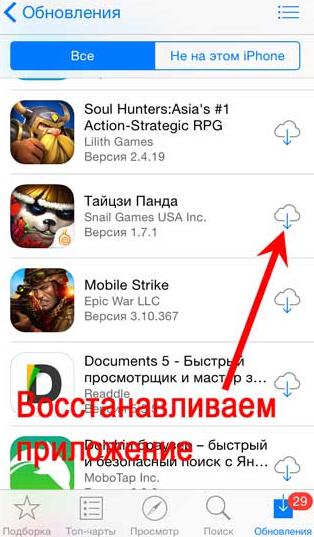
Если ваша программа уже загружается, то возврат будет значительно проще.
Работа с App Store также может поддержать другое устройство, привязанное к вашему личному аккаунту. Дополнительная вкладка, что скрылась в том же разделе «Покупки», называемая «не на этом ….» поможет восстановить или перенести любое скаченное ранее приложение на другое устройство с вашим ID кодом. Для операции следует нажать уже знакомую иконку в виде облака.
Пользуясь специально программой, вам необходимо подключить устройство к компьютеру.
Способ 2. Как восстановить удаленное приложение
Шаг 1. Для того, чтобы восстановить удаленное рекомендуем использовать хитрость пользователей: начните загрузку, после появления таблички с отказом нажимайте «ОК» и переходите в режим «В самолете».
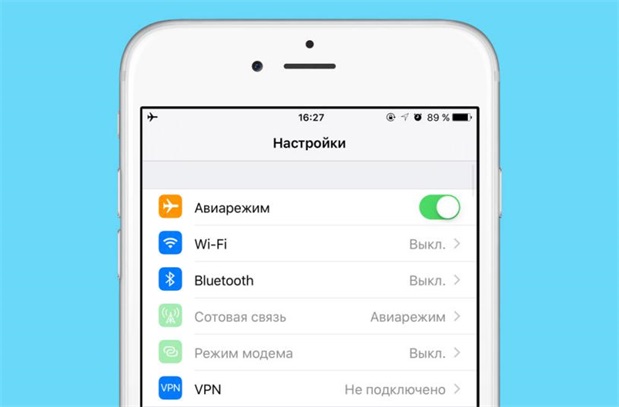
Шаг 2. Последующая перезагрузка устройства с выключением режима, автоматически продолжит загрузку приложения, если интернет будет включен.
Особенностью системы является то, что не только восстановить, но и удалить базовые стандартные программы возможно. Для этого необходимо зажать значок приложения на экране и дождаться появления крестика на ярлыке. Восстановить данные программы возможно также как и другие: пользуясь базовыми и дополнительными приложениями.
Для комфортного восстановления введите ваши данные в сплывающую таблицу.
Способ 3. Как найти недавно удалённое приложение?
Запустите App Store, коснитесь значка своего профиля в правом верхнем углу и выберите «Приобретено». Если вы выберете вкладку «Все», вы увидите все приложения в своей учетной записи. У установленных справа кнопка «Открыть», а у удаленных – небольшой значок облака. Чтобы предварительно просмотреть только удаленные приложения, вместо этого коснитесь вкладки «Не на этом iPhone». В нем перечислены все приложения, которые вы когда-либо удаляли из своей учетной записи.
Способ 4. Как восстановить удаленное приложение на Айфоне без App Store
Как мы все знаем, из-за влияния войны и санкций в России пострадали многие предприятия. Некоторые часто используемые приложения, такие как Сбербанк, 2ГИС, АЛЬФА-БАНК, Spotify и т. д., были запрещены к загрузке в App Store России, что серьезно повлияло на нашу жизнь. Но не волнуйтесь, у нас есть быстрый способ помочь вам вернуть удаленные приложения на Айфоне. Вам нужно использовать программу Tenorshare iCareFone. Tenorshare iCareFone поможет вам скачать Tiktok, Сбербанк, ВК, Facetune и другие запрещенные приложения на устройство одним щелчком мыши. Это очень быстро и удобно.
Давайте посмотрим, как восстановить удаленные приложения на Айфоне с помощью Tenorshare iCareFone:
Примечание: Только если приложение уже было приобретено с вашим идентификатором Apple ID, оно может быть установлено.
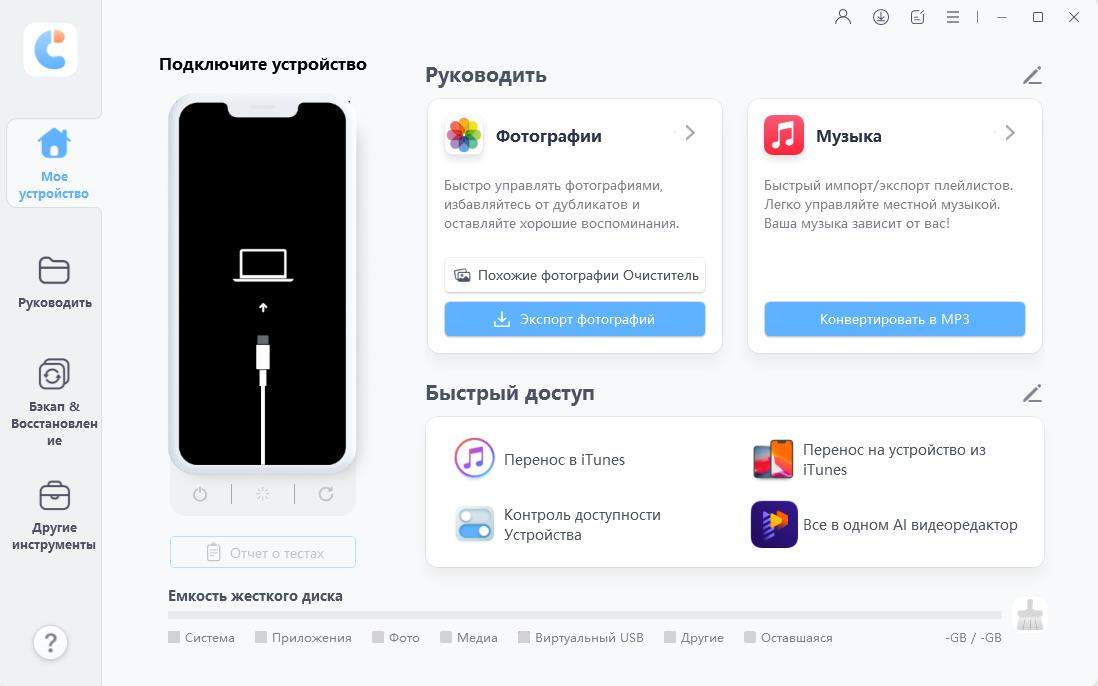
- Загрузите и установите iCareFone на свой компьютер. Запустите его. Затем подключите iPhone к компьютеру. Выберите раздел Управление в левой строке меню.

Затем перейдите в раздел «Приложения». Нажмите «Загрузка приложений». Вы увидите некоторые запрещенные приложения в разделе «Рекомендуемые». Все эти приложения были удалены или запрещены в iOS App Store в вашей стране. Просто нажмите на значок установки, чтобы установить его на свое устройство.
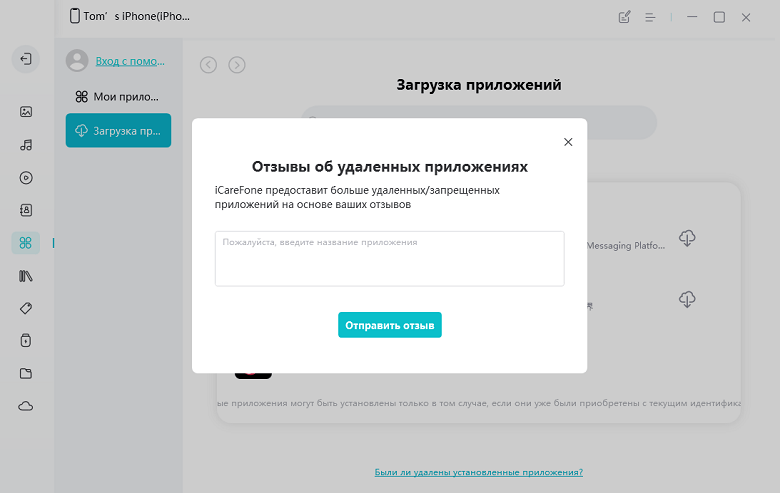
Если все эти рекомендуемые приложения не являются вашим выбором, вы можете оставить отзыв, и iCareFone предоставит больше приложений в следующих обновлениях!
Способ 5. Программа для восстановления данных приложения Tenorshare UltData
Данные, фотографии, сообщения, контакты, видео, файлы и приложение – все найдет программа Tenorshare UltData, которая совместима с любой версией операционной системы. Приложение поможет восстановить файлы следующими способами:
Шаг 1. Загрузите и установите Tenorshare UltData. Откройте UltData и подключите iPhone к компьютеру с помощью кабеля Lightning-USB. Нажмите «Доверять этому компьютеру» на экране iPhone, если вы впервые подключаете его к этому компьютеру.

Шаг 2. После присоединения означаете маркером элементы, которые необходимо восстановить.
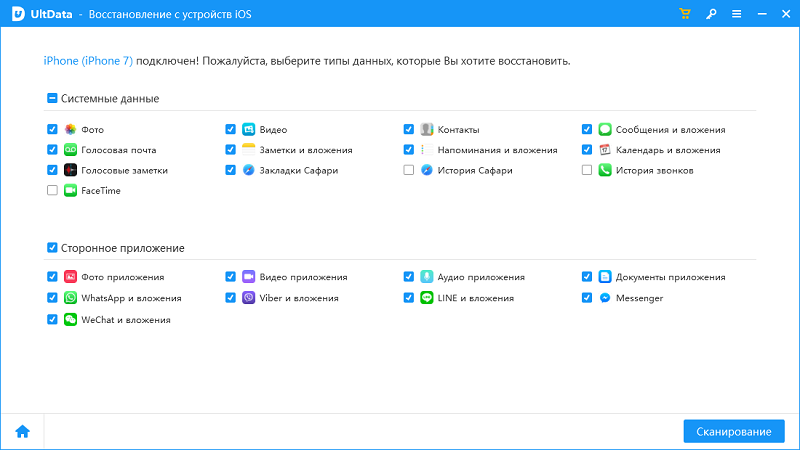
Шаг 3. После подтверждения и завершения сканирования ранее удаленные файлы появятся в интерфейсе.
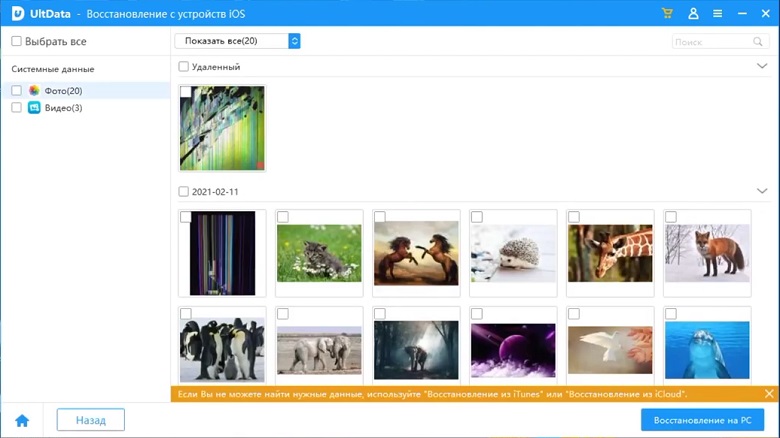
Восстановить удаленную программу iPhone реально. Поэтому случайное удаление приложения в случае сбоев, ошибки и прочих помех – не повод расстраиваться. Все утраченные файлы можно вернуть, пользуясь вышеперечисленными способами. Восстановление без копий, через фирменные iTunes и iCloud возможно быстро и легко как на сам смартфон, так и на домашний компьютер. Вернуть потерянное легко, пользуясь специальным программным продуктом, который поможет в быстром и комфортном восстановлении. Скачивание обеспечения Tenorshare UltData позволит скомпоновать удаленные данные и вывести их на основной экран. Легкое пользование и бесперебойная уверенная работа для вашего гаджета.
Заключение
Мы представили вам всего 5 методов, которые помогут вам восстановить удаленные приложения, и вы можете выбрать тот, который подходит вам в соответствии с вашими потребностями. Конечно, если вашего удаленного ПРИЛОЖЕНИЯ нет в App Store, мы рекомендуем вам использовать Tenorshare iCareFone. Если вы хотите восстановить удаленные данные, вы можете попробовать Tenorshare UltData.
Надежное программное обеспечение для восстановления данных iPhone 13
- Восстановление данных с устройств iOS, резервной копии iTunes и iCloud;
- Поддержка сканирования и чтения зашифрованных файлов резервных копий iTunes;
- Поддержка более 35 типов файлов (WhatsApp, SMS, контакты, фотографии и т. Д.);
- Поддержка WhatsApp, LINE, Kik, Viber, Wechat Backup & Restore (только для Mac);
- Совместимость с последними версиями iOS 15 и iPhone 13/13 Pro (макс.);
Обновление 2023-05-15 / Обновление для iOS восстановление данных
Как скачивать на Айфон приложения, которых нет в App Store?
Купил новый Айфон. Как мне загрузить в него приложения, которые были удалены из App Store? Пользоваться помощью сторонних лиц я не хочу. Может быть, есть способ скачать эти программы самому?
хранит приложения на сберегательной книжке
Из-за санкций с февраля 2022 года Apple удаляет из официального магазина App Store приложения российских разработчиков. Сильнее всего эта проблема затронула банковский сектор. Из магазина пропали приложения всех крупнейших банков, в том числе Тинькофф. Apple удаляет сервисы и других компаний, например «Аэрофлота» и «Матч ТВ».
В отличие от Android, где проблема решается путем прямой установки APK-файла, экосистема Apple была и остается закрытой. Раньше для обхода запретов пользователи прибегали к джейлбрейку — фактически взламывали свои телефоны. Но в 2023 году есть более удобные способы.
Оговорюсь, что многие способы, которые я перечисляю ниже, неофициальные. Поэтому помните, что на телефон нужно скачивать только приложения проверенных разработчиков.
УЧЕБНИК Т—Ж
Курс: как хранить деньги
Бесплатный курс расскажет, как защитить от инфляции и выгодно хранить любые сбережения

Изучить программу
Можно ли официально скачать приложение в обход App Store
Сейчас на Айфон нельзя официально установить приложения не из App Store. Но ситуация постепенно меняется.
В 2022 году Европейский парламент принял закон, по которому Apple и Google должны разрешить пользователям устанавливать приложения из сторонних магазинов. Требования Европарламента вступят в силу в 2024 году. За неоднократное нарушение закона компаниям грозит штраф в размере до 20% годового глобального дохода.
Инсайдер Марк Гурман из агентства Bloomberg сообщил, что Apple будет соблюдать новые требования Европарламента и планирует разрешить установку приложений из сторонних магазинов уже в 2023 году с релизом iOS 17. Правда, только в странах Евросоюза. Сама Apple пока не объявляла о таких планах.
Профильное издание 9to5Mac также сообщает, что Apple тестирует службу, которая отвечает за блокировку функций и приложений в зависимости от местоположения пользователя. Так компания сможет соблюдать законы конкретной страны, не распространяя изменения на всех пользователей. Это значит, что, скорее всего, для пользователей из России ничего не изменится — скачивать приложения в обход App Store им все еще будет запрещено.
Какие приложения можно восстановить после их удаления из App Store
Есть два вида удаления из магазина приложений:
- Глобальное, когда приложение удаляется вообще из всего App Store. Такие сервисы в официальном магазине восстановить не получится. Так происходит с удалением российских приложений из-за санкций.
- Локальное, когда приложение удаляют только для конкретного региона, а в других регионах оно остается доступным. Так часто бывает, когда иностранный разработчик приложения уходит из России.
Во втором случае остаются возможности восстановить приложение через App Store. Расскажу о них.
Если приложение уже когда-то было установлено, оно остается в памяти Apple ID. Чтобы вновь его загрузить, нажмите на иконку Apple ID в App Store, которая находится в правом верхнем углу, а затем — «Покупки» → «Все». Найдите удаленные приложения и нажмите на значок облака рядом с названием.
Так можно вернуть, например, удаленные из российского магазина, но ранее установленные Spotify или Netflix.
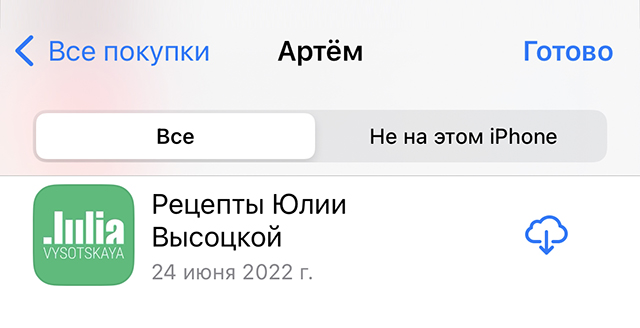
Если приложение когда-то было установлено, его можно сразу же установить обратно
Если у вас никогда не было нужного приложения, придется завести иностранный Apple ID. Вот как это сделать:
- Выйдите из своего Apple ID. Для этого нажмите на свой профиль в настройках Айфона → кнопка «Выйти».
- Создайте новый Apple ID. Откройте App Store и нажмите на аватарку в правом верхнем углу. Это настройки учетной записи, где можно создать новый Apple ID. Заполните поля с почтой и паролем. Главное — не забудьте поменять страну. Например, на США.
- Если приложение можно скачать бесплатно, платежные данные заполнять не нужно. Тем более что российские карты в App Store больше не принимают.
- При создании Apple ID потребуется указать адрес, включая улицу, город, штат и почтовый индекс. Есть два основных способа получить американский адрес. Можно воспользоваться генератором, который выдает случайный адрес в США, — сайтов для этого достаточно. Или самому выбрать адрес, например американского отеля, на «Гугл-картах».
- Не забудьте про номер телефона для подтверждения регистрации — даже к американскому аккаунту можно привязать российский номер.
Иностранный Apple ID можно использовать как запасной. И периодически включать его, чтобы скачать то или иное приложение.
Как скачать удаленные приложения через утилиту iMazing
iMazing — аналог iTunes от стороннего разработчика. Программа позволяет в том числе управлять резервными копиями Айфона, просматривать файлы, переустанавливать операционную систему и переносить данные на другое устройство. Как и iTunes, это десктопная программа, поэтому для ее использования нужен компьютер или ноутбук.
Через iMazing можно скачать только те приложения, что уже установлены на другое устройство с текущим Apple ID. Например, вы купили новый Айфон и хотите перенести туда приложения, удаленные из App Store. Если у вас нет другого устройства с установленными приложениями, восстановить их не получится.
Утилита позволяет установить на другое устройство ту же самую программу от того же разработчика. Способ можно считать безопасным, потому что в приложение не могли внести никаких изменений. Поэтому именно его обычно используют российские компании, приложения которых пропали из App Store.
iMazing можно загрузить с официального сайта разработчика для Windows или MacOS. Достаточно бесплатной версии.
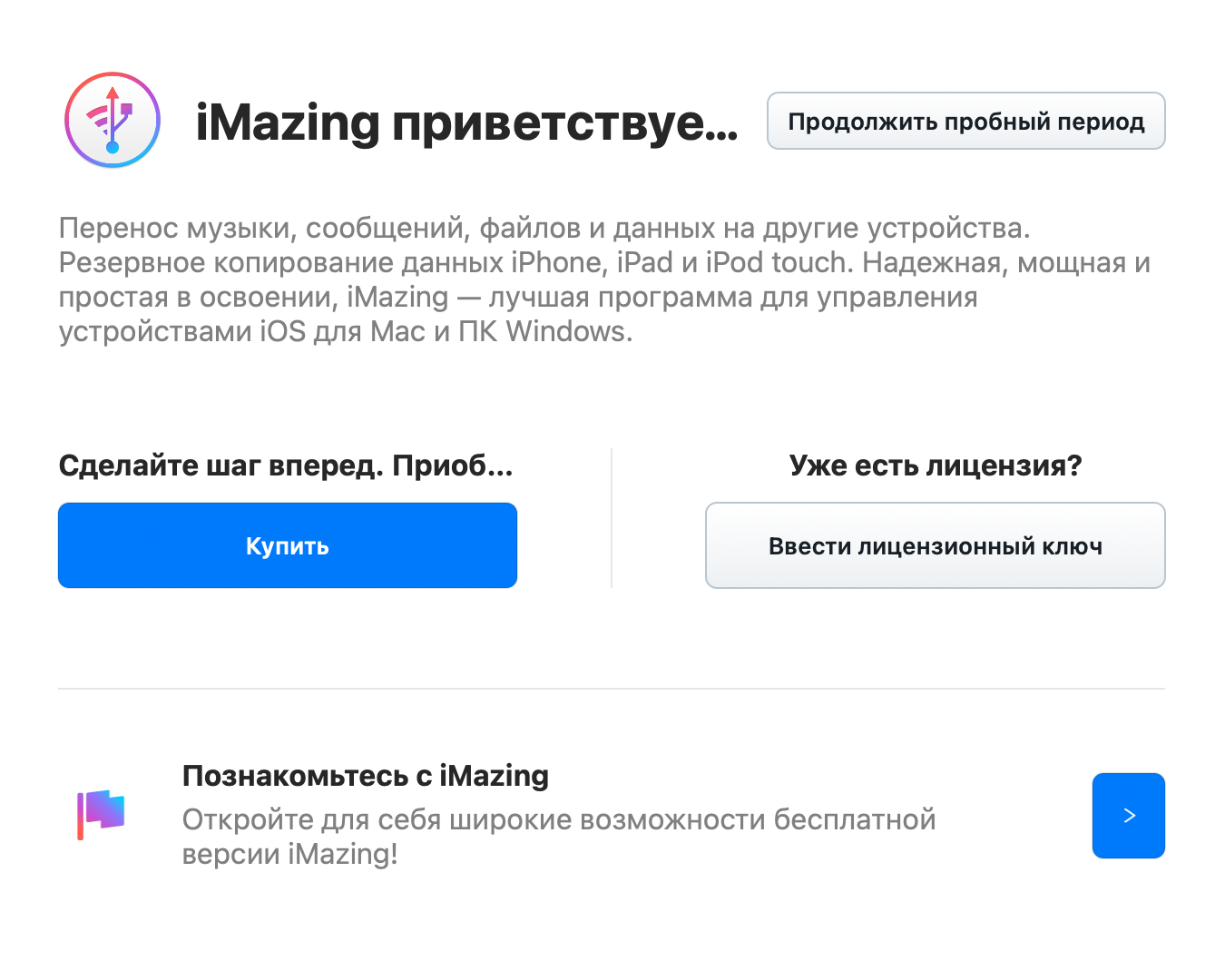
Возможностей бесплатной версии хватит для восстановления удаленных приложений
Вот как пользоваться iMazing:
- Установите утилиту.
- Подключите Айфон к компьютеру через кабель.
- Откройте iMazing и выберите «Продолжить пробный период», чтобы воспользоваться бесплатной версией.
- В меню справа выберите пункт «Управление приложениями».
- Выберите вкладку «Медиатека».
- Авторизуйтесь под своим Apple ID, если программа попросит это сделать. Я был автоматически авторизован уже после первого открытия приложения.
- Найдите через поиск приложение, которое снова нужно установить на Айфон, и нажмите кнопку загрузки.
- После того как приложение загрузится, установите его.
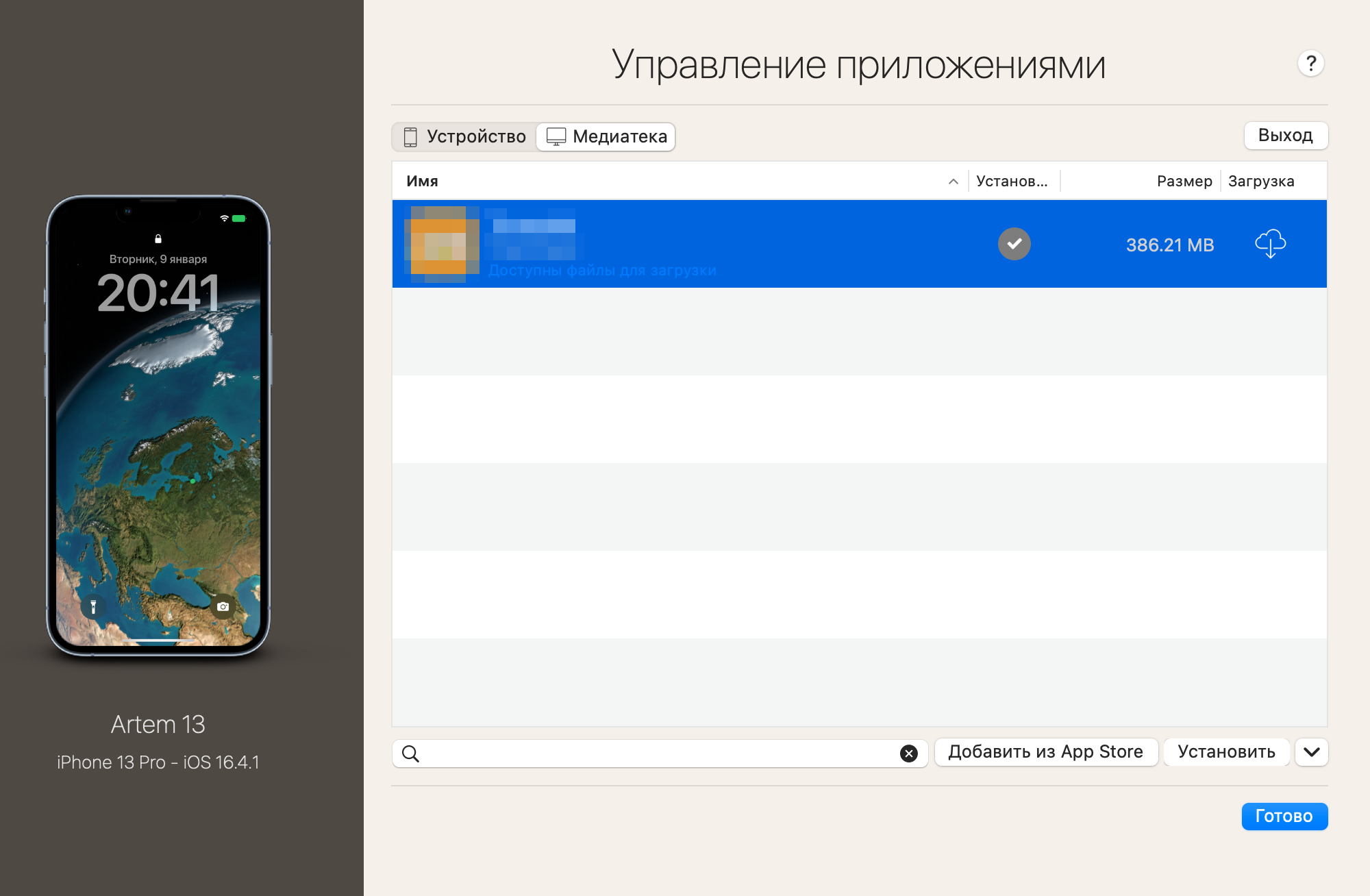
Вот как выглядит окно поиска приложений, которые можно загрузить на Айфон
Если удаленное из App Store приложение никогда не устанавливалось на устройство с текущим Apple ID, придется воспользоваться другой учетной записью — по инструкции Apple. Попросить нужный Apple ID можно у друзей и знакомых. А сменить его на телефоне нужно перед тем, как подключать его к компьютеру. После установки нужного приложения можно авторизоваться уже под своей учетной записью.
iMazing также позволяет выгружать со смартфона установленное приложение в виде IPA-файла. Потом этот файл можно будет использовать для установки на другое устройство.
Как скачать приложения на Айфон через альтстор
Несмотря на формальный запрет и закрытость iOS, существуют способы устанавливать приложения через альтернативные магазины. Для этого не нужно взламывать телефон — альтсторы используют инструменты режима разработчика для загрузки сервисов в формате *.ipa.
Альтсторы — не аналог App Store со своим каталогом приложений. Пользователю нужно самому искать и скачивать IPA-файлы. Также, в отличие от App Store, при использовании этого способа высок риск столкнуться с вирусами и мошенниками. Поэтому напомню, что устанавливать на устройство непроверенные приложения небезопасно.
Самый популярный сервис AltStore работает с 2019 года, его исходный код опубликован в общем доступе. Для установки приложений AltStore использует легальный способ, который позволяет разработчикам тестировать свои приложения до загрузки App Store — через личные сертификаты пользователей.
Apple разрешает устанавливать таким способом до десяти приложений на устройство. Каждые семь дней нужно заново переподписывать сертификат, но можно настроить автоматическое продление — нужно выбрать пункт Background refresh в AltStore.
Из-за ограничений Apple только три из десяти приложений могут быть активны одновременно. Можно выбирать, какие приложения сделать неактивными, — тогда ими нельзя будет пользоваться до повторной активации.
Чтобы установить AltStore на Айфон, сначала нужно скачать на компьютер утилиту AltServer. Инструкции по установке приложения есть на сайте разработчика: для MacOS и Windows.
Расскажу, как установить утилиту с помощью Макбука:
- Скачайте утилиту для MacOS.
- Подключите Айфон к ноутбуку через кабель.
- Запустите AltServer.
- Откройте стандартное приложение «Почта». Откройте настройки → «Основные» → «Управлять плагинами». Поставьте галочку напротив AltPlugin.mailbundle.
- В верхней строке MacOS нажмите на появившийся значок AltServer, выберите в пункте Install AltStore и кликните на название Айфона, который подключен к ноутбуку.
- Введите данные Apple ID.
- На Айфоне откройте настройки, в разделе «Конфиденциальность и безопасность» включите «Режим разработчика». После этого смартфон перезагрузится.
- Снова откройте настройки, в разделе «Основные» откройте «VPN и управление устройствами», выберите сертификат с вашим адресом Apple ID и нажмите «Доверять».
- Отсоедините Айфон от ноутбука.
- Запустите на смартфоне приложение AltStore.
- Авторизуйтесь в приложении с данными от Apple ID.