Если вы не можете получать или отправлять сообщения при использовании устройств iPhone или iPad
Узнайте, что делать, если iMessage не работает, текстовые сообщения не приходят или при отправке сообщения появляется предупреждение.

Если у вас возникли проблемы с программой «Сообщения» после настройки нового устройства
- При необходимости обновите устройство до последней версии iOS или iPadOS.
- В приложении «Настройки» выберите «Сотовая связь». Убедитесь, что ваш номер активен. Если у вас несколько SIM-карт, убедитесь, что номер телефона, который вы хотите использовать, выбран и включен.
- В приложении «Настройки» нажмите «Сообщения». Выключите iMessage, а затем снова включите.
- Нажмите «Отправка/прием».
- Нажмите на номер телефона, который вы хотите использовать с приложением «Сообщения».
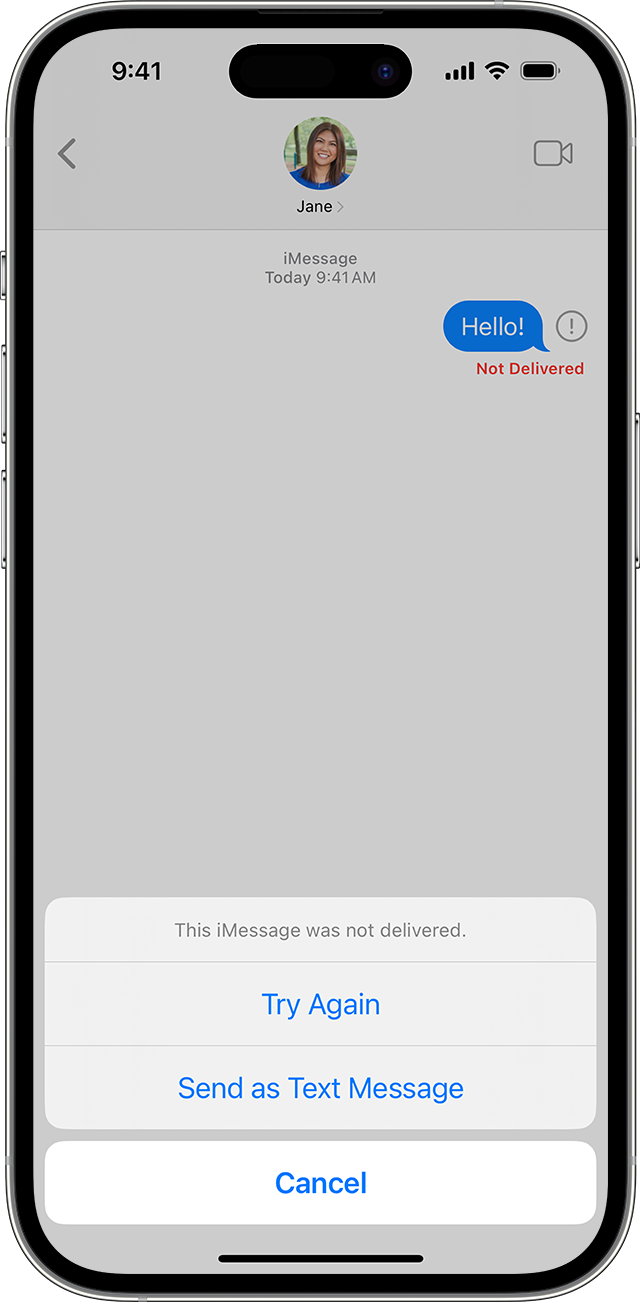
Если отображается красный восклицательный знак
Если при попытке отправить сообщение отображаются и уведомление «Не доставлено», выполните следующие действия.
- Проверьте сетевое подключение.
- Нажмите , а затем — «Повторить».
- Если отправить сообщение по-прежнему не удается, нажмите , а затем — «Отправить как SMS/MMS». За сообщения может взиматься плата.
Служба iMessage позволяет отправлять текстовые сообщения, фотографии или видеоролики на устройства iPhone, iPad или iPod touch и компьютеры Mac по сети Wi-Fi или сотовой сети передачи данных. Они отображаются в синих облачках. Для всех остальных текстовых сообщений используются SMS или MMS, при этом требуется тарифный план с поддержкой текстовых сообщений. Они отображаются в зеленых облачках.
Также можно настроить программу «Сообщения» таким образом, чтобы она автоматически пыталась отправлять сообщения в виде SMS, когда iMessage недоступно. Перейдите в меню «Настройки» > «Сообщения», а затем включите функцию «Отправка как SMS».

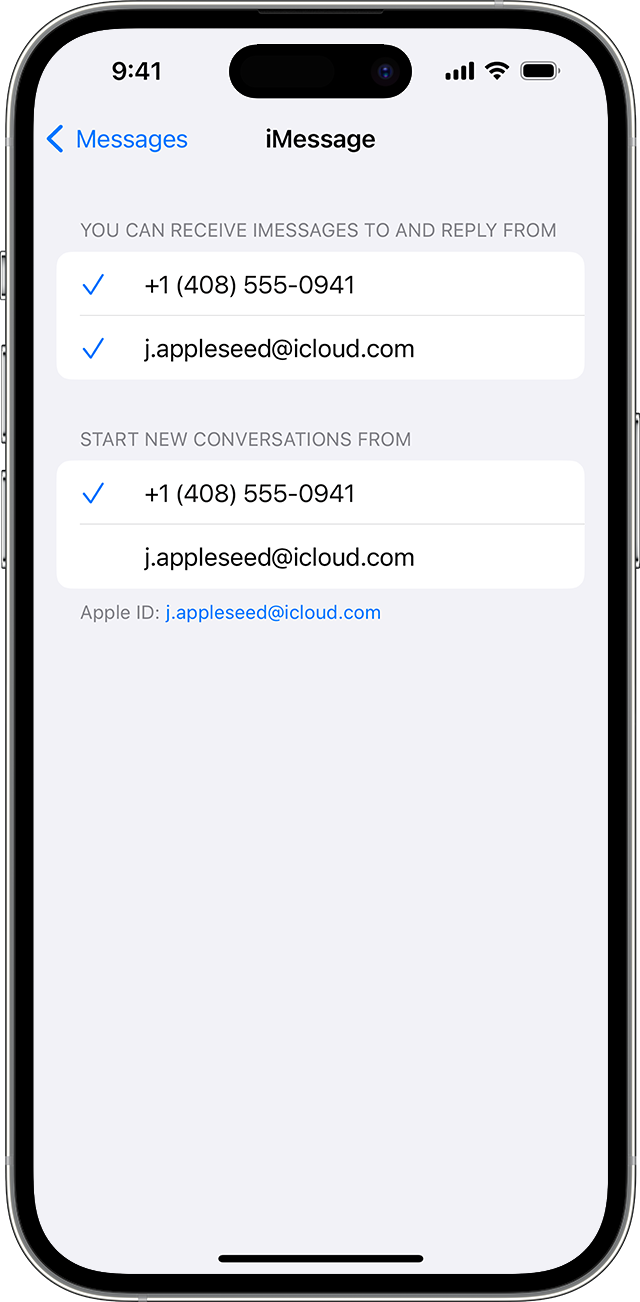
Если вы получаете сообщения на одном устройстве, но не получаете на другом
Если у вас есть iPhone и другое устройство на базе iOS или iPadOS, например iPad, в настройках iMessage для получения и отправки сообщений может быть указан идентификатор Apple ID, а не ваш номер телефона. Выполните указанные ниже действия, чтобы проверить, настроен ли ваш номер телефона на отправку и получение сообщений.
- В приложении «Настройки» нажмите «Сообщения».
- Нажмите «Отправка/прием».
- Выберите номер телефона или адрес электронной почты, который нужно использовать для обмена сообщениями.
Если ваш номер телефона не отображается, вы можете связать номер iPhone со своим идентификатором Apple ID, чтобы отправлять и получать сообщения iMessage со своего номера телефона. Также можно настроить функцию «Переадресация», чтобы отправлять и получать сообщения MMS и SMS на всех устройствах Apple.
Проблемы с отправкой групповых сообщений
Если сообщения перестали приходить в групповом разговоре, проверьте, не покинули ли вы этот разговор.
- В приложении «Сообщения» коснитесь группового разговора, в котором не приходят сообщения.
- Вывод сообщения «Вы покинули разговор» означает, что вы либо вышли из разговора, либо были удалены из группового сообщения.
Вы можете повторно присоединиться к групповому сообщению только в том случае, если кто-то из участников группы добавит вас. Узнайте, как добавлять людей в групповые разговоры или удалять их из них.

- Откройте программу «Сообщения» и нажмите кнопку «Написать» .
- Укажите номера телефонов или адреса электронной почты своих контактов.
- Введите сообщение и нажмите кнопку «Отправить» .
При возникновении других проблем с групповым разговором может потребоваться удалить разговор и начать новый. В iOS 16, iPadOS 16.1 и более поздних версий можно восстановить сообщение, если оно было удалено в течение последних 30–40 дней.
Если не удается отправлять или получать фотографии и видео в сообщениях
При использовании SMS или MMS для отправки фотографий и видео оператор связи может установить ограничения для размера вложений. Отправка больших файлов длится дольше, и при необходимости iPhone может сжимать вложенные фотографии или видео. Если при попытке отправить полноразмерные изображения возникает ошибка, можно вручную отправить изображения более низкого качества.
- В приложении «Настройки» нажмите «Сообщения».
- Нажмите «Режим низкого качества».
Другие действия, которые можно попробовать
- Перезапустите iPhone или iPad.
- Проверьте сетевое подключение. Для отправки сообщения через службу iMessage или MMS требуется подключение к сотовой сети передачи данных или сети Wi-Fi. Чтобы отправить сообщение SMS, необходимо подключение к сотовой сети. Если включена функция «Вызовы по Wi-Fi», сообщения SMS можно отправлять через сеть Wi-Fi.
- Обратитесь к оператору сотовой связи, чтобы узнать, поддерживает ли он отправку сообщений нужного вам типа (например, MMS или SMS).
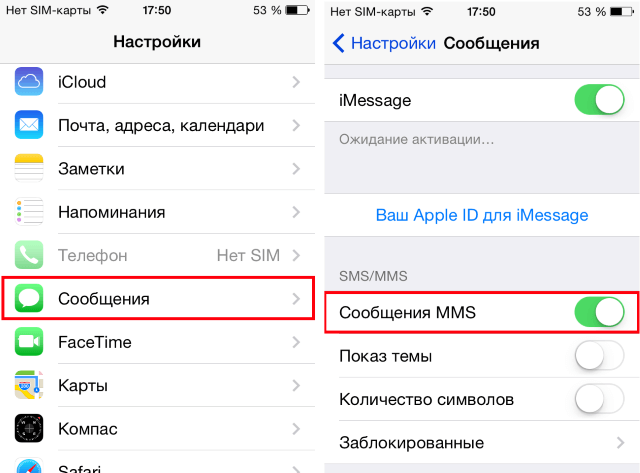
- При попытке отправить с iPhone групповое сообщение MMS перейти в меню «Настройки» > «Сообщения» и включить функцию «Сообщения MMS». Если на iPhone не отображается параметр «Сообщения MMS» или «Сообщения групп», обратитесь к своему оператору сотовой связи.
- Убедиться, что номер телефона или адрес электронной почты получателя указан верно.
Настройка MMS на iPhone
MMS для многих пользователей мобильной связи являются важной составляющей комфортного общения и работы. С помощью мультимедийных сообщений можно отправлять фотографии, видео и аудиофайлы. Однако, чтобы пользоваться такой функцией, необходимо правильно внести настройки. Итак, как включить и настроить ММС на Айфоне? Об этом мы поговорим далее.
Содержание скрыть
Процесс настройки MMS
В данной статье речь пойдет об общей настройке ММС на Айфоне. При этом для каждого отдельного оператора вносятся настройки, которые отличаются друг от друга. Узнать их можно на официальных сайтах мобильных операторов.
Ниже приведен пример основных настроек ММС на Айфоне:
- необходимо зайти в «Home» и выбрать меню «Настройки»;
- после этого надо нажать «Основные»;
- затем необходимо перейти в раздел «Сеть»;
- после этого надо включить опцию «Сотовая сеть передачи данных».
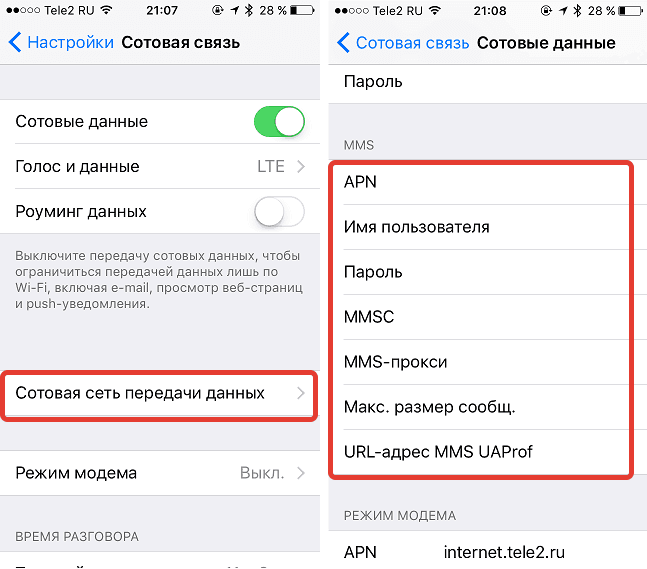
На конечном этапе вносятся настройки вашего оператора для ММС. Узнать настройки для своего оператора абоненты могут на их официальных сайтах сотовых компаний.
Дополнительные настройки
После того, как настроен профиль для ММС, специалисты советуют обязательно перезагрузить гаджет. Затем потребуется указать номер отправки или внести номер:
- необходимо включить «Настройки»;
- перейти в раздел «Телефон»;
- на следующем этапе надо выбрать «Мой номер».
После этого потребуется внести номер сим-карты, которую вы используете. Для номеров, зарегистрированных на территории России, все номера начинаются с +7.
Когда абонент внесет необходимые настройки, потребуется снова перезагрузить смартфон. В противном случае включить функцию не получится и абонент не сможет принимать, а также отправлять ММС. Только после очередной перезагрузки вы сможете полностью пользоваться мультимедийными сообщениями.
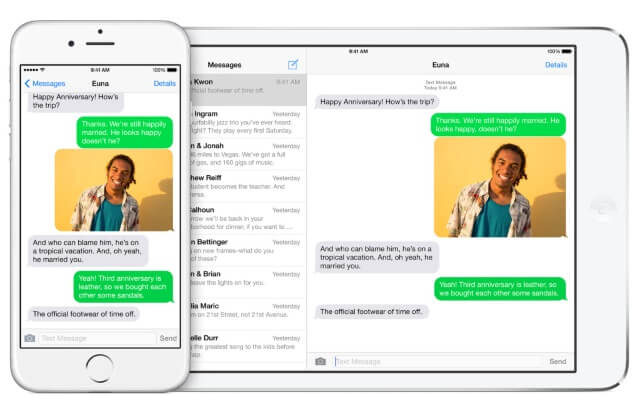
Необходимо отметить, что когда абонент будет отправлять каждое сообщения, то слева от поля ввода текста должна отображаться иконка фотоаппарата. Если таковой нет и после очередной перезагрузки, то потребуется снова вводить все настройки сначала. Телефон автоматически будет определять тип отправляемого сообщения. И если в нем не будет фотографии, тогда оно отправится как стандартное СМС-сообщение, а если будет добавлен файл, тогда оно будет обозначено как мультимедийное.
Отправка MMS
Чтобы добавить в сообщение, например, фотографию, абоненту необходимо нажать на иконку фотоаппарата. При пересылке файла абоненту предлагается «Выбрать имеющиеся» или второй вариант – «Сделать новый снимок». Пользователю достаточно выбрать подходящий вариант, например, он может сделать новый снимок. После этого открывается новое окно, а вернее окно камеры. После того, как проведен процесс съемки, и результат устраивает пользователя, достаточно нажать кнопку «Использовать».
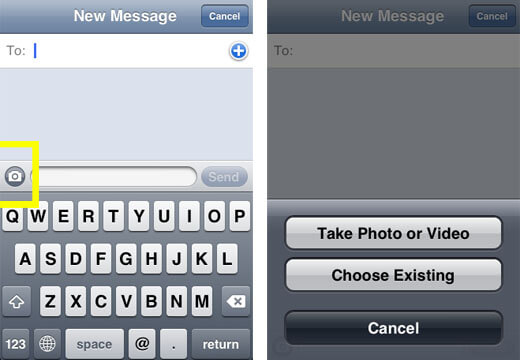
В ММС можно также включить любой текст и нажать кнопку «Отправить». После этого пропадет срока загрузки. В том случае, если сообщение не было отправлено, возле фотографии высветится иконка с восклицательным знаком. Нажав на нее, абонент получит информацию с причиной невозможности отправки сообщения.
Как настроить ММС на iPhone 14 Pro Max если нет клавиши включить MMS

Если не можете настроить MMS на айфоне 14 Pro Max потому что нет ползунка включить ММС, то читайте дальше.
Для появления клавиши включить Сообщения ММС на айфоне 14 или другой модели, зайдите: Настройки / Сотовая связь / Сим карта (основная) / Сотовая сеть передачи данных / и в пустые поля забиваете настройки своего оператора.
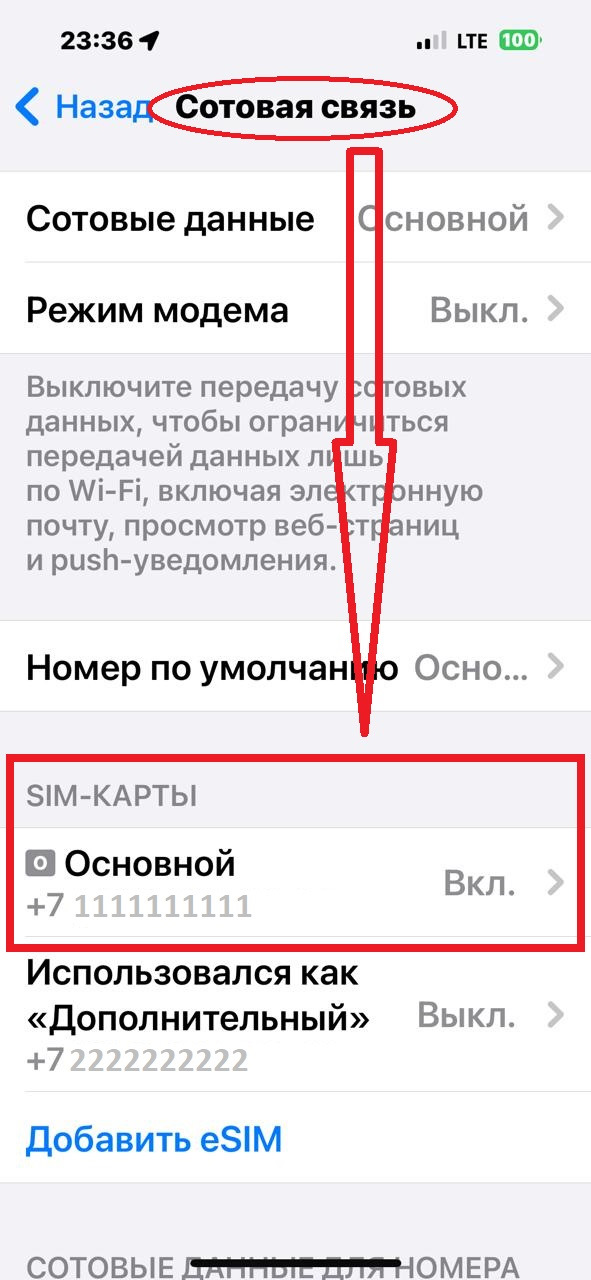
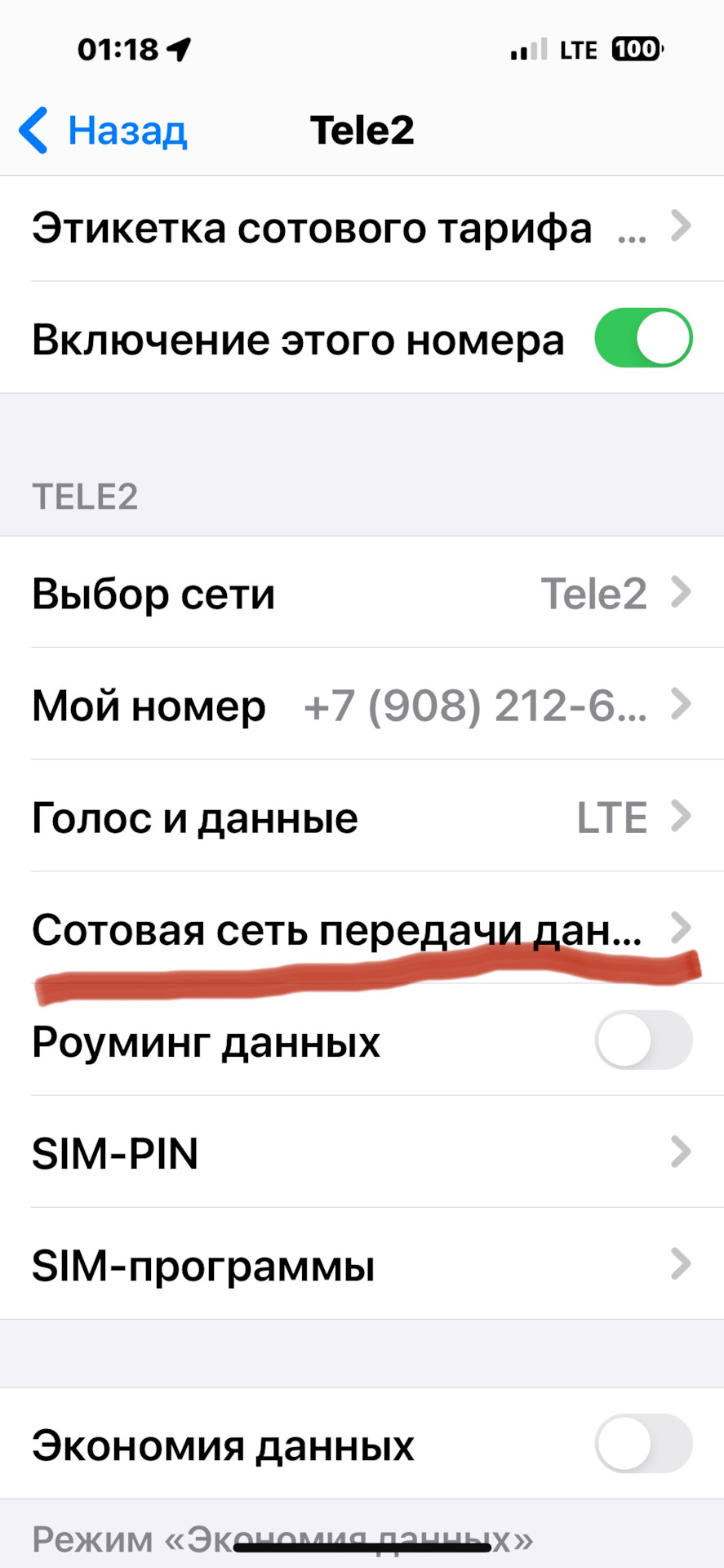
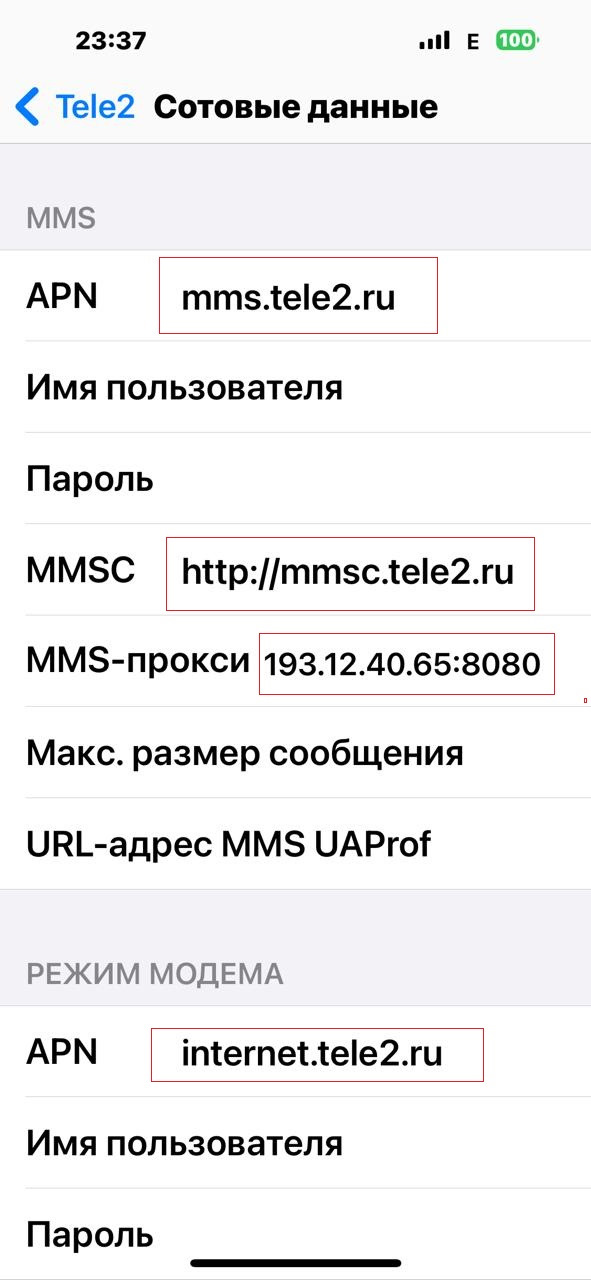
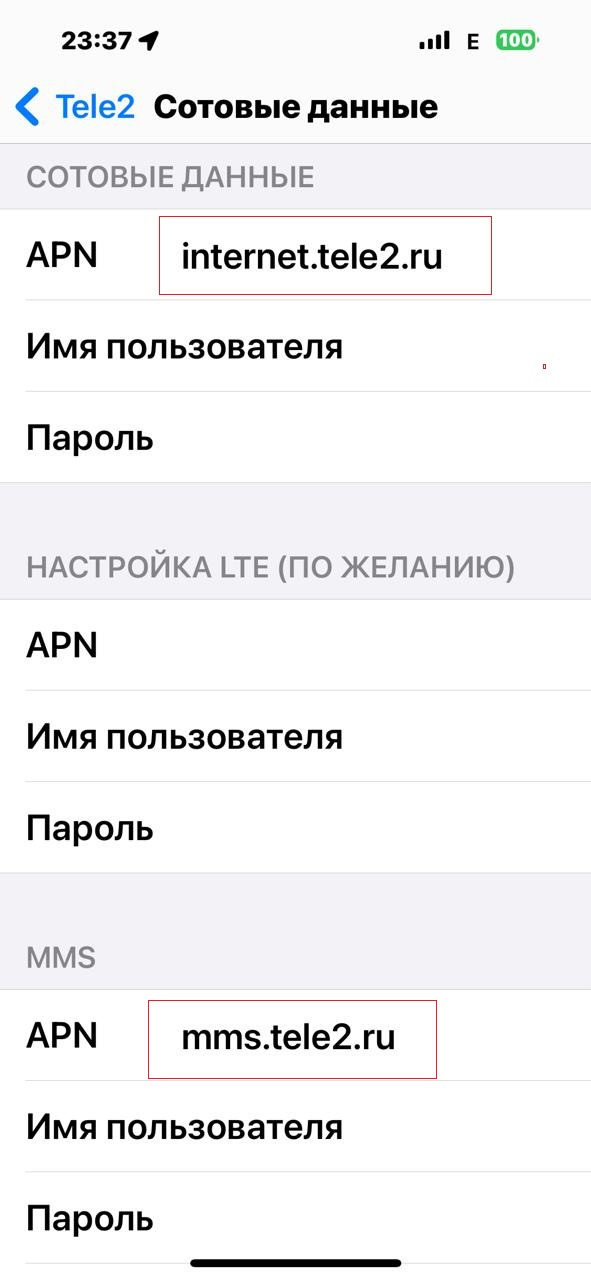
После этого, клавиша Сообщения MMS появится и её надо включить: Настройки / Сообщения — спуститься вниз / и Включить ползунки отмеченные красным. Если ползунок «Сообщения ММС» не появился, или ММС не отправляется, то перезагрузите телефон. Владельцев снегоходов приглашаю в наш магазин Yetipro.ru за датчиками температуры двигателя.
Как включить ММС на Айфоне 6s
Сначала нужно будет активировать ММС в настройках. Для этого зайдите в раздел «Сообщения» и найдите там пункт «Сообщения MMS». Он должен быть активирован.
.webp)
Нужно также активировать сотовые данные. Для этого в настройках найдите пункт «Сотовая связь» и проверьте, что ползунок напротив «Сотовых данных» сдвинут вправо.
.webp)
У каждого оператора – свои настройки MMS. Возможно, они уже были введены автоматически, когда вы в первый раз вставили СИМ-карту в iPhone 6s. Если этого по какой-то причине не произошло, данные нужно будет ввести вручную в разделе «Сотовая связь». Узнайте настройки в техподдержке или на официальном сайте.
После того, как вы ввели данные, нужно перезагрузить смартфон – только тогда изменения вступят в силу. Отправьте тестовое MMS-сообщение кому-нибудь из ваших контактов или на бесплатный номер вашего оператора.
Возможные проблемы с MMS на iPhone 6s
Вы вроде бы поняли, как включить ММС на Айфоне 6s, и сделали все по инструкции, но ММС-сообщения все еще не отправляются? Попробуем решить проблему.
- В первую очередь, стоит попробовать вынуть СИМ-карту и вставить снова. Возможно, проблема решится после этого сама собой.
- Возможно, вы не установили последнюю версию iOS. Возможно, проблема связана с какими-то ошибками со стороны Apple, и они их решили именно в последней версии ОС.
- ММС работали, но перестали после обновления прошивки – тогда выключите смартфон, дайте ему полежать 15-20 секунд и включите снова. Возможно, придется заново ввести настройки.
- Порой ММС «не дружат» с LTE. Зайдите в «Настройки»—«Сотовая связь»—«Голос и данные», переключитесь на 3G. После отправки ММС, можете снова включить 4G.
.webp)
- Если вы отправляете ММС пользователю iPhone, то медиафайл будет упорно отправляться через iMessage. Если вам это не нужно, отключите сервис в настройках.
Если же ничего из этого не помогает настроить ММС на iPhone 6s, обратитесь к оператору. Вероятнее всего, произошла какая-то ошибка с его стороны.