Как настроить и включить т9 на самсунг а50

Вы расстроены своим телефоном самсунг а50 2019 из-за авто корректировки Т9 или вам неизвестно как ее включить?
Возможно, подсказки написанного вами текста не совсем адекватные или вносят больше путаницы чем улучшения.
В настройках без труда можно выключить автокоррекцию или панель с предложенными словами, но в начале разберемся с режимом Т9.
ВНИМАНИЕ: встроенный инструмент не устроил вас тогда можете воспользоваться другим способом поставить режим т9 для этого всего лишь установить клавиатуру «Smart Keyboard».
Как включить режим Т9 в телефоне самсунг галакси а50
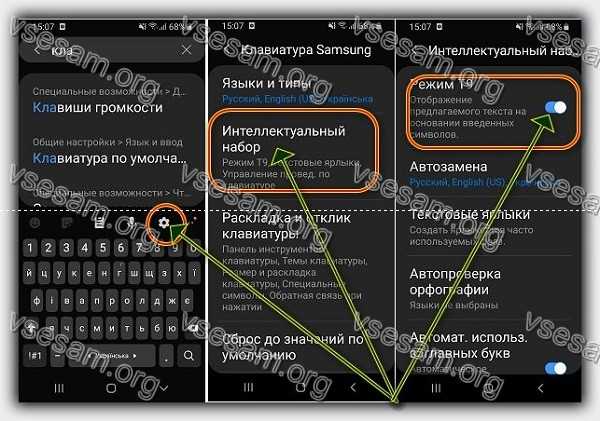
Все настройки Т9 хранятся в параметрах самой клавиатуры. Там можно поменять функции по авто редактированию слов.
Сейчас подскажу, как включить Т9, автозамену и проверку по умолчанию на вашим самсунге а50.
На телефоне любым способом вызовите клавиатуру. Потом щелкните по значку: «Настройки» и перейдите в «Интеллект… набор»
Теперь просто двиньте вправо ползунок напротив строки Т9 превратив серый на синий. Там же (ниже) найдете замена и автопроверка.
Как настроить режим Т9 в телефоне самсунг галакси а50
Я неоднократно уже замечал, что авто корректировка иногда может сделать полную чушь из-за автокоррекции или словесных подсказок на клавиатуре.
Предложенная авто замена не соответствуют достаточно словам, а может даже мешает вашей работе.
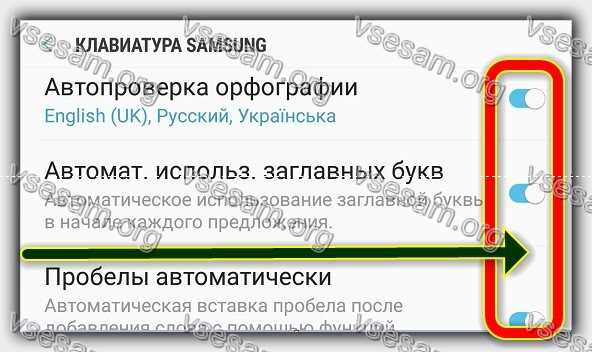
Если вносить автоматом какие-либо поправки при написании текста не хотите, то проверку двинув ползунок влево можете быстро убрать. Потом посмотрите параметр набора текста. Отобразятся имеющиеся клавиатуры.
Значок «шестерня», на самой клавиатуре, позволит вам изменить параметры. Там же можете установить сильную или слабую коррекцию слов и подсказки.
Просто под автокоррекцией мы найдем опцию «Показать предложения для исправлений».
Мы вводим эту опцию, а затем меняем ее значение на «Всегда скрывать». Теперь мы можем оставить опцию и открыть, например, приложение SMS. Желающие могут посмотреть видео ниже. Успехов.
Как включить Т9 на телефонах Самсунг и чем полезна эта функция?

Владельцы южнокорейских смартфонов разных годов производства часто спрашивают, как включить Т9 на Самсунге, в чем особенности, плюсы и минусы этой опции. Несмотря на удобство и возможности опции, многие пользователи забывают ее активировать, из-за чего набор сообщений или текстов занимает больше времени. Ниже приведем рекомендации, которые позволяют устранить проблему. Кроме того, выделим особенности, а также плюсы и минусы популярного режима.

Что такое Т9?
Перед тем как установить режим Т9 на Самсунг, важно разобраться с его особенностями и плюсами для владельцев смартфона. Т9 — специальный режим, который необходимо включить для облегчения ввода текста на смартфонах. Полное наименование опции имеет следующий вид — Text on 9 keys. Иными словами, это ускоренный набор информации с помощью девяти кнопок, как это было на первых телефонах.
Впервые функция Т9 появилась в 1999 году. В тот период это был единственный метод быстрого набора СМС. Пользователи смартфонов часто жаловались, что выбранный режим искажал задуманную фразу, из-за чего на выходе выдавалось совершенно не то предложение, что набирал пользователь.
В современных смартфонах (в том числе Самсунг) применяется более продуманный режим «угадывания» текста под названием Smart Type. По привычке многие пользователи продолжают называть эту опцию «по-старинке» Т9. Если включить Т9 на Samsung, можно ускорить ввод текста.
При наборе того или иного слова система предлагает несколько вариантов из словаря, а пользователь выбирает подходящее решение. Также предлагаются окончания для предложения. Такая особенность ускоряет процесс ввода и позволяет избежать ошибок. После включения функции написать обычные слова с описками не получится, ведь режим автоматически вносит правки.

Плюсы и минусы Т9
Режим Т9 на Самсунге и других смартфонах имеет ряд плюсов и минусов. Их необходимо учесть перед тем, как включить функцию в телефоне.
- исправление ошибок в наиболее сложных словах;
- быстрый ввод слов;
- окончание предложений, что позволяет тратить меньше времени на внесение большого текста;
- легкость настройки.

- во многих смартфонах эта опция отключена по умолчанию, поэтому ее нужно включить;
- в предложенных вариантах не всегда попадаются нужные слова;
- на наполнение словаря может уйти какое-то время;
- Т9 все равно может допускать ошибки.

Для корректного пользования необходимо настроить Т9 на Самсунг. Для этого требуется включить опцию и пользоваться ей как можно чаще. С наполнением словаря увеличивается и количество слов, которые предлагает система. Кроме того, ускоряется процесс ввода небольших сообщений и крупных текстов.
Как включить Т9
Если при вводе текста на смартфоне система не предлагает никаких подсказок, необходимо поставить Т9 на Самсунге. Принцип действия идентичен почти для всех моделей (Galaxy J5, J2 и других), но некоторые особенности все-таки имеются (о них мы поговорим ниже). Наиболее распространенный метод — использование настроек Самсунг. Чтобы включить опцию Т9, сделайте такие шаги:

- войдите в Настройки;
- перейдите в раздел Система или Расширенные настройки;
- войдите в секцию Язык и Ввод;
- выберите раздел клавиатура Самсунг.

В этой секции необходимо включить опцию (если она отключена). Теперь жмите пальцем на кнопку Режим Т9 Выключено и переведите бегунок в сторону, чтобы он засветился зеленым цветом. Этих действий достаточно, чтобы включить функцию на Самсунг. Параллельно с ней активируется автоматическая замена для русского и английских языков, а также дополнительная функция — Пробелы автоматически не вставляются.

Теперь вы знаете, как сделать Т9 на Самсунг. Но это только первый этап. Теперь необходимо решить вопрос с персонализацией данных. Чтобы разрешить применение личных данных, необходимо поставить отметку напротив соответствующего пункта. После активации опции разрешается применение персонализированных сведений. В этом случае активируются все Мои настройки. В дальнейшем при вызове виртуальной клавиатуры появляется предупреждение, что система применяет персонализированные данные. Для подтверждения этого факта необходимо нажать на кнопку ОК справа внизу окна или перейти в настройки.
Теперь рассмотрим, как подключить Т9 на Самсунг Галакси новых моделей. Здесь принцип действия может немного отличаться. Алгоритм такой:
- войдите в Приложения;
- перейдите в Настройки;
- зайдите в раздел Общее управление;
- войдите в секцию Язык и ввод.

Для телефонов Самсунг Галакси S8 необходимо нажать экранная клавиатура, а после этого Клавиатура Самсунг. Следующим этапом выберите Предсказуемый текст или Т9, и здесь же переведите отметку опции в активный режим. Этого достаточно для включения.
Альтернативный вариант
Существует еще один метод, как включить Т9 на Самсунг. Для этого войдите в приложение для набора текста и вызовите клавиатуру. После этого найдите значок с настройками, жмите на него, после чего система сразу переместит в нужное меню. После этого остается включить опцию. Если кнопки настроек не предусмотрено, можно два раза нажать и удерживать пробел, пока не появится выбор способов ввода.

Программы Т9
Зная, где находится Т9 в Самсунге, можно с легкостью включить опцию и пользоваться ее возможностями для быстрого набора текста. Сегодня доступны и другие приложения, которые зачастую имеют более широкий функционал. Выделим три лучших варианта для аппаратов с Андроид (в том числе телефонов Самсунг):
- TouchPal — программа, которая выделяется большим выбором интересных тем и красочными картинками. В основе софта лежит интеллектуальный принцип распознавания слов и завершения приложений. В настройках Т9 включается предугадывание, автоматическое сохранение, прогнозирование (эмодзи, контекстное)., персонализацию и другие опции. Все эти функции можно включать и отключать отдельно друг от друга.

- SwiftKey — приложение для Т9 от Майкрософт. Выдает подсказки при вводе текста. Для подключения требует указание логина и пароля, которые применяются в Outlook. Особенности — автоматический переход на прописные, прогнозирование, автоматическая корректировка, ввод текста жестами и многое другое. Каждую функцию можно включить и отключить отдельно.

- Go Keyboard Lite — еще одна программа для Т9, которая подходит для разных смартфонов, в том числе для Самсунг. Здесь поддерживается более 60 языков, предусмотрено множество тем и эмотиконов. Для ускорения набора имеется автоматическая коррекция и предугадывание.

Для пользования приложениями их необходимо скачать на Самсунг и включить Т9 при наборе текста.
Как удалить?
Если пользователь смартфона хочет вводить текст самостоятельно, необходимо знать, как очистить Т9 на Самсунге. Для этого делаются такие же шаги, как и для включения. Разница в том, что на последнем этапе тумблер опции переводится в положение Отключено. При этом бегунок функции должен стать серым. После этого необходимо вводить текст в обычном режиме. В дальнейшем можно снова включить Т9 через системные настройки или после входа с виртуальной клавиатуры.

Как включить т9 : Один комментарий
- Ирина17.03.2020 в 07:35 После обнавления самсунг s9 . В телефоне не работает т9. Хотя все настройки включены. Как вернуть т9. Очень удобная функция. Нет вариантов слов и тд
Как включить Т9 на телефоне Самсунг
Хотите быстро печатать в телефоне? Когда вы начнете писать слова, клавиатура будет угадывать их. Выберите подходящий шаблон и сэкономьте время. Далее рассказывается, как настроить Т9 на Самсунге Галакси под управлением Андроид.
Т9 — это система, предугадывающая варианты набора текстов. Название пошло с английского языка «Text on 9 keys», переводится «Текст на 9 кнопках».

Первый способ. Откройте любую форму для ввода текста. Должна отобразится клавиатура. Нажмите на значок «Шестеренка», как это показано на рисунке ниже.

Далее перейдите в раздел «Интеллектуальный набор».

Возле надписи «Режим Т9» сдвиньте ползунок вправо, означающий включить. Если захотите отключить эту функцию, верните его влево.

Второй способ. Проведите пальцем по экрану телефона сверху вниз, чтобы открылась «шторка» со значками. Нажмите на «Шестеренку» и перейдите в настройки.

Зайдите в раздел «Общие настройки».

На следующем шаге жмите по надписи «Язык и ввод».

Далее выберите «Экранная клавиатура».

Затем нажмите по «Клавиатура Samsung».

Перейдите в раздел «Интеллектуальный набор».

Далее нужно поставить Т9 в активный режим.
Как включить Т9 на Samsung
Как включить Т9 на Samsung? Активировать данную функцию несложно, потребуется потратить не больше минуты на это. В нашем материале вы найдете инструкцию с описанием процедуры.

Чем полезен Т9 для пользователя?
Т9, или автоисправление – опция, впервые появившаяся на кнопочных аппаратах. Раньше в телефонах использовалась компактная клавиатура 3×4. Чтобы реализовать на ней набор текста, производители вешали на одну клавишу несколько букв.
Введение слов на подобной клавиатуре занимало много времени. Необходимо несколько раз нажать на одну кнопку, чтобы выбрать нужную букву. Поэтому набор текстовых сообщений превращался в настоящее испытание для пользователя.

Для облегчения задачи была придумана функция Т9. Она отслеживает введенные символы и предлагает возможные варианты слов пользователю. Можно не вводить их полностью, а набор текста сильно ускоряется.
Дополнительно система фиксирует часто используемые слова. Благодаря этому она адаптируется под владельца аппарата, становится для него верным помощником при наборе текстовых сообщений.
Еще одна возможность Т9 – исправление ошибок. Система самостоятельно убирает опечатки из слов при вводе, а пользователю не надо тратить на это свое мнение. Естественно, Т9 может ошибаться, генерируя неприятные и смешные ляпы.
Сейчас смартфоны перешли на виртуальную клавиатуру. Но функция Т9 осталась в телефонах, во многих аппаратах она называется Автоисправлением. Задача у нее проста – предлагать слова при вводе и убирать ошибки.
Как включить Т9 на Самсунге J2? В дальнейшем предоставим инструкцию по активации этой опции на вашем смартфоне.
Samsung SCX-4200: ошибка LSU
Как включить Т9 на Самсунг?
На старых и новых аппаратах Галакси процедура активации функции немного отличается, так как на них установлены разные версии операционной системы. Поэтому изучим, как настраивать на них эту опцию.
На старых моделях
Чтобы включить режим Т9, нужно:
- Перейти в «Приложения».
- Открыть настройки.
- Проследовать в пункт «Общее управление».
- Открыть «Язык и ввод».

- Проследовать в раздел «Экранная клавиатура».
- Открыть клавиатуру Самсунг.
- Найти пункт «Предсказуемый текст» или «Т9».

- Перевести ползунок во включенное положение.
На новых моделях
Простой способ для активации автоматического исправления на современных аппаратах:

- Откройте настройки.
- Перейдите в раздел «Управление».
- Проследуйте в «Язык и ввод».
- Выберете среди вариантов клавиатуру Самсунг.
- Найдите в списке «Режим Т9» и активируйте его.
Как убрать Т9 на Андроиде на Samsung?
Деактивировать эту функцию можно точно так же, как вы ее включали. Только в настройках клавиатуры необходимо перевести ползунок в выключенное положение. Процедура деактивации опции проблем не вызовет.
Чем можно заменить Т9 на Самсунге?
Вы узнали, как включить Т9 на Самсунге J5 и других смартфонах от корейского производителя. Большинство владельцев пользуются стандартной клавиатурой, которая установлена по умолчанию основной. Она хорошо справляется со своими задачами и достаточно удобна в применении.
Но производитель позволяет заменить стандартную клавиатуру при необходимости. Среди пользователей Андроид востребована Gbord. Это клавиатура от Google, обеспечивающая удобный набор текста, имеющая массу настроек для адаптации под владельца устройства, поддерживающая смену оформления.
Дополнительно существует множество других программ. Неплохим вариантом станут «TouchPal» и «Russian Keyboard». Подобрать подходящее решение можно в официальном магазине приложений. В нем предоставляется огромное число разнообразных клавиатур, большинство из них бесплатные.
Вильям Ли (Написано статей: 100)
Автор технических обзоров. Всегда поможет выбрать и настроить необходимый гаджет, расскажет о синхронизации устройств и создании единой системы устройств. Просмотреть все записи автора →