Как удалить личную информацию из файла в Windows 10
Мануал
Автор cryptoparty На чтение 2 мин Опубликовано 12.12.2018
К файлам, которые вы создаете, загружаете и / или изменяете, добавляется личная информация.
Обычно это делается приложением, которое вы используете для просмотра или редактирования файла, но ваша ОС также может добавлять метаданные в файл.
Существуют приложения, которые позволяют удалять метаданные из файлов, но они ориентированы на изображения, особенно на фотографии, поскольку они содержат конфиденциальную информацию, например, о том, где была сделана фотография.
Для других типов файлов не так много приложений.
Если вы используете Windows, вы можете удалить личные данные из файла.
Чтобы удалить личную информацию из файла, вы должны иметь полный доступ для чтения и записи к нему.
Если вы создали файл самостоятельно, у вас, вероятно, уже есть полный доступ.
Если вы загрузили файл из Интернета, он может иметь некоторые ограничения.
Удалить личную информацию
Перейдите к папке с файлом в нем.
Щелкните правой кнопкой мыши файл и выберите «Свойства» в контекстном меню.
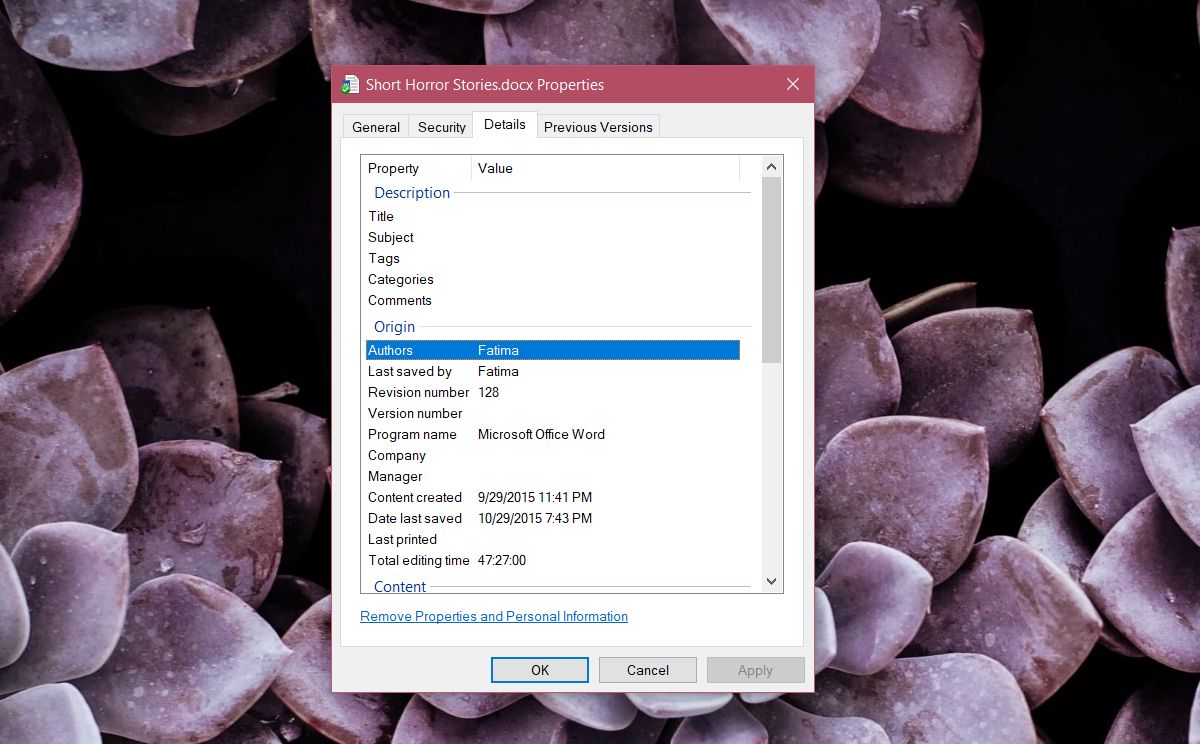
В окне «Свойства» перейдите на вкладку «Сведения».
Здесь вы можете увидеть всю личную информацию, которая была сохранена в файл.
Эту информацию может прочитать любой, у кого есть файл.
Она никоим образом не скрыта и не защищена.
Вы можете редактировать некоторые данные на этой вкладке, щелкнув внутри поля.
Некоторые поля вы можете оставить пустыми, другие нельзя оставить пустыми, а другие нельзя редактировать.
Однако вы не можете добавить информацию обратно, для полей, которые ее поддерживают, вы можете снова вручную ввести информацию на вкладке «Сведения».
Следует отметить, что это удаляет только личную информацию, а не другую.
Например, если вы используете эту функцию для удаления личной информации с фотографии, она удалит данные GPS и устройство, на котором была сделана фотография, но не удалит настройки камеры на момент съемки.
Это означает, что ваше фокусное расстояние, яркость и т.д. все еще будут отображаться на вкладке «Сведения».
Если вы хотите удалить все метаданные, для этого вам потребуется стороннее приложение.
Пожалуйста, не спамьте и никого не оскорбляйте. Это поле для комментариев, а не спамбокс. Рекламные ссылки не индексируются!
Добавить комментарий Отменить ответ

Поддержать нас
- Аудит ИБ (49)
- Вакансии (12)
- Закрытие уязвимостей (110)
- Книги (27)
- Мануал (2 395)
- Медиа (66)
- Мероприятия (39)
- Мошенники (23)
- Обзоры (835)
- Обход запретов (34)
- Опросы (3)
- Скрипты (122)
- Статьи (366)
- Философия (135)
- Юмор (19)
Наш Telegram

Социальные сети
Поделиться
Anything in here will be replaced on browsers that support the canvas element
- Обучение Геймдизайну: Топовые Онлайн-Курсы и Инструменты 17.01.2024
Геймдизайн – это увлекательная область, которая объединяет творчество, технические навыки и стратегическое мышление. Онлайн-образование предоставляет отличные возможности для тех, кто мечтает войти в индустрию разработки игр. Давайте рассмотрим топовые онлайн-курсы и инструменты, которые помогут вам освоить искусство геймдизайна. Что такое Геймдизайн еймдизайн, или дизайн игр, представляет собой многогранное искусство создания интерактивного и увлекательного опыта для […]
Обзор Когда мы подключаемся к новому SSH-серверу, SSH-клиент обычно выдает нам запрос, спрашивая, все ли в порядке с этим действием. Мы можем предотвратить это или убедиться, что соединение действительно нормальное. Существует несколько методов, которые мы можем использовать для подключения к новому/неизвестному SSH-серверу, не получая интерактивного вопроса. В этом руководстве мы рассмотрим метод добавления открытого ключа […]
Внедрим X-FRAME-OPTIONS в HTTP-заголовки для предотвращения атак Clickjacking Clickjacking – известная уязвимость веб-приложений. Например, она использовалась в качестве атаки на X (ранее известный как Twitter). Чтобы защитить свой веб-сервер Apache от атаки Clickjacking, вы можете использовать X-FRAME-OPTIONS, чтобы избежать взлома вашего сайта с помощью Clickjacking. Продолжение статьи Защитить Nginx от Clickjacking с помощью X-FRAME-OPTIONS Параметр […]
В этой статье мы поможем пользователям Xiaomi Redmi Note 4 отремонтировать или заменить дисплей телефона в случае его повреждения. Экран телефона может быть поврежден, если на нем появились трещины или царапины, если вы не можете четко рассмотреть изображение на дисплее, а также по многим другим причинам. В этом случае вам придется прибегнуть к замене экрана […]
В компьютерном мире Linux очень важно следить за тем, чтобы программы работали постоянно. Иногда такие вещи, как внезапные сбои или перезагрузки, могут испортить работу программ, вызвать проблемы и даже потерю важных вещей. Но знаете что? Есть отличные способы сделать так, чтобы программы оставались живыми, даже когда случаются неприятные инциденты. Давайте рассмотрим несколько простых способов убедиться, […]
Очистка файла от свойств и личной информации
В данной статье пойдет разговор о том, каким способом пользователь может удалить некоторые свойства и собственную информацию из файла, используя при этом возможности Проводника операционной системы Windows.
Наверно каждый пользователь знает о том, что в свойствах некоторых файлов может сохраняться более подробная информация сугубо личного характера. В некоторых случаях данная информация не желательна при сохранении файлов, так как ею может воспользоваться широкий круг пользователей. В данном случае речь может идти о такой конфиденциальной информации как авторство созданного документа, даты совершения съемок фото- или видео материалов, а также модель устройства, которым совершались данные съемки.
Вся эта информации может быть удалена пользователем в случае необходимости, если работа ведется в операционной системе Windows 8.1. Для этих целей можно использовать возможности Проводника системы.
Информация личного характера может быть доступной каждому желающему ее узнать, если кликнуть правой клавишей мышки по данному файлу. В результате клика появится контекстное меню, в котором при выборе закладки Свойства, а затем Подробнее можно отыскать соответствующую информацию. Именно в этом же окне можно обнаружить ссылку для перехода в панель инструментов, которая позволять удалить имеющуюся информацию. Ссылку отыскать достаточно легко, так как она имеет прямое название «Удаление свойств и личной информации».
Пользователю необходимо кликнуть по данной ссылке, после чего ему будет доступно окно приложения, отвечающее за удаление свойств файла. Следует отметить, что данное приложение позволяет при необходимости сделать полную копию файла, не отображая в ней свойства и информацию личного характера. При этом вновь созданный «чистый» файл будет записан автоматически в ту же папку, что и файл с информацией. Кроме того, пользователь может без создания копии «почистить» имеющийся файл от лишней информации, пометив для этого галочками в определенных параметрах, после чего нажав кнопку «ок».
В некоторых случаях требуется чистка от личной информации и свойств сразу нескольких файлов. Действовать в таком случае необходимо аналогично вышеописанному. Предварительно выделяются сразу те файлы, которые требуют зачистки, после чего совершается переход в Свойства. Следует отметить, что сделать это можно через Проводник, а вернее через его ленточное меню, где заходя во вкладку Главная, можно отыскать функцию, отвечающую за свойства. В этой опции будет дана возможность удалить свойства файла.
На самом деле пользователю операционной системы Windows дана возможность очистить файлы от ненужной информации не только, используя Проводник системы. Допускается возможность также осуществлять чистку при помощи Инспектора документов Microsoft Office или же различных приложений, ранее установленных пользователем.
- Войдите или зарегистрируйтесь, чтобы отправлять комментарии
Советы чайника
Простые советы, представляющие собой пошаговые инструкции по оптимизации и работе в операционных системах Win7, Vista, Win XP. Описание и работа популярных программ. Безопасность ПК. Советы не переполнены терминологией и доступны для повторения даже начинающему пользователю.
Приветствие
Страницы
воскресенье, 8 января 2012 г.
Удаление личных данных в свойствах файла
Создаваемые разными программами документы и файлы незаметно несут некоторую информацию в свойствах. Это могут быть личные данные, которые пока они на вашем компьютере, ни кто на них не обращает особого внимания. Но если вы решите передать этот файл кому-либо через Интернет или с помощью флэшки, желательно проверить и удалить лишние данные из свойств файла.
Что же это за личная информация, которая может присутствовать в файле? Всю информацию в свойствах файла можно считать личной. Ведь этот файл создан на вашем компьютере, и вы давали название этому файлу или вносили дополнительную информацию, например комментарии. Это могут быть: имя автора, дата изменения файла, метки и ключевые слова. Имя программы с помощью, которой создан файл, дата приобретения, авторские права и многое другое.
Чаще всего пользователь передает другим лицам файлы документов и изображений и удаление личных данных в свойствах файла в этом случае будет не лишней.
Выбрать какие данные о файле оставить, а какие удалить можно с помощью Проводника Windows , в свойствах файла. Для этого на выбранном файле нажмите правую клавишу мышки и в контекстном меню выберете «Свойства». В окне свойств перейдите на вкладку «Подробно».
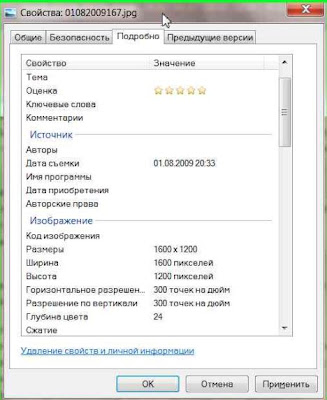
Вот здесь находятся все спрятанные дополнительные данные и в зависимости от типа файла здесь можно увидеть довольно приличный список самых различных сведений о документе. Просмотрите список и определите, какие данные вы не хотели бы передавать кому-либо вместе с этим документом.
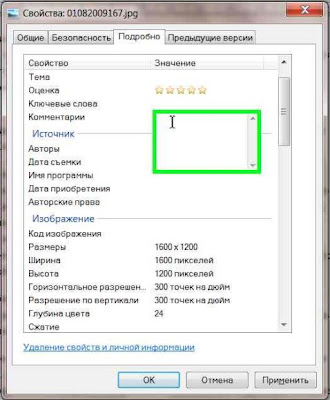
Кстати информацию о файле можно не только удалять, но и добавить прямо в окне свойств. Но, правда, не во всех пунктах. Для редактирования доступных свойств щелкните клавишей напротив пункта, в части раздела «Значение». Появится небольшое поле для редактирования.
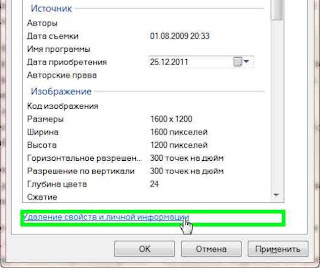
При необходимости удаления не редактируемых данных, внизу окна свойств нажмите «Удаление свойств и личной информации».
Откроется окно с формой редактирования, где нужно выбрать пункт «Удалить следующие свойства для этого файла».
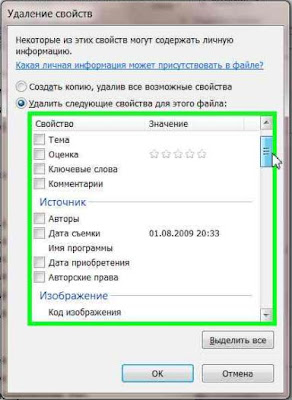
Отметьте те данные, которые, по вашему мнению, следует удалить из характеристики документа. Если решите удалить всю информацию можно воспользоваться кнопкой «Выбрать все». После того как пункты выбраны нажмите кнопку ОК. Теперь в свойствах файла будут содержаться только выбранные вами личные данные.
Как изменить или убрать в свойствах файла «имя компьютера» и «имя владельца»? А если возможно, то и прочую инф.,
напимер у графического файла устройство, которым было сделано фото.
Лучший ответ

Так как удаление свойств не всегда работает.
А имя компа и владельца — надо в самой Windows менять — в свойствах нет возможности.
FileMindQuickFix — название
[ссылка заблокирована по решению администрации проекта]. ru/soft/base/filemind_quickfix/filemind_quickfix_10_build_4184/download_d136179ee725496b369b3hhqqqp879b0d7fb84/ пробел убери.) ) )
РЕЗУЛЬТАТ
P.S. — Просто перетяните фотографию в открывшееся окно QuickFix, кликните на кнопку «Clean MetaData», и вся информация будет удалена. Эта программа создаст новую копию фотографии и при этом не перезаписывает оригинал фото.
Остальные ответы
Свойства-подробно-удаление свойств и личной информации (в виде ссылки)