Не удается открыть приложения и файлы Microsoft Office
Это происходить потому, что файл Microsoft Office может быть поврежден.
Решение
- Выполните следующие команды, чтобы открыть приложение Microsoft и проверить, отвечает ли оно.
Нажмите сочетание клавиш Win и R, чтобы отобразить окно функции Выполнить. Введите команду «winword /safe» и нажмите Enter. Создайте новый документ с помощью Word или откройте файл, который вы не смогли открыть, и проверьте, сохраняется ли проблема.
2. Чтобы открыть Word, введите «winWord /safe» в окне функции Выполнить; чтобы открыть Excel, «excel /safe»; чтобы открыть PowerPoint, введите «powerpnt /safe». Обратитите внимание, что перед знаком «/» есть пробел.
Если проблема сохраняется, выполните следующие действия в безопасном режиме, чтобы отменить Надстройки.
(1) Нажмите Файл> Свойства > Надстройки.
(2) Выберите Надстройки COM в разделе Управлять и нажмите Перейти. .
(3) Снимите отметку со всех параметров и нажмите OK. Закройте и снова запустите приложение Microsoft Office и проверьте, сохраняется ли проблема.
3. Через Пуск зайдите в Панель управления — Программы — Программы и компоненты. Найдите в списке ваш установленный пакет Office. Нажмите по нему правой кнопкой мыши и выберите Изменить. Появится окно с вариантами. Сначала можно попробовать «Быстрое восстановление». Если это не поможет, то «Восстановление по сети». Внимание: в последнем случае при критических ошибках пакет программ Office может удалиться и его необходимо будет установить.
4. Если проблема сохраняется, удалите приложение Microsoft Office и установите его повторно.
(1) Чтобы загрузить и установить приложение Microsoft Office, посетите страницу: https://stores.office.com/myaccount.
(2) Выполните вход в вашу учетную запись Microsoft.
(3) Нажмите Удалить в правой части экрана и следуйте инструкциям, чтобы удалить приложение.
5. Если проблема не решена, сохраните резервные копии данных, нажмите и удерживайте клавишу F10 во время загрузки компьютера, чтобы восстановить его заводские настройки.
После восстановления заводских настроек ваша учетная запись Microsoft будет по-прежнему активен. Введите имя и пароль Microsoft, которые использовались при первой активации Microsoft Office, и следуйте инструкциям на экране, чтобы активировать Microsoft Office.
Как перенести Microsoft Office на другой КП: 2 подробных решения

Когда дело доходит до утилит, Microsoft Office должен быть одним из самых изобретательных наборов инструментов для различных приложений. Хотя, бывают случаи, когда мы просто переключаемся на новый компьютер и хотели бы перенести MS Office на нем, а также. В идеале существуют различные способы сделать это, в зависимости от типа лицензии, которой вы владеете. В этом посте я быстро расскажу, как перенести Microsoft Office на другой компьютер, исследуя два часто встречающихся сценария.
Способ 1: Перенесите Microsoft Office на другой компьютер с подпиской Office 365
Если у вас есть подписка на Microsoft Office, то она была бы привязана к вашей учетной записи. Это более разумный подход и позволяет нам перемещать наш офисный пакет из одной системы в другую. Вам просто нужно деактивировать подписку Office 365 с вашего первого компьютера, установить ее на новую систему и активировать подписку там. Вот пошаговое решение о том, как перенести Microsoft Office на другой компьютер с помощью подписки Office 365.
Шаг 1: Деактивируйте подписку на вашем старом компьютере
Сначала нам нужно разорвать связь между вашим предыдущим компьютером и подпиской на Office 365. Для этого вы можете перейти на веб-сайт Microsoft Office и войти в свою связанную учетную запись.
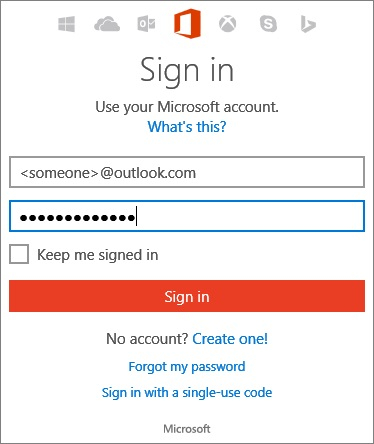
После входа в систему перейдите в раздел «Моя учетная запись» сверху (изучив дополнительные параметры). Теперь перейдите в раздел «Установить», чтобы получить дополнительные параметры, связанные с вашей учетной записью. Отсюда вы можете просто отключить MS Office в своей системе и подтвердить свой выбор.

После этого вы можете перейти в Панель управления > Добавьте или удалите программу и просто удалите MS Office со своего первого компьютера.
Шаг 2: Установите MS Office на свой новый компьютер
Чтобы узнать, как перенести Microsoft Office на другой компьютер, вам необходимо сначала загрузить его установщик. Для этого перейдите на соответствующий веб-сайт на своем новом компьютере, перейдите в свою учетную запись Microsoft > Установите и загрузите установочный файл в свою систему.

Теперь запустите программу установки и пройдите через простой мастер click-through, чтобы установить MS Office на свой компьютер. Убедитесь, что вы вошли в ту же учетную запись Microsoft Office, которая ранее была связана с вашим компьютером.

Шаг 3. Проверьте подписку на Office 365
Чтобы завершить настройку, вам необходимо ввести ключ продукта, чтобы его можно было связать с вашей учетной записью. Если вы не помните ключ продукта, просто перейдите в свою учетную запись Microsoft > Сервис & Подписка и просмотр ключа продукта здесь.
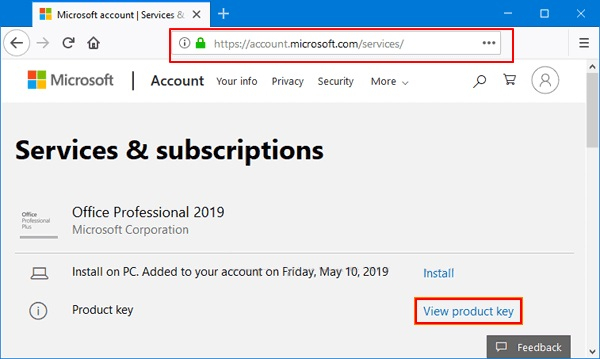
Наконец, просто введите этот ключ продукта при установке MS Office в вашу новую систему. Это позволит аутентифицировать программное обеспечение, и теперь вы можете использовать его без каких-либо осложнений на своем новом компьютере.

Метод 2: Как перенести Microsoft Office 2010 на другой компьютер?
Если вместо этого у вас есть лицензия Microsoft Office 2010 или 2013, которая не связана с Office 365, процесс будет немного другим. Прежде чем начать, убедитесь, что лицензия MS Office, которой вы владеете, позволяет переносить продукт в другую систему. Также в некоторых версиях количество переносов MS Office ограничено. Поэтому, чтобы узнать, как перенести Microsoft Office 2010/2013 на другой компьютер, вам необходимо заранее проверить его тип и версию лицензии.
Шаг 1. Проверьте тип лицензии MS Office
Это самое важное, что вам нужно сделать перед переносом MS Office на любой другой компьютер. Сначала перейдите в меню «Пуск» и найдите «Cmd», чтобы запустить командную строку от имени администратора на вашем первом компьютере.
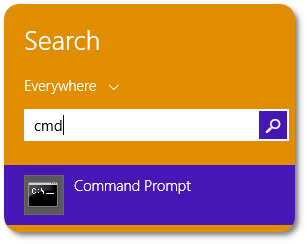
После открытия командной строки введите команду «cd \», чтобы изменить каталог вашей системы. За ним следует «cd» и путь, по которому на вашем компьютере установлен MS Office. В основном это C: \ Program Files \ Microsoft Office на ПК с Windows.

После перехода в соответствующую папку введите команду «cscript ospp.vbs / dstatus» и проверьте тип лицензии, которым вы владеете. На данный момент Retail, FPP, PKC, HUP, ESD и POSA — это типы лицензий, которые могут быть перенесены в другую систему.

Шаг 2. Удалите MS Office со старого ПК.
Если тип лицензии, который у вас есть, позволяет переустановить MS Office, вам необходимо сначала удалить его на своем первом компьютере. Для этого вы можете перейти в меню «Пуск» и найти пункт «Добавить или удалить программы».
Вы также можете перейти в Панель управления > Программы > PПрограммы и компоненты, чтобы получить это. В списке программ, установленных в вашей системе, выберите MS Office и выберите его удаление.

Откроется удобный мастер, с помощью которого вы сможете быстро удалить MS Office со своего старого компьютера.
Шаг 3: Установите и аутентифицируйте MS Office на своем новом ПК
Отлично! Теперь вам просто нужно установить MS Office 2010/2013 на свой новый компьютер. Если у него уже есть пробная версия MS Office, вам нужно сначала удалить ее. Позже вы можете использовать установщик MS Office (или его компакт-диск) на своем новом ПК для выполнения его настройки.
В конце концов, вы можете запустить любое приложение MS Office (например, MS Word) и перейти в его Меню > Аккаунт для ввода ключа продукта. Это активирует MS Office на вашем новом компьютере, и вы сможете получить к нему доступ без каких-либо проблем.

Вот так! Я уверен, что, прочитав это руководство по переносу Microsoft Office на другой компьютер, вы сможете удовлетворить свои требования. Чтобы упростить вам задачу, я включил решения для переноса подписки Office 365, а также Office 2010/2013 на другой компьютер. Попробуйте эти решения и поделитесь этим руководством с другими, чтобы научить их переносить Microsoft Office 2010 на другой компьютер, как профессионал!
Восстановление системы в Windows 7
Выполните следующие действия, чтобы использовать восстановление системы в Windows 7 для восстановления системы Dell до более раннего состояния.
Сводка: Выполните следующие действия, чтобы использовать восстановление системы в Windows 7 для восстановления системы Dell до более раннего состояния.
- Содержание статьи
- Свойства статьи
- Оцените эту статью
Возможно, эта статья была переведена автоматически. Если вы хотите поделиться своим мнением о ее качестве, используйте форму обратной связи в нижней части страницы.
Содержание статьи
Симптомы
Если нужно восстановить более раннее состояние системы без потери документов или других личных файлов, на компьютере Dell можно выполнить восстановление системы.
ПРИМЕЧАНИЕ. Функция восстановления системы только откатывает компьютер к предыдущей точке восстановления.
Восстановление системы можно выполнить двумя способами: при помощи панели управления и при помощи меню «Дополнительные варианты загрузки».
Восстановление при помощи панели управления
Используйте этот способ, если доступен рабочий стол компьютера.
- Войдите в систему с правами администратора.
- Откройте Панель управления . Для этого нажмите кнопку Пуск и выберите пункт Панель управления.
- Нажмите Система и безопасность и выберите пункт Система.
- В меню главной страницы панели управления выберите пункт Защита системы.
ПРИМЕЧАНИЕ. Если появится запрос на ввод пароля администратора, введите пароль. Если появится запрос подтверждения, подтвердите.
ПРИМЕЧАНИЕ. Если восстановление до самой недавней точки восстановления не помогает устранить проблему, выберите следующую точку восстановления. Любая программа, установленная после выбранной точки восстановления, будет потеряна и ее придется переустанавливать.
Восстановление при помощи меню «Дополнительные варианты загрузки»
Используйте этот способ, если рабочий стол компьютера недоступен.
- Перезапустите компьютер.
- Во время перезапуска компьютера до появления экрана с логотипом Windows нажмите и удерживайте нажатой клавишу F8 , чтобы открыть меню Дополнительные варианты загрузки .
ПРИМЕЧАНИЕ. Если меню Дополнительные варианты загрузки не отображается, перезапустите компьютер после появления экрана входа в систему Windows и повторите попытку.
ПРИМЕЧАНИЕ. Если восстановление до самой недавней точки восстановления не помогает устранить проблему, выберите следующую точку восстановления. Любая программа, установленная после выбранной точки восстановления, будет потеряна и ее придется переустанавливать.
Как выборочно установить отдельное приложение Office 2021/2019/Office 365?

01.12.2023

itpro

Office, Windows 10, Windows Server 2019

комментариев 37
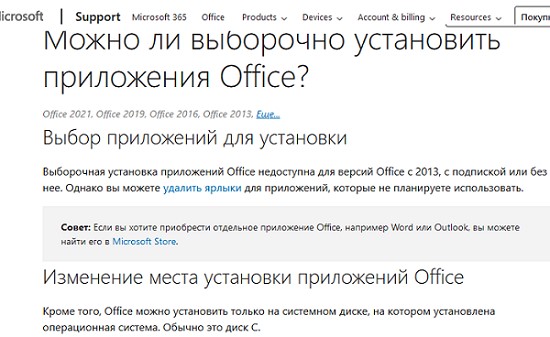
При установке современных версий Microsoft Office 2021, 2019, 2016 и Microsoft 365 Apps for Business (ранее Office 365) вы не можете выборочно установить отдельные приложения Office, изменить путь к каталогу установки, выбрать язык или изменить какие-то другие настройки. Всегда выполняется полная установка пакета Office (устанавливаются сразу все приложения из офисного пакета Microsoft). В интерфейсе установщика Office отсутствует возможность выбора конкретных приложений или настроек. После установки вы также не можете удалить ненужные приложения Office с помощью кнопки “Изменить” в “Программах и компонентах”.
В справке на сайте Microsoft указано, что в Office 2021/2019/2016/Microsoft 365 for Windows/Microsoft 365 Apps for business нельзя выборочно установить отдельные приложения Office (линк), и вместо десктопных приложений рекомендуется устанавливать отдельные приложения Office из Microsoft Store. Но на самом деле это не так.
Настройка параметров установки Office с помощью Office Deployment Tool (ODT)
Для выборочной установки только некоторые приложения из пакета Office (например, только Word, Excel и Outlook) нужно воспользоваться Microsoft Office Deployment Tool (ODT). Скачайте Office Deployment Tool (https://www.microsoft.com/en-us/download/details.aspx?id=49117) и распакуйте в локальный каталог (например, C:\ODT).
ODT позволяет установить на компьютер программы пакета Microsoft Office в соответствии с настройками из сконфигурированного вами XML файла (обычно используется для развертывания Office в корпоративной среде). В XML файле вы можете указать какие приложения из состава Office 2021, Office 2019 или Office 365 нужно установить или удалить, выбрать язык для локализации программ, и задать различные настройки приложений.
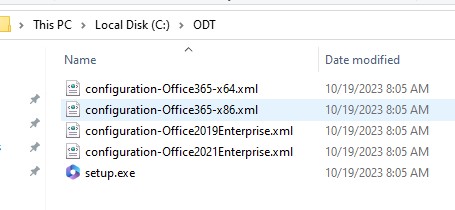
В каталоге ODT уже есть несколько примеров таких XML файлов для Office 2021 ( configuration-Office2021Enterprise.xml ), Office 2019 ( configuration-Office2019Enterprise.xml ) и Office 365 ( configuration-Office365-x86.xml и configuration-Office365-x64.xml ). Вы можете вручную отредактировать эти файлы, но гораздо удобнее сгенерировать нужный XML файл с параметрами установки Office на сайте https://config.office.com/ (Office Customization Tool).
Допустим, я хочу выборочно установить из пакета Office 2019 только приложения Word, Excel и Outlook.
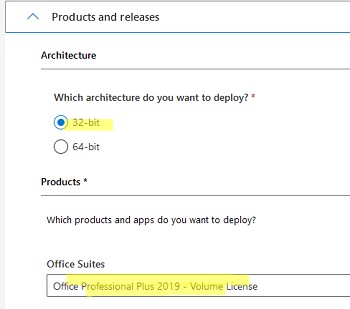
- Нажмите Create a new configuration;
- Выберите архитектуру (32-bit), продукт (Office Professional Pro Plus – Volume License);
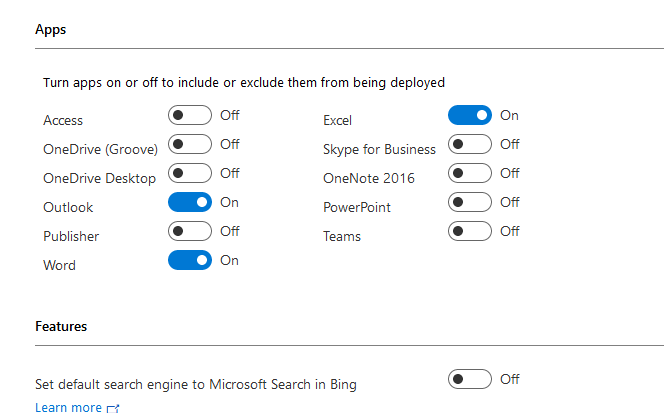
- В списке приложений выберите только те приложения, которые нужно установить. Я оставил Outlook, Word, Excel;
Обратите внимание, что Groove это OneDrive for Business, а Skype for Business — Lync.
Современные дистрибутивы Office 365, Office 2019, 2021 устанавливаются не с помощью MSI пакета, как предыдущие версии Office, а с помощью средства установки Click-to-Run (C2R Installer). Click-to-Run это способ доставки продуктов Microsoft, когда все файлы установки загружаются на ваш компьютер из Интернета (CDN сети Microsoft).
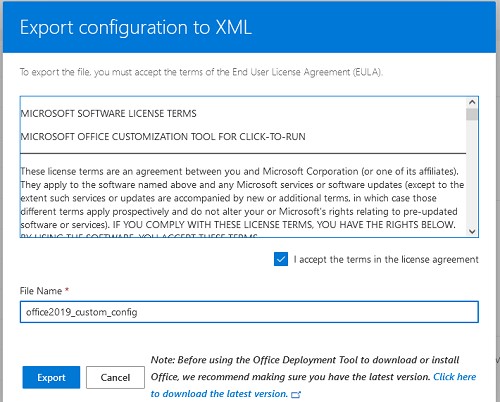
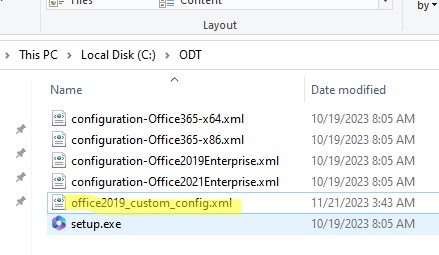
Полученный XML (o365_custom_configuration.xml) файл нужно перенести в каталог ODT.
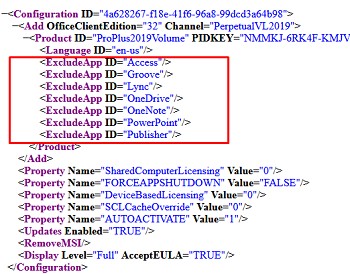
В XML файле содержатся следующие строки, которые указывают на то, что нужно исключить следующие приложения из пакета установки Office:
На сайте Office Customization Tool можно сгенерировать XML файлы только для корпоративных (Voluce) редакций Office. Если вы используете домашнюю, бизнес или другую розничную редакцию, нужно вручную указать Product ID. В таблице ниже приведены популярные ProductID для Retail редакций:
| Название редакции | ProductID |
| Micrtosoft 365 Business Retail | O365BusinessRetail |
| Micrtosoft 365 Home Pre Retail | O365HomePremRetail |
| Office 2019 Home Student Retail | HomeStudent2019Retail |
| Office 2019 Home Business Retail | HomeBusiness2019Retail |
Затем отредактируйте XML следующим образом. Замените вторую и третью строки на:
В данном примере я хочу установить Office 365 Business Retail (замените O365BusinessRetail на нужный вам ProductID).
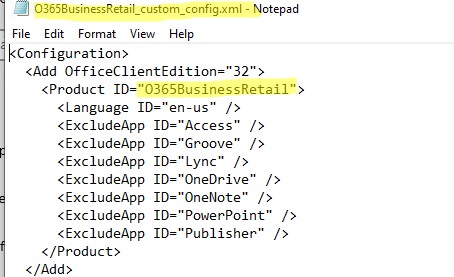
Установка отдельных приложений Office 2021/2019 и Office 365 в Windows
Теперь откройте командную строку с правами администратора. Если при создании XML файла вы указали, что установочные файлы нужно получить из сети CDN, выполните следующую команду для загрузки из CDN (установочные файлы загружаются из Интернета) и немедленной установки Office 365 с настройками из вашего XML файла:
cd c:\odt
Setup.exe /configure office2019_custom_config.xml
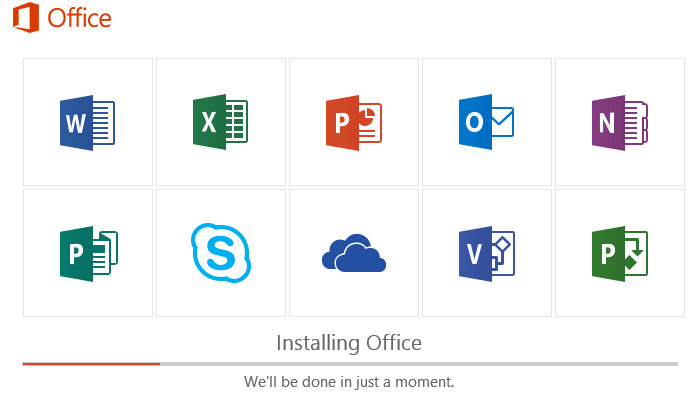
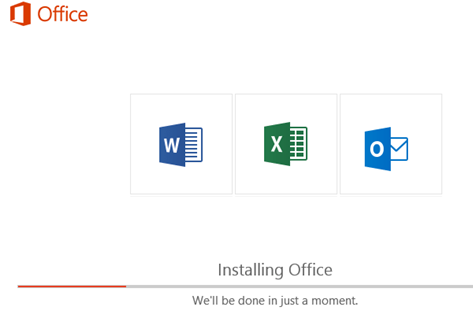
Начнется установка Office. При этом иконки устанавливаемых приложений Office, которые вы выбрали, отображаются в окне установщика C2R (в моем примере устанавливаются только Word, Excel и Outlook).
Если вы хотите установить Office с локального диска или из сетевой папки на сервере, нужно предварительно скачать установочные файлы дистрибутива Office 365 на ваш компьютер (около 3Гб):
Setup.exe /download office2019_custom_config.xml
Для установки Office из сетевой папки (вместо скачивания файлов из CDN в Интернете), нужно в XML заменить:
Дополнительно можно добавить ведение логов установки Office:
В результате у вас на компьютере установятся только Word. Excel и Outlook. Если вам нужно дополнительно добавить какое-то приложение, например, Teams, просто удалите строку из XML файла. Сохраните файл и запустите ту же команду:
Setup.exe /configure o365_custom_configuration.xml
С 2022 года Microsoft блокирует загрузку установочных файлов Office C2R из своей CDN в РФ и Беларуси. У пользователей из этих стран при установке появляется ошибка:
Command not supported We’re sorry, we can’t continue because we weren’t able to download a required file. Please make sure you’re connected to the internet or connect to a different network, then try again.
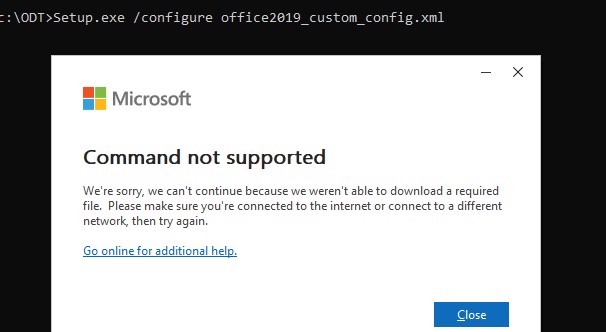
Решение проблемы через смену GeoID подсмотрел у Вадима Стеркина (https://www.outsidethebox.ms/19292/).

- Выполните следующие команды в консоли PowerShell: #Получить текущее значение GeoId
$oldGeoID=(Get-WinHomeLocation).GeoId
#Сменить GeoID на USA
Set-WinHomeLocation -GeoId 244
#Удалить несколько разделов в реестре
Remove-Item -Path HKCU:\SOFTWARE\Microsoft\Office\16.0\Common\Experiment -Recurse -Force -ErrorAction Ignore
Remove-Item -Path HKCU:\SOFTWARE\Microsoft\Office\16.0\Common\ExperimentConfigs -Recurse -Force -ErrorAction Ignore
Remove-Item -Path HKCU:\SOFTWARE\Microsoft\Office\16.0\Common\ExperimentEcs -Recurse -Force -ErrorAction Ignore - После этого можно запустить установку Office с помощью ODT;
- После окончания установки, вернуть предыдущий GeoID:
Set-WinHomeLocation -GeoId $oldGeoID
Удаление определенных приложений Office
Этот XML файл можно использовать чтобы удалить определенные приложения из установленного пакета Office. Например, чтобы удалить Outlook, добавьте в XML файл строку:
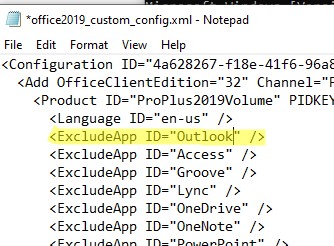
Setup.exe /configure office2019_custom_config.xml
Приложение Office, которое вы исключили будет удалено с компьютера.
 Предыдущая статья Следующая статья