Как сбросить настройки (Hard Reset) или вернуться к заводским настройкам (Factory Reset) на Sony Xperia C4
Если работа вашего Sony Xperia C4 значительно замедлилась, либо он работает неправильно, вероятно придется сделать полный сброс настроек – то есть Hard Reset Sony Xperia C4 и проделать манипуляции для возврата к заводским настройкам – Factory Reset.
Перед тем, как сделать возврат к заводским настройкам или сброс настроек на Sony Xperia C4, убедитесь, что сделали бэкап всех важных файлов на вашем аппарате. Восстановление настроек по умолчанию на Sony Xperia C4 или сброс настроек устройства приведет к полной потере всех существующих файлов и возврату данных в исходное состояние.
Как сделать Factory Reset на Sony Xperia C4:
- В первую очередь на вашем домашнем экране коснитесь иконки «Приложения» или Apps.
- Перейдите в настройки телефона и выберите «Сделать резервную копию» (Backup), после чего «Сбросить настройки» (Reset).
- Далее выберите «Сброс к заводским настройкам» (Factory data reset).
- Перезагрузите телефон.
- Подтвердите сделанные шаги, нажав «Стереть все» (Erase).
Примечание: все, что от вас требуется – подождать, пока удаляются все данные с вашего телефона и восстанавливаются настройки по умолчанию.
Сброс настроек (Hard Reset) на Sony Xperia C4:
- Отключите телефон. Одновременно зажмите кнопку питания, клавишу увеличения громкости и клавишу уменьшения громкости.
- После выполнения первого пункта, должно появиться меню (если этого не произошло, попробуйте нажать и подержать кнопку питания).
- Чтобы перемещаться по меню используйте клавишу уменьшения громкости. Вам необходимо выбрать настройки восстановления. Для выбора этой опции используйте клавишу увеличения громкости (если это не работает, воспользуйтесь для выбора опции клавишей питания).
- Должен появиться логотип Android – одновременно зажмите клавиши увеличения и уменьшения громкости, чтобы появилось меню восстановления.
- С помощью кнопок регулировки громкости найдите опцию «Стереть данные/Сброс настроек» (Factory Reset), после чего выберите ее, нажав на кнопку питания.
- Чтобы выбрать «Да» нажмите кнопку понижения громкости, после чего подтвердите выбор, нажав кнопку питания.
Сброс до заводских настроек (hard reset) для телефона Sony Xperia X
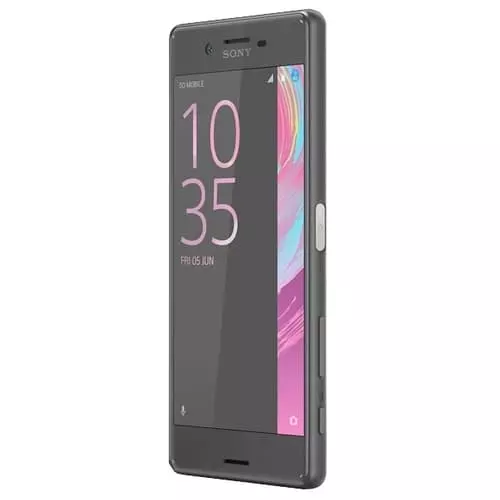
Hard reset (он же factory reset, он же master reset) — сброс смартфона до заводских параметров. Это подразумевает удаление абсолютно всего: фотографии, видео, загруженные файлы, документы, аккаунты, пароли. Полный сброс до заводских настроек на Sony Xperia X будет полезен в двух случаях: вы хотите настроить смартфон «с нуля» или устройство было заражено вредоносным ПО.
Отметим, что hard reset — это не форматирование. Представьте себе многоквартирный дом (примерно в миллиарды квартир). В каждой квартире хранится определенная информация. Hard reset «выселяет» эту информацию, очищая квартиру для новых данных. А форматирование просто сносит дом — после необходимо возвести его заново.
Советы перед выполнением сброса настроек
Настоятельно рекомендуем сохранить свои данные (особенно если они важны) перед полным сбросом . После у вас, конечно, будет парочка вариантов восстановить удаленные фотографии или видео, но они дорогие и долгие. Проще заранее перенести все на компьютер, либо сделать резервную копию в облаке. Особое внимание уделите сохранению данных от аккаунтов (логины и пароли), особенно важно запомнить данные для аккаунта Google.
Дело в том, что если вы прибегнете к hard reset через меню Recovery, о котором мы рассказываем ниже, то столкнетесь с FRP. Это система, которая блокирует устройство на базе Андроид, если не был произведен вход в Google-аккаунт, ранее использовавшийся на устройстве.
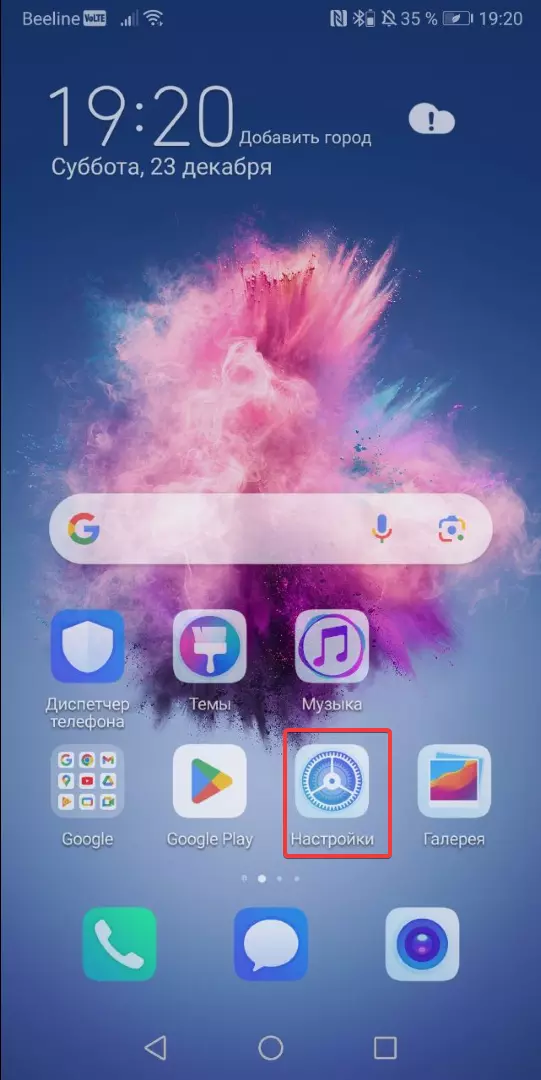
Как сделать Hard reset через настройки
- «Настройки».
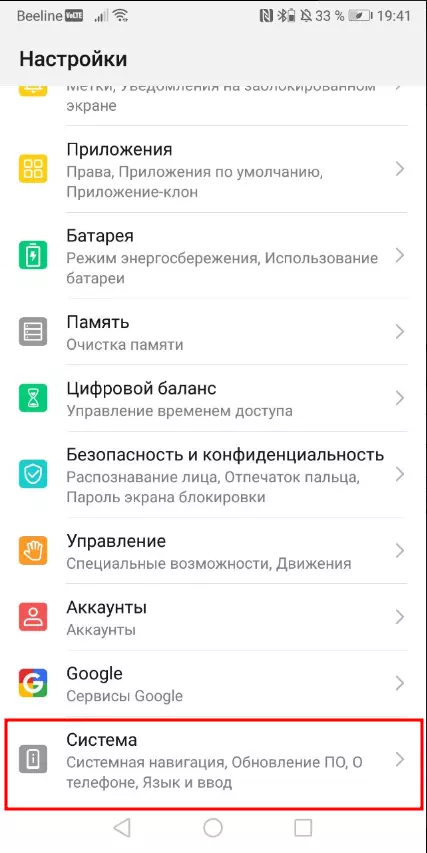
- «Система».
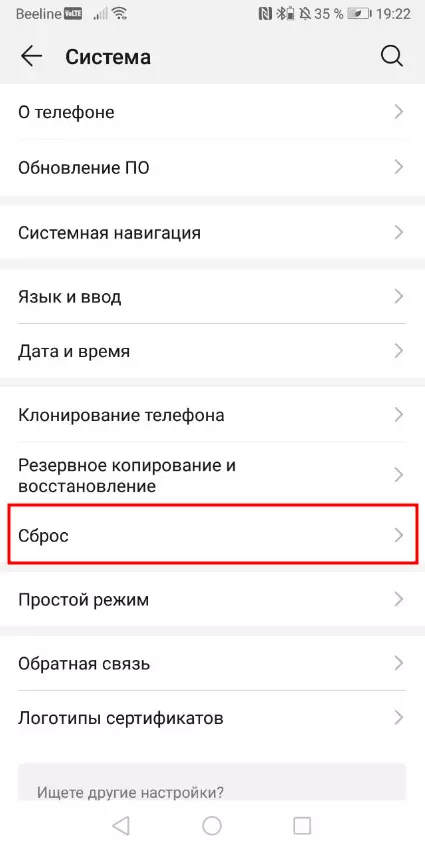
- «Сброс».
- «Сброс телефона».
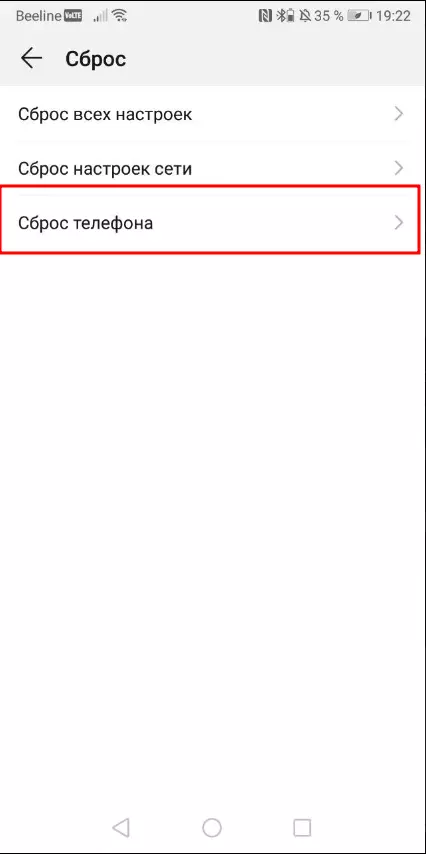
- Читаем предупреждение. Жмем на «Сбросить настройки телефона».

- Еще раз читаем предупреждение. Жмем на «Сбросить настройки телефона».
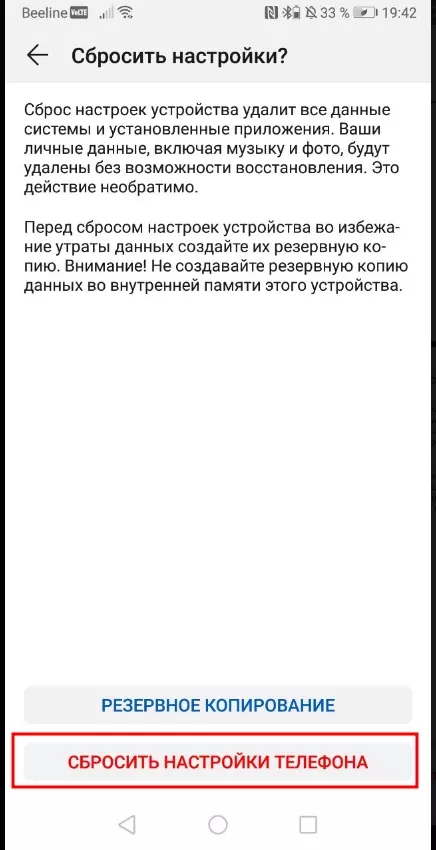
- Через 5-10 минут вы получите «чистое» устройство».
Hard reset Sony Xperia X через recovery
Recovery — это меню восстановления на устройствах под управлением Android. Зайти в него можно только в момент включения смартфона. Для этого необходимо выполнить одно (только одно) из следующих действий в момент включения зажмите:
- кнопку включения и кнопку увеличения громкости;
- кнопку включения и кнопку уменьшения громкости;
- кнопку включения и кнопку «Дом»;
- кнопку увеличения громкости и кнопку уменьшения громкости;
- кнопку включения и кнопки увеличения и уменьшения громкости.
Столь большое разнообразие способов войти в recovery возникло из-за того, что раньше каждый второй производитель придумывал свой способ входа. Сейчас же на современных устройствах общепринятой считается комбинация «кнопка включения + кнопка увеличения громкости».
Как только вы зашли в recovery:
- С помощью кнопок увеличения (двигаться вверх) и уменьшения (двигаться вниз) громкости выберите пункт «Wipe data/factory reset». Чтобы подтвердить выбор, необходимо нажать на кнопку питания.
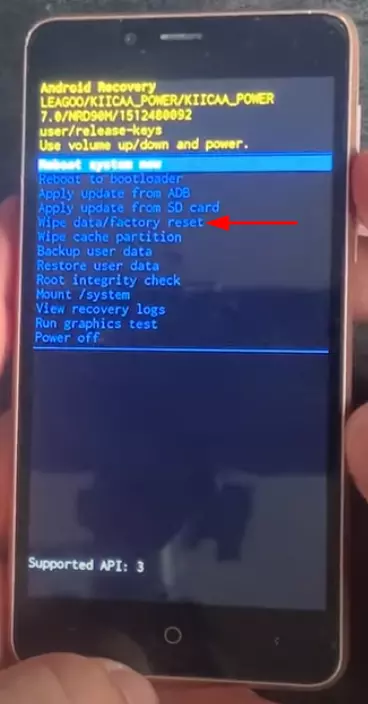
- Вас попросят подтвердить сброс данных, выбрав «Yes» среди нескольких «No».
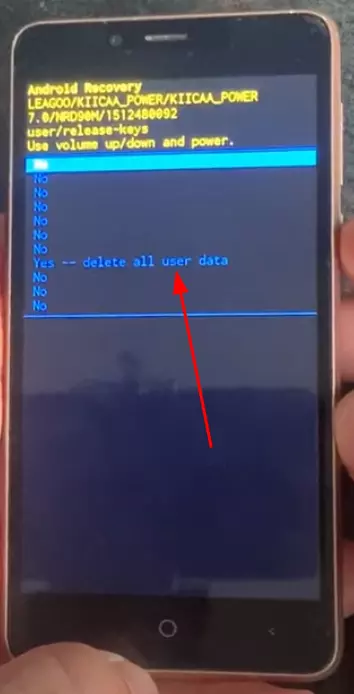
- Дождитесь окончания сброса данных.
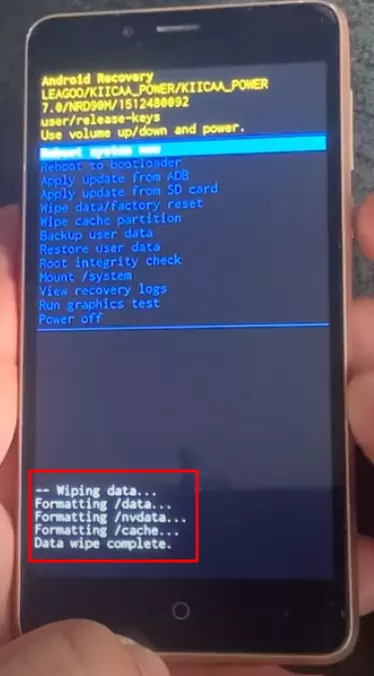
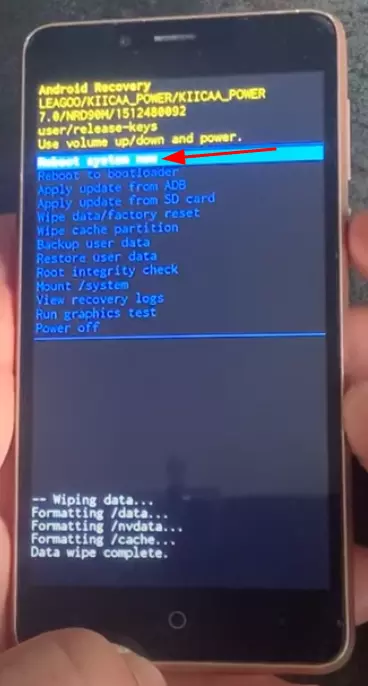
- Перезапустите устройство с помощью пункта «Reboot system now».
Поделитесь страницей с друзьями:
Как сделать на Sony Xperia hard reset кнопками
Сброс настроек смартфона кнопками — вынужденная мера, обусловленная накопившимися багами и переполненной памятью смартфона. Данная мера считается крайней и не применяется для оживления подвисшего аппарата.
Для того чтобы привести в чувства зависшее устройство:
В первую очередь хочется отметить, что в смартфонах Sony Xperia (достаточно много моделей) имеется аварийная кнопка перезагрузки, она находится в слоте для SD карты.
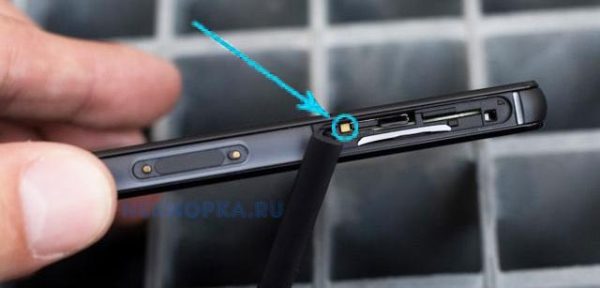
Чтобы аварийно перезагрузить устройство:
- Выключите смартфон. Откройте слот для карты памяти.
- В углу находится небольшая кнопка металлического цвета. Возьмите зубочистку или похожий заостренный предмет и зажмите ее на 3-5 секунд.
- Теперь можно включить телефон он будет перезагружен, даже если перед этим не хотел включаться.
Однако, при накопившемся ряде проблем, позабыв пароль, засоренной памяти, подозрении на вирусы и просто чтобы продать или отдать родителям смартфон, потребуется полностью сделать reset смартфона Sony Xperia до состояния из коробки.
Sony Xperia сброс до заводских настроек кнопками
Сделать hard reset Sony Xperia можно множеством способов, но наиболее удобные с помощью кнопок.
Напомним, что перед обнулением нужно перекинуть на карту памяти все ценные данные со смартфона, а также скопировать телефонную книгу на сим-карту, в противном случае все будет безвозвратно стерто.
- Большинство моделей Xperia можно обнулить кнопками, предварительно выключив аппарат.
- Зажимаем кнопку громкости «+» и блокировки одновременно, через несколько секунд на мониторе смартфона высветится логотип.
- Отпускаем кнопку блокировки, удерживаем звуковую клавишу «-«. Через 3-5 секунд зажимаем в дополнение кнопку блокировки — пока на экране не высветится значок Sony, а еще через пару секунд значок Андроид — теперь отпускаем кнопки.
- Нажимаем клавишу камеры — появится список возможных действий в «восстановлении системы».
- С помощью кнопки звука «-» выбираем на экране подпункт: Wipe data/factory reset — делаем подтверждение клавишей включения.
Читайте также: Как перезагрузить зависший Айфон 7/7plus двумя кнопками
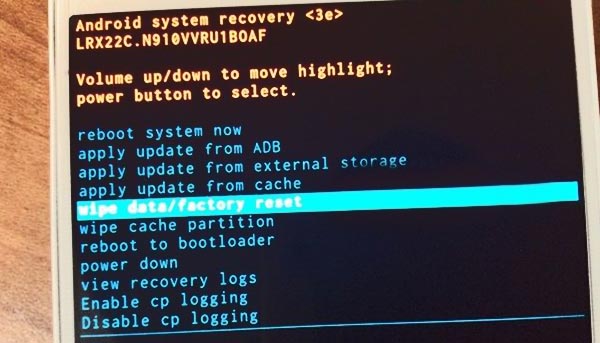
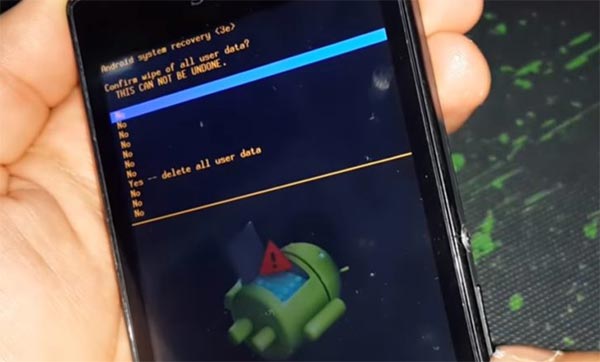
- Появится меню, в нем перемещаясь кнопкой громкости выбираем: Yes — delete all user data — жмем подтверждение пусковой клавишей.
- Далее высветится новое меню, в нем кнопкой звука спускаемся к пункту: Wipe cache partition — далее нажимаем кнопку пуск для подтверждения выбора.
- Следующим пунктом выбора отмечаем: Reboot system now, — и жмем подтверждение действий.
- Смартфон некоторое время будет перезагружаться и затем включится как в нулевом магазинном виде. Reset кнопками Sony Xperia выполнен.
Есть еще один оригинальный способ на Sony Xperia сделать сброс настроек. Когда смартфон не дает попасть в рекавери меню без пароля, а он — предположим позабылся.
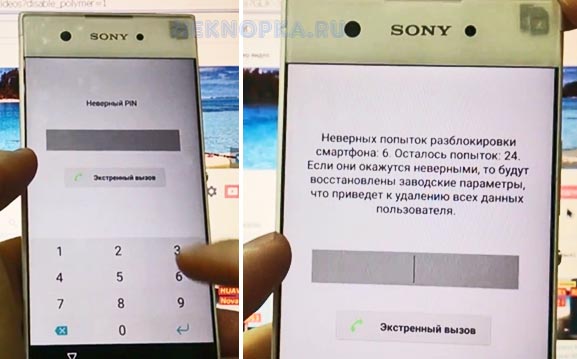
- ⦁ Делаем ввод пароля шесть раз, на экране появится предупреждение, что было совершено 6 неверных введений и при 24 следующих неудачных попытках смартфон будет переведен к заводским настройкам.
- После 30 попыток ввести неверный пароль, телефон начнет перезагружаться, сбросит все настройки и обнулит данные, приведя Sony Xperia в начальное состояние.
Sony Xperia X Compact — Перезапуск, сброс и восстановление
Sony Xperia X Compact — Перезапуск, сброс и восстановление
Перезапуск, сброс и восстановление
Если устройство не отвечает или не перезапускается корректно, может потребоваться
принудительно перезапустить или выключить его. При этом параметры и личные данные не
удаляются.
Также можно выполнить сброс параметров устройства до исходных заводских. Иногда это
необходимо, если в работе устройства наблюдаются сбои. Обратите внимание, что для
сохранения важных данных необходимо заранее создать их резервную копию на карте памяти или
Это Интернет-версия документа. © Печать разрешена только для частного использования.
на другом внешнем накопителе. Для получения дополнительных сведений см. раздел
Резервное копирование и восстановление содержимого
Если устройство не включается или вам нужно сбросить его программное обеспечение,
используйте Xperia™ Companion для восстановления устройства. Для получения дополнительной
информации об использовании Xperia™ Companion см. раздел
Если вы используете устройство совместно с другими пользователями, то для сброса до
заводских настроек необходимо войти в систему в качестве владельца, т. е. основного
При низком заряде аккумулятора устройство может не перезапуститься. Подключите
зарядное устройство и повторите попытку перезапуска.
Нажмите и удерживайте кнопку питания .
В открывшемся меню коснитесь Перезапустить. Устройство автоматически
перезапустится.
Принудительный перезапуск или выключение устройства
Нажмите одновременно клавишу увеличения громкости и клавишу питания и
удерживайте их в течение 6 секунд.
Устройство завибрирует один раз. Следуйте указаниям ниже в зависимости от того,
требуется ли принудительный перезапуск устройства или его выключение.
Для принудительного перезапуска устройства выполните следующие действия.
Отпустите кнопки. Устройство будет перезапущено.
Для принудительного выключения устройства выполните следующие действия.
Продолжайте удерживать кнопки. Спустя несколько секунд устройство завибрирует три
раза и выключится.
Сброс до заводских настроек
Чтобы избежать повреждения устройства, не прерывайте процедуру сброса настроек.
Скопируйте важные данные с внутреннего накопителя устройства на карту памяти или
другой внешний накопитель. Если на вашей SD-карте есть зашифрованные данные,
следует их расшифровать, чтобы они были доступны после сброса.
Перейдите на Начальный экран и коснитесь .
Найдите и коснитесь Настройки > Резер. копирование и сброс > Общий
сброс.
Коснитесь Сбросить настройки телефона.
При необходимости нарисуйте графический ключ доступа, введите пароль или PIN для
разблокировки экрана.
Для подтверждения коснитесь Стереть все.
При сбросе до заводских настроек более ранняя версия программного обеспечения
на устройстве восстановлена не будет.
Восстановление программного обеспечения устройства
Если вы забыли пароль разблокировки экрана, PIN или графический ключ доступа, можно
использовать функцию восстановления устройства в приложении Xperia™ Companion для
удаления этого уровня защиты. Для выполнения этой операции необходимо войти в учетную
запись Google. Запуск функции восстановления приведет к переустановке программного
обеспечения устройства, в результате чего некоторые личные данные могут быть потеряны.
Если перед восстановлением программного обеспечения выключить устройство не удалось, его
можно выключить принудительно.
Вы не сможете использовать полученное новое имя пользователя или пароль Google™
для входа и восстановления устройства в течение 72 часов.
Это Интернет-версия документа. © Печать разрешена только для частного использования.
Восстановление программного обеспечения с помощью Xperia™ Companion
Перед восстановлением программного обеспечения убедитесь, что вы помните свои
учетные данные Google™. В зависимости от настроек безопасности может потребоваться
ввести их для перезапуска устройства после восстановления программного обеспечения.
Если устройство зависает, перезагружается повторно или не запускается после обновления или
восстановления программного обеспечения Xperia™ либо сброса до заводских настроек,
принудительно выключите устройство, а затем попытайтесь включить его. Если устранить
проблему не удалось, выполните принудительное выключение устройства, а затем
восстановление программного обеспечения, как описано далее.
Убедитесь, что приложение Xperia™ Companion установлено на вашем ПК или компьютере
Mac
Откройте Xperia™ Companion на компьютере и нажмите Восстановление ПО на
главном экране.
Следуйте инструкциям на экране, чтобы переустановить программное обеспечение и
завершить восстановление.