Photoshop: как вставить картинку из файла на слой?

Все равно не поняла: прбовала перетащить — какртинка открывается в отдельном окошке, а не в слое.
Лучший ответ
выделить\копировать\вставить, или путём перетаскиванием с одного окна в другое.
AvalancheМыслитель (6179) 14 лет назад
Так не получается (
Остальные ответы
просто жмешь открыть — выделяешь то, что надо вставить — далее закрываешь без изменения это окно — открываешь файл со слоями — вставить.
Создаете новый слой и перетаскиваете туда картинку.
Прямо так как как сейчас у тебя на скрине оставляешь всё и и жмешь на Файл и открываешь нужную картинку. С помощью прямоугольного выделения выделяешь её и далее Редактирование-Скопировать, картинку теперь можно убрать (закрыть) через Файл. У тебя опять осталось то что было (на скрине) . Теперь опять Редактирование и жмём Вклеить, появится твоя скопированная картинка сразу на новом слое. Теперь через свободную трансформацию подгоняем размер. Вроде всё.
Вот. -лучший)
Похожие вопросы
Как наложить одну картинку на другую в Фотошоп Онлайн?

Наложение изображений – самая простая операция в сфере фотомонтажа. Чтобы наложить одну картинку или часть её на другое изображение, необходимо скопировать её и вставить во вторую картинку. Также можно воспользоваться слоями и полупрозрачностью, чтобы одно изображение проступало сквозь другое. Всё это можно сделать в веб-приложении Фотошоп Онлайн.

Инструкция №1 – наложение без прозрачности
В этой инструкции слои не используются, будем работать с базовыми функциями:
- Запустите в браузере Фотошоп Онлайн и загрузите картинку через меню Файл – Открыть .
- Сразу откройте вторую картинку, на которую нужно наложить первую – она откроется в другой вкладке.
- Перейдите к первой картинке – выделите всё изображение комбинацией Ctrl-A или воспользуйтесь одним из инструментов выделения на боковой панели.
- Скопируйте выделенное, выбрав в верхнем меню Редактирование – Копировать , выбранный участок скопируется в буфер обмена.
- Перейдите на второй рисунок в соседней вкладке, выберите в верхнем меню Редактирование – Вставить .
При необходимости, вставленный участок можно подвинуть, подцепив его мышью. Также его можно трансформировать в меню Редактирование – Свободная трансформация . Сохраните готовый файл.
Инструкция №2 – наложение слоёв с прозрачностью
Вставить картинку в картинку в Фотошоп Онлайн с прозрачностью поможет система слоёв:
- Откройте первое изображение через меню Файл – Открыть .
- Создайте слой через меню Слой – Новый – Слой .
- Откройте второе изображение через меню Файл – Открыть .
- Выделите всё второе изображение комбинацией Ctrl-A или с помощью инструментов выделения на боковой панели.
- Скопируйте выделенное, выбрав в верхнем меню Редактирование – Копировать – выбранный участок скопируется в буфер обмена.
- Перейдите на вкладку с первым изображением, вставьте скопированный участок через меню Редактирование – Вставить .
- В правой панели во вкладке Слои виден параметр прозрачности – отрегулируйте его в диапазоне от 0% до 100%.
Если прозрачность составляет 100%, то нижняя картинка не видна. При уменьшении прозрачности видимость нижнего слоя постепенно увеличивается, верхнего – постепенно уменьшается. Выберите нужное значение и сохраните файл.
Частые вопросы:
- Как вырезать человека и вставить в другое фото в Фотошоп Онлайн?
- Как сохранить фото в Фотошоп Онлайн?
- Как сделать белый фон в Фотошоп Онлайн?
- Как убрать задний фон в Фотошоп Онлайн?
- Как вставить рамку в Photoshop Online?
- Как добавить шрифт в Photoshop Online?
- Как заменить лицо в Photoshop Online?
- Как улучшить фотографию в Photoshop Online бесплатно?
- Как вставлять лицо в Photoshop Online?
- Как увеличить изображение в Photoshop Online?
- Как вырезать объект в Photoshop Online?
Как вставить одно изображение внутрь определённой области другого
В этом материале мы рассмотрим, как одно изображение разместить внутри заданной области другого изображения на примере Photoshop CS6, но действия, описанные в статье, подойдут для к версий ниже, вплоть до CS2.
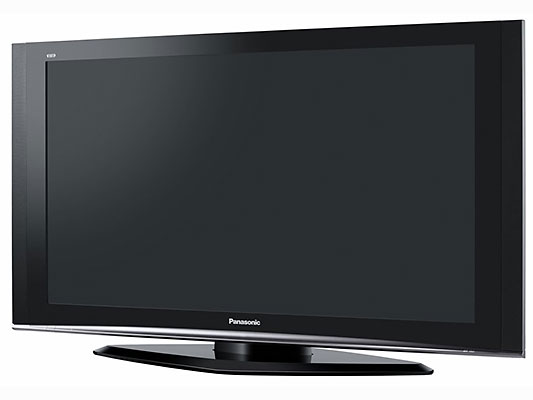
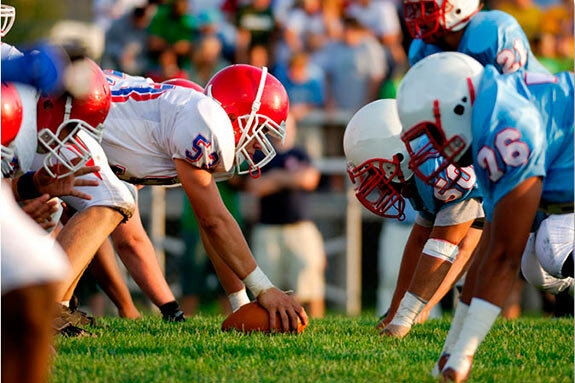
Эта методика широко используется во всех видах фотомонтажа. К примеру, Вы видели рекламные плакаты с современными телевизорами высокой чёткости? На экранах телевизоров имеется какое-то красивое яркое изображение, в основном, это яркие картинки каких-либо спортивных или культурных мероприятий. Конечно, ни одна из этих фотографий не является натуральной, т.к. практически невозможно сделать качественный снимок телевизионного изображения. Так вот, эти картинки вставляются в экраны с помощью Photoshop. Сейчас мы и разберём, как это осуществляется на практике.
Я взял изображение телевизора из рекламной страницы интернет-магазина:
А вот изображение, которое должно появиться на экране телевизора:
Если вы работаете с рекламными интеграциями для больших компаний, можно договориться про аренду телевизора, нанять профессионального фотографа и подобрать фото, которые идеально будут подходить для обработки.
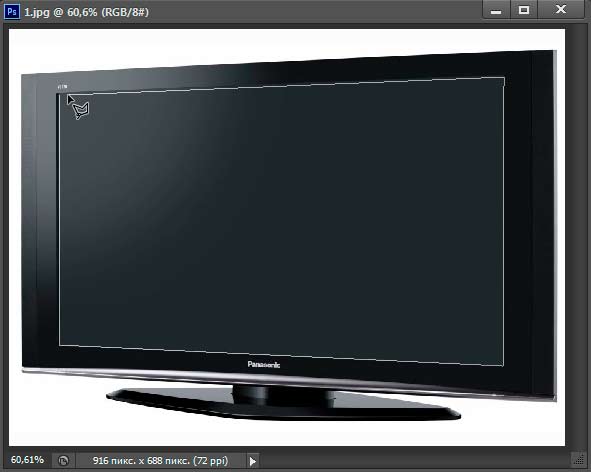
Для начала выделим ту область, в которую необходимо вставить другое изображение.
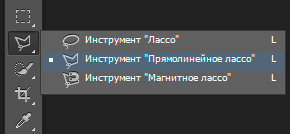
Во-первых, открываем изображение-акцептор и создаём в нём выделенную область, в которой будет размещено второе изображение. Выбор используемых инструментов, конечно, будет зависеть от формы области, которую вы должны выделить. В моём случае выделение будет иметь простую четырёхугольную форму, так что я буду использовать инструмент «Прямолинейное Лассо» (Polygonal Lasso Tool), который по умолчанию расположен за стандартным лассо в панели инструментов:
Делается выделение примерно так:
Откройте второе изображение. т.е. то, которое Вы хотите вставить, и нажмите Ctrl+A для его полного выделения. Вокруг всего изображения появится рамка «марширующие муравьи»:

Теперь нажмите Ctrl+C для его копирования в буфер обмена.
Вставляем второе изображение в выделенную область
Сейчас нам не подойдёт стандартная комбинация Ctrl+V, она же Paste, т.к. нам нужно не просто вставить изображение, а вставить в заданную выделенную область. Мы пойдём другим путём.
Для вставки изображения в область в Photoshop CS6 имеется специальная команда «Вставить в» (Paste Into), открывается она через вкладку главного меню Редактирование —> Специальная вставка (Edit —> PasteSpecial):
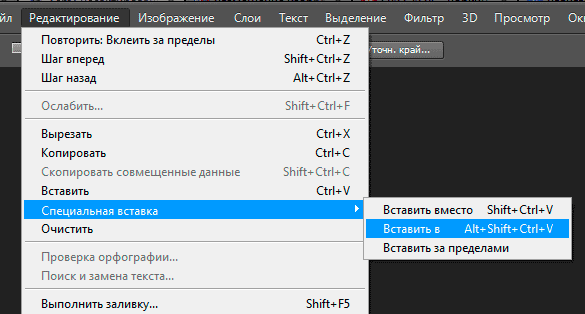
Кроме того, запустить эту команду можно с помощью комбинации горячих клавиш Alt+Shift+Ctrl+V.
Примечание. В Photoshop CS5 и ниже команда «Вставить в» расположена сразу в меню «Редактирование», без промежуточных подпунктов, и имеет комбинацию горячих клавиш Shift+Ctrl+V
После применения команды «Вставить в» происходят три вещи:
- Photoshop добавляет новый слой выше фонового слоя в панель слоёв
- он размещает второе изображение на новом слое
- и он использует выделение для создания маски слоя, которая скроет все области вставленного изображения, выходящие за рамки выделенной области, оставляя видимыми только участки в границах выделения
Давайте посмотрим на панель слоёв, чтобы понять, что у нас получилось. Мы видим, что у меня теперь имеются два слоя — фоновый слой внизу, содержащий изображение телевизора, и новый слой «Слой 1», расположенный над ним, который содержит спортивное изображение. Мы также видим миниатюру слой-маски, отображающую созданную слой-маску. нам маску слоя, которая была создана. Белая область в центре миниатюры — это область выделения, т.е экран телевизора, а черная область вокруг белой — это то, что в выделение не входило:
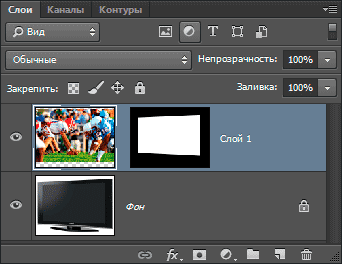
И вот как выглядит теперь само изображение:

Заметьте, Photoshop даже создал перспективу для перенесённой картинки! Кстати, это относится только к версии CS6, ранние версии перспективу бы не создали, но, всё-таки давайте немного усилим эффект перспективы, для этого воспользуемся инструментом «Свободная трансформация», зажмём клавиши Shift+Ctrl+Alt и опустим вниз левый верхний угол. Т.к. клавиши зажаты, противоположный угол изображения будет двигаться в противоположную сторону:

По завершению трансформации нажмите Enter. Вот что получилось в итоге:

Ну и завершающий эффект, добавление к маске стиля слоя «Внутренняя тень» (Inner Shadow) для придания объёма изображению. Параметры стиля слоя Вы можете посмотреть в готовом файле PSD, выполненным по материалам этого урока, скачать который можно по ссылкам внизу страницы.
Вот что у нас получилось в итоге:

Ну вот, вроде бы и всё. Архив с исходным изображениями и файлом PSD, выполненным по материалам этого урока, Вы можете скачать по ссылке:
Скачать с Depositfiles.com
Как вставить изображение в слой
Эта команда вставляет содержимое буфера обмена. Конечно, сначала надо вызвать команду « Скопировать » , чтобы в буфере обмена появилось содержимое. В противном случае будет показано предупреждение:
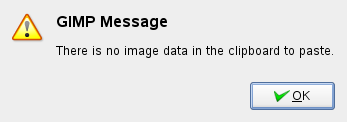
, или будет вставлено какое-нибудь забытое содержимое. Не существует способа очистить буфер обмена.
Эта команда показывает следующее вложенное меню:
Рисунок 16.17. Вложенное меню команды « Вставить как »
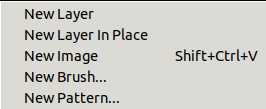
- Раздел 3.12.1, «Вставить как новый слой»
- Раздел 3.12.2, «Вставить как новый слой на место»
- Раздел 3.12.3, «Вставить как новое изображение»
- Раздел 3.12.4, «Вставить как новую кисть»
- Раздел 3.12.5, «Вставить как новую текстуру»
3.12.1. Вставить как новый слой
Команда Вставить как новый слой создаёт новый слой в активном изображении и вставляет в него данные из буфера обмена. Если данные не прямоугольной формы, то все области за пределами выделения останутся прозрачными. Канал альфа создаётся автоматически. Выделение нужно сначала скопировать прежде чем использовать эту команду.
3.12.1.1. Активация команды
Получить доступ к этой команде можно через меню изображения Правка → Вставить как → Новый слой .
3.12.2. Вставить как новый слой на место
Команда Вставить как новый слой на место создаёт в активном изображении новый слой и вставляет содержимое буфера обмена точно на то место, откуда было скопировано исходное содержимое.
Эта возможность доступна как для обычного буфера обмена, так и для именованных буферов обмена.
3.12.2.1. Активация команды
Эта команда находится в меню изображения Правка → Вставить как → Новый слой на место .
3.12.3. Вставить как новое изображение
Команда Вставить как новое изображение создаёт новое изображение и вставляет в него данные из буфера обмена. Если данные не являются прямоугольником или квадратом, то все области за пределами выделения останутся прозрачными (канал альфа создаётся автоматически). Выделение нужно сначала скопировать прежде чем использовать эту команду, чтобы получить изображением с теми же размерами, что и выделение.
Эта команда аналогична команде Файл → Создать → Из буфера обмена .
3.12.3.1. Активация команды
Получить доступ к этой команде можно через меню изображения Правка → Вставить как → Новое изображение или с помощью сочетания клавиш Shift + Ctrl + V .
3.12.4. Вставить как новую кисть
Эта команда открывает окно диалога, позволяющего назвать новую кисть. Кисть появится в Диалоге кистей.
3.12.4.1. Параметры
Рисунок 16.18. Диалог « Новая кисть »
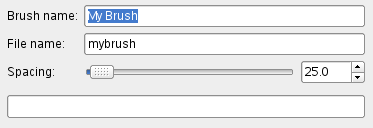
Название кисти
Это Название кисти появится в Диалоге кистей.
Новая кисть сохранится как Название файла (с расширением .gbr ) в личной пользовательской папке brushes .
Интервал : когда кисть рисует линию, фактически происходит повторный оттиск значка кисти. Если эти оттиски находятся очень близко друг к другу, возникает впечатление сплошной линии.
3.12.4.2. Активация команды
- Эта команда находится в меню изображения Правка → Вставить как → Новая кисть… .