Вывод звука на разные устройства
Не секрет, что звуковые карты, поддерживающие стандарт High Definition Audio, умеют не только определять, к каким гнёздам подключены устройства, но и параллельно воспроизводить/записывать несколько потоков аудио сигнала. Грех не воспользоваться этим функционалом. Ведь в наше время это может существенно повысить уровень комфорта при работе с компьютером.
Допустим, у нас есть динамики, которые подключены к задней панели, и гарнитура, подключённая к передней панели звуковой карты. И мы хотим, чтобы звуки системных событий и проигрывателей воспроизводились через динамики, а звук из Skype шёл через гарнитуру. Какие преимущества нам это даст? При звонке по Скайпу не нужно будет поспешно подключать гарнитуру или отключать динамики, чтобы окружающие не слышали разговор.
Настройка в Windows 7
Для этого нам нужно настроить драйвер звуковой карты для независимой обработки сигналов с передней и задней панелей . Выполните следующие действия:
Нажмите кнопку Пуск и выберите Панель управления :

На панели управления найдите диспетчер вашей звуковой карты. В нашем случае это Диспетчер Realtek HD :

В открывшемся окне Диспетчер Realtek HD нажмите на ссылку Дополнительные настройки устройства :

Выберите режим одновременного воспроизведения двух различных сигналов для устройства воспроизведения. И режим разделения всех входных гнёзд для устройства записи. Нажмите ОК для сохранения настроек :

Теперь нам необходимо настроить звуковую карту так, чтобы все звуки по умолчанию воспроизводились через динамики. Нажмите правой кнопкой мыши по значку регулировки громкости возле системных часов и выберите пункт Устройства воспроизведения :

То же самое окно можно вызвать, зайдя через кнопку Пуск на Панель управления и нажав на ссылку Звук.
В окне Звук на вкладке Воспроизведение, которая будет уже открыта, выделите в списке пункт Динамики и нажмите кнопку По умолчанию (именно саму кнопку, не стрелку справа от неё). Этим действием вы зададите Динамики в качестве приоритетного устройства воспроизведения , т.е. все звуки по умолчанию будут идти именно через динамики. См. картинку:

Теперь выделите в списке пункт Realtek HD Audio 2nd output («вторичный выход», т.е. выход на передней панели) и нажмите стрелку рядом с кнопкой по умолчанию. В выпадающем меню выберите Устройство связи по умолчанию. Тем самым вы указали, что в вашей системе для связи должна использоваться гарнитура :

Должно получиться так, как на картинке ниже:

Теперь, когда устройство воспроизведения по умолчанию задано, нажмите кнопку ОК для закрытия окна Звук.
Далее, открываем Skype и входим в настройки программы (в верхнем меню нажмите Инструменты и выберите пункт Настройки) :

В окне Настройки выбираем раздел Настройка звука. Здесь в качестве используемого микрофона нам нужно выбрать:
- в качестве активного микрофона: микрофон гарнитуры, подключённый к передней панели — Mic in at front panel (Pink):

- в качестве динамиков: гарнитуру, подключённую опять же к передней панели — выбираем в списке устройство 2nd output :

- и в качестве устройства для воспроизведения сигнала входящего звонка выбираем динамики.
Примечание. Если хотите, в пункте Звонок можете выбрать и гарнитуру. Но в этом случае вы можете не услышать звонка, если отойдёте от компьютера.
Должно получиться так, как на картинке ниже. Когда всё будет настроено, нажмите Сохранить для применения настроек.

Теперь все звуки (музыка, видео, системные события и звуки из браузера) по умолчанию будут воспроизводиться через динамики, а разговор по Скайпу всегда будет идти через гарнитуру.
Аналогичным образом можно вывести звук из любого приложения на нужное устройство, независимо от того, какое устройство воспроизведения в данный момент выбрано по умолчанию. Например, для ноутбука диджея на дискотеке логичней выбрать по умолчанию вывод звука на гарнитуру, а на колонки вывести только звук из проигрывателя AIMP. В этом случае отдыхающие не услышат через колонки никаких звуков, кроме музыки.
Настройка в Windows XP
Двойной щелчок по иконке Realtek в панели задач, чтобы открыть диспетчер звуковой карты (в нашем случае Диспетчер RealtekHD).
На вкладке Микшер в области настроек воспроизведения нажмите значок Настройки:

Отметьте флажок Включить воспроизведение нескольких потоков.
Нажмите ОК для сохранения параметров:

После этого вы сможете выбрать устройство воспроизведения по умолчанию. Через него будут выводить звук программы, не имеющие настроек звука, а также все приложения, в которых настроен вывод звука на Первичный звуковой драйвер:

Аналогичным способом включается запись нескольких потоков.
Нажмите значок Настройки в области Запись:

Установите флажок Включить запись нескольких потоков.
Нажмите ОК:

5 комментариев к “Вывод звука на разные устройства”
У меня система ХР. Захожу на вкладку микшеры, раздел воспроизведение, настройки. Появляется окно для настроек, но там нет чекбокса для включения двух потоков выхода звука. Только список устройств отображаемых в регуляторе громкости стоит реалтек версии 2.74.
Какая версия должна быть и где ее взять. Или по другим каким то причинам этот чексбокс даже не выводится? Ответить
Проверьте в BIOS — включена ли поддержка High Definition. Вместо Ac 97 нужно выбрать High Definition. Если включена, то возможно, дело в материнской плате. Тут в комментах, вроде, кто-то уже рассказывал такое — что версия драйвера была той же, что и у меня, но отображение настроек отличалось. Ответить
Здравствуйте. На десятке,в диспетчере, в дополнительных настройках устройства, отсутствуют настройки устройства воспроизведения. есть только для устройства записи. Это зависит от версии, или их как то вызвать можно? Ответить
в десятке трабла с дровами. особенно на UEFI мамках. после нескольких подходов установки-удаления «заводских» дров и переключений режима в биосе, система ставит дефолтные дрова от микросфта. без панели управления. все настройки через диспетчер звуковых устройств винды Ответить
Windows XP SP3
Skype 7.36.66.150
Инструменты -> Настройки -> Настройки звука -> Динамики При любом выборе (у меня 4 разных варианта) звук всегда (!) выводится на «Realtek HD Audio output».
На «USB Audio Device» звук выводиться не хочет, хотя в video/audio проигрывателях на это устройство звук выводится нормально. Ответить
Подскажите как в Windows 7 быстро переключать устройство для воспроизведения по-умолчанию?
Приобрёл bluetooth наушники, а вмести с ними вот какую проблему.
Очень неудобно переключать устройство для воспроизведения звука по-умолчанию (т.е. выбирать то через, которое пойдут все звуки).
Очень хочется маленькую программулину, которая будет прятаться в трей и позволять в 1-2 клика выбирать устройство по умолчанию.
Может подскажете такую?

Небольшое пояснение.
У меня к компу подключены колонки, наушники и теперь вот bluetooth наушники.
Ко встроенной звуковухе в комплекте прилагалась утилитка VIA HD Audio Deck
которая как раз и у мела переключать вывода колонкинаушники без передёргивания проводов.
Я теперь хочу тоже самое, но для всех трёх вариантов.
Стандартный виндовый диалог не нравиться по следующим причинам:
— надо как минимум 2 клика чтобы его открыть из трея (и открывается он с задержкой в 3-5 с)
— надо еще минимум 2 клика чтобы выбрать устройство по-умолчанию
- Вопрос задан более трёх лет назад
- 39033 просмотра
Комментировать
Решения вопроса 1
Единственная из найденных мной программ, которая умеет делать это правильно (т.е. через API, а не эмулируя вызов диалогового окна) — DefSound. К тому же, она правильно обрабатывает ситуацию с несколькими звуковыми картами.
Работает из консоли, управляется параметрами командной строки. А обертку можно сделать какую угодно — начиная от ярлыков на рабочем столе, и заканчивая установкой хоткеев с помощью стороннего приложения.
Переключение устройств воспроизведения одним кликом
В Windows 7 (а также 8 и Vista) была отключена возможность одновременного вывода звука на несколько устройств сразу, например через выход на колонки и цифровой выход S/PDIF. Поскольку в Windows XP такая возможность была, остается лишь гадать о намерениях Microsoft.
Что переключить устройство воспроизведения по умолчанию, необходимо сделать 5 кликов мышкой. Ужасно неудобно! 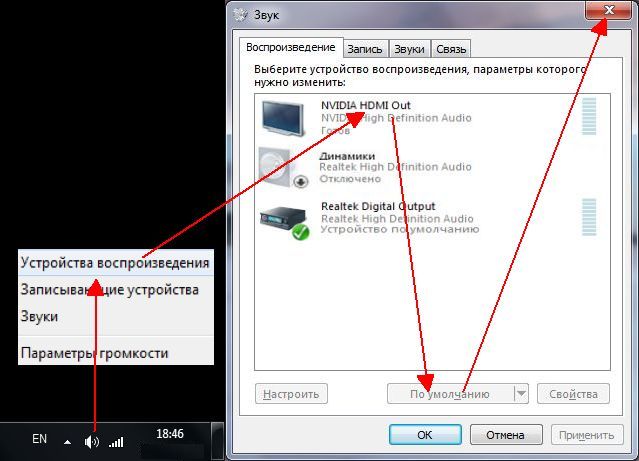
Прежде всего нужно нажать правой кнопкой мыши по значку динамика в панели управления. Затем выбрать пункт Устройства воспроизведения, выбрать нужное устройство и нажать По умолчанию, после чего закрыть окно. Делаеть это каждый раз надоест кому угодно.
Первые варианты автоматизации процесса сводились к эмуляции кликов мышкой с помощью утилиты AutoIt, вызвающей панель управления звуком – командой mmsys.cpl в командной строке (параметр mmsys.cpl ,0 открывает первую вкладку). К сожалению, этот способ весьма несовершенен: любое нажатие кнопки во время выполнения скрипта приводит к сбоем в его работе.
Прорыв был совершен соотечественником под ником EreTIk, сумевшим разгадать секрет Microsoft. Дело в том, что Майкрософт держит API переключения звука в строжайшем секрете от производителей драйверов и ПО, чтобы избежать ситуации когда разные программы самостоятельно переключают устройство воспроизведения по умолчанию. EreTIk написал программу DefSound (пароль easylife), позволяющая переключать устройства через трей. Однако, и этот способ не лишен недостатков, т.к. все равно нужно делать несколько кликов, да и сама программа часто вылетает.
Лучшим решением для быстрого переключения между устройствами воспроизведения является ярлык на рабочем столе. Для этого на основе находки EreTIk, была написана более совершенная программа PlaybackDevice (пароль easylife). Как ей пользоваться? 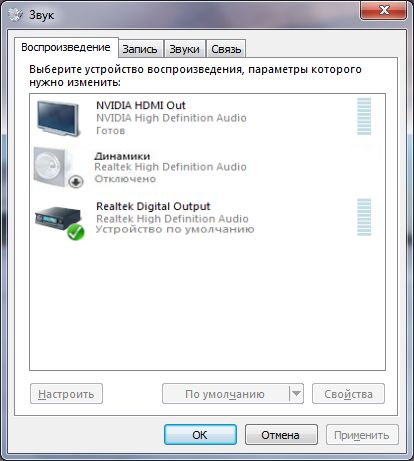
В качестве примера используем компьютер с тремя устройствами воспроизведения: HDMI звук через видеокарту NVIDIA, аналоговый звук через звуковую карту(отключен) и оптический цифровой звук S/PDIF. Для обычной работы используется HDMI подключение к телевизору, а кино и музыка воспроизводится через подключенный по TOSLINK многоканальный ресивер.
Для быстрого переключения между ними воспользуемся утилитой PlaybackDevice, которая в свою очередь является графической оболочкой к программе EndPointController.
Распаковав архив, запускаем PlaybackDevice.exe. Каждый запуск программы переключает воспроизведение с первого на второе устройство и обратно. При этом на экран выводятся соответствующие картинки. Картинки можно заменить на свои, поменяв файлы в папке Res/Images. Изображения должны быть в формате .png . Для улучшения внешнего вида, фон желательно делать прозрачным (transparent). Неплохим решением является замена картинок на скаченные из интеренета фотографии устройств, на которые выводится звук в данный момент – например, телевизора и ресивера. Оригинальные поставляемые с программой файлы для наушников и колонок находятся в папке Res\Image_Original. 
Если у вас больше двух устройств, то необходимо указать их количество в файле Res\settings.ini, изменив параметр DeviceCount.
DevicesCount=2
Кроме того, в папке Res находится программа EndPointController, запуск которой с параметром 1 или 2 переключается на соответствующее устройство.
EndPointController.exe 2
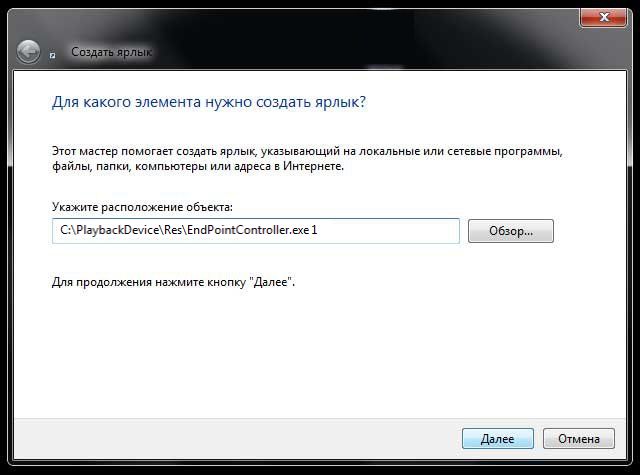
Добавив соответствующие ярлыки на рабочий стол, можно быстро переключаться на нужное устройство в одно нажатие кнопки мышки.
Если же добавить ярлык для PlaybackDevice, то каждый клик на него будет переключать устройство воспроизведения звука на следующее в списке.
SetupComp

Настройка звука в Windows 7 выполняется через панель управления и предполагает настройку динамиков, микрофона, звуковых эффектов и т.д. Настройка звука в Windows 7 несколько отличается от настройки звука в Windows XP. В панель настроек были внесены существенные изменения, непривычны для пользователя, долгие годы использовавшего XP. Но на самом деле ничего сложного в конфигурации аудио устройств нет.
Как и прежде доступ к настройкам звука выполняется через панель управления . На ней надо выбрать раздел «Звук«. Откроется окно настроек, детали которого мы и разберем в данной статье.
Окно разделено на несколько вкладок.

Вкладка «Воспроизведение» содержит список устройств воспроизведения звука. Отключенные устройства отмечены красной стрелкой, используемые в данный момент — зеленой галкой. Под устройствами здесь подразумевается не только те, которые физически подключены к компьютеру, но и те, которые могут вообще быть подключены, т.е. звуковые адатеры с установленными драйверами.
Щелкните на активном устройстве и нажмите кнопку «Настроить«. Теперь можно выполнить конфигурацию выбранного устройства воспроизведения.

Вначале выбирается конфигурация динамиков по количеству звуковых каналов. Если Вы используете обычные колонки или наушники — конфигурация «стерео» — это то что Вам нужно. Жмем кнопку «Далее«. В следующих окнах мастера настроек указиваем какие из динамиков являются широкополосными, какие расположены в центре, боковые и задние пары и т.д (для 5.1 и 7.1).
Если на вкладке «Воспроизведение» на выбранном звуковом устройстве нажать кнопку «Свойства«, откроется окно с дополнительной информацией и настройками данного устройства.

Окно свойств также разбито на вкладки. На вкладке «Общие» показаны разъемы через которые данное устройство может быть подключено к компьютеру. Наиболее подходящие для него разъемы вделены зеленым цветом.
Вкладка «Уровни» окна свойств позволяет настроить уровни громкости звука, а вкладка «Дополнительные возможности» дает доступ к интересным функциям звуковой системы Windows. Здесь можно настроить разнообразные звуковые эффекты возпроизведения звука.