Включение и выключение системы PS4™
Индикатор питания начнет мигать синим цветом, затем станет белым, показывая, что система включена.
Выключение системы
Примечание
Отключите кабель питания от электрической розетки после того, как индикатор питания погаснет. Отключение от розетки при светящемся или мигающем индикаторе питания может привести к потере или повреждению данных или повреждению системы.
Переход системы в режим покоя
Когда система PS4™ находится в режиме покоя, она продолжает работать, но с меньшим потреблением энергии. Можно настроить систему для загрузки файлов или подзарядки контроллера в режиме покоя.
Перевести систему PS4™ в режим покоя можно следующими способами.

- Выберите (Питание) на экране функций, затем выберите [Перейти в режим покоя].
- Выберите в быстром меню [Питание] > [Перейти в режим покоя].
- Нажмите и удерживайте кнопку питания, пока система не издаст звуковой сигнал.
Когда система PS4™ переходит в режим покоя, экран отключается. Индикатор питания сначала мигает белым, а затем светится оранжевым.
Для выхода из режима покоя включите систему.

- Чтобы перевести систему в режим покоя, поставьте отметки в поле параметров (Настройки) > [Настройки энергосбережения] > [Выбрать функции, доступные в режиме покоя].
- Если не отображается значок [Перейти в режим покоя], выберите [Настройки питания] > [Перейти в режим покоя].
- При начале и по завершении загрузки индикатор питания мигает оранжевым.
Полное выключение системы
Выключить систему PS4™ можно следующими способами.
- Выберите (Питание) на экране функций, затем выберите [Выключить систему PS4].
- Выберите в быстром меню [Питание] > [Выключить систему PS4].
- Нажмите и удерживайте кнопку питания не менее 7 секунд (пока система не издаст двойной звуковой сигнал).
Когда система выключена, экран отключается, индикатор питания сначала мигает белым, затем выключается.
- Если не отображается значок [Выключить систему PS4], выберите [Настройки питания] > [Выключить систему PS4].
- Если система PS4™ со стандартными настройками не используется в течение определенного периода времени, она автоматически переходит в режим покоя или выключается. Если запущено какое-либо приложение, например воспроизведение видео, автоматический переход системы в режим покоя или выключение могут не сработать. Чтобы изменить эту настройку, выберите (Настройки) > [Настройки энергосбережения] > [Задать время до выключения системы PS4] на экране функций, затем выберите [Воспроизведение мультимедиа] или [Общая настройка (Приложения)].
- При выключении системы или переходе в режим покоя все пользователи выходят из системы.
Зависла PS4, напрочь.
Первый раз такое за месяц довольно продолжительной эксплуатации с момента покупки. Пришел с работы, врубил консоль, вышло главное меню, зашел в игру Infamous, запустил, вышел экран загрузки игры (всё как обычно), но не было значка самой загрузки справа внизу экрана. Ну, думаю, ничего, бывает, перезапущу, нажимаю на геймпаде кнопку PS, чтобы закрыть приложение, а его не закрыть, решил сменить пользователя, перезашел в свой профиль и всё, синий экран и ничего больше, на кнопки геймпада 0 реакции, шнур питания пока не выдергивал, так как, по мне, такое завершение работы не желательно нигде. Подскажите, может кто сталкивался с подобным казусом, важная деталь: полоска на консоли белого цвета, т. е. перегрев исключен, потому что я только её включил, красного цвета, ещё не видел и очень надеюсь не увижу никогда.
Лучший ответ
Нужно удерживать кнопку включения на приставке 30 сек. потом все выключится и перезагрузится автоматически и пс 4 заработает. Шнур питания выдергивать нельзя.
Толик ПридоликУченик (110) 2 года назад
не помогает
Сергей ЗимонинУченик (118) 2 года назад
Почему моя PS4 зависает в безопасном режиме

Только что случилось худшее в мире. Вы играете в свою любимую игру на PS4 и бум! Он выключается, и вы застреваете в ужасном цикле безопасного режима. К счастью, у нас есть решение, как исправить вашу PS4, если она зависла в безопасном режиме.
Почему моя PS4 зависает в безопасном режиме
Ваша PS4 может зависнуть в безопасном режиме из-за того, что у вас повреждены файлы или оборудование, такое как жесткий диск, может быть повреждено. Это также может быть связано с тем, что ваша PS4 перегревается. Продолжайте читать, чтобы узнать, как решить проблему.
Чтобы исправить зависание PS4 в безопасном режиме:
- Выключите и отсоедините PS4 от всех периферийных устройств и источника питания.
- Подождите 10 минут, затем снова подключите PS4.
- Погоди Сила пока не услышишь звуковой сигнал Дважды.
- Подключите контроллер с помощью USB-кабеля.
- нажмите Playstation кнопку в центре контроллера.
- Выбирать Обновление системного ПО на экране безопасного режима.
- Перезагрузите PS4.
- Если ваша PS4 по-прежнему не запускается, снова нажмите кнопку PlayStation в центре геймпада и выберите Восстановить настройки по умолчанию.
- Если ваша PS4 по-прежнему не запускается, снова нажмите кнопку PlayStation в центре геймпада и выберите Восстановите базу данных.
- Если ни один из вышеперечисленных вариантов не работает, выберите Инициализировать PS4. Это удалит ваши файлы сохранения и игровые данные, которые вам нужно будет загрузить, чтобы восстановить их.
Если описанные выше действия не помогли устранить зависание PS4 в безопасном режиме, попробуйте сдуть пыль с самой консоли, пока она отключена от сети. Обязательно очистите все порты, вентиляционные отверстия и вентиляторы от пыли и других материалов, которые могут привести к перегреву системы.
Держите систему подальше от прямых солнечных лучей, и если ошибка не устранена, отнесите ее в ремонтную мастерскую для ремонта или связаться с PlayStation непосредственно.
FAQ
Как вывести PS4 из безопасного режима 2022?
Чтобы вывести PS4 из безопасного режима в 2022 году, попробуйте выключить консоль, снова включить ее, подключить контроллер и следовать инструкциям на экране безопасного режима.
Что такое петля смерти PS4?
Смертельная петля PS4 — это проблема, которая может возникнуть с вашей консолью, когда она будет продолжать перезапускаться в цикле. Это может быть вызвано рядом факторов, в том числе поврежденным системным файлом или неправильными настройками системы.
Как сделать жесткий сброс PS4?
Чтобы перезагрузить PS4, нажмите и удерживайте кнопку питания около 10 секунд. Это заставит консоль выключиться и перезапуститься. Если ваша PS4 все еще зацикливается, попробуйте отключить ее от розетки и снова подключить. Это должно перезагрузить консоль и вывести ее из цикла.
Удаляет ли восстановление базы данных PS4 все?
Нет, восстановление базы данных PS4 не приведет к удалению ваших игр или данных. Однако он удалит все поврежденные данные, которые могут вызывать сбои в работе вашей PS4.
Дополнительные технические руководства см. в разделе «Технологии».
Как остановить включение PlayStation 4 в безопасном режиме?
Часть пользователей жалуются на PlayStation 4, которая без видимых причин не переходит в обычный вариант работы, всё время включаясь в безопасном режиме. Экспертам сайта gamesqa удалось выявить существование ряда разнообразных причин, из-за которых PS4 застревает в безопасном режиме. Большая часть источников неисправности касаются шнура или самой консоли. Начнётся руководство из простых способов и будет идти по нарастанию сложности действий.
Как запустить безопасный режим на PS4?
Важное замечание – нет смысла пытаться перевести консоль в защищённый вариант использования, если USB-порты неработоспособны. После запуска приставки нужно будет выполнить синхронизацию контроллера при помощи USB-разъёмов. Если входы не работают, предварительно следует исправить аппаратное обеспечение и уже затем начинать решение программных сбоев.
- Выключить консоль.
- Зажать кнопку питания до момента, когда приставка издаст 2 звуковых сигнала. Второй писк появляется через 7 секунд.
- Соединить DualShock 4 контроллеры через USB-кабель.
- Нажать центральную клавишу джойстика – PS.
Вот и решение! Если PlayStation 4 столкнулась с различными проблемами, которые не удаётся исправить обычным запуском или она не может нормально загрузиться, стоит поискать дополнительные решения трудности в безопасном режиме.
Для выхода из безопасного режима можно воспользоваться одним из нижеприведённых вариантов.
Выход через пункты меню
Среди вариантов меню есть подходящий пункт:
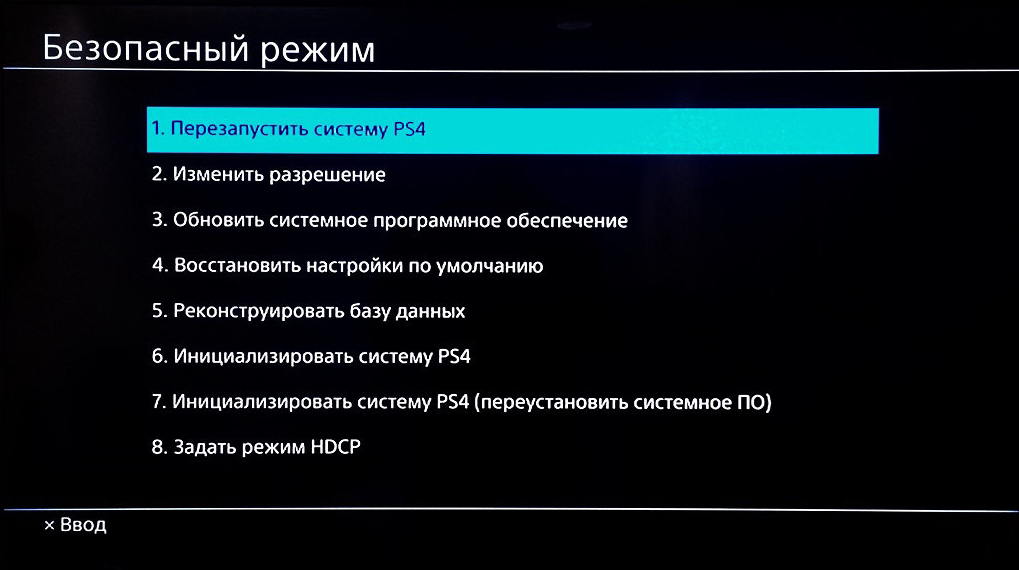
- Настроить синхронизацию контроллера с консолью по USB.
- Выбрать «Перезапустить систему PS4».
- Дождаться завершения перезагрузки.
Если PlayStation 4 продолжает загружаться в безопасном режиме, следует продолжить читать статью и воспользоваться вариантами восстановления.
Полезно! «Перезапуск PS4» — двусмысленная фраза, может создаться впечатление, что данный пункт приведёт к форматированию памяти консоли. Этого не случится, приставка лишь выключается и повторно запускается в обычном режиме. Если ничего не поменялось и продолжает выполняться включение в защищённом режиме, консоль имеет какие-то неполадки.
Вынуть кабель
Были ли попытки отключить кабель и подключить его заново?
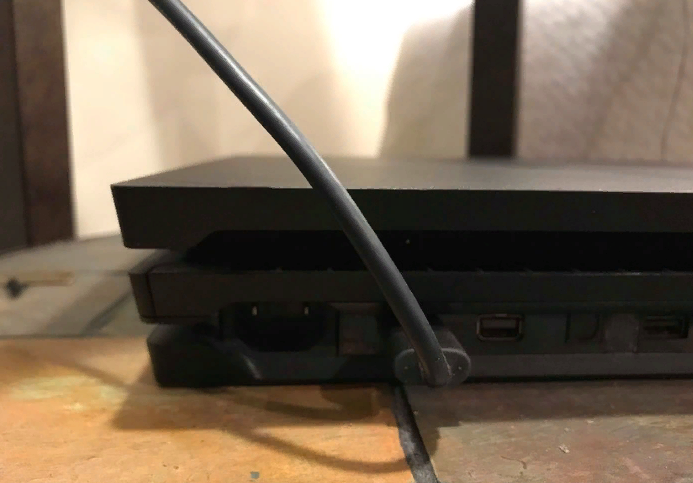
- Полностью выключить консоль кнопкой питания или через соответствующее меню. Это позволит избежать ошибки «PlayStation не была выключена должным образом».
- Потянуть кабель, придерживая приставку.
- После извлечения шнура оставить консоль на 20 минут, лучше дольше.
- Подключить провод повторно и запустить приставку.
- Если перебросит в безопасный режим, стоит попробовать воспользоваться вариантом меню «перезагрузить PS4».
Очистка консоли от пыли
Скопление большого количества пыли и грязи может привести к серьёзным системным ошибкам. Некоторые места в доме более подвержены оседанию мусора, поэтому приставку лучше хранить в относительно чистом участке квартиры. Если неудобно менять расположение консоли, можно приобрести пылезащитный чехол. Его нужно надевать в моменты, когда PS4 не используется.
Предварительно все равно придётся очистить консоль. Для этого потребуются баллончики со сжатым воздухом. Как это сделать:
- Направить сопло баллончика к вентиляционному отверстию. Его нужно держать на расстоянии от поверхности 3-5 см.
- Распылить воздух короткими очередями, держа при этом банку в вертикальном положении.
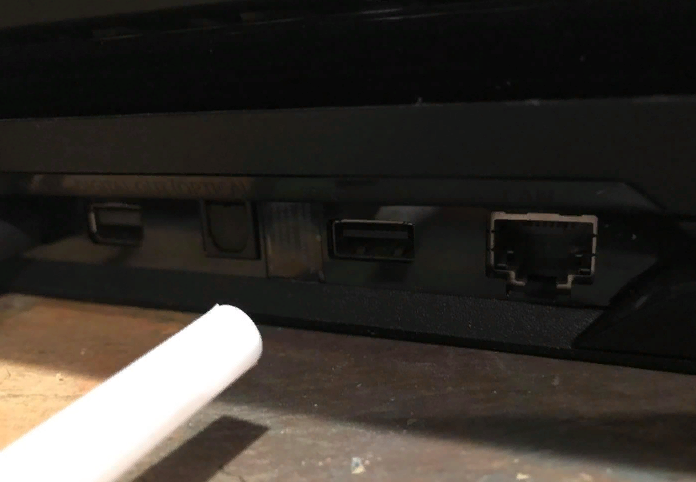
- Периодически посматривать в вентиляционные отверстия до момента, когда вся пыль уйдёт.
- Взять салфетку из микрофибры и очистить всю прочую пыль из внутренних элементов, до которой получается дотянуться.
- Той же тканью протереть крышки игровой приставки.
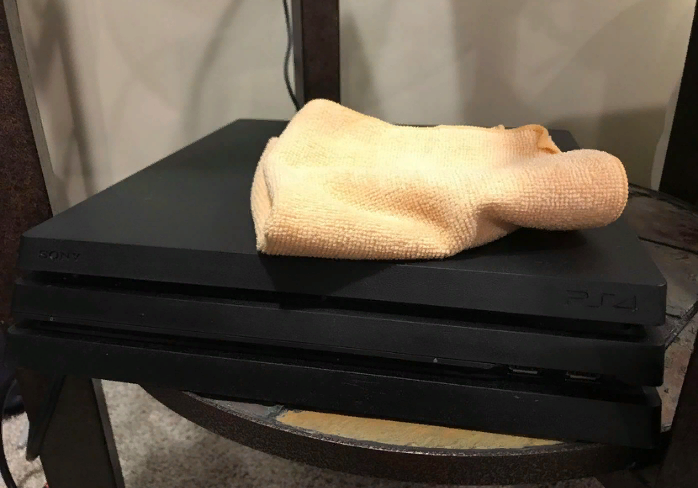
- Если материал загрязнится, нужно заменить его. Нельзя мочить ткань и продолжать вытирать поверхность во влажном состоянии.
После чистки PlayStation 4 уместно выполнить обновление программного обеспечения, и произвести восстановление базы данных. Оба действия никак не отражаются на сохранённых файлах в памяти консоли, но часто позволяют исправить различные проблемы устройства.
Проверить HDMI-кабель
Если PS4 включается и переходит в безопасный режим, но перемещаться по элементам меню не получается, скорее всего проблема в оборудовании. До начала более кардинальных мер стоит проверить кабели HDMI.
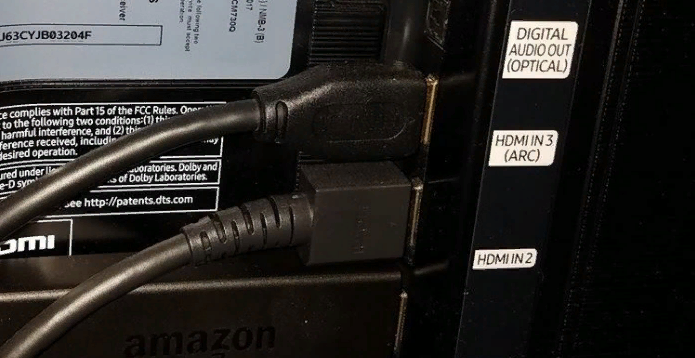
- Отключить шнур от приставки и тыльной стороны телевизора (или сбоку).
- Попробовать сменить концы провода между устройствами. Вход, который ранее был подключен к консоли, стоит включить в телевизор и наоборот.
- Взять, попросить или купить HDMI-кабель.
Есть реальный случай, когда пользователь PlayStation просто сменил стороны кабеля, и смог использовать параметр «перезагрузить PS4». Таким образом он вошёл в привычном режиме.
Проверить шнур питания
В случае поломки шнура или его неправильного подключения, PlayStation 4 может испытывать проблемы с запуском в игровом режиме.
Нужно удостовериться в целостности провода:
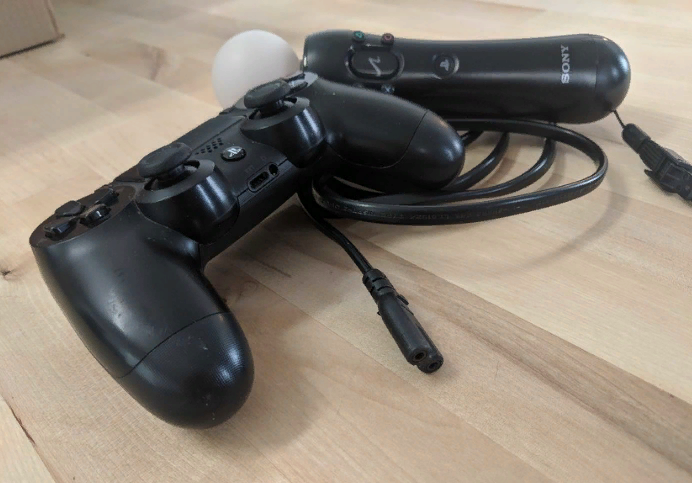
- Полностью выключить приставку, путём удержания кнопки питания или через меню.
- Отсоединить кабель питания от консоли и от розетки.
- Дать консоли постоять отключенной около 20 минут.
- Снова подключить провод питания и проверить, что он плотно держится в гнезде.
- Если всё ещё PS4 запускается безопасный режим, повторить инструкцию, но использовать другую розетку и кабель.
Шнур питания для семейства PlayStation 4 стоят от 600 рублей на Amazon. К его покупке уместно переходить после того, как удалось удостовериться в перебойной работе шнура.
Обновление ПО
Если PlayStation 4 не содержит актуальных файлов обновлений, консоль может запускаться со сбоями. Благо, что в безопасном режиме есть возможность обновить ОС. Альтернативный вариант – использовать USB-накопитель.
Обновление при наличии доступа к сети
Прибегнуть к способу разумно в случае надежного подключения к Интернету, которое PlayStation 4 в состоянии распознать. Можно использовать как проводное соединение, так и Wi-Fi-сеть.
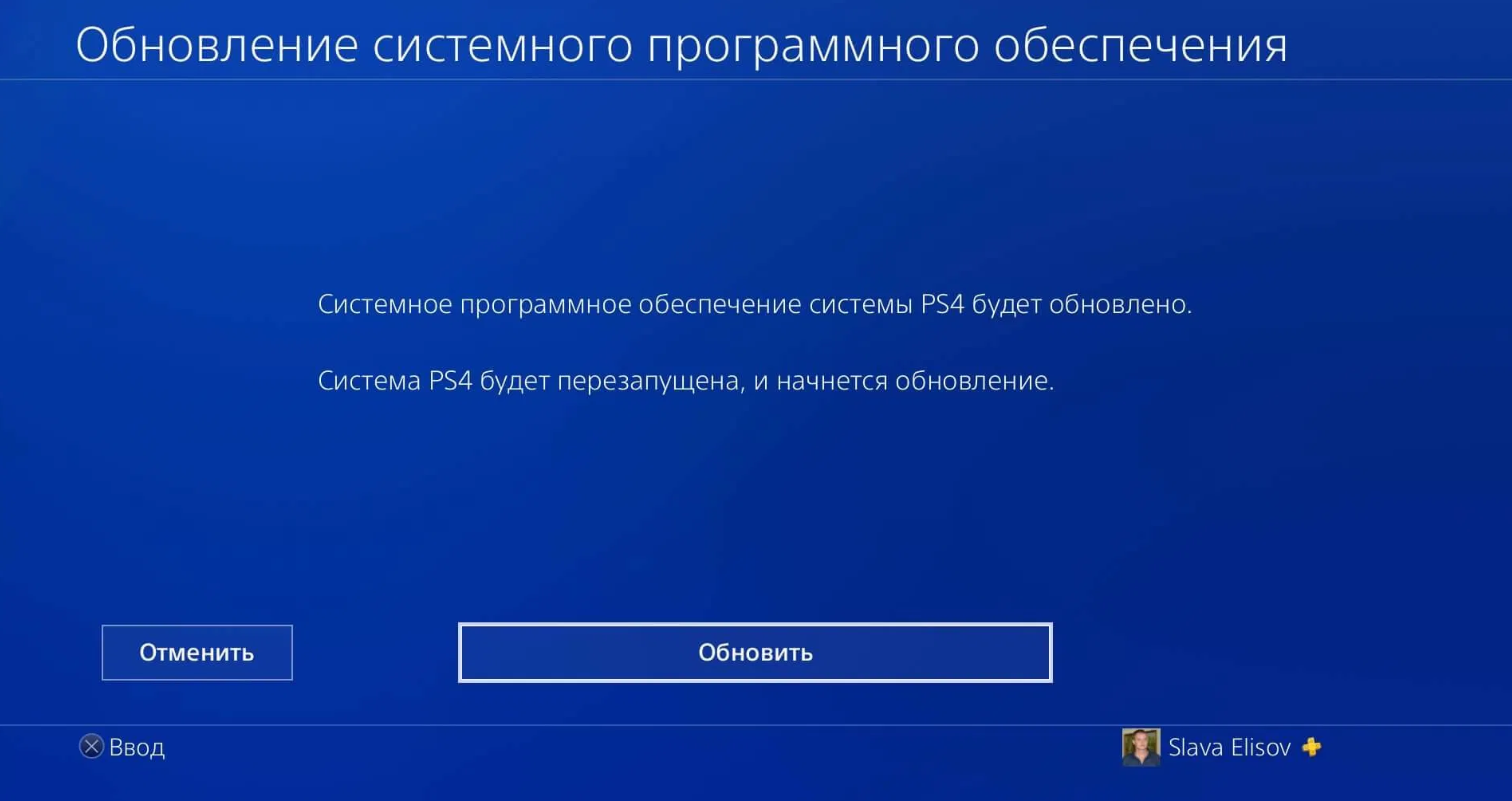
- Настроить подключение PS4 к интернету любым доступным способом.
- Из меню безопасного режима выбрать вариант «Обновить системное программное обеспечение».
Апгрейд системы без выхода в интернет
Для реализации методики потребуется наличие 375 Мб свободного пространства на USB-накопителе.
Что нужно сделать:
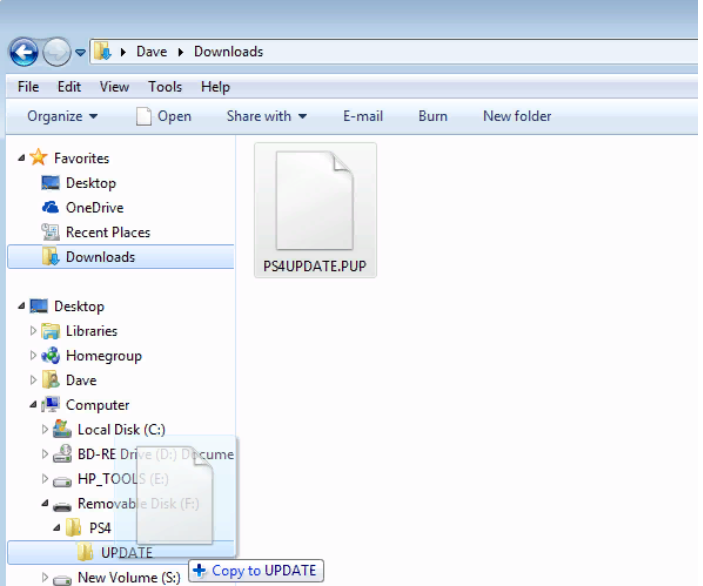
- Создать на флешке или внешнем диске папку с названием «PS4».

- Внутри указанного каталога сформировать раздел «UPDATE».
- Скачать обновление для консоли на компьютер.
- Переместить скачанные файлы из директории «Загрузки» в «UPDATE».
- Сохранить файл внутри папки с названием PS4UPDATE.PUP (если его ещё нет).
- Подключить накопитель к любому USB-разъёму на консоли.
- Запустить приставку в безопасном режиме и нажать на пункт «Обновить системное программное обеспечение».
После запуска инструмента обновления игровую приставку лучше оставить в покое, не трогая некоторое время. Как только установка будет завершена, можно перезагрузить консоль и проверить, загружается ли она в нормальном режиме. Если нет, стоит перейти к следующему разделу.
Перестроение базы данных
За время процедуры не пострадает ни один из сохранённых файлов системы.
- Подключить PlayStation 4 к интернету через кабель.
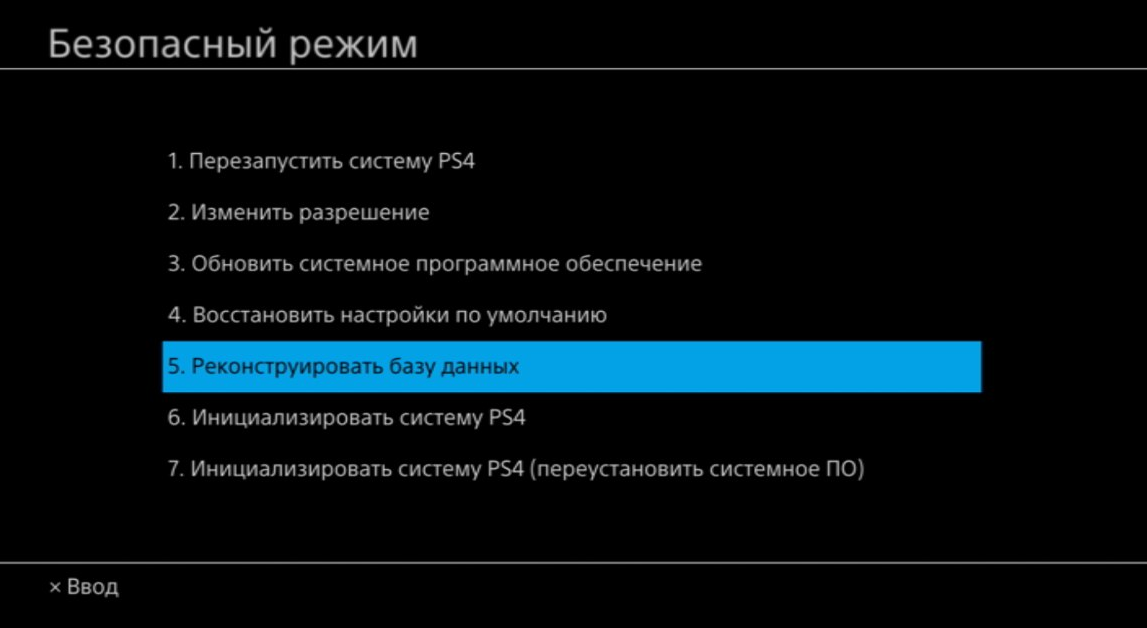
- Среди меню выбрать элемент «Реконструировать базу данных».
- Дождаться завершения процесса, он может занять много времени.
- После восстановления базы данных нужно перезапустить консоль.
Опция инициирует сканирование жёсткого диска и создание новой базы с данными о всех установленных приложениях и играх. Действие не приводит к устранению проблем с HDD, оно лишь перебирает и исправляет некоторые сбои в хранении информации. Именно они часто блокируют запуск PS4 в игровом режиме.
Инициализация PS4
Опция приводит к полному удалению всех данных и настроек системы. Её уместно использовать в крайнем случае, если все предыдущие методы не помогли.
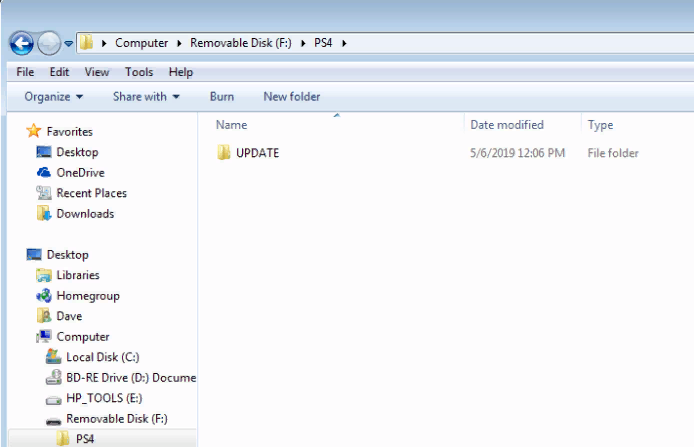
- Создать папку «PS4», а внутри неё – UPDATE на USB-диске или флешке.
- Скачать обновление с оф. сайта PlayStation.
- Сохранить файл с именем PS4UPDATE.PUP в указанной папке.
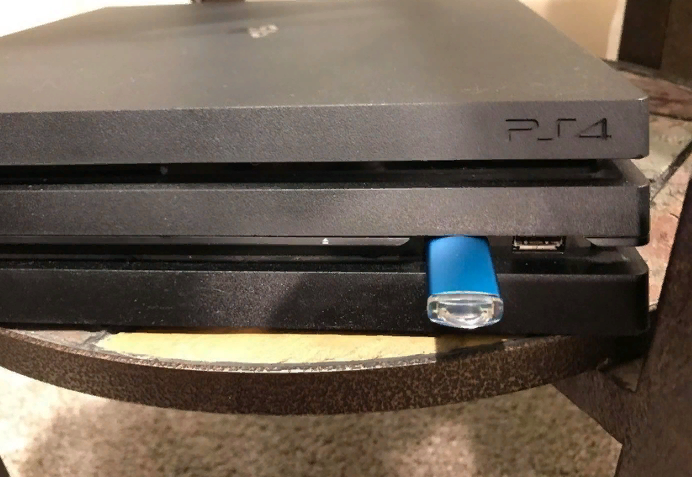
- Подсоединить накопитель к USB-порту на консоли.
- Из пунктов меню безопасного режима выбрать «Инициализировать систему PS4».
- Следовать инструкциям на экране и дать консоли достаточное количество времени для завершения процедуры.
Действие приведёт не только к удалению пользовательских данных, но и замене прошивки PS4. Состояние консоли станет «с завода». Несмотря на большую жертву, манипуляция способна исправить даже самые серьёзные проблемы с ОС.
Отнести консоль на ремонт
Если игровая приставка недавно падала или на неё проливалась жидкость, проблема может быть вызвана аппаратными неполадками. Действия по исправлению поломки выходят за пределы возможностей обычного пользователя. Лучше всего отнести консоль в сервисный центр PlayStation 4. Если всё ещё действует гарантия, возможно, ремонт окажется бесплатным. Данным способом нужно воспользоваться до инициализации ОС, если в ней хранятся важные данные. Большинство мастеров предлагают предварительное сохранение данных.