Вход в Teams и начало работы

- Запустите Teams.
- В Windows нажмите кнопку Пуск>Microsoft Teams.
- На Mac перейдите в папку Applications (Приложения) и щелкните Microsoft Teams.
- На мобильном устройстве коснитесь значка Teams.
- Войдите с помощью своего имени пользователя и пароля Microsoft 365.
Примечание: Приложение Teams является частью Microsoft 365, поэтому для его использования вам нужна лицензия Приложения Microsoft 365 для бизнеса или корпоративная. Дополнительные сведения: Как получить доступ к Microsoft Teams?

Выбор команды и канала
Группы — это набор людей, бесед, файлов и средств, которые находятся в одном месте. Канал — это обсуждение в команде, посвященное отделу, проекту или теме.
Лучший способ познакомиться с командами и каналами — это выбрать какие-то из них и начать экспериментировать!

- В левой части окна приложения щелкните пункт Teamsи выберите команду. Если у вас еще нет команды и вы хотите ее создать, см. Подключение рабочих групп.
- Выберите канал и изучите Беседы, Файлы и другие вкладки. Дополнительные сведения: Группы и каналы.
Вход, регистрация, выход и добавление новой учетной записи в Microsoft Teams (бесплатно)
Чтобы зарегистрироваться в Microsoft Teams (бесплатно), вам потребуется только учетная запись Майкрософт. Если вы используете Skype, OneDrive, Outlook.com или Xbox Live, у вас уже есть. В противном случае можно легко создать учетную запись Майкрософт.
Войдите в Microsoft Teams (бесплатно) в первый раз с помощью существующей учетной записи Майкрософт
- Откройте приложение Teams.
- Введите адрес электронной почты или номер телефона и нажмите кнопку Войти.
- Введите пароль или код проверки и нажмите кнопку Войти еще раз.
Примечание: Если вы не настроили пароль ранее, может появиться запрос на добавление пароля.
Зарегистрируйтесь в Microsoft Teams (бесплатно), если у вас нет учетной записи Майкрософт
Примечание: Если у вас возникли проблемы с регистрацией в Microsoft Teams (бесплатно) с помощью номера телефона, перейдите к нашему руководству по устранению неполадок с номером телефона уже является учетной записью Майкрософт в Microsoft Teams (бесплатно).
- Откройте приложение Teams.
- Нажмите Зарегистрироваться бесплатно.
- Выберите тип учетной записи, с которой вы хотите зарегистрироваться:
- Личное — для общения с друзьями и семьей.
- Бизнес . Для координации с коллегами в вашем малом бизнесе.
Примечание: Регистрация в Microsoft Teams (бесплатная) отличается от использования рабочей учетной записи (обычно назначается ИТ-администратором в составе организации с лицензией на использование Teams) или учебной учетной записи (в рамках учебного заведения или учебного заведения). Узнайте больше о Microsoft Teams (рабочей или учебной).
Добавление личной учетной записи из приложения Microsoft Teams (бесплатно)

- Откройте приложение Teams.
- Коснитесь изображения профиля или Дополнительно.
- Коснитесь Добавить учетную запись. Здесь можно добавить личную учетную запись или учетную запись малого бизнеса. Просто введите данные для входа и следуйте инструкциям.
Переключение между учетными записями в Teams
- Откройте приложение Teams.
- Коснитесь изображения профиля или Дополнительно.
- В разделе Учетные записи и организации выберите учетную запись, на который вы хотите перейти.
Совет: Вы также можете провести пальцем вверх или вниз по изображению профиля, чтобы быстро переключаться между учетными записями.
Выход из Teams
- Откройте приложение Teams.
- Коснитесь изображения профиля или Дополнительно.
- В разделе Учетные записи и организации выберите личную учетную запись или учетную запись малого бизнеса.
- Коснитесь пункта Параметры
 .
. - Нажмите Кнопку Выйти
 , а затем нажмите Кнопку Выйти еще раз, чтобы подтвердить.
Примечание: Если вы добавили рабочую или учебную учетную запись, вы по-прежнему будете входить в нее.
Войдите в Microsoft Teams (бесплатно) в первый раз с помощью существующей учетной записи Майкрософт
- Откройте приложение Teams.
- Выберите Начало работы.
- Введите свой номер телефона или электронный адрес и нажмите кнопку Далее.
- Введите пароль или код проверки и выберите Войти.
Примечание: Если вы не настроили пароль ранее, может появиться запрос на добавление пароля.
Зарегистрируйтесь в Microsoft Teams (бесплатно), если у вас нет учетной записи Майкрософт
Примечание: Если у вас возникли проблемы с регистрацией в Microsoft Teams (бесплатно) с помощью номера телефона, перейдите к нашему руководству по устранению неполадок с номером телефона уже является учетной записью Майкрософт в Microsoft Teams (бесплатно).
- Откройте приложение Teams.
- Выберите Начало работы.
- Выберите тип учетной записи, с которой вы хотите зарегистрироваться:
- Для моего малого бизнеса — работать с товарищами по команде, где бы они ни находились.
- С друзьями и семьей — Для повседневной жизни, чтобы совершать аудио- или видеозвонки.
Примечание: Регистрация в Microsoft Teams (бесплатная) отличается от использования рабочей учетной записи (обычно назначается ИТ-администратором в составе организации с лицензией на использование Teams) или учебной учетной записи (в рамках учебного заведения или учебного заведения). Узнайте больше о Microsoft Teams (рабочей или учебной).
Добавление личная учетная запись из приложения Microsoft Teams (бесплатно)
- Откройте приложение Teams.
- Щелкните свой аватар.
- Выберите Добавить личная учетная запись. Здесь можно добавить личная учетная запись. Просто введите данные для входа и следуйте инструкциям.
Переключение между учетными записями в Teams
- Откройте приложение Teams.
- Щелкните свой аватар.
- Выберите учетную запись, на который вы хотите переключиться.
Присоединение к собранию Teams

Присоединяйтесь к собранию Microsoft Teams из своего календаря или войдите как гость в Интернете.
Присоединение к собранию Teams из приложения
- В календаре выберите Присоединиться к собранию перед его началом или на собрании, которое выполняется.
- Включите камеру, выберите Эффекты и аватары и выберите способ отображения:
- Выберите фон.
- Выберите Размытие.
- Выберите параметры звука.
- Нажмите Присоединиться сейчас.
Присоединение к собранию Teams в Интернете
У вас нет приложения Teams? Вы все же можете присоединиться к собранию Teams.
- В своем приглашении в сообщении электронной почты выберите Нажать, чтобы присоединиться к собранию. Вы также можете использовать телефонный номер и идентификатор конференции из сообщения электронной почты для присоединения по телефону.
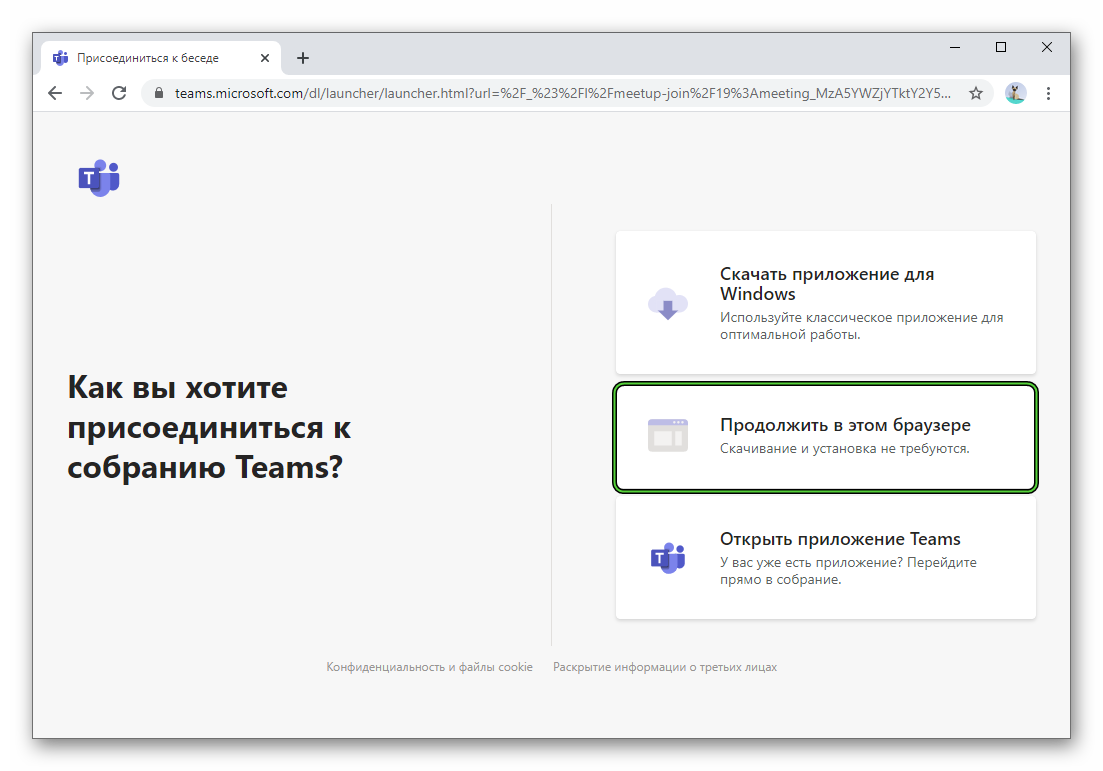
- Воспользуйтесь одним из трех вариантов.
- Скачать приложение для Windows: скачайте приложение Teams.
- Продолжить в этом браузере: присоединиться к собранию Teams в Интернете.
- Открыть приложение Teams: если у вас уже есть приложение Teams, то сразу перейдите к собранию.
- Введите свое имя.
- Выберите параметры звука и видео.
- Нажмите Присоединиться сейчас.
- В зависимости от параметров собрания вы можете быть принятым сразу или же перейти в «зал ожидания», где вас добавит кто-то из участников.
Как войти в Microsoft Teams как гость
Полноценное использование программы Майкрософт Тимс возможно только после заведения учетной записи. Но в определенном случае регистрация не нужна. Речь идет о подключении к уже начатому онлайн-собранию, где включена специальная функция. Но что нужно сделать, чтобы в Microsoft Teams зайти как гость? В данной статье мы разберемся с настройкой и непосредственно входом в видеоконференцию.
Руководство
Стоит уточнить, что при использовании бесплатного (изначального) и платного тарифного плана активация гостевого входа сильно различается. Потому предлагаем вашему вниманию две отдельные инструкции.
Инструкция №1: Бесплатный аккаунт
В данном случае никаких специальных настроек по сути не требуется, достаточно просто пригласить гостя в Microsoft Teams из окошка собрания. Для этого:
- Запустите онлайн-собрание любым удобным способом.
- Настройте его исходные параметры (имя, доступные устройства и т. д.) по своему усмотрению.
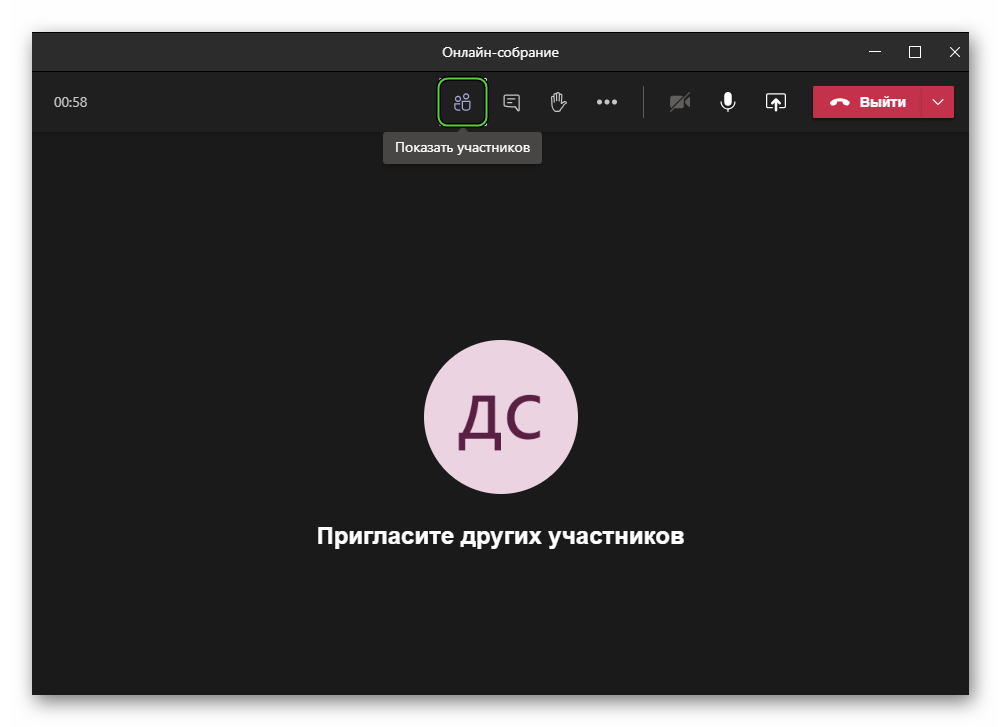
- Щелкните ЛКМ по кнопке «Показать участников», чтобы вызвать боковую панель. Она может отображаться по умолчанию.
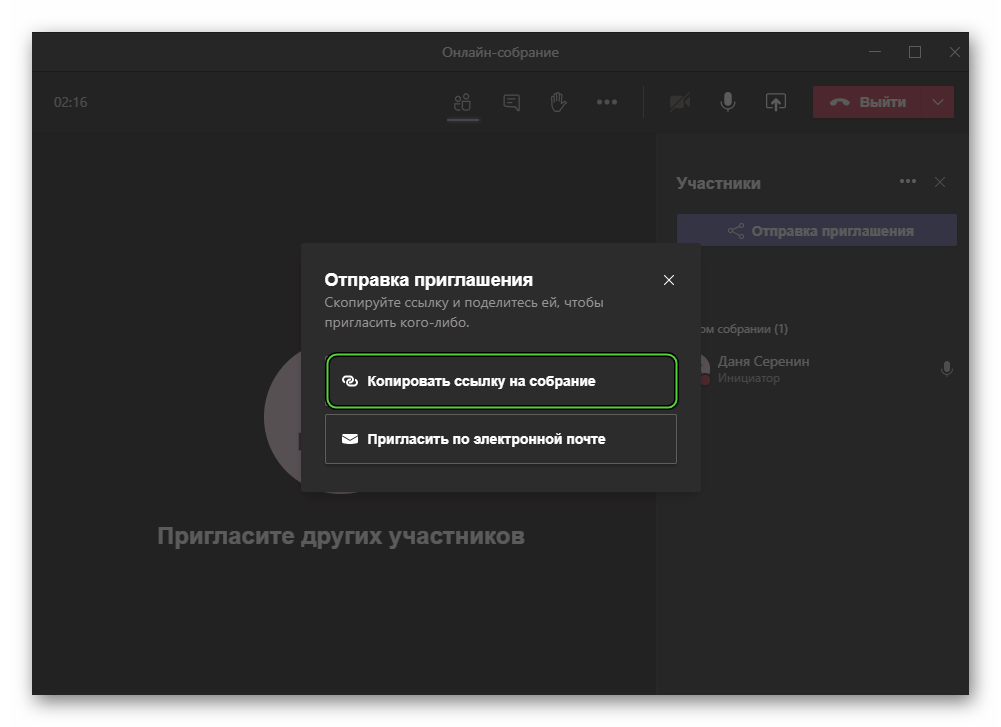
- Теперь нажмите на «Отправка приглашения».
- Выберите «Копировать ссылку на собрание».
- Отправьте ссылку человека, которого вы хотите позвать в интернет-конференцию.
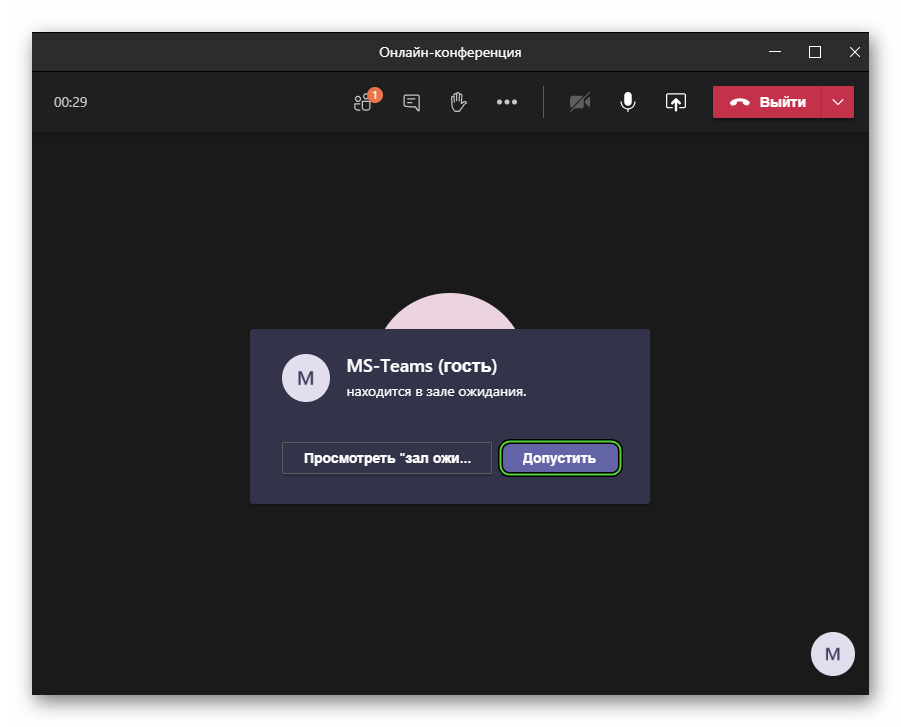
Как только человек получит такую ссылку, ему нужно открыть ее в браузере, согласиться с запуском программы MS Teams, ввести свое имя и нажать «Присоединиться сейчас». А вам останется разрешить ему доступ, кликнув по кнопке «Допустить».
Стоит еще отметить, что гостю не обязательно устанавливать к себе программу Тимс, он может войти непосредственно через браузер. Для этого:
- Открыть ту же ссылку.
- Отказаться от запуска программы или ее загрузки.
- Выбрать пункт «Продолжить в этом браузере».
- Дайте разрешение на доступ к микрофону и камере.
- Укажите свое имя.
- По желанию отключите видео или звук.
- Нажмите кнопку «Присоединиться сейчас».
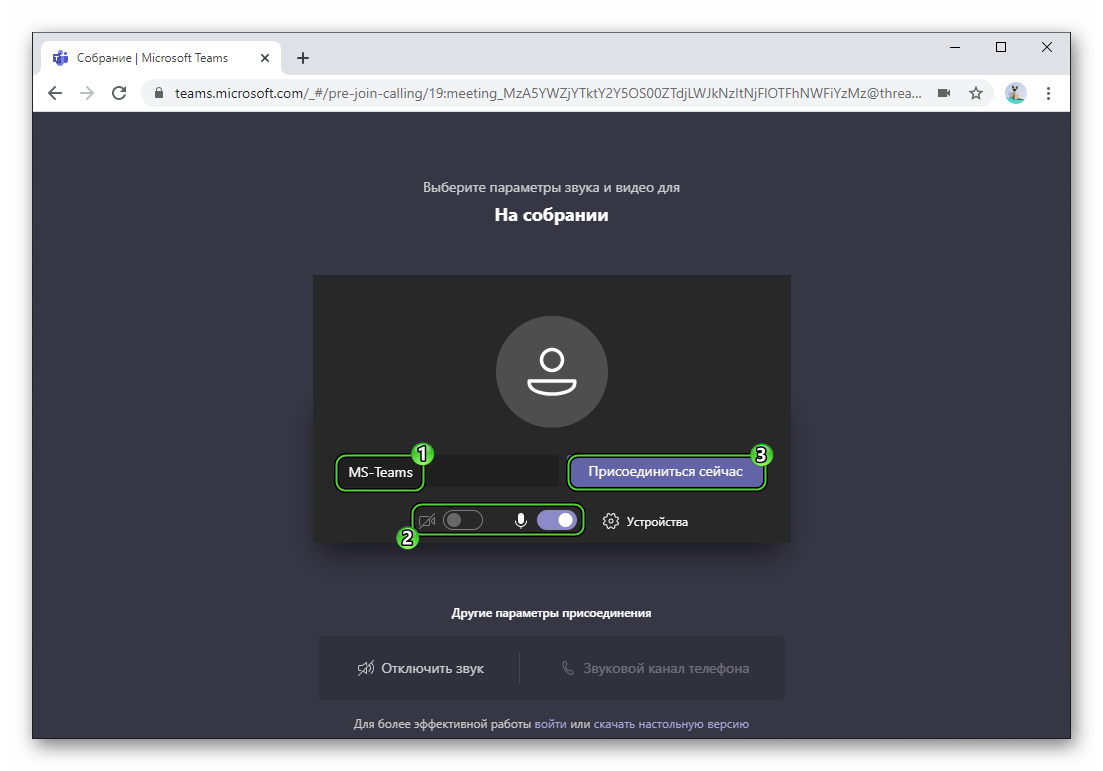
- Дождитесь разрешения на вход.
К сожалению, не во всех интернет-браузерах имеется такая возможность. Например, в последних версиях Mozilla Firefox она почему-то отсутствует, система предлагает перейти на Microsoft Edge. А вот в Google Chrome все работает отлично.
Инструкция №2: Платный аккаунт
В данном случае организатору собрания нужно сначала активировать гостевой доступ для Teams. Делается это через сайт:
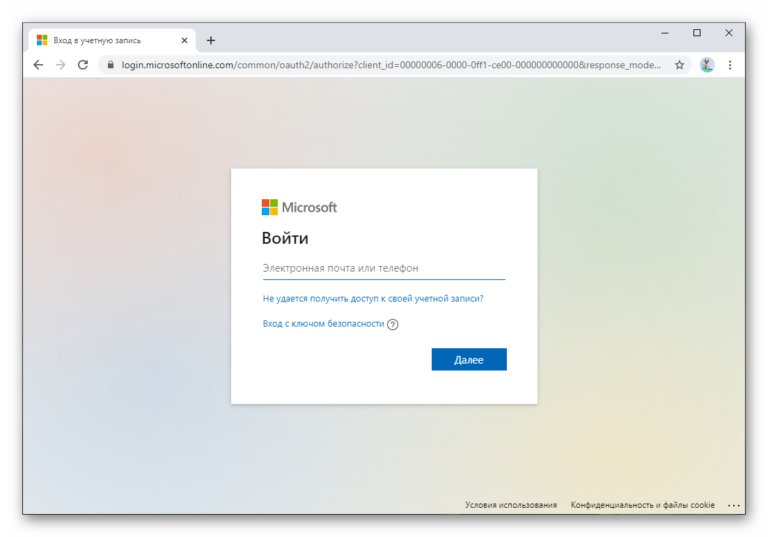
- Откройте страницу Центра администрирования Майкрософт в браузере.
- Войдите в учетную запись организатора.
- В меню вкладок нажмите на кнопку «Показать все».
- Отыщите пункт Teams в блоке «Центры администрирования» и откройте его.
- В меню раскройте пункт «Параметры на уровне организации».
- Перейдите к странице «Гостевой доступ».
- Найдите опцию «Разрешить гостевой доступ в Teams». Если она выключена, то активируйте ее.
- По желанию настройте дополнительные опции.
- Сохраните новые настройки с помощью соответствующей кнопки.
Учтите, что включение режима гостя в Микрософт Тимс происходит не мгновенно. Это может произойти в течение 24 часов, но как правило, достаточно нескольких минут.