Замена слов по всему тексту в Ворде
Никто не застрахован от грамматических и пунктуационных ошибок при создании любого вида текстового документа. Замена в Ворде позволит не тратить много времени на исправление и вычитывание текста. Заменить слово одно на другое, сменить символ пробела на нижнее подчёркивание и еще многое другое можно сделать с помощью функции «Заменить». Рассмотрим подробнее, где она находится и как правильно её использовать.
Открытие окна «Заменить»
Перед тем, как научится правильно заменять слова в тексте по всему документу, нужно знать, каким образом осуществлять вызов функции «Замена». Существует три метода:
Метод 1: Сочетание клавиш
Нажмите комбинацию клавиш «Ctrl+H». Перед вами откроется окно «Найти и заменить».
Метод 2: Панель навигации
Вызвать панель «Навигация» можно сочетанием клавиш «Ctrl+F», если в документе данное окно скрыто. Далее нажать на треугольник и выбрать «Заменить». Откроется диалоговое окно «Найти и заменить».

Метод 3: Вкладка «Главная»
Открыть вкладку «Главная» нажать по кнопке «Заменить» в разделе «Редактирование».

Возможности окна «Замены»
Многим пользователям функция замены известна тем, что с её помощью можно быстро сделать замену символа по документу или отдельному фрагменту. Но на этом возможности команды «Заменить» не заканчиваются. Рассмотрим все по порядку.
Замена слов и фраз в Ворде
Когда набирается текст очень быстрым темпом и еще всеми десятью пальцами, невозможно не промазать по нужной клавише. А бывают и такие ситуации, когда в реферате или курсовой много повторений одного и того же слова, такие моменты можно исправить. Открыв окно «Найти и заменить» следует выполнить действия:
- Для начала надо расширить функционал данной панели, нажав по кнопке «Больше»;

- Перед фразой «Найти» напишите слово или знак, который необходимо найти и заменить. Например, нужно заменить слово «Знак» на синоним.

Напротив «Заменить на» напечатайте слово в нужном падеже или словоформе, на которое будет заменено предыдущее. Ниже в параметрах поиска установите галочку напротив «Только слово целиком».

В нашем случае, под команду поиск и замену не будут попадать словообразования, такие как «Знаковые» или «Знаки». И нажмите «Заменить все». Закройте окно замены слов, нажав по кнопке «Закрыть».
Теперь вы знаете, каким образом можно заменить слова в Ворде, если много повторений. Можно более точно настроить замену, используйте кнопку «Специальный».
Форматирование документа
Когда перед пользователем огромный текст в несколько десятков страниц, то постоянное проматывание и внесение корректировки ужасно выматывает. Посредством функции «Заменить» вносить форматирование по тексту будет в разы быстрее.
- Откройте окно «Найти и заменить»;
- В строке «Заменить на» укажите слово или пункт, к которому нужно применить форматирование;
- Кликните по «Формат» и выберите нужный пункт форматирования;

- Откроется новое соответствующее окно, в котором сможете задать необходимые параметры;

- Нажмите на «Ок». И кликните по «Заменить все» и «Закрыть»;
- В результате по всему документу ранее указанное слово «символ» изменится в соответствии с заданным шрифтом, размером и начертанием.
Как заменить слово во всем тексте в Word Online
Работа с текстом в Word Online требует от пользователя использования штатных настроек. При помощи разных опций он сможет самостоятельно проводить редактирование документа, придавая ему презентабельный внешний вид, делая комфортным для чтения. Из этой статьи вы узнаете, как используя пошаговую инструкцию в Ворд Онлайн заменить слово во всем тексте.

Горячие клавиши замены текста в Word
Чтобы заменить во всем тексте документа Word Online слово необходимо использовать соответствующую опцию. Чтобы быстро получить к ней доступ нужно действовать следующим образом — на клавиатуре компьютера нажимаете одновременно две кнопки «H» + «Ctrl».

Как в Ворд Онлайн заменить слово во всем тексте
Чтобы н тратить много времени на то, чтобы в набранном тексте изменить неправильно написанное или неподходяще по смыслу слово, нужно:
- Заходите в Word Online.
- В специальное окно вводите секретный пароль, личный логин.
- Проходите авторизацию.
- Открываете документ.
- Находите меню под названием «Правка».
- Выбираете раздел «Найти и заменить».
- В специальное окно «Найти» вводите слово, которое нужно изменить по всему тексту.
- В окне под названием «Заменить» пишете правильное слово.
- Кликаете по кнопке «Заменить все».
- Если в тексте нужно изменить только некоторые экземпляры слова, нажимаете на клавиши «Prev» и «Next». После завершения поиска кликаете по кнопке «Заменить».
Обратите внимание: При заполнении окон нужно выбрать подходящие варианты действий из предложенных – «Учитывать регистр», «Учитывать регулярные выражения», «Игнорировать диакритические знаки в латинице (ä = a, E = É и т. д.).

Другие способы устранить ненужные слова
При написании текста пользователь может машинально допускать ошибки, описки, лишние фразы. Если он ограничен во времени, то не сможет в ручном режиме редактировать документ. Для этих целей в Word Online есть специальный функционал, позволяющий быстро находить любые слова, изменять их новыми, или удалять из текста:
- Проходите авторизацию в Ворд Онлайн, открываете документ.
- Находите меню «Правка», выбираете опцию «Найти и заменить».
- В открывшееся окно «Найти» вводите слово, которое нужно найти и удалить из текста.
- В окне «Заменить» не пишите ничего.
- Нажимаете на кнопку «Заменить все».
Это интересно: Чтобы находить слова, имеющие определенные буквы, в нижнем или верхнем реестрах, следует задействовать опцию «Match case». Эта функция пригодится, когда ведется поиск слов, написанных с заглавной буквы, из-за чего «Найти и заменить» их пропускает.
Частые вопросы:
- Как отсканировать документ в Word Online
- Как добавить страницу в Word Online
- Как документ из Word Online перевести в формат jpg
- Как вставить рамку в Word Online
Поиск и замена текста

Совет. Видео не на вашем языке? Попробуйте выбрать Скрытые субтитры .
- Выберите Главная >Заменить.
- Введите в поле Найти слово или фразу, которую нужно заменить.
- В поле Заменить на введите новый текст.
- Нажмите кнопку Заменить все, чтобы изменить все вхождения слова или фразы. Или нажимайте кнопку Найти далее, пока не перейдете к нужному вхождению, а затем нажмите кнопку Заменить.
- Чтобы найти только вхождения в верхнем или нижнем регистре, нажмите кнопку Больше и установите флажок Учитывать регистр. В этом меню есть несколько других способов поиска.
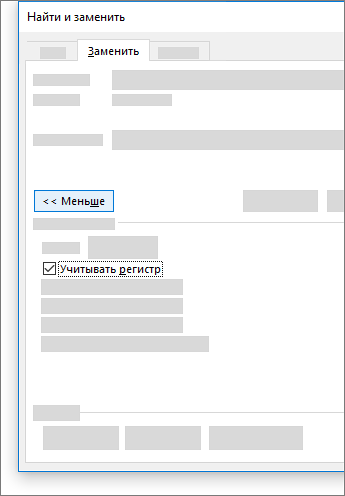
Дополнительные параметры см. в статье Поиск и замена текста.
Поиск и замена обычного текста

В правом верхнем углу документа в поле поиска введите слово или фразу, которые вы хотите найти, и Word выделит все вхождения этого слова или фразы в документе.
Чтобы заменить найденный текст:
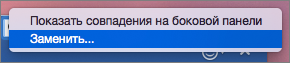
- Щелкните значок увеличительного стекла и нажмите кнопку Заменить.
- Введите замещающий текст в поле Заменить на.
- Нажмите Заменить все или Заменить.
- Вы также можете открыть область Найти и заменить, нажав клавиши CONTROL+H.
- При замене текста рекомендуется нажимать Заменить, а не Заменить все. Таким образом можно проверить каждый элемент перед заменой.
Поиск текста с определенным форматированием
С помощью меню Формат вы можете найти текст с определенным форматированием, таким как полужирный шрифт или выделение.
- Выберите Вид >Область навигации.
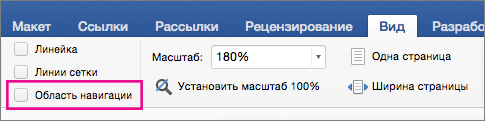
- В области навигации щелкните значок увеличительного стекла.
- Нажмите кнопку параметров
 и выберите Расширенный поиск и замена.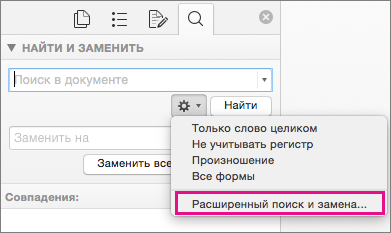
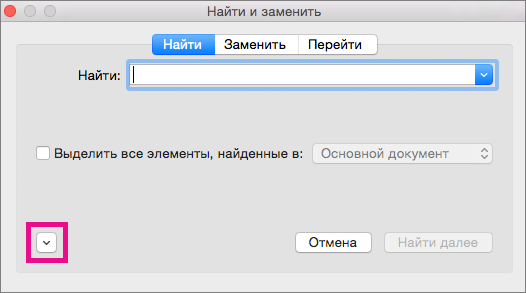
Примечания:
- Щелкните стрелку в нижней части диалогового окна Найти и заменить, чтобы отобразить все параметры.
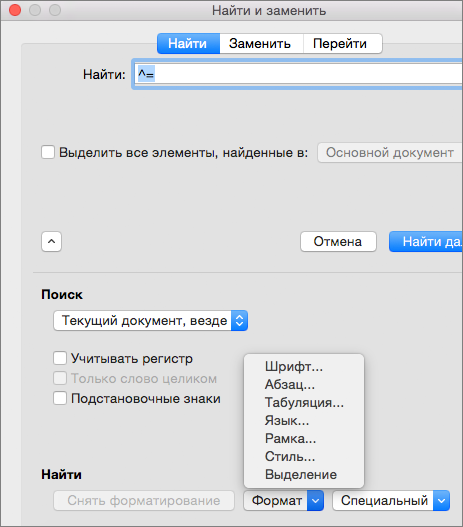
Поиск текста с определенным форматированием и замена форматирования
С помощью меню Формат вы можете найти и заменить текст с определенным форматированием, таким как полужирный шрифт или выделение.
- Выберите Вид >Область навигации.
- В области навигации щелкните значок увеличительного стекла.
- Нажмите кнопку параметров и выберите Расширенный поиск и замена.
- В верхней части диалогового окна нажмите кнопку Заменить.
Примечания:
- Щелкните стрелку в нижней части диалогового окна Найти и заменить, чтобы отобразить все параметры.
Поиск знаков абзацев, разрывов страниц и других специальных символов
- Выберите Вид >Область навигации.
- В области навигации щелкните значок увеличительного стекла.
- Нажмите кнопку параметров и выберите Расширенный поиск и замена.
Примечания:
- Щелкните стрелку в нижней части диалогового окна Найти и заменить, чтобы отобразить все параметры.
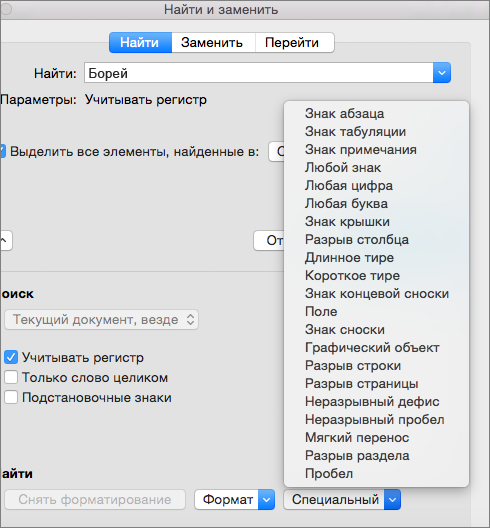
Поиск и замена знаков абзацев, разрывов страниц и других специальных символов
- Выберите Вид >Область навигации.
- В области навигации щелкните значок увеличительного стекла.
- Нажмите кнопку параметров и выберите Расширенный поиск и замена.
Примечания:
- Щелкните стрелку в нижней части диалогового окна Найти и заменить, чтобы отобразить все параметры.
Примечание: Щелкните стрелку в нижней части диалогового окна Найти и заменить, чтобы отобразить все параметры.
Использование подстановочных знаков для поиска и замены текста
- Выберите Вид >Область навигации.
- В области навигации щелкните значок увеличительного стекла.
- Нажмите кнопку параметров и выберите Расширенный поиск и замена.
- Установите флажок Подстановочные знаки. Если флажок Подстановочные знаки недоступен, нажмите
 .
. - В меню Специальный выберите подстановочный знак и введите любой дополнительный текст в поле Найти.
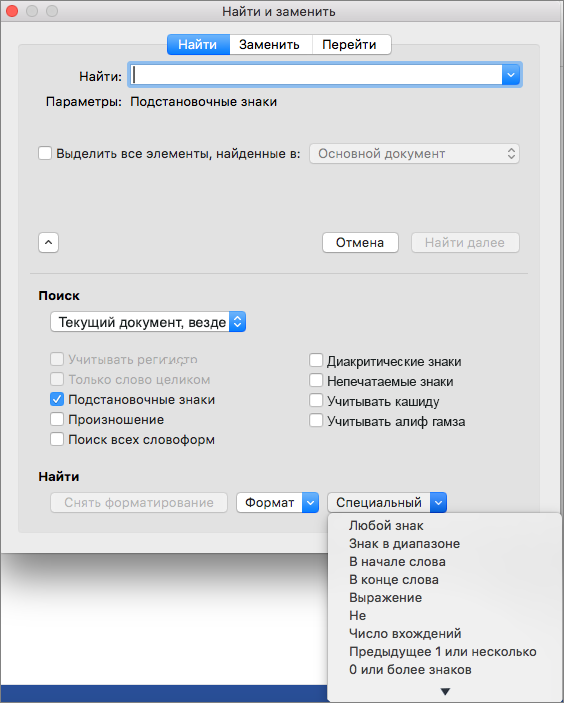
- Нажмите кнопку Найти далее.
- Чтобы остановить поиск, нажмите клавиши +ТОЧКА.
- Вы также можете ввести подстановочный знак непосредственно в поле Найти поле, вместо выбора элемента из всплывающего меню Специальные.
- Чтобы найти символ, который определен как подстановочный знак, введите косую черту (\) перед искомым символом. Например, введите \?, чтобы найти вопросительный знак.
- Для группировки подстановочных знаков и текста, а также для указания порядка обработки знаков следует использовать круглые скобки. Например, чтобы найти слова «призвание» и «приключение», введите .
- Для поиска выражения и последующего изменения порядка его компонентов используйте подстановочный знак \n. Например, введите (Селезнев) (Глеб) в поле Найти и \2 \1 в поле Заменить на, чтобы найти словосочетание «Селезнев Глеб» и заменить его на «Глеб Селезнев».
- Откройте вкладку Заменить и выберите поле Заменить на.
- Во всплывающем меню Специальный выберите подстановочный знак и введите любой дополнительный текст в поле Заменить на.
- Нажмите Заменить все, Заменить или Найти далее.
Совет: При замене текста рекомендуется нажимать Заменить, а не Заменить все. Это позволить проверить каждый из элементов и убедиться в правильности замены.
как в ворде заменить букву во всем тексте?
имеется большой текст (170 страниц) и в нем везде где нужна буква «е» стоит «j». В Excel я как-то исправлял похожую проблему (не помню как), наверное и в ворде можно. Как?
Меню Правка — Найти и заменить
функцией «найти и заменить»
Нажимаешь правка-поиск там вбиваешь j и заменить на е
правка найти «j» заменить на «е»
или Ctrl+H
В меню «Правка» перейди на вкладку «Заменить». Найти «j», Заменить на «е». Далее выбрать «Заменить все»
У меня компьютер на английском, если устроит, то:
Edit — find — replace
Find replace — слово (буква) , которую заменить
Replace whit — на которое заменить
Replace all — OK