Какие видео форматы поддерживает iPhone, iPad?
Для многих то, что iPhone и iPad не поддерживают все популярные видео форматы — причина не покупать девайс. На самом деле это не проблема.
Просмотр фильмов на iPhone меньше израсходует батарею благодаря определенной оптимизации, кроме этого в Apple App Store есть огромное количество всевозможных плееров, которые способны воспроизвести почти любое видео.
Также стоит отметить, что сегодня есть отличный конвертер видео для iPhone, iPad, работать с которым — одно удовольствие, программа бесплатная и требует от пользователя минимум действий для начала конвертирования под нужную модель iPhone или iPad.
iPhone поддерживает следующие видео форматы:
- 1.Видео H.264 с частотой развёртки до 720p (iPad 3 — может открывать Full HD видео), 30 кадров/с,m4v, .mp4 и .mov;
- 2.Видео MPEG-4, до 2,5 Мбит/с, 640 х 480 пикселей, 30 кадров/с, m4v, .mp4 и .mov;
- 3. Motion JPEG (M-JPEG) до 35 Мбит/с, 1280 x 720 пикселей, 30 кадров/с, .avi;
Повторюсь, что я настоятельно рекомендую использовать программу freemake video converter. Она является абсолютно бесплатной и ей очень просто конвертировать для iPhone, iPad, все необходимые настройки в ней есть, так же и для многих других мобильных устройств.
К сожалению, мне не удалось найти в App Store бесплатных всеядных видео проигрывателей, из самых удачных стоит отметить AVPlayer и GoodPlayer. Материалом по, косвенно схожей, теме будет наша статья какие аудио форматы поддерживает iPhone, iPad, iPod.
Работа с медиафайлами HEIF и HEVC на устройствах Apple
HEIF и HEVC обеспечивают лучшее сжатие данных, чем JPEG и H.264, поэтому файлы в этих форматах занимают меньше места в хранилищах и функции «Фото iCloud» при том же качестве.
Чтобы использовать все функции просмотра, редактирования и дублирования медиафайлов HEIF и HEVC на своем устройстве, выполните обновление до iOS 11 или более поздней версии либо macOS High Sierra или более поздней версии.
Съёмка в новых форматах
При использовании iOS 11 и более поздних версий можно создавать медиафайлы в форматах HEIF или HEVC на указанных ниже устройствах. На других устройствах при использовании iOS 11 и более поздних версий или macOS High Sierra и более поздних версий эти медиафайлы можно просматривать, редактировать или дублировать с ограничениями.
- iPhone 7 или iPhone 7 Plus либо более поздней модели
- iPad (6-го поколения или более поздней модели)
- iPad Air (3-го поколения) либо более поздней модели
- iPad mini (5-го поколения) или более поздней модели
- iPad Pro (10,5 дюйма), iPad Pro (11 дюймов), и iPad Pro 12,9 дюйма (2-го поколения) либо более поздней модели
Узнайте, как определить модель iPhone или модель iPad.
Хотя при создании медиафайлов рекомендуется использовать форматы HEIF и HEVC, на этих устройствах можно создавать медиафайлы в старых форматах, которые поддерживаются более широким рядом устройств и операционных систем.
- Выберите «Настройки» > «Камера».
- Нажмите «Форматы».
- Нажмите «Наиболее совместимые». Этот параметр доступен только на устройствах, способных создавать медиафайлы в формате HEIF или HEVC, и только при использовании iOS 11 и более поздних версий.
- Теперь все новые фотографии и видео будут созданы в форматах JPEG и H.264. Чтобы снова использовать более компактные форматы HEIF и HEVC, выберите пункт «Высокая эффективность».
Работа с медиафайлами в этих форматах
Поддержка HEIF и HEVC встроена в iOS 11 и более поздних версий и macOS High Sierra и более поздних версий. Вы сможете просматривать, редактировать и дублировать медиафайлы в этих форматах в самых разных приложениях, включая «Фото», iMovie и QuickTime Player.
На некоторых старых устройствах возможность поддержки формата HEVC зависит от разрешения и частоты кадров в видео. На старых устройствах привычны разрешение 1080p или ниже и частота 60 кадров в секунду или меньше. Чтобы уменьшить разрешение и частоту кадров, используемые записывающим устройством для записи видео, выберите «Настройки» > «Камера» > «Видеозапись», а также «Настройки» > «Камера» > «Замедл. видео».
При использовании функции «iCloud Фото» с iOS 10 или macOS Sierra может появиться значок предупреждения в правом верхнем углу фотографии или видеозаписи либо сообщение с предупреждением. Чтобы использовать все функции просмотра, редактирования и дублирования медиафайлов в формате HEIF и HEVC на своем устройстве, выполните обновление до iOS 11 или более поздней версии либо macOS High Sierra или более поздней версии.
Обмен медиафайлами и их преобразование
При обмене медиафайлами через iCloud Photos эти медиафайлы сохраняются в оригинальном формате, с исходным разрешением и частотой кадров. Если устройство не полностью поддерживает просмотр, редактирование или дублирование медиафайлов HEIF или HEVC в функции «Фото iCloud» либо отображает их с пониженным разрешением, выполните обновление до iOS 11 или более поздней версии либо macOS High Sierra или более поздней версии.
При обмене медиафайлами с использованием других средств (AirDrop, «Сообщения» или электронная почта) они могут быть автоматически преобразованы в более совместимый формат — JPEG или H.264 — в зависимости от того, поддерживается ли он устройством получателя.
Чтобы преобразовать медиафайлы HEIF и HEVC в другие форматы вручную, экспортируйте их с помощью приложений Apple или сторонних приложений. Например:
- Если вы открываете изображение HEIF в приложении «Фото» или «Просмотр» на компьютере Mac, нажмите «Файл» > «Экспортировать» и перед сохранением выберите формат — JPEG или PNG.
- Если вы открываете видео HEVC в QuickTime Player на компьютере Mac, нажмите «Файл» > «Экспортировать как». В открывшемся диалоговом окне используйте всплывающее меню, чтобы изменить параметр с «Меньший размер файла (HEVC)» на «Более высокая совместимость (H.264)», и только после этого нажмите кнопку «Сохранить». Если вместо всплывающего меню вы видите флажок рядом с параметром HEVC, просто снимите флажок перед сохранением.
Импорт медиафайлов через USB
При импорте медиафайлов формата HEIF или HEVC с подключенного устройства iOS в приложение «Фото», «Захват изображений» или на компьютер с ОС Windows медиафайлы могут быть конвертированы в формат JPEG или H.264. Если вы не хотите, чтобы формат файлов менялся, на устройстве iOS выберите «Настройки» > «Фото», затем прокрутите вниз и нажмите «Переносить оригиналы».
Какой формат видео поддерживает iPhone

 4.2 Оценок: 6 (Ваша: )
Смотреть видео на iPhone — одно удовольствие. Яркие цвета, четкое изображение, качественный звук. Но иногда ролики не воспроизводятся видеоплеером. Основная причина – нечитаемый формат видео. Сейчас мы расскажем, какой формат видео поддерживает iPhone.

Просмотр видео на iPhone
Требования к видео
Видеоплеер, установленный в iOS поддерживает четыре популярных формата: AVI, MOV, MP4 и M4V. Но не спешите загружать видеофайл на iPhone. Сначала необходимо убедиться в правильности кодировки видео. Для iPhone подходят три стандарта сжатия – MPEG4, MJPEG и H.264
Таким образом, видеоролик можно будет просмотреть на iPhone, если он будет иметь следующие характеристики:
- H.264; разрешение до 4K; частота 30 кадров/сек; в формате M4V, MP4 или MOV
- MPEG4; разрешение 640×480 пикселей; битрейт до 2,5 Мбит/с; в формате MOV, MP4 или M4V
- MJPEG; битрейт до 35 Мбит/с; разрешение 1280×720 пикселей; в формате AVI
Преобразование видео в нужный формат
Вы можете потратить время и, учитывая вышеуказанные параметры, найти видео, которое гарантированно воспроизведется на iPhone. Но гораздо проще воспользоваться программой для видеоконвертации.
В конвертере ВидеоМАСТЕР сделать это очень просто. Вам достаточно добавить видеофайл в программу, выбрать из списка iPhone нужной модели и запустить конвертацию. При этом никаких лишних действий производить не придется, ведь программа автоматически подберет требуемые параметры для видео в зависимости от выбранной модели iPhone.
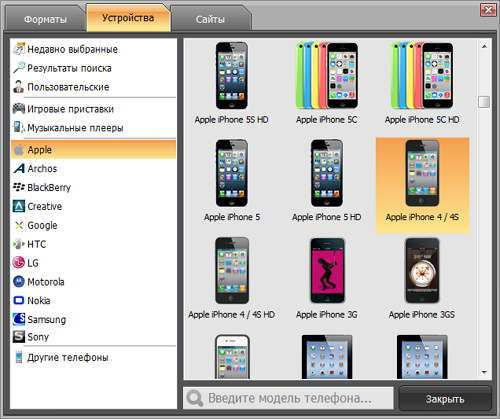
Выбор модели iPhone
Если вы продвинутый пользователь, то сможете самостоятельно указать необходимые параметры конвертирования (кодек видео, размер кадра, частоту кадров, битрейт, а также кодек, битрейт и частоту для аудио). Вы можете скачать программу и убедиться, что изменить формат видео для iPhone легко.
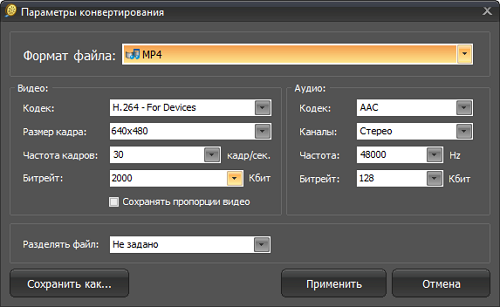
Редактирование видео
В программе также можно кадрировать и обрезать видео, вырезать лишние части, добавлять эффекты, настраивать яркость и насыщенность картинки, ускорять или замедлять видео, поворачивать в разные стороны, работать с субтитрами, накладывать текст и изображения.
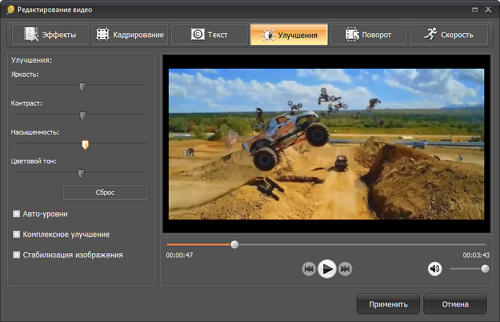
Эффекты для видео
ВидеоМАСТЕР позволяет конвертировать сразу несколько видеороликов, а также соединять видео разного формата в один файл. При этом каждый ролик можно сначала отредактировать. Если видеофайлы имеют одинаковые характеристики, то соединить их можно без конвертации.
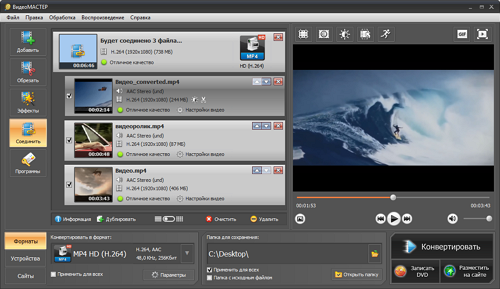
Соединение нескольких видеороликов
Конвертер видео для iPhone позволяет работать и со звуком. В программе можно удалить звук, наложить другой аудиофайл, записать голосовые комментарии с микрофона, а также настроить громкость для каждой звуковой дорожки.
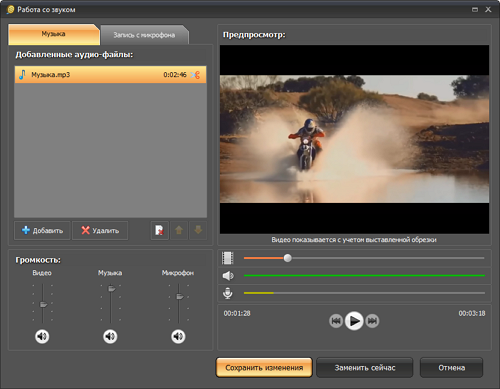
Работа со звуком видео
Теперь вы знаете, какие форматы видео поддерживает iPhone и как просто изменить формат при помощи специальной программы для конвертирования. Помимо конвертации видео для iPhone, программа позволяет создавать видео для других мобильных устройств, а также записывать видео на DVD-диски.
Популярные статьи

MKV формат

Форматы для Андроид

Форматы видео для iPad

Лучший конвертер в WAV

Лучшие программы для записи дисков
Конвертируйте видео в любой формат – быстро и удобно! ВидеоМАСТЕР уже более 5 лет помогает всем любителям видео
Как на iPhone открыть видео в любом формате. 2 простых способа
В последнее время в нашем Телеграм-чате появляется все больше сообщений с просьбой рассказать о том, как на Айфоне воспроизвести видео в формате AVI, MKV и других. Что-то мне подсказывает, что в ближайшее время пользователи все больше и больше будут задаваться этим вопросом. Мало ли, может кому-нибудь вдруг захочется посмотреть ролики, записанные с Android-смартфона или перенести контент со своего компьютера и поглядеть фильм в долгой дороге. Сегодня поговорим о двух предельно простых способах открыть на iPhone видео в любом формате и обсудим все нюансы, которые надо знать каждому.
На самом деле смотреть видео на iPhone можно практически в любом формате. Просто способы надо знать.
ПОДПИШИСЬ НА НАС В ЯНДЕКС.ДЗЕН! НЕТ ВРЕМЕНИ ОБЪЯСНЯТЬ, ПРОСТО НАЖМИ НУЖНУЮ КНОПКУ!
Как открыть видео AVI на Айфоне
Увы, но iPhone поддерживает лишь ограниченное количество форматов видео. Не прибегая к сторонним инструментам вы сможете открыть MP4, MOV, M4V и AVI, но при условии, что все ролики были сжаты по стандартам MJPEG, MPEG-4 или H.264. Понятное дело, что устраивает такой расклад далеко не всех, и иногда появляется необходимость в запуске других расширений.
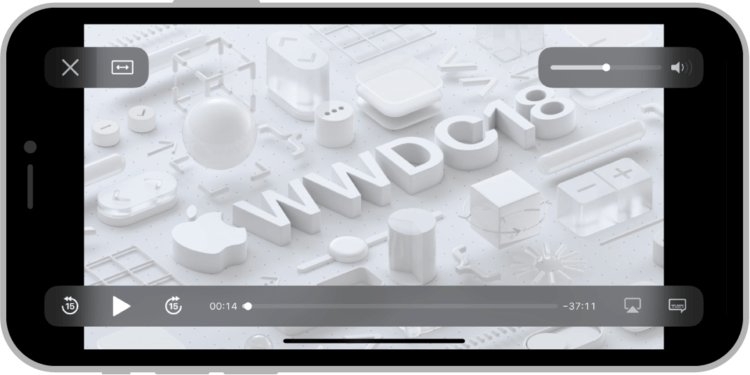
Встроенный видеоплеер на iPhone хорош, но умеет воспроизводить не все видеоформаты.
Первый и самый простой способ открыть видео на iPhone — скачать сторонний видеоплеер. Сразу вспоминаются времена, когда все скачивали на свои компьютеры разные видеопроигрыватели, дабы заиметь возможность открыть любое видео. Казалось, что те времена ушли, сейчас стриминг полностью заменил нам такую необходимость, но в последнее время все возвращается на круги своя, поэтому рекомендую вам задуматься и скачать любой плеер из App Store, мало ли что случится.
Чтобы открыть видео в формате AVI на iPhone, вам понадобится:
- Скачать VLC Player на свой iPhone из App Store по этой ссылке.
- Открыть приложение, согласиться со всеми условиями, ознакомиться с возможностями.
- Далее перейти в приложение Файлы на iPhone и открыть нужное вам видео.
- Затем нажать на иконку Поделиться в левом нижнем углу, выбрать VLC.
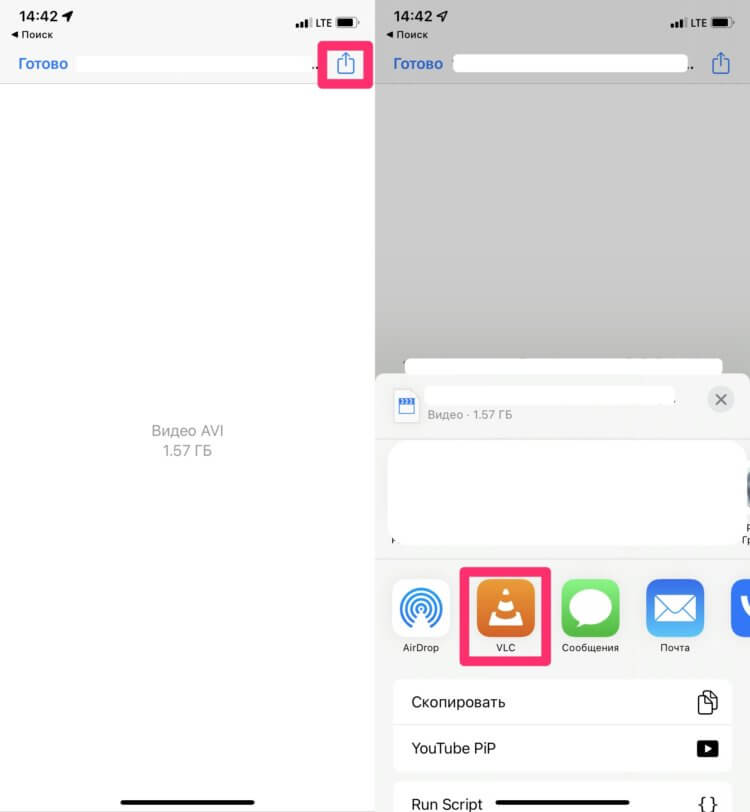
Нажмите кнопку Поделиться и откройте видео с помощью видеоплеера.
Плюс, не забудьте заглянуть в раздел Сеть внутри приложения VLC. Здесь есть несколько разделов, о которых я хотел бы рассказать подробнее:
- Локальные файлы. Отсюда можно запустить любое видео, которое хранится на вашем iPhone без приложения Файлы.
- Облачные службы. С помощью этой настройки можно синхронизировать видео в VLC из облачных хранилищ.
- Открыть сетевой ресурс. Смотрите видео в интернете прямо через VLC.
- Загрузки. Можно ввести адрес веб-страницы и видео загрузится в VLC автоматически.
- Предоставление доступа через Wi-Fi. Позволяет скачивать видеофайлы на iPhone через браузер с компьютера внутри одной Wi-Fi сети.
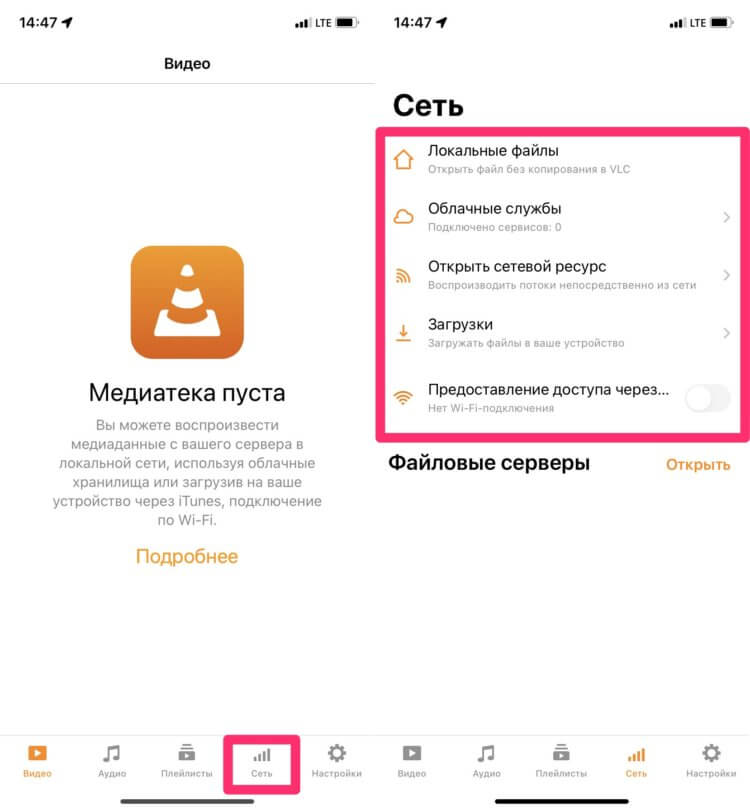
Здесь есть все возможности, которые вам могут понадобиться.
Готово, теперь вы сможете смотреть практически любые видеоролики на своем iPhone. Нет, конечно, вы можете скачать любой другой плеер из App Store, просто VLC — один из самых функциональных и умеет открывать практически любые видеофайлы. Не нравится этот — у нас есть отдельная подборка с самыми разными программами, качайте любую.
❗️ПОДПИШИСЬ НА ТЕЛЕГРАМ-КАНАЛ СУНДУК АЛИБАБЫ. ТАМ КУЧА КРУТЫХ ТОВАРОВ С АЛИЭКСПРЕСС.
Как открыть видео MKV на iPhone
Второй способ еще проще и понятнее, чем первый. Чтобы открыть любое видео на iPhone, предлагаю скачать его на ваш компьютер, изменить формат, а после этого отправить на мобильное устройство.
Как изменить формат видео на Mac
Чтобы открыть видео на iPhone в любом формате, следуйте простой инструкции:
- Скачайте VLC на ваш компьютер с официального сайта разработчика (есть как на Windows, так и на Mac).
- Откройте плеер, запустите нужное вам видео.
- В верхнем меню macOS нажмите Файл, Конвертировать/передавать.
- В открывшемся окне нажмите Открыть источник, укажите путь к файлу.
- Далее найдите раздел Выберите профиль, укажите нужный вам формат видеоролика (MP4).
- Кликнете Сохранить и дождитесь окончания процедуры конвертации.
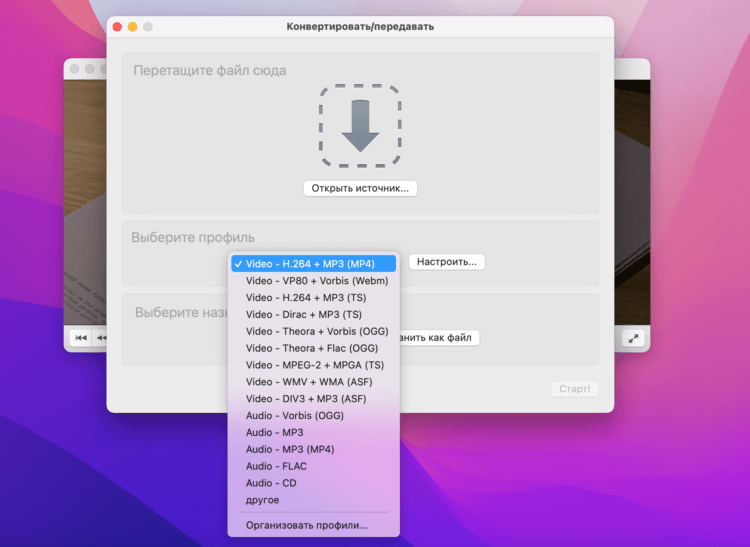
Выберите нужный вам формат и отправьте видео на iPhone.
Ну, а далее можно передать готовый файл через AirDrop на свой iPhone и смотреть ролик во встроенном видеоплеере. Если вы принципиально не хотите скачивать на свой компьютер сторонние приложения, предлагаю вам конвертировать видео через встроенное в macOS приложение Automator. Лично я нахожу этот способ крайне неудобным, но тут каждый решает для себя сам.
Как изменить формат видео на Windows
Чтобы изменить формат видео на Windows, вам понадобится:
- Открыть VLC на своем компьютере, запустить нужный вам видеоролик.
- Нажать на кнопку Медиа в верхней части приложения, затем Конвертировать/сохранить.
- Кликнуть на кнопку Добавить, указать путь к нужному вам файлу.
- Нажать Конвертировать/сохранить, выбрать нужный вам формат (MP4), нажать Начать.
- Дождаться завершения процедуры конвертации.
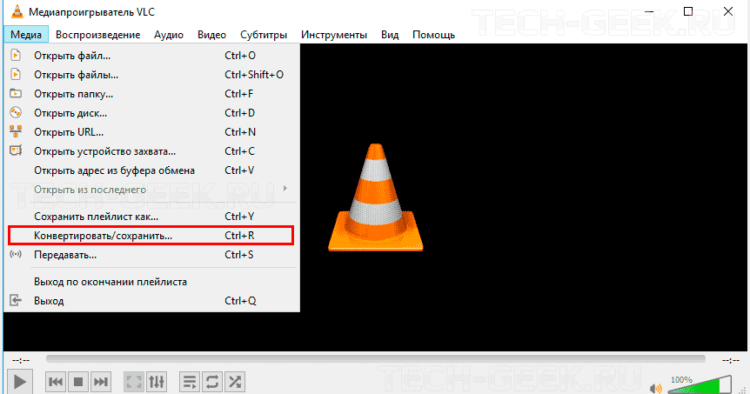
Вот здесь находятся настройки конвертации видео в плеере на Windows.
Таким образом можно открыть на Айфоне видео в форматах MOV, WMV, MP4 и многих других.
А вообще, лично я предпочитаю загружать все нужные мне видеоролики в Телеграм и не смотреть их оттуда. Трафик не помеха, ибо большинство сотовых операторов предлагает безлимит на соцсети. К слову сказать, тут обновление в Телеге вышло, ознакомьтесь.
Как считаете, появится ли острая необходимость загрузки видео на смартфон? Или мы с вами так и будем дальше смотреть все ролики в интернете? Свое мнение предлагаю оставить в нашем Телеграм-чате или в комментариях ниже, очень интересно, что вы думаете по этому поводу.