Как прописать мета теги в WordPress
От автора: приветствую вас, уважаемые коллеги и любители WordPress �� Все мы хотим видеть наш сайт в ТОПе поисковых систем и иногда этого можно достичь вовсе без денежных вложений, достаточно написать уникальный контент и правильно оформить его. Одной из составляющих правильного оформления являются мета теги. Итак, давайте поговорим о том, как прописать мета теги в WordPress.
Для новичков давайте напомним, что за мета теги нас интересуют. А интересны нам 3 тега, которые отвечают за заголовок страницы — title (его мы видим в названии вкладки в браузере), за описание страницы — description и ключевые слова — keywords. Последние два (description и keywords) можно увидеть только в исходном коде страницы.
Наиболее важным мета тегом здесь является title (название страницы). Именно поэтому на него стоит обратить особое внимание при создании статьи (страницы) в WordPress. В идеале желательно, чтобы title содержал ключевую фразу, под которую пишется та или иная статья.
Относительно мета тегов description и keywords, то на данный момент их роль сведена к минимуму. Раньше их вес был достаточно серьезным при ранжировании сайтов, но сейчас поисковики практически не учитывают их при ранжировании (есть даже мнение, что они не учитываются вовсе).
Однако пренебрегать ими не стоит. Во всяком случае я рекомендовал бы вам обратить внимание на описание страницы — мета тег description. Дело в том, что его содержимое может быть вполне взято поисковиком и использовано в качестве сниппета — небольшого фрагмента текста, который мы видим в качестве описания сайта в результатах поисковой выдачи.
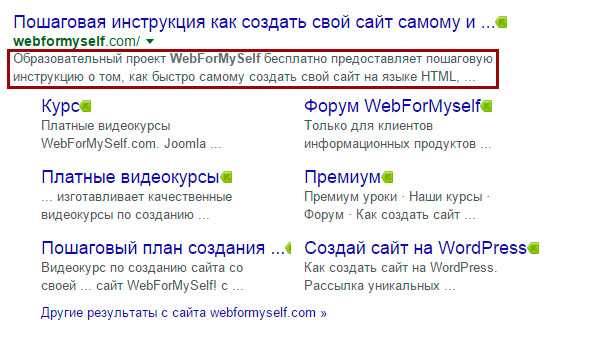
Как видите, мета теги — штука нужная и полезная, поэтом к их заполнению стоит подходить серьезно, во всяком случае к мета тегу заголовка страницы. Как же прописать мета теги в WordPress? Сделать это на самом деле просто. Давайте узнаем как добавить мета теги в WordPress.
Прописать и использовать теги нам поможет замечательный плагин для WordPress All in One Seo. Если у вас он пока не установлен, тогда скорее установите его или другой его аналог (Yoast SEO, Platinum SEO Pack и т.п.).
Первое, с чего стоит начать — главная страница вашего сайта. Главная страница — это, так сказать, лицо сайта, ведь именно с нее большинство посетителей начинают знакомство с сайтом. Именно поэтому важно заполнить все meta теги для нее. Идем в основные настройки плагина WordPress All in One Seo и находим там целый блок настроек, отвечающий за стартовую страницу сайта WordPress.
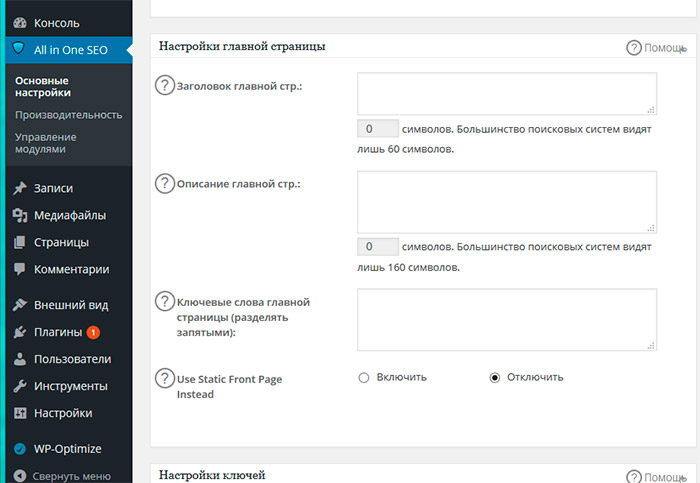
Давайте заполним поля заголовка, описания и ключевиков. Я впишу что-то произвольное.

Сохраним изменения и посмотрим результат на главной странице сайта. Во вкладке мы должны увидеть прописанный только что заголовок, а в исходном коде и прочие данные.

Отлично, с главной страницей все понятно. А что делать со статьями, тем самым контентом, который является ключевым для любого сайта? Благодаря плагину со статьями все проще простого. Откроем любую имеющуюся статью или создадим новую. После установки плагина All in One Seo вы должны увидеть много новых полей, которые идут после визуального редактора, в котором мы набираем текст статей.
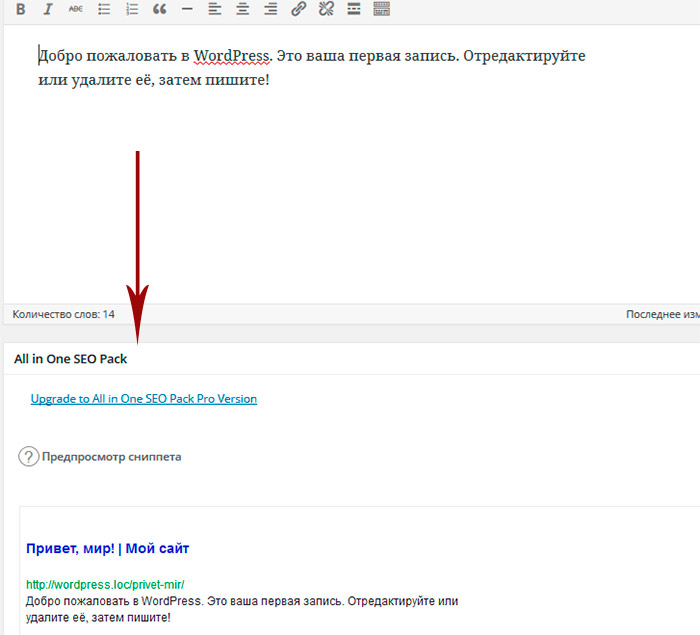
Заполним мета теги статьи необходимой информацией, которую после сохранения обязательно должны увидеть в исходном коде страницы, на которой опубликована статья.
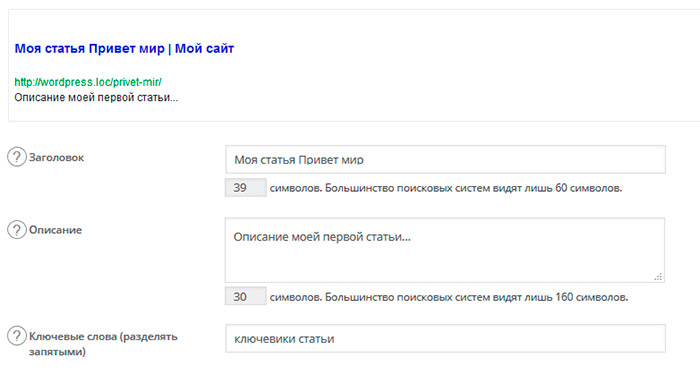
Как видим, ничего сложного в том, чтобы прописать мета теги в WordPress — нет. Немного усилий с вашей стороны и поисковики уже могут чуть более благосклонно смотреть на ваш сайт. Если вам интересна тема WordPress, тогда больше уроков вы можете найти здесь. Ну а у меня на этом все. Удачи!
Мета теги WordPress — настройка Title, Description, Keywords в WordPress

Мета теги WordPress, для чего вообще нам нужны эти теги? В первую очередь для оптимизации, для того что бы поисковые системы нас понимали, понимали то о чем данная страница. От настроек Title, Description, Keywords зависит как нас будут индексировать и будут ли индексировать вообще.
Если говорить о важности настроек мета тегов, то они стоят на первом месте любой оптимизации абсолютно любого сайта в интернете. Сразу же после установки WordPress на локальный компьютер или хостинг, стоит задуматься о WordPress мета тегах, что бы потом не пришлось все переделывать по несколько раз.
Что же давайте разберем для чего нужны Title, Description, Keywords и как их можно легко настроить с помощью плагина WordPress.
Перед тем как говорить о настройках для начала разберем суть этих тегов:
Что такое и для чего он нужен?
Тег title обязательный, он не отображается на самой веб-странице, но несет огромную роль в формировании этой самой страницы. Тайтл показывает пользователю о чем сайт и конкретно данная страница, при сохранении в браузере тайтл сайта и будет сохранен как название этого файла. Поисковые системы при выдаче в поиске вашего ресурса отображают именно тайтл вашей страницы как ссылку на данный ресурс.
Что такое description и для чего он нужен?
Мета тег description существует для краткого описания вашей страницы. Его содержимое используется поисковиками для создания сниппета. Это служебная информация которая не отображается на странице сайта. Тег влияет на позицию выдачи поисковиков и именно он позволяет потенциальному посетителю принять решение переходить на ваш сайт или нет.

- То что написано в title.
- То что написано в description.
Что такое keywords и для чего он нужен?
Keywords так же является мета тегом, в него вбиваются слова по которым вас будут находить через поиск. Таких слов рекомендуется использовать около 30 штук. Именно от правильно выбранных поисковых слов зависит эффективность продвижения вашего сайта в поисковых системах.
Как настроить мета теги WordPress — Title, Description, Keywords
Для удобной и быстрой настройки Title, Description, Keywords в WordPress можно использовать один из плагинов который называется Yoast SEO или All in One SEO Pack , они отлично справляются с задачей, добавляя в WordPress мета теги и много других полезных SEO настроек.
Установить плагин можно с админки WP. После установки и активации All in One SEO Pack к вашей админ панели будет прикреплено дополнительное меню с одноименным названием.
К тому же, данные плагины могут генерировать xml карту сайта, но вы скорее всего будете пользоваться другим инструментом. Так же плагины помогут вам создать файл robots, для чего он нужен можно прочесть тут.
Плагины обладают огромным функционалом, в данный момент нас интересует только настройка Title, Description и Keywords.
Итак, после установки плагина All in One SEO Pack помимо дополнительного меню настроек в админ панели нам добавляется еще один очень важный инструмент. При редактировании или написании страниц или статей в редакторе в самом низу появляются дополнительные настройки.
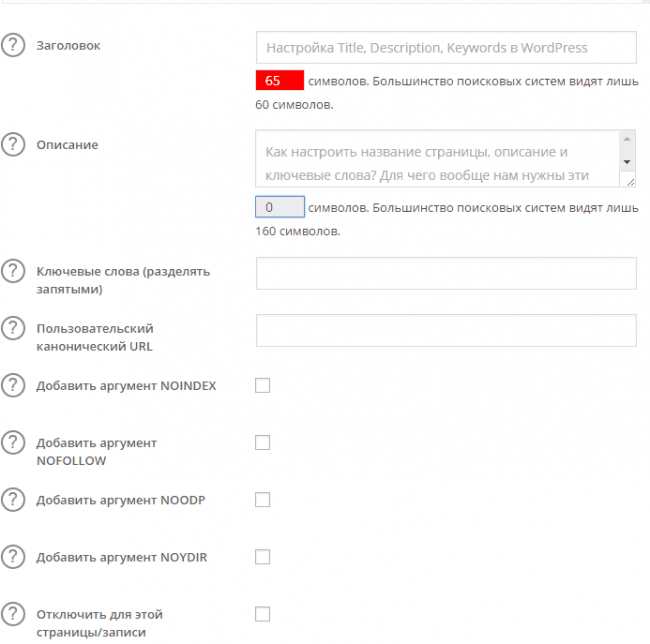
Теперь при написании любой статьи мы сразу же будем проставлять нужные нам заголовки, описания и ключевые слова, не правда ли очень удобно. Очень быстро и удобно можно задать мета теги WordPress сайта.
Так же это можно делать с меню выбора статей для редактирования: заходим в Записи/Все записи и видим также изменения.
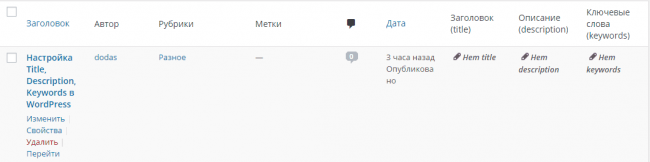
Как видите мы можем настроить наши теги еще и таким способом. Главная страница настраивается с помощью меню All in One SEO/Основные настройки.
Этого урока по WordPress вы узнали для чего существуют Title, Description, Keywords и как их очень легко настроить, другие возможности All in One SEO Pack, мы рассмотрим в другой статье, перейти→ .
Рекомендую почитать:
- Установка и настройка плагина Contact Form 7.
- Инструкция по установке WordPress
- Обзор модулей Jetpack.
Как добавить мета-теги
на сайт WordPress. 2 способа
При сканировании вашего ресурса поисковые системы стараются собрать как можно больше информации. Помимо заголовка, текста, URL-адреса и других элементов на странице, они сканируют данные, которые не видны внешнему пользователю, то есть мета-теги.
Мета-теги могут содержать такие данные как: мета-описания, имя автора, тип документа, язык, авторские права. Важно отметить, что мета-теги не влияют на ранжирование вашего сайта , поэтому необходимо уделить особое внимание ключевым словам.
WordPress по умолчанию не содержит данные мета-тегов, поэтому вам необходимо добавить их самостоятельно. Вы можете сделать это вручную или с помощью плагинов WordPress. Ниже рассмотрим подробнее каждый способ.
Как добавить мета-теги в WordPress вручную
Возьмем для примера следующие мета-теги:
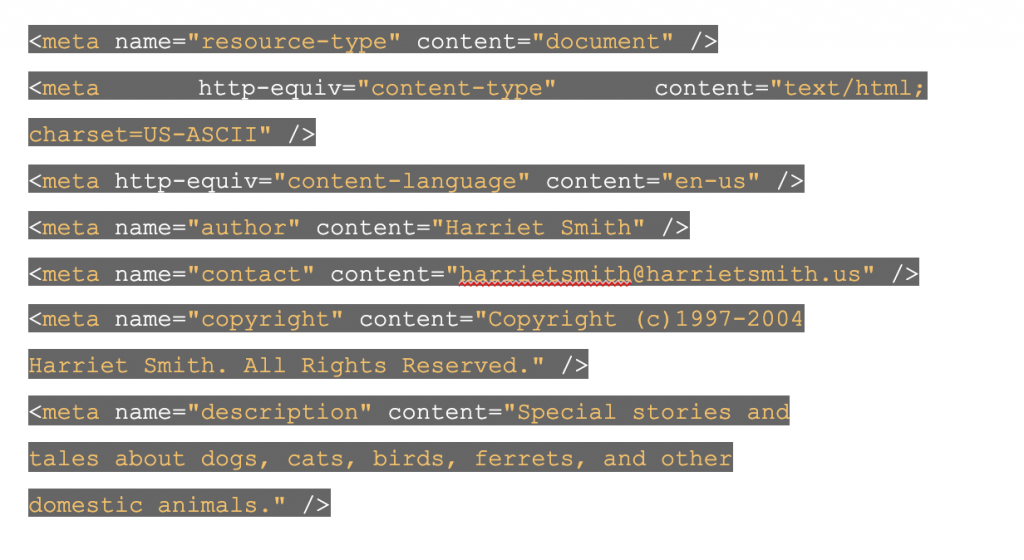
Для того, чтобы их добавить, выполните следующие шаги:
- Войдите в панель управления вашей учетной записью и откройте диспетчер файлов;
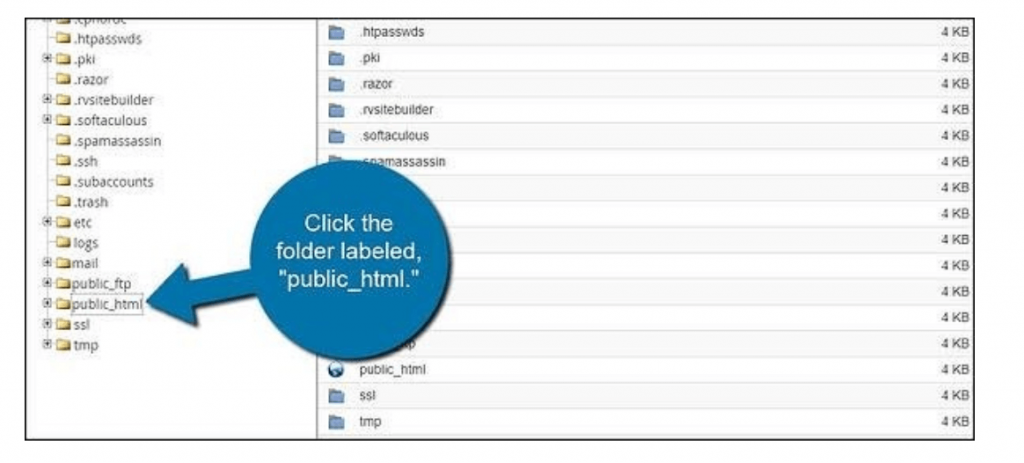
- Откройте папку public_html в левой части экрана;
3. Нажмите на папку wp-content;
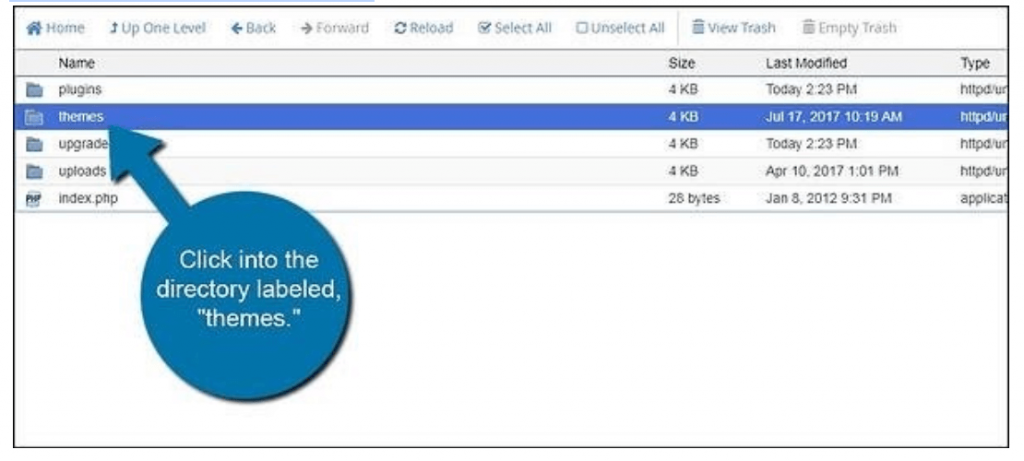
4. Найдите папку themes;
- Откройте папку с названием вашей темы;
- Щелкните правой кнопкой мыши по шаблону header.php и выберите «Правка» в выпадающем меню;
- Добавьте свои мета-теги в раздел head (между тегом );
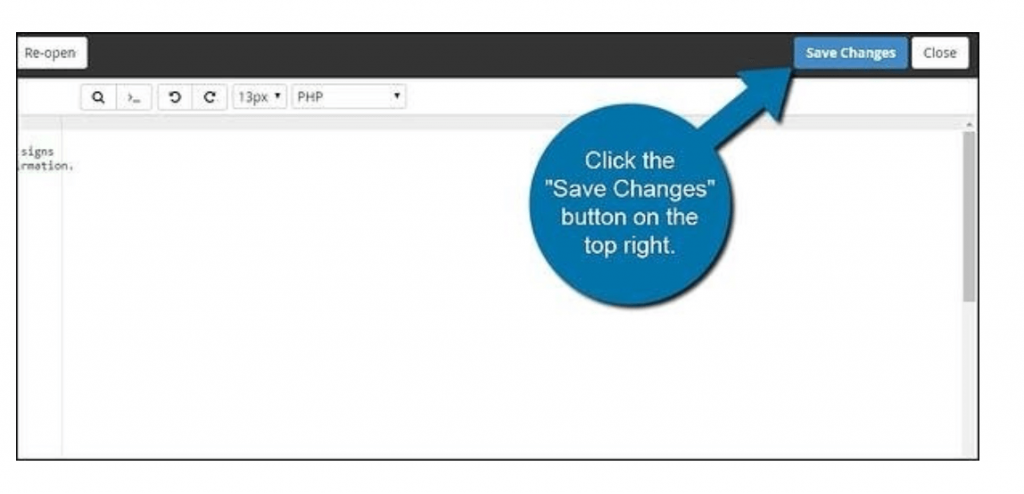
- Сохраните изменения.
Если ваш сайт охватывает более широкий круг тем, и вам необходимо добавить уникальные мета-теги для каждого поста — используйте плагины.
Как добавить мета-теги в WordPress с помощью плагина
Рассмотрим добавление мета-тегов на примере плагина Meta Tag Manager . Если вы используете другой плагин, ознакомьтесь с его документацией на сайте разработчика.
- Войдите в панель управления WordPress;
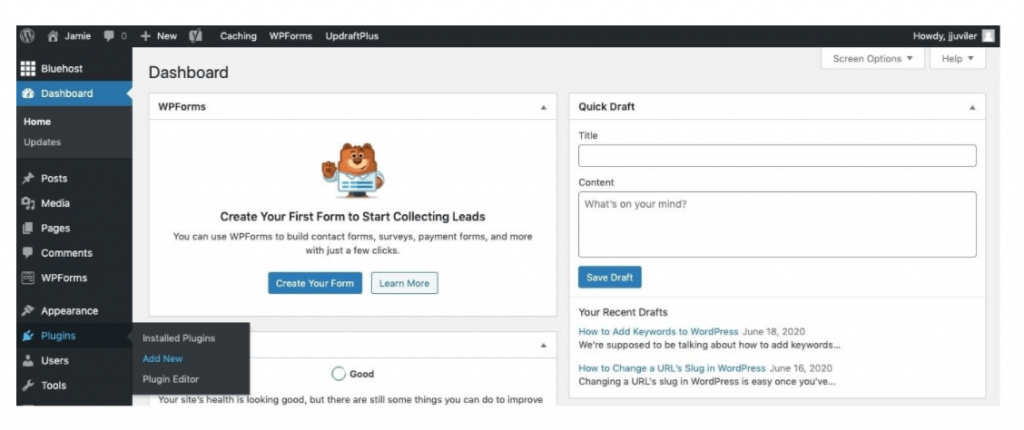
- Нажмите «Плагины» > «Добавить новый» ;
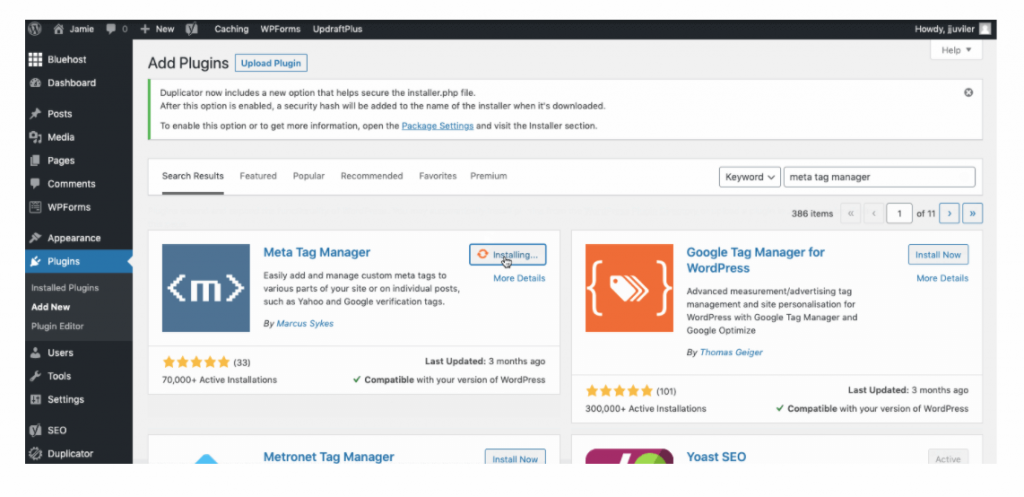
3. Найдите «Meta Tag Manager» и нажмите «Установить сейчас» > «Активировать» ;
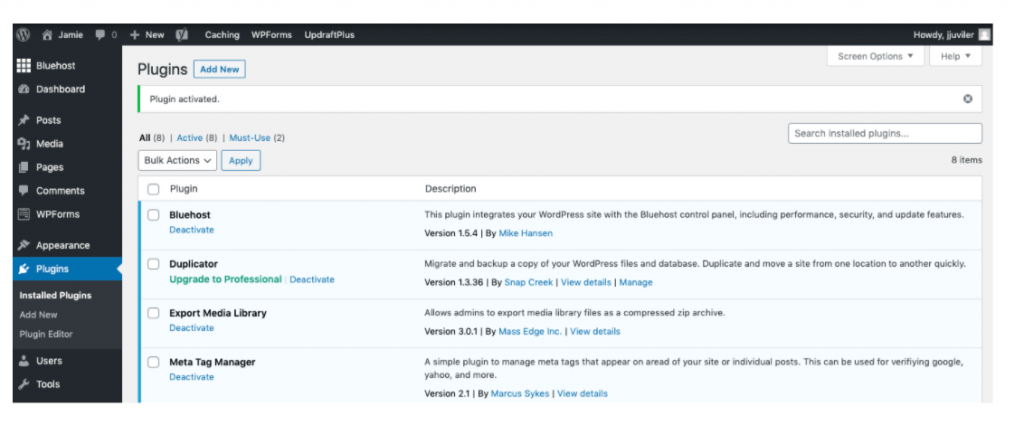
- Вы автоматически попадете во вкладку со всеми установленными плагинами на сайте. В верхней части вы увидите сообщение с подтверждением того, что плагин активирован;
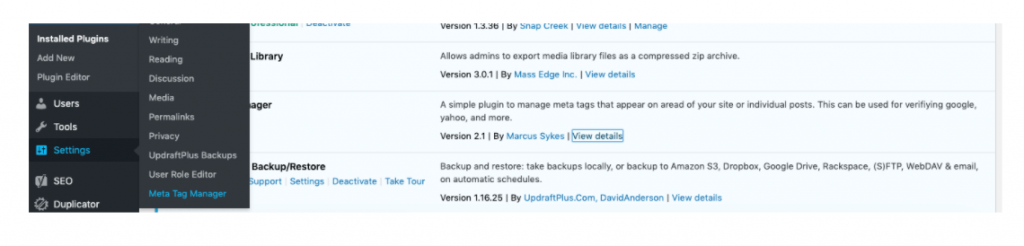
5. Перейдите в «Настройки» > «Менеджер мета-тегов» ;
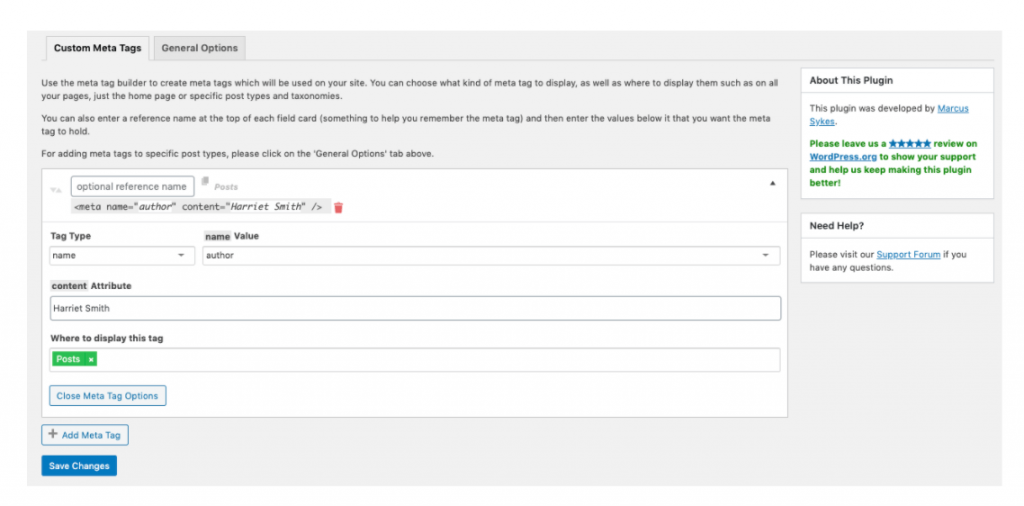
6. Теперь вы можете создавать глобальные мета-теги и назначать их различным областям на вашем сайте. Если вы хотите добавить мета-тег автора для всех сообщений на сайте, то используйте следующие параметры:
7. Далее переключитесь на страницу «Общие параметры» и убедитесь, что посты, страницы и медиа указаны в поле с пометкой «Поддержка типов записей» . Таким образом, при редактировании этих элементов вы сможете добавить мета-теги, которые будут отображаться только для них;
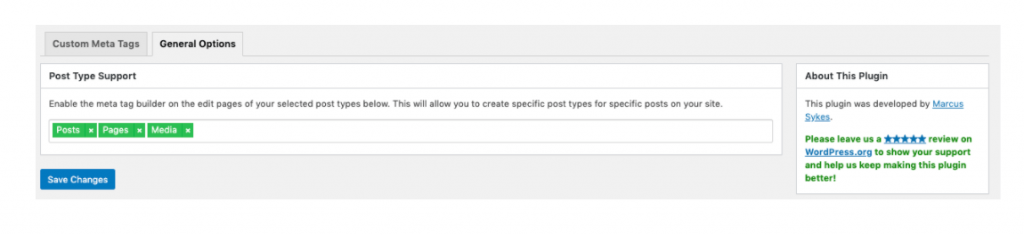
8. При таком редактировании Meta Tag Manager отображается в виде отдельного мета-окна, как показано ниже.
На слайде вы увидите, как выглядит добавление мета-тегов описания, уникальных для конкретного поста. Если следовать этому процессу, то вы можете добавить уникальные мета-теги для всех ваших постов и страниц.
WP Meta SEO : мета-заголовок, мета-описание WordPress Plugin
Улучшение SEO и репутации вашего сайта WordPress легче сказать, чем сделать. Среди множества страниц и сообщений выявление проблем и точек улучшения может быть скучным занятием. WP Meta SEO и его аддон — это сопутствующее расширение для вашего веб-сайта WordPress, позволяющее быстро находить ошибки в обработке SEO и, таким образом, исправлять их. Чтобы узнать больше о функциях SEO, вернитесь на страницу WP META SEO
Массовое издание всей вашей мета-информации WordPress
Одна из выдающихся функций WP Meta SEO — это новый подход к редактированию и проверке метаданных контента в кратчайшие сроки и откуда угодно: со страницы, из массового редактора или из панели инструментов SEO.

Редактор метаинформации позволяет вам редактировать в одной сетке:
- Мета-заголовки WordPress
- Мета описания WordPress
- Ключевые слова
- Атрибут Follow — NoFollow
- Индекс — Атрибут NoIndex
Мета-заголовки и описания Edition Made Easy
Интерфейс редакции получил молниеносное сохранение AJAX, очень полезное для оптимизации клиентского веб-сайта в кратчайшие сроки. Когда вы печатаете и перемещаетесь от поля к полю, вы увидите колесо прогресса рядом с измененным элементом. В то же время вы можете продолжать улучшать метаданные вашего сайта WordPress, будучи уверенными в том, что после сохранения изменений вы будете получать уведомления!

WP Meta SEO позволяет копировать заголовки в поля мета-заголовков. Вы можете скопировать все заголовки контента или только выбранные сообщения, страницы или пользовательские типы сообщений. Изменения вносятся только в пустые поля мета-заголовка, чтобы вы не потеряли контент, который вы настроили самостоятельно.
OnPage SEO Контент Контролер
WP Meta SEO также значительно облегчил оптимизацию страниц. Теперь под вашим контентом вы получите оценку эффективности вашего SEO, включая советы о том, что пошло не так.
Процентная оценка основана на семи различных факторах. Во-первых, публикация или страница оценивается по тому, появляются ли слова в заголовке также в заголовках и в содержании соответственно. Предупреждение также выдается, если заголовок контента не совпадает с URL-адресом страницы или сообщения.

Метаданные неоценимы, когда речь заходит о SEO, и следующие показатели оценки основаны на наличии мета-заголовка и описания. Последние два фактора связаны с изображениями. В частности, они гарантируют, что не будет изображений, размер которых неправильно изменен с помощью HTML, и что все изображения в вашем контенте имеют мета-заголовок или альтернативное описание.

Сделайте SEO доступным
Советы можно получить, наведя курсор на различные факторы, что даст вам последний толчок для повышения рейтинга вашего веб-сайта на WordPress.

Чуть ниже индикатора оценки вы также можете предоставить инструкции по отслеживанию и индексации для роботов поисковых систем при работе с вашим контентом. Выделиться среди конкурентов — это рутинная работа, не говоря уже о утомительной задаче поиска и изоляции проблем SEO. WP Meta SEO и надстройка для WordPress — это ответ на эти проблемы с рекомендациями, которые позволяют сосредоточить внимание на проблемах и с легкостью их исправить.
DoFollow | NoFollow WordPress Content
Следующее введение вступает в игру, если вы хотите, чтобы некоторые ссылки были исключены из подписки и, таким образом, влияли на SEO-рейтинг их контента. В этих случаях WP Meta SEO позволяет включать инструкции для nofollow или dofollow . Эти инструкции могут быть предоставлены при редактировании самих сообщений или страниц или на той же мета-странице контента. Добавление инструкций — это просто переход к странице или публикации, которую вы хотите изменить, и включение или выключение следующих инструкций.

Метаданные на приборной панели с уведомлением по электронной почте в реальном времени
На панели инструментов вы можете проверить соотношение метаинформации. Вся эта информация может быть отправлена по электронной почте в режиме реального времени с помощью нашей системы уведомлений, включенной в дополнение к плагину. Выберите метаинформацию, которую вы хотите, установите частоту электронной почты, и вы или ваш клиент сможете получить всю эту информацию в папке «Входящие».

Плагин WP Meta SEO + Цены на аддоны Pro
Присоединяйтесь к нашим 60000+ участникам и получайте поддержку и обновления новых версий