Что такое vCard — все, что вы должны знать о vCard
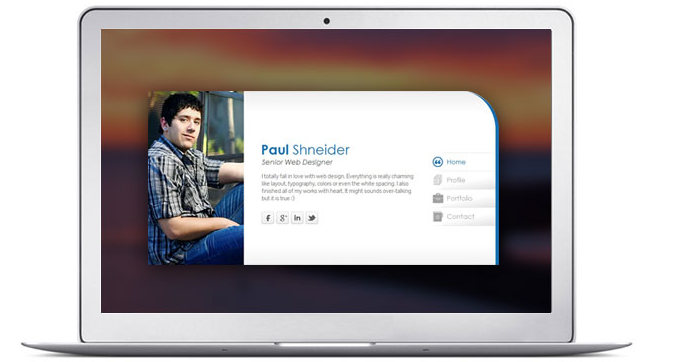
vCard — это виртуальная визитная карточка, которой вы можете обмениваться с другими в электронном виде — так же, как вы обмениваетесь бумажной визитной карточкой. Вы можете отправить кому-либо контактную информацию в формате vCard, если получатель использует программу электронной почты, поддерживающую vCard.
Особенность vCard
- 1. vCards несет важную личную информацию, такую как имя, адреса (рабочий, домашний, почтовый), номера телефонов (домашний, рабочий, факс, данные), адреса электронной почты и URL-адреса.
- 2. Все видеокарты также могут иметь графику и мультимедиа, включая фотографии, логотипы компаний, аудиоклипы и многое другое.
- 3. Географическая информация и информация о часовом поясе в vCards позволяет другим узнать, когда с вами связаться.
- 4. vCards поддерживает несколько языков.
- 5. Спецификация vCard может передаваться между всеми видами приложений vCard и совместима с различными компьютерными системами.
Как создать карту VCF?
Виртуальные визитные карточки, также известные как карты VCF, представляют собой уникальные компьютерные файлы с расширением «.vcf», которые хранятся в электронной почте или программе сбора контактов на вашем компьютере. vCards могут быть прочитаны многими программами и почтовыми клиентами, самой популярной из которых является Microsoft Outlook. Здесь я возьму Outlook Windows в качестве примера и покажу вам, как создать vCard, затем вы можете попробовать создать карты VCF с помощью любых подобных программ электронной почты.
1. Откройте Microsoft Outlook, нажав значок программы на «Рабочем столе», нажмите «Файл»> «Создать»> «Контакт». Откроется диалоговое окно «Новый контакт».
2. Введите свою контактную информацию в диалоговом окне — ваше полное имя, номера телефонов, адрес электронной почты, адрес, название компании и должность.
3. Нажмите «Файл»> «Сохранить»
4. Нажмите «Файл»> «Экспорт в файл vCard . ». Затем откроется диалоговое окно vCard File.
5. Перейдите к месту назначения, куда вы хотите сохранить карту VCF.
6. Нажмите «Сохранить». Ваша VCF-карта теперь создана и сохранена на вашем компьютере.
Разница между форматами CSV и VCF.
Оба формата CSV и vCard используются в качестве распространенных способов передачи контактов между программами и службами.
Тем не менее, существуют принципиальные различия между CSV и vCard. CSV может быть особенно полезен при передаче контактов между двумя или более контактными программами или службами. Самым большим недостатком CSV является отсутствие стандартизации. Не существует установленных правил, когда необходимо определить, как контактные данные записываются в файл CSV исходной программой или службой и как контактные данные считываются целевой программой или службой при импорте. Кроме того, CSV не может поддерживать мультимедийное содержимое, например фотографии.
Как конфертировать между CSV и VCF файлами?
Поскольку файлы CSV и VCF отличаются во многих отношениях, вам нужно использовать правильный формат файла, когда речь идет о контактах. Для преобразования файлов CSV и VCF вы можете обратиться к конвертерам CSV и VCF. Выберите тот, который вы предпочитаете из Интернета, и вы можете легко завершить преобразование.
Передача и управление контактами VCF
Контакты в вашем телефоне могут быть одной из самых важных вещей, которые вам нужно передать, когда ваши мобильные устройства сталкиваются с некоторыми авариями. Вместо того, чтобы вводить их по одному на вашем новом телефоне, было бы намного проще импортировать или экспортировать контакты все сразу. Контакты VCF могут свободно передаваться между вашим ПК и телефоном; поэтому он становится наиболее широко используемым форматом контактов.
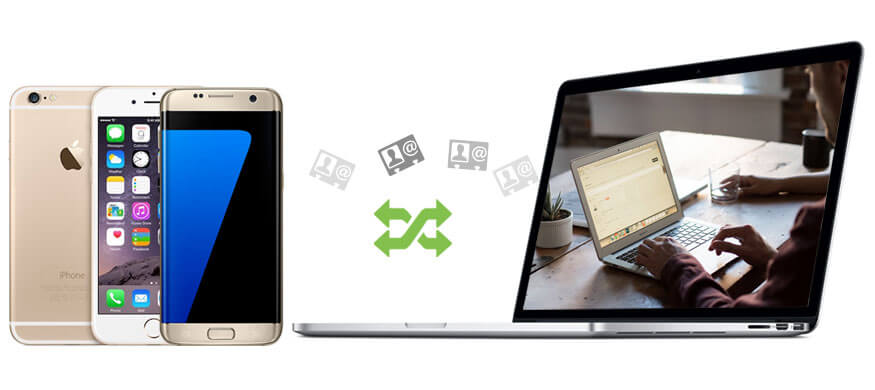
Для передачи и управления контактами VCF нам нужна помощь стороннего программного обеспечения для передачи. Например, FoneTrans — эффективная программа, которая поддерживает импортировать или экспортировать контакты VCF с вашего iPhone на ПК, Бесплатное восстановление данных Android позволяет управлять контактами телефона Android без труда.
- Удалите мелодии с вашего iPhone X / 8 Plus / 8/7 Plus / 7 / 6s Plus / 6s / 6/6 Plus / 5s / c / 5/4, iPad Pro и т. Д.
- Добавить мелодии на iPhone с компьютера / других устройств iOS.
- Резервное копирование мелодий в iTunes напрямую.
Что вы думаете об этом посте.
Рейтинг: 4.8 / 5 (на основе голосов 99)
13 июня 2018 г. 12:00 / Обновлено Луиза Уайт в Tips
Более Чтение

Оставьте свой комментарий и присоединяйтесь к нашему обсуждению
Главная Tips Что такое визитка

Авторские права © 2024 Aiseesoft Studio. Все права защищены.
Лучшие методы 4 для импорта формата VCF на Android
Как импортировать формат VCF в Samsung Galaxy S7? Когда вы покупаете новый Android-телефон или импортируете контакты для резервного копирования на Android, вы должны знать более подробную информацию о файле виртуальных контактов и методах добавления vCard на Android. Формат VCF или vCard — это акроним для файлов виртуальных контактов. Это стандарт формата файла для электронной визитной карточки. В статье перечислены часто используемые методы 4 для импорта контактов VCF в Android с легкостью. Подробнее читайте подробнее о методах из статьи.
- Метод 1: импортируйте формат VCF в Android через Android File Transfer
- Метод 2: перенос формата VCF на Android с помощью vCard Wizard Contacts Convert
- Метод 3: скопируйте формат VCF на Android с помощью контактов VCF
- Метод 4: конвертировать VCF-формат в Android с Android-помощником
Метод 1: импортируйте формат VCF в Android через Android File Transfer
Так же, как название Передача файлов Android, это профессиональная передача файлов Android для импорта контактов, SMS, фотографий, видео, музыки и приложений с Android на компьютер или наоборот. Он обеспечивает простое решение для импорта формата VCF на телефон Android со всеми контактными данными.
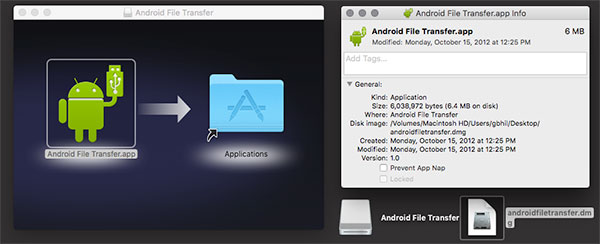
Шаг 1: загрузка и установка Android File Transfer
После установки Android File Transfer запустите приложение переноса VCF и подключите свой телефон Android к компьютеру через USB-кабель. Затем Android File Transfer скоро узнает ваш Android-телефон и покажет страницу ниже. Затем нажмите на меню «Контакты», расположенное слева от страницы.
Шаг 2: импортировать vCard (.vcf) в Android
Нажмите «Импорт» в верхней части страницы, затем нажмите «Импортировать из vCard (.vcf)», когда вы увидите список в интерфейсе. Появится всплывающее окно, нажмите «Обзор», чтобы обнаружить, где скрытый формат VCF. Выберите файлы и начните их перенос на свой Android-телефон.
С помощью Android File Transfer вы можете избавиться от контактов, добавить новые файлы VCF с вашего телефона Android. Это идеальный инструмент для редактирования информации о ваших контактах.
Метод 2: перенос формата VCF на Android с помощью vCard Wizard Contacts Convert
vCard Wizard Контакты Конвертировать это еще один перенос контактов Android для импорта формата VCF на устройство Android. Он очень прост в эксплуатации, и вы можете импортировать контакты в любой источник и объединять контакты из нескольких источников. Следуйте следующим шагам, с помощью которых вы легко можете добавить vCard на Android-телефон.
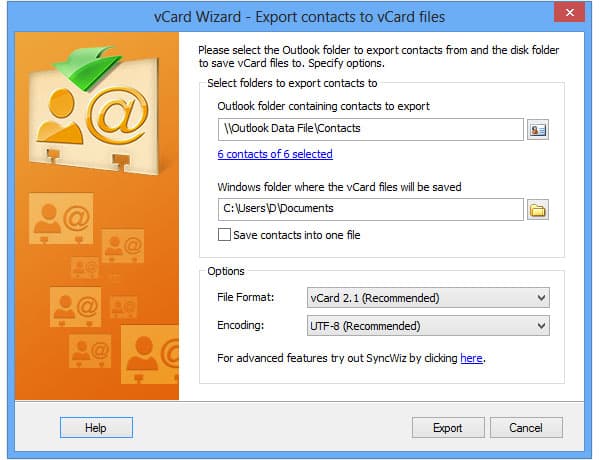
Шаг 1: Загрузите и установите Android Contact Transfer
Во-первых, вам нужно загрузить и установить конвертер контактов визитной карточки vCard, а затем запустить программу на своем компьютере.
Шаг 2: импортируйте формат VCF в Google в качестве места назначения
Затем выберите папку vCard (VCF) для источника контактов и нажмите «Далее». После этого выберите Google в качестве места ввода и нажмите «Далее».
Шаг 3: передача VCF-контакта на телефон Android
Опция и убедитесь, что VCard вы хотите импортировать, нажмите «Передача». Наконец, вам нужно просто отметить учетную запись Google на вашем телефоне Android.
Подождите некоторое время, вы обнаружите, что все контакты vcf формата добавлены в телефон Android.
Метод 3: скопируйте формат VCF на Android с помощью контактов VCF
Некоторое бесплатное приложение для импорта vCard для Android должно быть еще одним вариантом для импорта формата VCF на Android-устройство. Контакты VCF должен быть одним из самых популярных приложений vCard, который может напрямую просматривать и редактировать файлы VCF на устройствах Android.
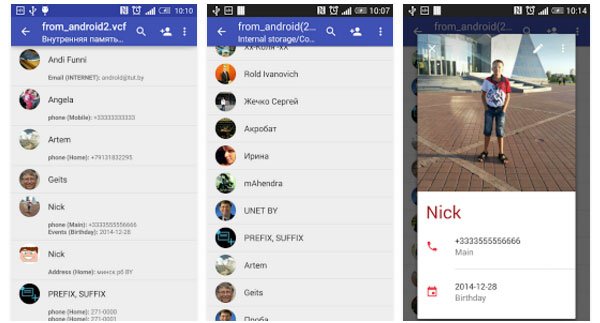
Шаг 1: загрузка и установка из Google Play
Просто найдите Контакты VCF из Google Play и установите APK на свой Samsung или другой телефон Android. Помимо функции импорта, вы также можете просматривать и редактировать файлы VCF.
Шаг 2: добавьте формат VCF в Android
Затем вы можете нажать кнопку «Добавить в Android», чтобы импортировать файлы VCF в телефон Android. Но программа не поддерживает множественные передачи, вам нужно добавлять файл VCF по одному. Если вам просто нужно добавить какой-то важный файл VCF в Android или есть контакты только в формате VCF, это должно быть решением для вас.
Метод 4: конвертировать VCF-формат в Android с Android-помощником
Чтобы импортировать формат VCF в Android с эффективными, Android Assistant должно быть другим решением, когда у вас есть компьютер. Просто загрузите и установите программу, вы можете перенести контакты VCF на Android в качестве следующих шагов.
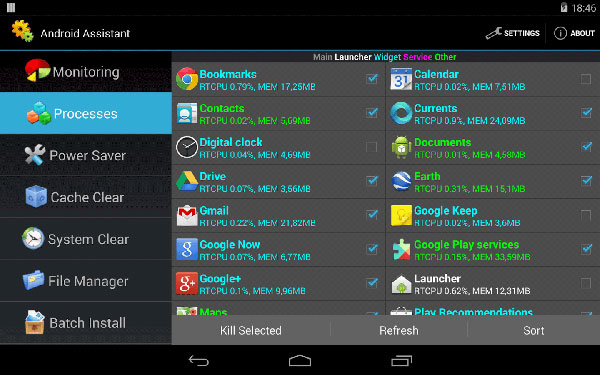
Step1 : Сначала настройте телефон Android, загрузите и установите Android Assistant на свой персональный компьютер и запустите его. Затем вам нужно связать Android-устройство с компьютером через Wi-Fi или USB-кабель. Во всплывающем окне появится телефон Android.
Step2 : Вам нужно убедиться, что ваше Android-устройство включило отладку USB, тогда программа передачи проверит ваше устройство и достигнет интерфейса, как показано ниже. Что касается этого случая, сначала вы должны настроить Android-телефон.
Step3 : Выберите значок «Контакты» на интерфейсе и найдите место управления контактами. Затем выберите «Импорт», затем нажмите «Из файла VCF». Просто определите, где вы размещаете свой формат vcf, а затем Android-помощник поможет скопировать формат VCF на ваше Android-устройство.
Заключение
Лучшие методы 4 полностью рекомендуются, чтобы помочь вам перенести формат VCF на Android. И если вы хотите перенести контакты iPhone в файл vCard, Tipard iPhone Transfer Ultimate — лучший выбор для вас. Больше запросов об импорте файла VCF для Android, вы можете свободно сообщать мне об этом.
Размещено от Лилия Старк в Android
Сентябрь 26, 2017 10: 32
Вам могут понравиться эти статьи

Нажмите здесь, чтобы присоединиться к обсуждению и поделиться своими комментариями
Главная>Ресурс>Android> Импорт формата VCF на Android

Copyright © 2024 Типард Студия. Все права защищены.
Создаем QR-код для электронной визитки vCard
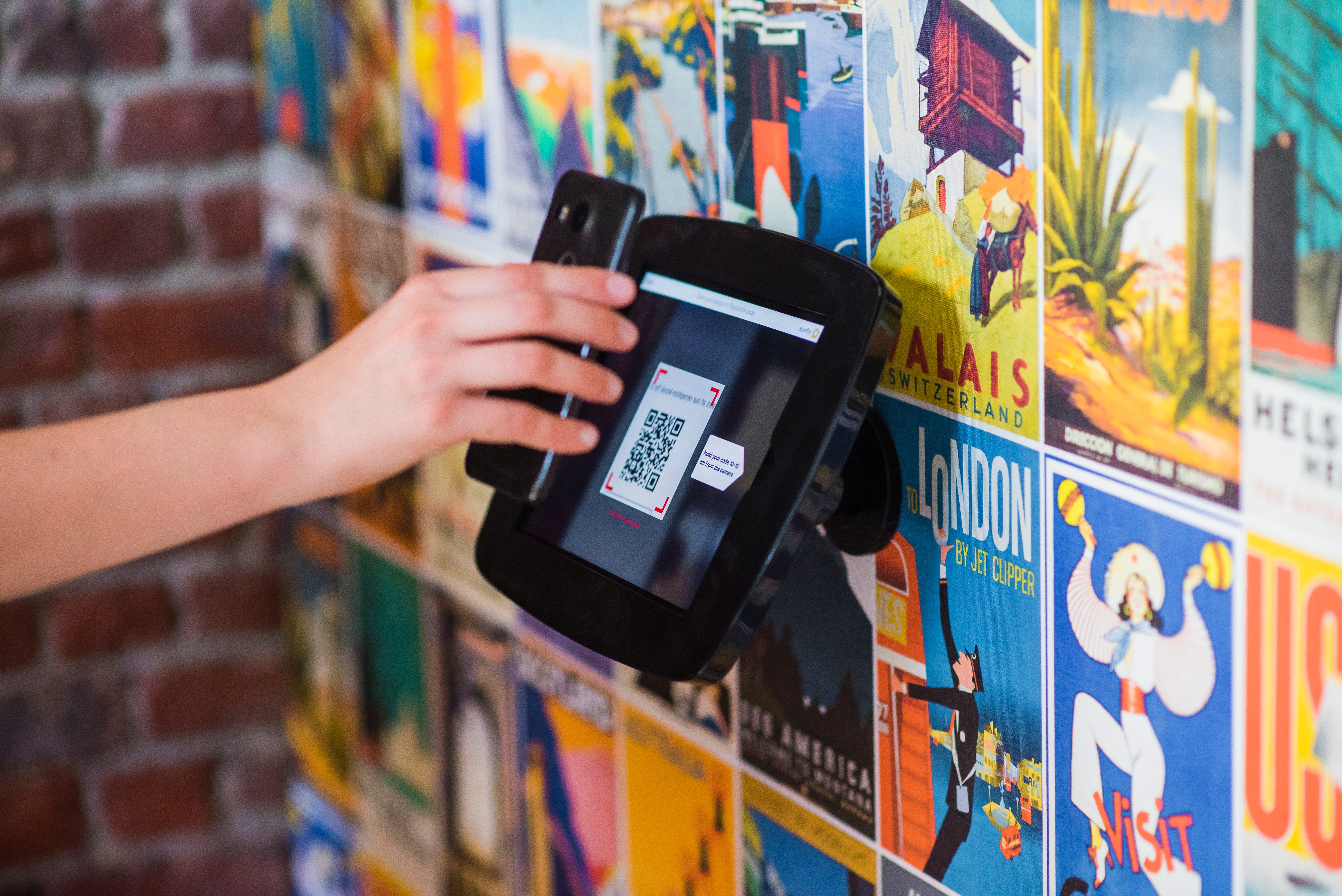
Недавно нам в EvApps понадобилось создать электронную визитку компании vCard и зашить ее в QR-код, чтобы удобнее было обмениваться контактами при помощи смартфона. Что из этого вышло (а также несколько технических лайфхаков), читай в этой статье.
Для начала разберемся, зачем нам vCard?
Это тоже самое, что и обычная визитная карточка, только передают ее не из рук в руки, а с одного устройства на другое: через социальные сети, электронную почту или Bluetooth.
Что такое vCard для пользователей?
vCard имеет расширение .vcf — это текстовый файл в виде контейнера, который хранит вашу контактную информацию: ФИО, номера телефонов, адрес почты, наименование компании, вашу должность и прочее.
Технический анализ электронной визитной карточки vCard
Формат vCard был разработан еще в 1995 года консорциумом Versit — организацией, которая создает и дополняет стандарты Интернета.
vCard — это расширение формата MIME-DIR, являющегося стандартом кодирования передачи информации.
Кроме обычных для формата MIME-DIR атрибутов uri, date, date-time и float для vCard вводятся форматы binary, phone-number, utc-offset и vcard.
Если представить данные MIME-DIR как текстовую строку, то мы обычно пишем:
Тип атрибута включает в себя сведения о языке и о кодировке, а значение атрибута могут быть в различных форматах. В одном файле на электронной почте вы можете иметь от одной до нескольких vCard.
Строчки кода должны выглядеть так:
begin:vcard
(строки атрибутов vCard)
end:vcard
Типы vCard
vCard имеет три типа структуры, которые отличаются только форматами данных:
Работа vCard на различных платформах
Если мы попробуем просто передать файл в формате vCard на телефон, то устройство его не распознает. Различные операционные системы и даже различные их версии по разному поддерживают ту или иную версию vCard.
1. Android
Все более-менее современные телефоны на базе OC Android имеют на борту версию операционной системы 10 или 11. В ней реализована поддержка как vCard 2.1, так и 3.0. Но, если мы попробуем на телефон с 12 или 13 версией Android загрузить и установить файл в формате vCard 3.0, то адресная книга распознает только фамилию и имя из карточки, остальные данные так и останутся неопознанными. Нужно переформировать файл в vCard 2.1, и тогда при импорте контакта загрузится вся информация, помещённая в него.
2. iOS
На устройствах Apple поддерживаются как vCard 2.1, так и vCard 3.0 без каких-либо проблем в чтении формата.
Для того, чтобы обеспечить распознавание нашей vCard любыми устройствами мы решили использовать QR-код.
На то было несколько причин:
- Функция определения QR-кода встроена в приложение камеры на большинстве устройств.
- QR поддерживает кодирование различных форматов информации: текст, URL, vCard, географические координаты, параметры Wi-Fi сети, шаблоны Еmail, SMS и других.
- QR-код распознается даже в перевернутом или зеркальном положении за счет трех угловых квадратов привязки.
А значит, этот формат идеально подходил к нашей цели — создать наиболее полную визитку компании, которой легко делиться при необходимости.
Из истории вопроса:
Возможность поделиться своим контактом через QR-код появилась в 2019 году. Впервые она стала доступна в приложении Instagram (деятельность этой социальной сети и ее владельца, компании Meta, запрещена на территории РФ). Тогда надо было зайти в специальный раздел в приложении, запустить оттуда камеру с режимом распознавания QR кода, считать показанный тебе код и подписаться на пользователя. Потом подобный функционал начал появляться в остальных продуктах компании. А год спустя, в 2020, разработчики пошли в сторону оптимизации и добавили возможность читать QR стандартным приложением камеры телефона.
О существовании QR-кодов в наше время слышали без преувеличения все, а вот о том, как их правильно создать и применять в работе, знают единицы.
Версии, типы и возможности QR-кодов
Все QR-коды разделены на версии:
21 х 21 – самая маленькая версия (№ 1)
177 х 177 – самая большая версия (№ 40)
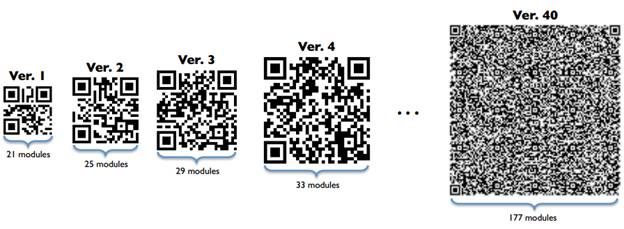
Каждая последующая версия, от первой до сороковой, увеличивается на 4 пикселя по горизонтали и вертикали. При расчете пикселей для определения версии QR-кода не учитывается размер его полей.
Однако, стоит помнить, что сканер стандартных мобильных устройств считывает QR-коды только до 4 версии (33 х 33) включительно.
Основные кодировки QR-кода:
- цифровая (поддерживает только цифры),
- алфавитно-цифровая (поддерживает и цифры, и буквы),
- байтовая (поддерживает любую кодировку),
- кандзи (кодировка на иероглифах).
Каждый QR-код проходит проверку на ошибки при помощи недвоичного цикличного кода Рида-Соломона.
Чем больше в QR-коде информации, тем больше его версия. Для каждой четверти количества версий QR-кода есть свой уровень избыточности: 7%, 15%, 25% и 30%.
Кроме того, QR-код может быть статическим или динамическим:
Статический QR-код – это матричный код с объемом информации до 4296 символов.
Статический QR-код может содержать в себе текст, номер телефона, адрес эл-почты. Его нельзя изменять из-за встроенного URL-адреса.
Динамический QR-код – это URL-адрес, через который пользователь переходит по нужной ссылке. Естественно, этот адрес можно менять.
Кроме того, динамический QR-код можно защитить паролем и отслеживать сканирующие его устройства.
Такой QR удобнее для пользователя: его легче сканировать из-за небольшого объема деталей.
Распознавание QR-кода телефоном
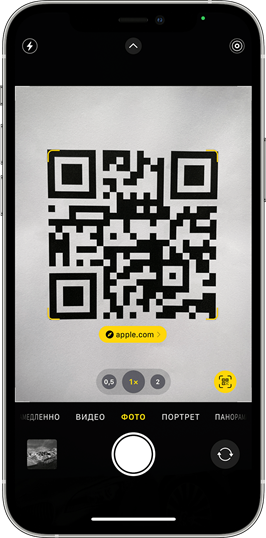
- Откройте предложение Камеры;
- Расположите устройство так, чтобы по середине экрана четко различался QR-код;
- Если телефон распознал QR-код, вы получите уведомление;
- Перейдите по ссылке, указанной в уведомлении.
2. На Android при помощи Google Lens (если у вас нет встроенного сканирования):


3. На Android при помощи сторонних приложений:
- зайдите в Google Play;
- наберите в поиске «QR-код»;
- выберите любое приложение и скачайте его.
Самое популярное – это «Сканер QR & штрих-кодов»; - действуйте также, как описано выше в инструкции к IOS.
А теперь самое интересное — создаем QR-код для электронной визитки vCard
По итогу наших тестирований с разными версиями vCard и разными мобильными платформами мы пришли к выводу, что в нашем случае есть 2 варианта развития событий: либо мы делаем визитку только с названием компании и контактными данными (номер телефона, адрес и маленький логотип), либо полноценную красивую визитку с геолокацией, полным списком контактных данных и аватаром в высоком разрешении, но в виде динамической визитки, доступной по web-ссылке.
Ниже представлен пример реализации первого варианта.
- Собираем все нужные данные (номера телефонов, почта и другие);
- Помещаем их в визитку vCard;
- Размещаем полученный текст в любом генераторе QR-кода;
- Получаем готовый QR-код.
Не допускаем ошибок!
1. Ограничение знаков.
Цифровая кодировка ≤ 7089
Алфавитно-цифровая кодировка ≤ 4296 (латиница)
Байтовая кодировка ≤ 2953 (кодировка Windows-1251 ≤ 2953; UTF-8 (это стандарт Юникода – кодирования символов) ≤ 1450) (кириллица)
Важно: считается каждый символ, помещенный в QR-код (запятые, пробелы и так далее).
2. Размещаем почтовый адрес вашего местонахождения.
У адреса, как и у полноценных координат, существует порядок написания: улица; дом; город; регион; индекс; страна.
Пример:
ADR;CHARSET=UTF-8;type=WORK;type=pref:;;ул. Тургеневская, 69, 5й этаж, офис 525 ;Тула;Тульская область;300041;Россия;
Ваш адрес можно будет по клику открывать в Google-картах или в других приложениях, определяющих местоположение.
3. Размещаем изображения.
Не размещайте изображения в виде веб-ссылки — в месте, где нет интернета, оно не будет загружаться!
Base64 – стандарт кодирования двоичных данных – самый легкий вариант.
*Инструкция по использованию Base64:
- Находим кодировщик файлов в Base64 (мы использовали https://snipp.ru/tools/base64-img);
- Загружаем туда изображение;
- Конвертируем – преобразовываем картинку в систему двоичных данных;
- Копируем полученный текст и размещаем в QR-коде. Важно: конвертируемое изображение изначально должно быть в формате png.
Таким образом, его полученный двоичный код не должен превышать количество знаков и поместится в ваш QR-код. Параметры допустимых данных изображения, полученные опытным путем (информация может быть не абсолютной):
Размер: 150 х 150 px
Цветовая глубина: 8 бит
DPI: 300 х 300
Вес файла: 1 570 байт
Альтернативные варианты генерации QR-кода с vCard
- Сервисы, генерирующие данные в QR-код.
Плюс: легкость использования.
Минусы: мало доступных полей для размещения информации, отсутствие индивидуальности.

Сервис https://qrcoder.ru.
Имеет минимальный набор полей, нельзя добавлять медиа контент (аудио, фото и видео).
Сервисы, создающие динамические визитки: фото, аудио и видео.

Плюсы: много возможностей и вариантов.
Минусы: ненадежность сервера, платные услуги. Один из лучших таких сервисов: www.stqr.ru/generator/vcard
Возможности:
— Можно взять бесплатный пробный период;
— Создание разных видов QR-кода, внесение в них изменений, статистика их использования;
— Обладание стильной страницей со всеми данными;
— Весь файл можно легко преобразовать в vCard.
Еще один сервис, который мы попробовали: www.qrcode-tiger.com/. Все тоже самое, что и у предыдущего, но возможности бесплатной пробной версии ограничены.

Какие еще возможности есть у QR-кодов?
С их помощью можно отслеживать статистику переходов при помощи UTM-меток.
UTM-метки (Urchin Tracking Module) представляют собой небольшие коды, добавляемые к URL-адресам, чтобы отслеживать и анализировать источники трафика на веб-сайтах. В сочетании с динамическими QR-кодами UTM-метки предоставляют мощный инструмент для отслеживания и измерения эффективности маркетинговых кампаний.
По сути дела, UTM-метки — это набор параметров, добавляемых к URL-адресу, чтобы идентифицировать источник трафика.
Они состоят из пяти основных параметров:
utm_source: указывает источник трафика, например, почтовую рассылку или социальные сети;
utm_medium: определяет средство, которым пользователь перешел по ссылке, например, электронную почту или баннерную рекламу;
utm_campaign: идентифицирует конкретную маркетинговую кампанию, в рамках которой использовалась ссылка;
utm_term: позволяет отслеживать определенные ключевые слова или фразы;
utm_content: используется для разделения контента внутри одной и той же кампании.
Как использовать UTM-метки с динамическими QR-кодами?
Динамические QR-коды дают возможность создавать ссылки с включенными UTM-метками, что позволяет точно отслеживать, откуда происходит трафик при сканировании QR-кода. Например, при создании QR-кода с электронной визиткой, можно добавить utm_source=social&utm_medium=qr&utm_campaign=campaign1 к URL-адресу в QR-коде.
Таким образом, каждое сканирование QR-кода будет зафиксировано с указанием точного источника и средства, через которые пользователь перешел по QR.
Сбор и анализ статистики
Для сбора статистики по использованию UTM-меток в динамических QR-кодах можно воспользоваться различными инструментами, такими как Google Analytics, Yandex метрика или специализированные платформы для отслеживания маркетинговых кампаний. Эти инструменты позволяют получить детальную информацию о количестве переходов, конверсиях, среднем времени на сайте и других метриках, связанных с каждой UTM-меткой.
Работа с полученной статистикой
Собранная статистика позволяет оценить эффективность каждой маркетинговой кампании или качество предоставленного контента и идентифицировать наиболее успешные каналы и источники трафика.
В нашем случае мы сделали несколько QR-кодов, снабжённых UTM-метками: с основным контактом компании, контактом HR-директора, PR-менеджера, а также основных наших групп в социальных сетях.
Итак, мы постарались максимально подробно и доступно показать, как можно сформировать персональную электронную визитку, чтобы потом использовать её на корпоративном мерче, на бумажных визитках или баннерах. Надеемся, информация будет полезна.
А если остались вопросы, давайте обсудим их в комментариях к этой статье.
Простой импорт Vcard (.vcf) на Android
Всегда полезно иметь резервную копию адресной книги в формате VCard. Таким образом, вы можете импортировать vCard на Android вместо того, чтобы вводить их по одному вручную. Это удобно, когда вы получаете новый телефон Android и хотите импортировать в него свой длинный список контактов, хранящихся в формате VCard (.vcf). Или вы переформатировали свой телефон Android и решили импортировать контакты в vCard (.vcf) из своей учетной записи Gmail или Outlook . Итак , как импортировать Vcard (.vcf) на Android ?
В этой статье мы познакомим вас с приложением Dr.Fone — Phone Manager (Android), которое чертовски упрощает подключение vcf к Android . Теперь давайте посмотрим, как это работает. Как импортировать контакты vCard на телефоны Android, включая Samsung, LG, HTC, Huawei, Google и другие.

Dr.Fone — Менеджер телефона (Android)
Универсальное решение для импорта контактов Vcard (.vcf) на Android
- Передавайте файлы между Android и компьютером, включая контакты, фотографии, музыку, SMS и многое другое.
- Управляйте, экспортируйте/импортируйте свою музыку, фотографии, видео, контакты, SMS, приложения и т. д.
- Перенесите iTunes на Android (наоборот).
- Управляйте своим Android-устройством на компьютере.
- Полностью совместим с Android 8.0.
Доступно на: Windows Mac
3981454 человека скачали его


Запустите этот Android-менеджер, чтобы помочь вам импортировать контакты vCard
В приведенном ниже руководстве используется версия Dr.Fone — Phone Manager (Android) для Windows для импорта контактов Vcard (.vcf) на Android.
Шаг 1. Настройте свой телефон Android
Для начала загрузите и установите на свой ПК приложение Android import vCard . После завершения установки запустите его и выберите Transfer в главном окне. Подключите телефон Android к ПК либо через USB-кабель. Когда ваш телефон Android появится в главном окне, нажмите «Информация» , чтобы открыть окно управления контактами.
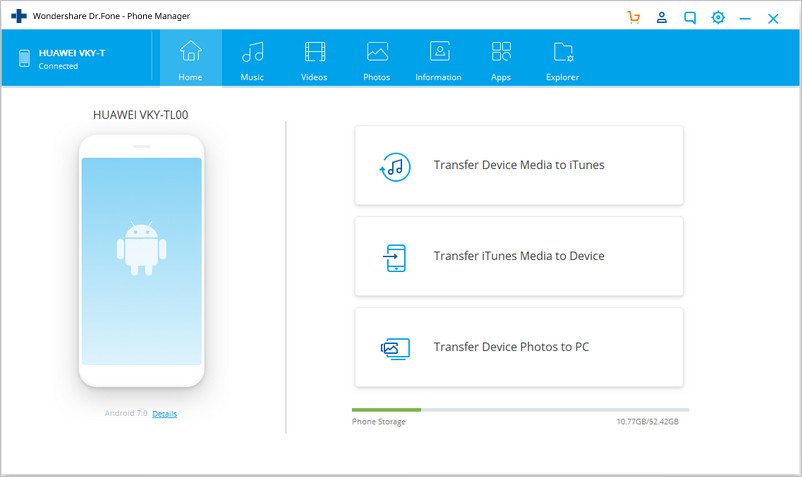
Примечание. Dr.Fone — Диспетчер телефона (Android) импортирует контакты vCard и поддерживает все популярные телефоны Android, включая Samsung/HTC/Sony Ericsson/Samsung/Motorola.
Шаг 2. Импорт контактов Vcard (.vcf) на Android
Выберите «Импорт» . В раскрывающемся списке выберите «из файла vCard» . Когда появится небольшое окно импорта контактов, нажмите «Обзор», чтобы перейти к папке, в которой сохранен нужный файл .vcf. Затем выберите учетную запись контактов. После этого эта программа начинает импортировать контакты.
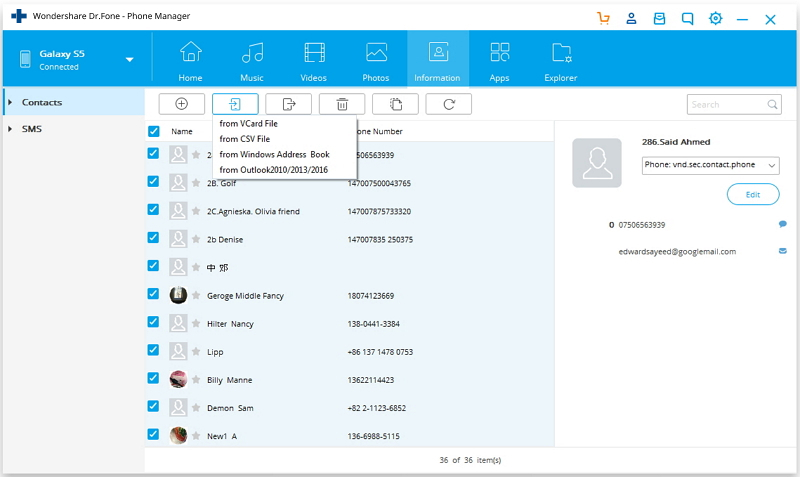
Помимо импорта контактов из файла vCard, вы также можете синхронизировать контакты со своим телефоном Android, если у вас есть много контактов, сохраненных в ваших учетных записях Gmail, Facebook и других на вашем телефоне Android.
Вот и все! Импорт vCard на Android может быть таким простым с помощью Dr.Fone — Диспетчер телефона (Android). Помимо импорта файла .vcf на ваш Android, вы можете сделать резервную копию своего Android SMS , установить файл APK на свой телефон и планшет Android, сделать резервную копию и восстановить все содержимое на вашем телефоне и планшете Android.