На телефоне самсунг галакси с пропал значок меню и не могу больше зайти туда! Как и где его найти?

Эльвина Асанова
На телефоне самсунг галакси с пропал значок меню и не могу больше зайти туда! Как и где его найти?

Анатохий

Alexey Kolesnikov
Иди в настройки—приложения —там должно быть

Гость
29.12.2015
Если меню нет как заити в настройки?
- Исчез значок. На Samsung Galaxy S 3 mini с меню и главного экрана исчез значок Мои фаилы, как его вернуть обратно? Исчез значок. На Samsung Galaxy S 3 mini с меню и главного экрана исчез значок «Мои фаилы», как его вернуть обратно?
- Самсунг Галакси а02 пропал значок переворота экрана в горизонтальное положение Поворот на бок не работает, в верхней панели команда переворот тоже отсутствует. Как вернуть и где найти?
- Пропал телефон самсунг галакси плюс, как на зло почему отключил анти-вор и еще че там, как найти телейон аваст стоит Ну там еще блокировка стоит, симку выбрасили 2 недели уже прошло, пожалуйста помогите телефон за 20000тесяч рублей если не найду меня папа убьет еще установил приложение Plan B через гугл плай потому телефон связан с гуглом плай
- Не могу найти смайлики в телефоне Samsung Galaxy Grand Neo. Где их найти или скачать? Не могу найти смайлики в телефоне Samsung Galaxy Grand Neo… Где можно их найти или скачать?
Как добавить кнопку меню на рабочий стол телефона Samsung
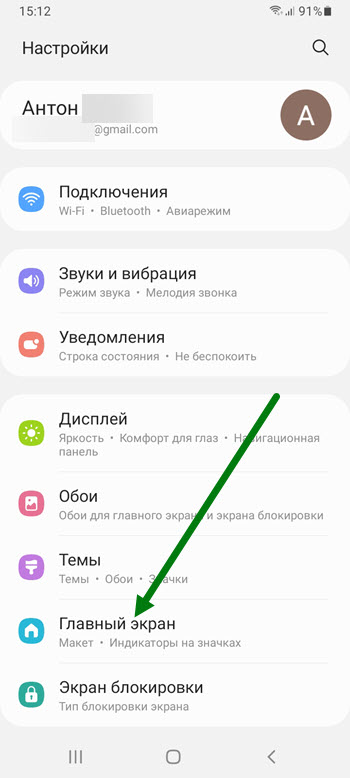
2. Переходим в раздел «Главный экран».
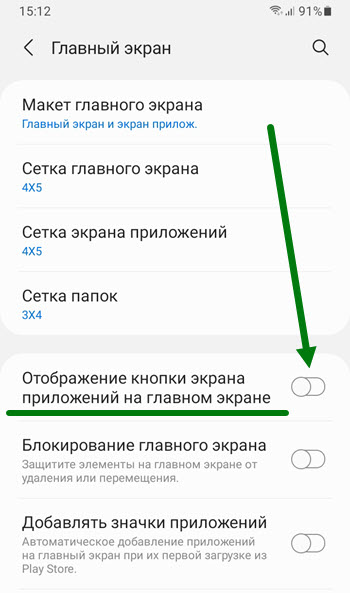
3. Находим пункт «Отображение кнопки экрана приложений на главном экране» и активируем его.
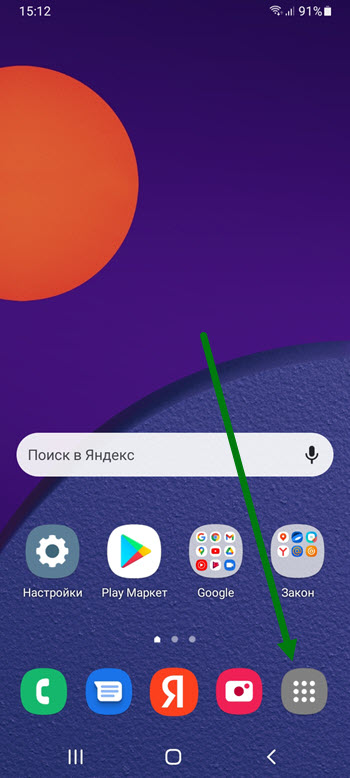
4. В итоге, на рабочем столе, появилась вот такая симпатичная кнопка.
- ВКонтакте
- Telegram
- Одноклассники
BlindDroid
У некоторых новых пользователей аппаратов от компании Samsung и её операционной системы Android — возникает недопонимание расположения пунктов в настройках самого смартфона. А дело всё в том, что компания Samsung начиная с версии Android 4.2 распределила настройки на четыре вкладки, которые находятся при открытом его окне вверху дисплея и расположены они в горизонтальном положении. То есть слева направо или наоборот. Название этих вкладок такие:
- Подключение;
- Моё устройство;
- Учётные записи;
- Опции;
А недопонимание происходит на той почве, что на подобных аппаратах только от других производителей таких вкладок как я это понимаю просто нет. И когда люди советуют пройти по пути туда — то мол сюда, то новички сталкиваются с проблемой поиска нужного указанного пункта. Поэтому перед тем как новичкам кричать, что у меня такого пункта нет, что мне теперь тут делать? Нужно просто предварительно проверить и ознакомится со всеми вкладками. Сделав двойной тап по одной из четырёх вкладок, будет открыто ряд пунктов настроек, которые к ней привязаны. Ниже на своём примере Galaxy S3, Android 4.3 распишу все вкладки и относящиеся к ним настройки. От разных моделей аппаратов, могут некоторые разделы вкладок не совпадать, но суть всё равно здесь будет примерно одна.
- «Wi-Fi» — Здесь можно включать и отключать службу Wi-Fi, совершать поиск нужных доступных сетей, а также к ним подключаться и отсоединятся. Нажав слева от кнопки Home сенсорную кнопку в разделе Wi-Fi, можно будет обнаружить ещё некоторые настройки.
- «Bluetooth» — Здесь можно совершать поиск нужного устройства, включать и отключать услугу bluetooth, делать сопряжение с нужными bluetooth гарнитурами, клавиатурами и так далее. Если нажать левую ёмкостную сенсорную кнопку, тогда можно обнаружить там ещё некие настройки.
- «Использование данных» — Здесь можно наблюдать за использованным интернет трафиком. Под левой сенсорной кнопкой также имеются кое какие настройки предназначенные для этого раздела.
- «Другие сети» — Здесь можно настроить мобильную точку доступа для использования мобильного интернета. Создать переносную точку доступа или подключение по USB модему. Чуть подробней за создание переносной точки доступа читайте здесь:
Создание точки доступа интернет на Samsung. - «NFC» — Подробней читайте за эту функцию
Википедию. - «S-Beam» — Выдержка из всемирной паутины под названием интернет гласит:
Технология S Beam является расширением NFC-функции «Android Beam» и позволяет обмениваться файлами с другими смартфонами Samsung Galaxy через
Wi-Fi Direct
путём соприкосновения двух аппаратов.
Вкладка Моё устройство.
- «Экран блокировки» — Здесь можно при желании задать другую разблокировку. Придать некоторые возможности и прелести экрану разблокировки.
- «Дисплей» — Здесь настраивается всё относящееся к экрану. То есть яркость, обои, режим экрана, автоповорот экрана, таймаут экрана и многое другое.
- «Индикатор» — На моём устройстве есть цветовой индикатор, так вот здесь можно отметить на какие действия вы хотите, чтоб он мигал.
- «Звук» — Здесь происходит
регулировка громкости,
установка рингтона
для звонка и сообщения, интенсивность вибрации и всё что конкретно связанно со звуком. - «Режим главного экрана» — Здесь можно выбрать один из вариантов
рабочего стола
стандартный или простой.- стандартный режим обеспечивает привычное расположение приложений и виджетов на главных экранах.
- Простой режим облегчает использование устройства благодаря упрощённому макету экрана и крупным значкам.
- «Вызовы» — Здесь, Конечно же, всё настраивается, что касается входящих и исходящих
звонков,
включая раздел чёрного списка. - «Режим блокировки» — Здесь можно настроить блокировку на автоматический режим всех вызовов. Например, если вы хотите чтоб в 24 часа этот режим включался, а в 06 утра отключался, нужно это для того чтоб ночью никто вас не беспокоил звонками или сообщениями, тогда в этом разделе можно это реализовать. Если есть люди с которыми вы должны круглосуточно держать связь, то там можно внести их в разрешённые контакты:
Режим блокировки на Samsung. - «Режим вождения» — За этот режим я уже писал
вот тут. - «Энергосбережение» — Раздел по настройки энергосбережения смартфона. Некая справка советов. И включение /отключение самого режима.
- «Аксессуары» — Некоторые настройки для аксессуара док-станции.
- «Специальные возможности» — Здесь настраивается повышение доступности устройства для людей с нарушениями зрения и слуха:
Предварительные настройки специальных возможностей и TalkBack на аппарате Samsung. - «Язык и ввод» — Здесь выбирается язык системы. Настраивается виртуальная клавиатура ввода и устанавливается по умолчанию. Делаются некоторые настройки
по распознаванию речи. - «Движение» — Этот раздел завязан на разные датчики. Например, есть там такой флажок с названием «прямой вызов». Если он установлен, тогда появляется возможность, открыв телефонный контакт, просто поднести аппарат к уху, после чего должен пойти вызов выбранному абоненту. Или если открыть беседу в сообщениях, и сделать тоже самое поднеся смартфон к уху, тогда и вызов должен пойти тому человеку которому принадлежит
беседа с сообщением. - «Смарт-экран» — Этот раздел при включённом TalkBack для нас не доступен, но если есть желание с ним ознакомится, то можете зайти и без проблем поглядеть, там имеется всего несколько флажков.
- «Голосовое управление» — В этом разделе у меня есть четыре флажка. Для каких конкретно встроенных приложений будут действовать эти голосовые команды. Ну и какие именно команды — прочитать можно всё там же.
Вкладка Учётные записи.
- «Добавить учётную запись» — Думаю раздел говорит сам за себя. Здесь можно добавить какой либо аккаунт. Например, аккаунт от
Google.
Зайдя в этот раздел, выбираем Google, вводим логин и пароль, после жмём подтверждение. Далее все приложения от Google, которым нужна авторизация, будут запрашивать этот аккаунт, где вам всего лишь нужно будет только это подтвердить, а может и не нужно. - «Облачное хранилище» — Тут как я понял, синхронизируются настройки встроенных приложений от компании Samsung на их сервер. Можно после будет эти настройки восстановить, например, после форматирования смартфона.
- «Архивирование и сброс» — Здесь можно сделать полный сброс настроек и приложений. Одним словом устройство становится девственно чистым, прям как из магазина. Также есть несколько флажков, которые связаны с синхронизацией некоторых настроек на аккаунт. Только хранятся эти настройки уже на сервере Google.
Примечание: В этом разделе будут ещё появляться ваши введённые аккаунты. Например, такие как:
Google,
Samsung,
Dropbox
и так далее. Где можно будет производить некоторые с ними действия, такие как например, удалить ненужный аккаунт.
- «Место положения» — Здесь включаются,/отключаются геолокационные данные для некоторых нуждающихся программ. В таком разрешение может, например, нуждаться приложение погода, чтобы через интернет определить ваше место обывания и выдать нужный результат.
- «Безопасность» — Здесь настраивается разная безопасность вашего устройства, пароль SIM карты, шифрование карты памяти и так далее.
- «Диспетчер приложений» — Здесь отображаются все стандартные и установленные приложения. Сделать которым можно сброс настроек, нажав кнопку «Очистить данные» предварительно зайдя в его сведенья. Можно очистить КЕШ, переместить приложение на карту памяти, удалить приложение или отключить, если это конечно позволит сделать сама система. Это относится к стандартным приложениям, их удалить с помощью самой системы нельзя. Поэтому некоторые встроенные приложения, которые мне не нужны, но есть возможность их убрать, то я их просто отключаю:
Описание диспетчера приложений на Samsung. - «Батарея» — Здесь отображается информация в процентах о заряде батареи и о тех приложениях, которые её поглощают.
- «Память» — Здесь можно посмотреть информацию о размере доступной съёмной или встроенной памяти. И отформатировать карту памяти.
- «Дата и время» — Ну тут думаю всё понятно с названия, что здесь делается настройка даты и времени.
- «Параметры разработчика» —
Для тех, кто не помнит, зачем нужен этот режим, напомню, что именно здесь находится полезная опция, как «Отладка USB», без которой невозможны такие вещи, как установка прошивок и прочие операции с устройством через USB подключение к компьютеру. И действительно, сколько бы вы не искали этот пункт в меню настроек Android 4.2 и выше, вы его не найдете. Однако не стоит паниковать — он никуда не исчез. По непонятным причинам, компания Google в своей версии операционной системы Android 4.2 решила скрыть этот пункт. Самая вероятная версия – это сделано для того, чтобы избежать возможных неприятностей, которые могут возникнуть у неопытных пользователей, которые не понимают, к каким последствиям может привести неосторожное использование тех возможностей, которые дает нам режим разработчика и «Отладка USB». Тем не менее, если вам нужен доступ к параметрам разработчика в Android 4.2 и выше, вы его по-прежнему можете получить. Для этого вам нужно выполнить следующие действия:
1. Откройте меню Настройки.
2. Перейдите к разделу «Об устройстве».
3. Найдите в самом низу пункт «Номер сборки».
4. Нажмите по нему примерно 5-7 раз, после чего появится меню параметров разработчика. В общем TalkBack должен вас оповестить, что режим разработчика включён.
5. При включённых специальных возможностях, тапы должны быть двойными.
Всё, всем удачи, тренируйтесь.
- Android and Samsung
- Для комментирования войдите или зарегистрируйтесь
Что делать, если пропал ярлык приложения на Samsung Galaxy
Ярлыки приложений исчезают с главного экрана смартфона Samsung по разным причинам. Например, если приложение скрыли, отключили или случайно удалили.
Для начала проверьте, что приложение установлено. Откройте меню Настройки > Приложения.
- Если приложение отсутствует – оно было удалено. Загрузите его заново.
- Если приложение в списке есть – перейдите к следующим шагам.
1 Проверьте список скрытых приложений.
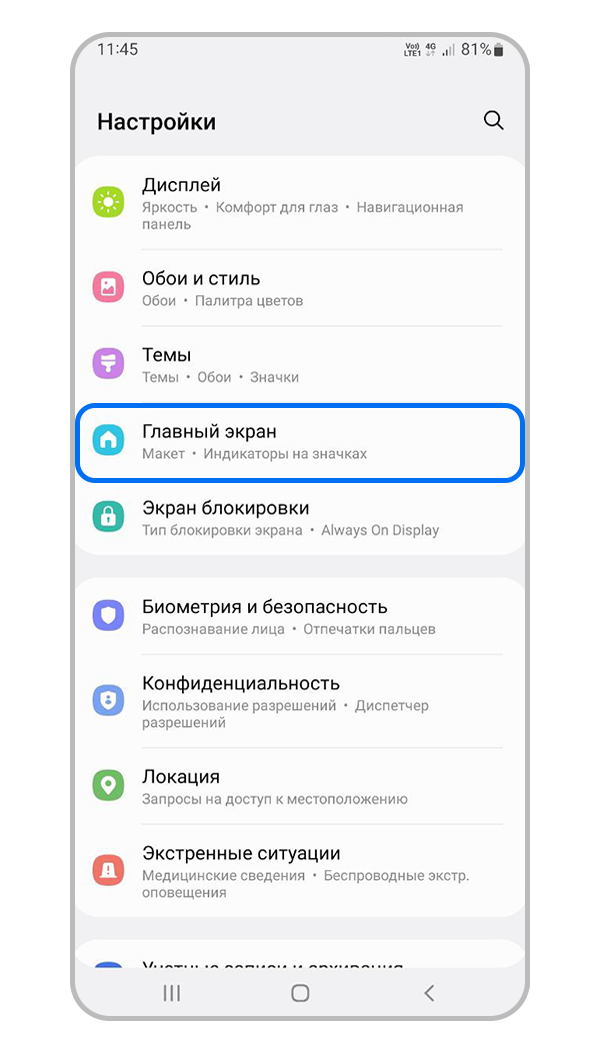
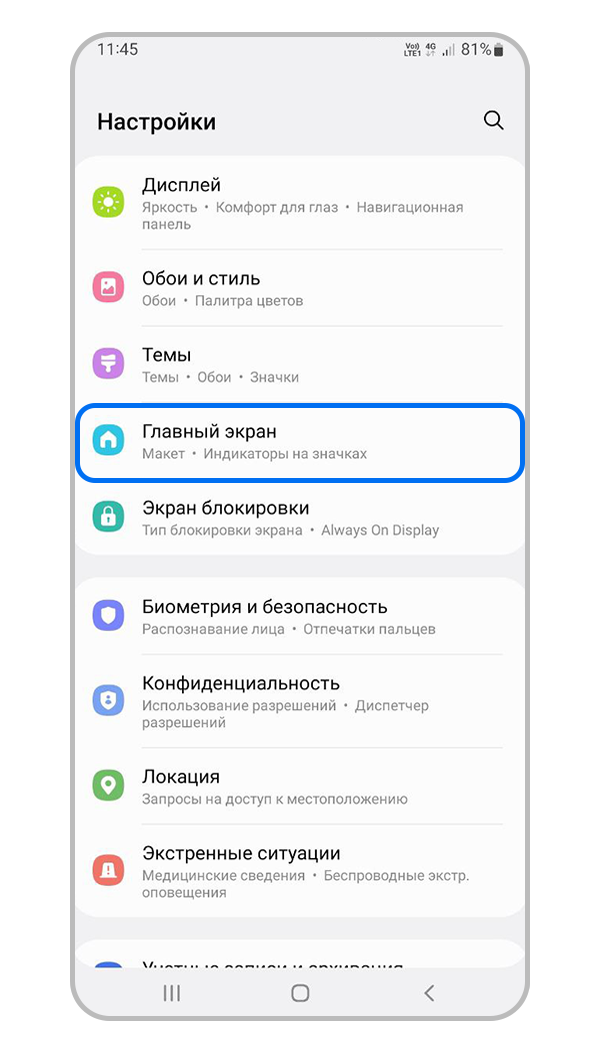
Шаг 1. Откройте меню Настройки > Главный экран.
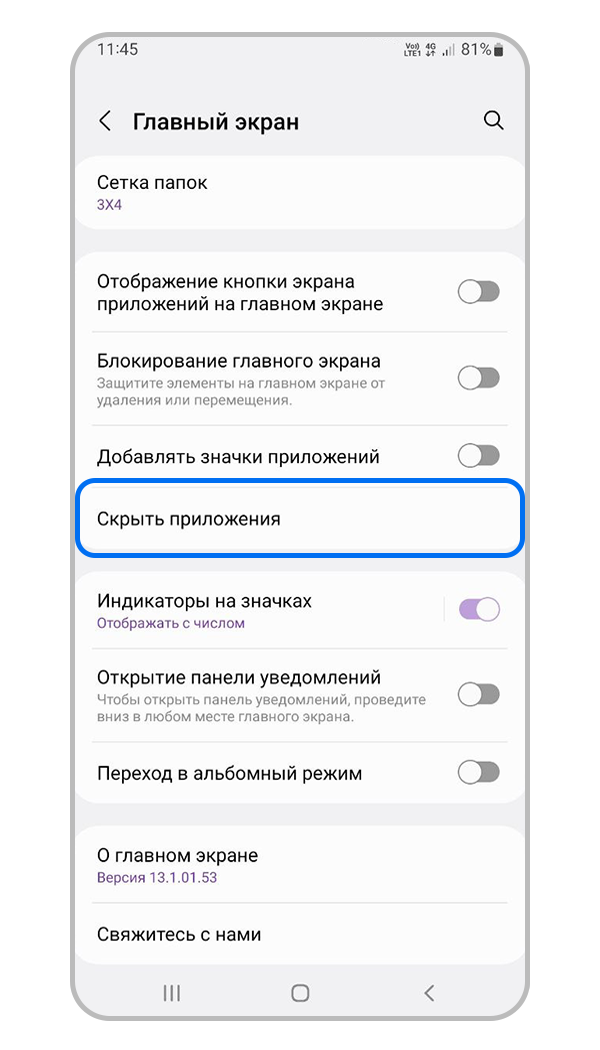
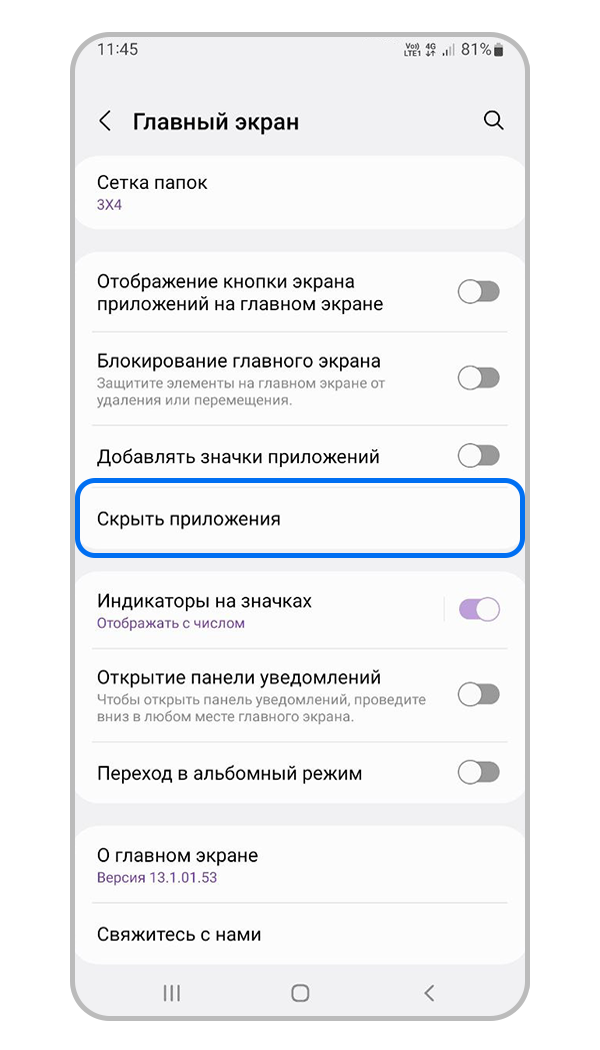
Шаг 2. Нажмите Скрытые приложения.
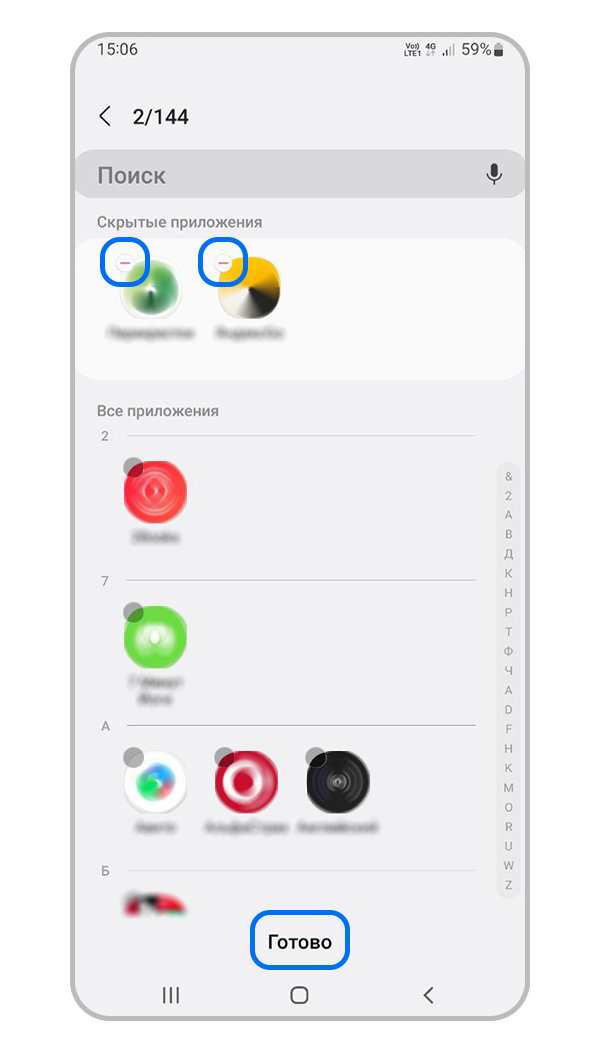
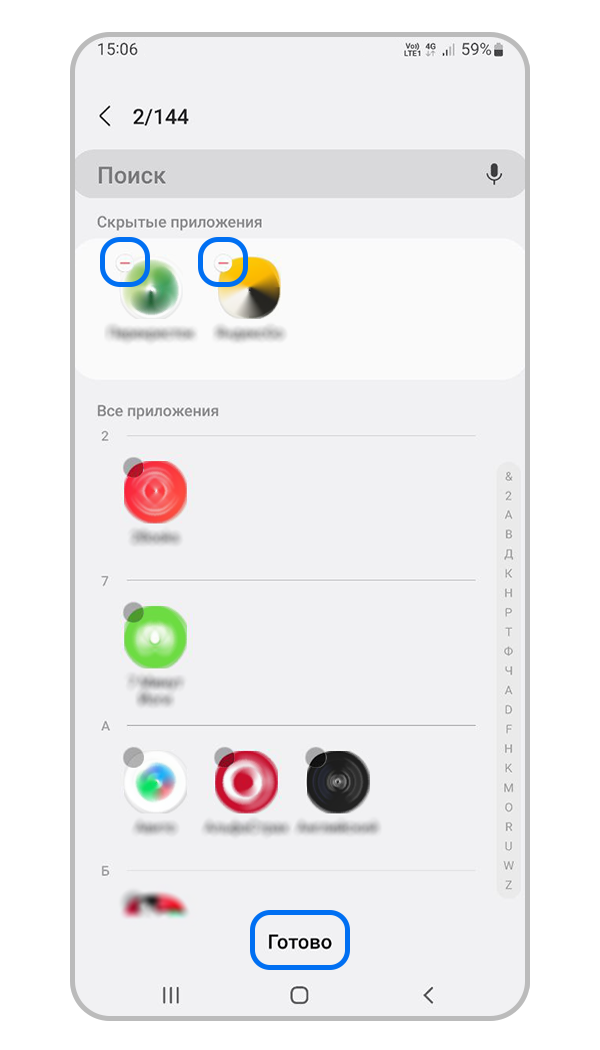
Шаг 3. Удалите скрытые приложения из списка: нажмите на минус у значка приложения, затем кнопку Готово, чтобы сохранить изменения.
Для Android 10, 9, 8:
Откройте меню Настройки > Дисплей > Главный экран > Скрыть приложения. Удалите из списка скрытых нужные вам приложения.