Kак узнать тип шифрования wi fi роутера.
Всем привет, как узнать тип шифрования Wi-Fi,где смотреть зашифрован он в WEP,WPA или WPA 2?
Лучший ответ

Karen ArshakyanГуру (3198) 9 лет назад
О спасибо огромное, а с телефона можно посмотреть?
VALERIY KOLESNIKOV Искусственный Интеллект (138929) Так же можно посмотреть
Karen ArshakyanГуру (3198) 9 лет назад
На Android сразу отображает тип шифрования, прямо под названием а на iOS где узнать?
VALERIY KOLESNIKOV Искусственный Интеллект (138929) http:// support. apple. com/ru-ru/TS1398
Остальные ответы
в настройках типичные настройки находятся по адресу 192.168.1.1 это стандартный адрес
Похожие вопросы
Ваш браузер устарел
Мы постоянно добавляем новый функционал в основной интерфейс проекта. К сожалению, старые браузеры не в состоянии качественно работать с современными программными продуктами. Для корректной работы используйте последние версии браузеров Chrome, Mozilla Firefox, Opera, Microsoft Edge или установите браузер Atom.
Как узнать, какой тип безопасности Wi-Fi используется при подключении
Задумывались ли вы когда-нибудь, действительно ли ваша сеть Wi-Fi безопасна? Скорее всего, да, в эпоху, когда количество кибератак растёт, как и количество решений для защиты. В противном случае, или если вы просто хотите узнать больше по этой теме, важно начать с изучения типа защиты вашей сети.
Это связано с тем, что не существует единого типа безопасности, одинакового для всех роутеров Wi-Fi, и не все они одинаково ценны друг для друга. Устройства со временем совершенствовались, но некоторые устройства ещё не обновились по разным причинам. Вот почему важно знать тип защиты Wi-Fi и что делать в случае плохой защиты.
Сколько типов безопасности сети Wi-Fi существует
Проводная эквивалентная конфиденциальность (WEP, Wired Equivalent Privacy)
Это старейший тип безопасности беспроводной сети, который был представлен в 1997 году. Когда-то он широко использовался, но больше не используется. С новыми стандартами безопасности этот тип безопасности сети Wi-Fi считается менее безопасным и ненадёжным.
Защищенный доступ Wi-Fi (WPA)
Это преемник протокола WEP, который имеет гораздо больше дополнительных функций, связанных с безопасностью беспроводной сети. Протокол целостности временного ключа (TKIP) и проверка целостности сообщений выделяют этот тип безопасности беспроводной сети.
Защищенный доступ Wi-Fi II (WPA2)
WPA2 – это обновленная версия WPA и более защищенная. Он использует надёжный алгоритм шифрования AES, который не позволяет хакерам и злоумышленникам получить контроль над вашей личной информацией. Это самый используемый тип безопасности сети Wi-Fi с 2004 года.
Защищенный доступ Wi-Fi III (WPA3)
Этот протокол был представлен в 2018 году и является новейшей технологией безопасности сети Wi-Fi. Он обеспечивает лучшую безопасность, чем предыдущие протоколы безопасности Wi-Fi, и его сложнее взломать хакерам.
Некоторые мощные функции, включенные в этот тип безопасности, включают 256-битный протокол режима Galois/Counter (GCMP-256), 256-битный протокол целостности широковещательной/многоадресной передачи (BIP-GMAC-256), 384-битный режим аутентификации хешированных сообщений (HMAC), эллиптическая кривая Диффи-Хеллмана (ECDH) и совершенная прямая секретность.
Очевидно, что WEP и WPA являются менее безопасными протоколами, протоколы WPA2 и WPA3 обеспечивают более надёжную защиту беспроводной сети. Чтобы убедиться, что вы подключены к защищенной сети, важно проверить тип безопасности сети Wi-Fi, который вы используете в настоящее время.
Существует несколько способов определения стандартов безопасности беспроводной сети в Windows 10/11. Давайте изучим их.
Используйте приложение «Параметры» для проверки Wi-Fi
Windows 10 и 11 предоставляют встроенное приложение «Параметры», которое помогает вам изменить несколько системных настроек. Его также можно использовать для проверки типа безопасности подключения Wi-Fi наряду с другими свойствами сети.
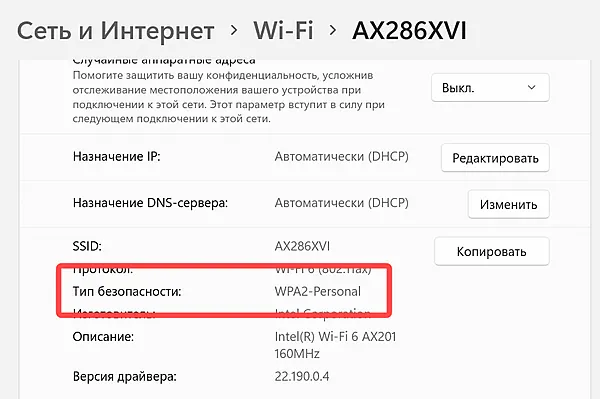
- Нажмите клавиши Win + I на клавиатуре, чтобы открыть приложение «Параметры».
- В приложении «Параметры» перейдите в раздел Сеть и Интернет.
- Нажмите плашку Wi-Fi, затем выберите сеть, для которой вы хотите проверить тип безопасности.
- На следующем экране прокрутите вниз до раздела «Свойства» и найдите строку «Тип безопасности».
- Вы можете скопировать все свойства Wi-Fi, включая тип безопасности, диапазон сети, скорость, сетевой канал, адрес IPv4, описание и многое другое. Нажмите на кнопку Копировать .
Проверьте тип безопасности подключения Wi-Fi в командной строке
В Windows 10/11 позволяют просмотреть тип безопасности вашего соединения Wi-Fi с помощью командной строки.
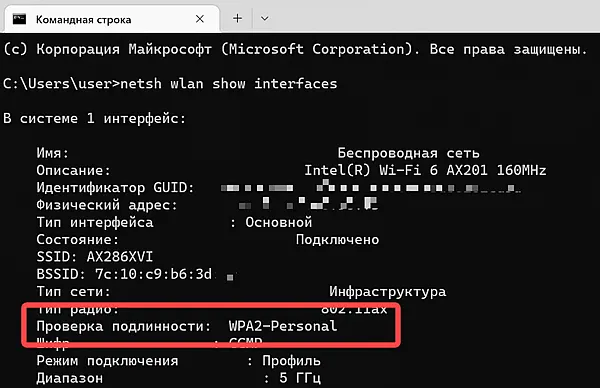
- Откройте приложение командной строки.
- Теперь введите следующую команду: netsh wlan show interfaces и нажмите клавишу Ввод . Все свойства вашей сети Wi-Fi будут перечислены. Найдите поле «Проверка подлинности», которое определяет тип безопасности Wi-Fi.
Используйте панель управления для определения типа безопасности Wi-Fi
Вы также можете использовать панель управления, чтобы узнать тип Wi-Fi.
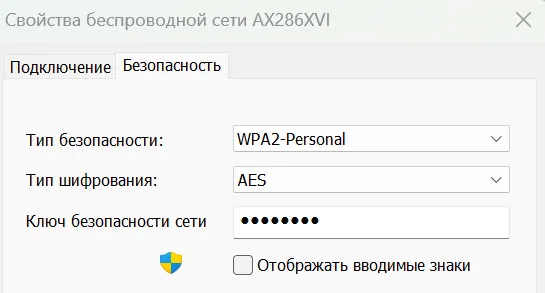
- Перейдите к поиску, нажав сочетание клавиш Win + Q , и введите Панель управления.
- Теперь откройте панель управления, найдите элемент Сеть и Интернет → затем Центр управления сетями и общим доступом и нажмите на него.
- В Центре управления сетями и общим доступом выберите сеть Wi-Fi, в которой вы находитесь, на панели справа.
- В новом диалоговом окне нажмите кнопку Свойства беспроводной сети .
- Перейдите на вкладку Безопасность, и там вы сможете проверить тип безопасности, а также тип шифрования и ключ безопасности.
Закончив проверку типа безопасности, закройте окна Центра управления сетями и общим доступом и Панели управления.
Используйте бесплатное ПО для поиска типа безопасности Wi-Fi
WifiInfoView – это бесплатное программное обеспечение, которое позволяет быстро проверять свойства всех беспроводных подключений в Windows 10/11. Оно также совместимо со старыми версиями Windows, такими как Windows 8, Windows Server 2008, Windows 7 и Windows Vista. Программное обеспечение поставляется в очень легком пакете, около 400 КБ. Оно также портативное, поэтому достаточно запустить загруженный файл и можно его использовать.
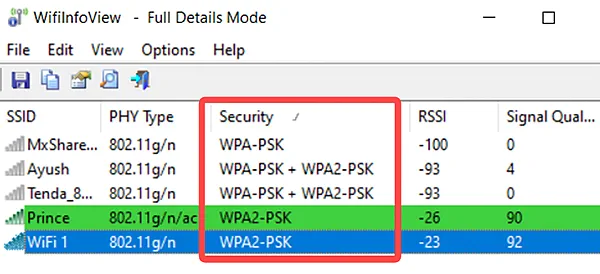
Преимущества WifiInfoView
- Основное преимущество использования этого легкого программного обеспечения заключается в том, что вы можете одновременно проверять тип безопасности нескольких беспроводных сетей.
- Помимо типа безопасности Wi-Fi, приложение также отображает обширный набор сведений о сети Wi-Fi. Например, вы можете просмотреть качество сигнала, MAC-адрес, модель роутера, имя роутера, SSID, частоту, количество станций, код страны, поддержку WPS и другую информацию о Wi-Fi.
- Вы можете экспортировать HTML-отчет о деталях сети Wi-Fi.
Заключение
Безопасность Wi-Fi крайне важна в наше время, поскольку подключение к Интернету уязвимо для всех типов кибератак. Ежедневно хакеры пробуют новые методы взлома беспроводных сетей, чтобы украсть или получить доступ к конфиденциальной информации пользователей.
Следовательно, очень важно убедиться, что вы используете надёжный беспроводной протокол безопасности.
WEP, WPA, WPA2 и WPA3 – это доступные типы безопасности Wi-Fi. Но, только WPA2 и WPA3 являются последними и более надёжными протоколами защиты. Вы можете быстро проверить тип Wi-Fi в Windows 10 и 11 с помощью приложения «Параметры», панели управления, командной строки или бесплатного программного обеспечения.
WEP, WPA или WPA2: как определить тип безопасности вашего Wi-Fi

Знаете ли вы, что ваше соединение Wi-Fi использует один из четырех различных типов безопасности? Хотя все они разные, они не все равны; поэтому важно узнать, какой тип безопасности использует ваш Wi-Fi.
Давайте рассмотрим четыре типа безопасности Wi-Fi и посмотрим, какие из них лучше всего использовать.
Какие 4 типа безопасности Wi-Fi?
Безопасность Wi-Fi бывает четырех разных типов. Они не все одинаково безопасны, что важно помнить, когда вы проверяете протокол своей сети.
1. Протокол проводной эквивалентной конфиденциальности (WEP)
WEP — самый старый из типов безопасности, появившийся в компьютерном мире в 1997 году. Из-за своего возраста он все еще распространен в современную эпоху в старых системах. Из всех протоколов WEP считается наименее безопасным.
2. Протокол защищенного доступа Wi-Fi (WPA)
WPA прибыла как преемник WEP из-за недостатков, которые были обнаружены в WEP. Он имеет дополнительные функции по сравнению со своим старшим братом, такие как протокол целостности временного ключа (TKIP). Эта функция представляла собой динамический 128-битный ключ, который сложнее взломать, чем статический, неизменный ключ WEP.
Также была введена проверка целостности сообщений, которая сканировала любые измененные пакеты, отправленные хакерами.
3. Протокол защищенного доступа Wi-Fi 2 (WPA2)
WPA2 является преемником WPA и добавляет в него больше возможностей. Он заменил TKIP на протокол кода аутентификации цепочки сообщений (CCMP) с шифрованием в режиме счетчика, который лучше справился с шифрованием данных.
WPA2 был очень успешным и с 2004 года сохраняет свои позиции в качестве верхнего протокола. Фактически, 13 марта 2006 года Альянс Wi-Fi заявил, что все будущие устройства с торговой маркой Wi-Fi должны будут использовать WPA2.
4. Протокол защищенного доступа Wi-Fi 3 (WPA3)
WPA3 — это новичок в этом блоке, и вы можете найти его в маршрутизаторах, выпущенных в 2019 году. Благодаря этому новому формату WPA3 обеспечивает лучшее шифрование в общедоступных сетях, чтобы хакеры не могли собирать информацию с них.
Также проще подключиться к маршрутизатору WPA3 с устройством без дисплея, и у него есть некоторые дополнительные функции для защиты от атак методом перебора.
Вероятно, это будет новый стандарт WPA в будущем, поэтому неплохо бы узнать все , что вам нужно знать о WPA3.
Почему важны типы безопасности Wi-Fi

Знание вашего протокола безопасности Wi-Fi имеет важное значение для безопасности вашей сети. Старые протоколы более уязвимы, чем новые, и гораздо вероятнее попытаться их взломать. Есть две причины, по которым старые версии слабее новых:
- Старые протоколы были разработаны ранее, прежде чем стало полностью понятно, как хакеры атаковали маршрутизаторы. Более современные протоколы исправлены для этих эксплойтов, в то время как в более старых версиях они все еще скрываются в своем коде.
- Чем дольше был протокол, тем больше времени хакерам приходится взламывать. Из-за того, что WEP существует очень долго, хакеры обнаружили в нем много эксплойтов, что делает его небезопасным протоколом в современную эпоху.
Какой тип безопасности Wi-Fi я использую?
Теперь вы понимаете, почему проверка типа важна, а также то, что вы должны использовать, и почему старые протоколы не так хороши. Итак, давайте рассмотрим, как вы проверяете тип вашего соединения, чтобы убедиться, что вы используете лучшее.
Проверка типа безопасности Wi-Fi в Windows 10
В Windows 10 найдите значок Wi-Fi Connection на панели задач. Нажмите его, затем нажмите « Свойства» под текущим подключением Wi-Fi. Прокрутите вниз и найдите сведения о Wi-Fi в разделе « Свойства» . Под этим ищите Тип безопасности, который отображает протокол вашего Wi-Fi.
Проверка вашего типа безопасности Wi-Fi в macOS
Проверить тип безопасности Wi-Fi в macOS очень просто. Удерживая нажатой клавишу «Option», щелкните значок Wi-Fi на панели инструментов. Он покажет детали вашей сети, в том числе, какой тип безопасности вы используете.
Проверка вашего типа безопасности Wi-Fi в Android
Чтобы проверить на телефоне Android, зайдите в Настройки , затем откройте категорию Wi-Fi . Выберите маршрутизатор, к которому вы подключены, и просмотрите его данные. В нем будет указан тип безопасности вашего соединения. Обратите внимание, что путь к этому экрану может отличаться в зависимости от вашего устройства.
Проверка типа безопасности Wi-Fi на iPhone
К сожалению, в iOS нет способа проверить вашу безопасность Wi-Fi. Если вы хотите проверить уровень безопасности вашего Wi-Fi, лучше всего использовать компьютер или войти в маршрутизатор через телефон.
Что делать дальше с вашей безопасностью Wi-Fi

Как только вы нашли свой тип безопасности Wi-Fi, как вы используете эту информацию, чтобы решить, что делать дальше? Давайте разберем ваш идеальный план действий для каждого протокола.
Что делать, если ваш тип безопасности WPA3
Если ваше соединение использует WPA3, поздравляю. Вы используете лучшие протоколы Wi-Fi, и в результате вам не нужно обновляться. Вы также, скорее всего, будете использовать современное оборудование, поэтому обновление может подождать еще как минимум несколько лет.
Что делать, если ваш тип безопасности WPA2
WPA2 также является безопасным протоколом, поэтому вам не нужно беспокоиться об обновлении вашего оборудования. Однако, если вы заинтересованы в том, чтобы оставаться в курсе, стоит взглянуть на текущую волну выпуска маршрутизаторов с WPA3-совместимостью. Если вам понравилось звучание функций, которые мы перечислили в протоколе WPA3, вам следует рассмотреть возможность обновления до маршрутизатора, который его поддерживает.
Что делать, если ваш тип безопасности — WEP или WPA
Если ваша сеть WEP или WPA (без цифр после нее), то вы подвержены риску кибератак. В результате вы захотите перейти на WPA2 или WPA3-совместимый маршрутизатор, чтобы обезопасить себя.
Также стоит проверить, настроен ли ваш маршрутизатор на использование меньшего типа безопасности. Прочтите руководство к вашему текущему маршрутизатору и проверьте, можете ли вы переключать тип безопасности. Если вы не можете, стоит инвестировать в новый маршрутизатор.
К счастью, даже более дешевые модели, доступные сегодня, поддерживают WPA2 из-за того, что Wi-Fi Alliance диктует необходимость этого. Кроме того, вы можете гарантировать качественный продукт, выбирая лучшие бренды при покупке беспроводного маршрутизатора.
Разница между «персональным» и «корпоративным» WPA
Если ваш протокол WPA, вы, возможно, заметили, что он был помечен как «Личный» или «Корпоративный». «Личный» предназначен для домашнего использования, а «Корпоративный» имеет некоторые дополнительные функции безопасности, чтобы сделать его пригодным для конфиденциального использования в бизнесе. Персональный уровень подходит для повседневного использования, поэтому не беспокойтесь, если ваш домашний маршрутизатор не использует защиту уровня предприятия.
Обеспечение безопасности вашей сети Wi-Fi
Если вы беспокоитесь о том, что хакеры могут попасть в вашу сеть, рекомендуется использовать самый лучший протокол безопасности, какой только можно. Пользователи WPA3 и WPA2 не должны беспокоиться, а пользователи WPA и WEP должны рассмотреть возможность обновления.
Обеспечение безопасности вашей сети Wi-Fi может быть пугающим. К счастью, вы можете сделать это немного менее напряженным, выполнив несколько простых способов защитить свой маршрутизатор.
Как проверить тип безопасности сети WiFi в Windows 10

Сети WiFi ипользуют разные типы безопасности. В статье я покажу, как проверить тип безопасности сети WiFi, к которой вы подключены в Windows 10.
Вы можете узнать о различных типах безопасности сети WiFi здесь.
Узнать тип безопасности сети WiFi в Windows 10
Есть три способа проверить тип безопасности сети WiFi в Windows 10. Вы можете пройти через Командную строку, приложение Настройки или через Панель управления. Во всех случаях вы должны быть подключены к сети, для которой вы хотите проверить тип безопасности. Для сетей, которые находятся в зоне действия, но вы никогда не подключались, вы не можете узнать их тип безопасности.
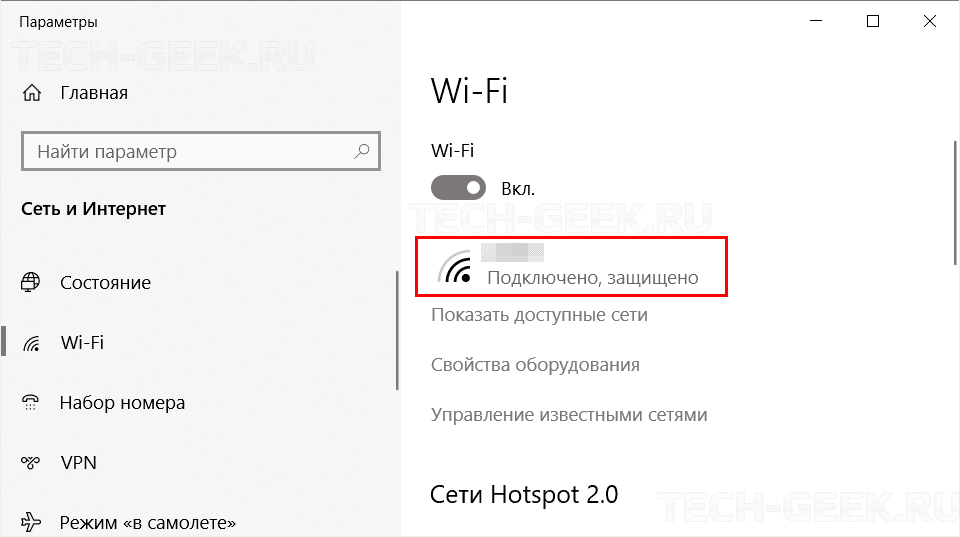
Откройте приложение «Настройки» и перейдите в группу настроек «Сеть и Интернет». Выберите вкладку WiFi и нажмите сеть, к которой вы подключены (будет только одна).
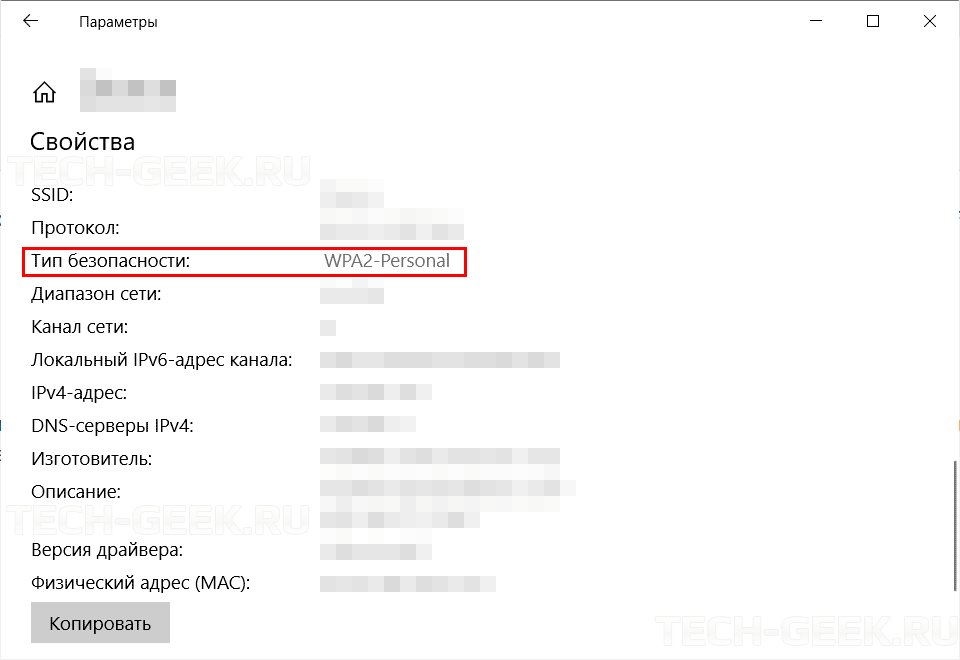
Прокрутите до самого конца следующего экрана и найдите «Тип безопасности».
Проверить тип безопасности сети WiFi из командной строки
Откройте командную строку с обычными правами пользователя и выполните следующую команду.
< strong >netsh wlan show interfaces < / strong >

Команда вернет информацию о текущей сети WiFi, к которой подключена ваша система. Найдите строку «Аутентификация», и она сообщит вам, какой тип безопасности используется.
Узнать тип безопасности сети WiFi в панели управления
Откройте Панель управления и перейдите в «Центр управления сетями и общим доступом». Нажмите на название сети, к которой вы подключены.
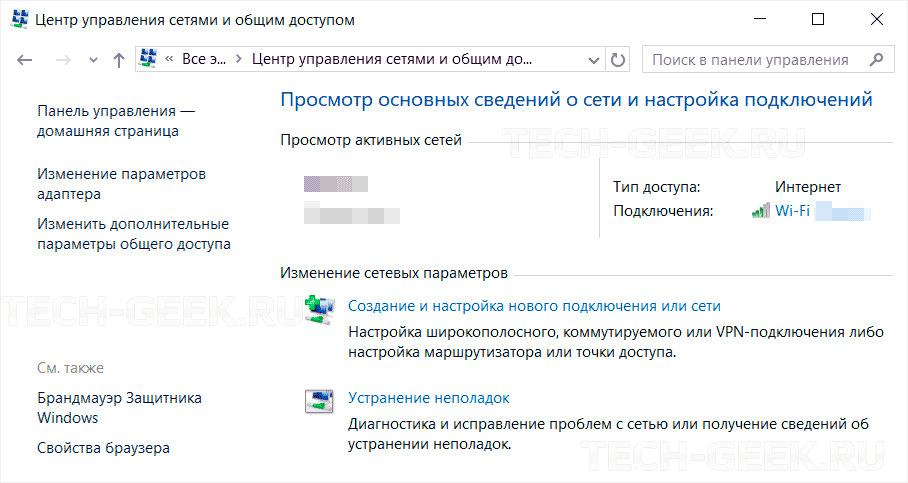
В открывшемся окне нажмите кнопку «Свойства беспроводной сети». Откроется новое окно. Перейдите на вкладку «Безопасность», и в раскрывающемся списке «Тип безопасности» будет указано, что использует сеть.

Если вы обнаружите, что используемый тип безопасности не является наиболее безопасным, вы можете или не можете ничего с этим поделать. Если это рабочая / офисная сеть, вам нужно будет поговорить с системным администратором об улучшении сетевой безопасности. Если это ваша личная домашняя сеть, и вы знаете, как изменить конфигурацию маршрутизатора, вы можете самостоятельно изменить тип безопасности.
Если маршрутизатор был предоставлен вашим Интернет-провайдером, и вы не можете изменить его настройки, рассмотрите возможность приобретения собственного маршрутизатора или попросите вашего интернет-провайдера изменить его тип безопасности.