Как отключить защиту слуха на Xiaomi Redmi 9C NFC

стифлер
26.08.2021
Просто эта защита автоматически каждый раз высвечивается когда музыку хочешь послушать на максимальной громкости. Достала эта хрень

MaxDesanto
17.08.2021
Рут права нужны

Гость
18.08.2021
Это системная функция
- Как на редми включить защиту приложений Я пин-код поставил, но как сделать чтобы при удаление приложения, требовало пароль вести чтобы удалить приложение?
- Не работает Nfc на Redmi note 8t при входе в настройки Пункт Nfc серый и типа включён но при этом все приложения по Nfc Говорят что он выключен что делать операционку переустанавливал 2 раза не помогло даже откатил на miui 11 не помогло потом опять на 12 пытался включить в ручную через команду в консоли не помогло Помогите пожалуйста
- Почему redmi 8 pro имеет защиту IP52, а redmi 9 pro не имеет? Вроде телефоны внешне одиннаковы, 9 про, в отличии от 8 про, имеет уже защитную пленка на экране…
- Pixel expirience, android 10, Redmi 5 plus — не получается поставить защиту (графический ключ отпечаток и так далее) Скачивал прошивку с сайта downloadpixeexpirience что ли, ну короче официальный. Помогите кто справился с этой проблемой
Как отключить функцию защиту слуха на ксяоми

Если нам не нравится, когда кто-то другой решает нас, как мы должны пользоваться телефоном, это, безусловно, раздражает нас. В некоторых версиях системы, особенно неофициальных (CyanogenMod), отключить опцию безопасного объема наушников невероятно просто. Однако, если у нас есть такая функция, включенная в официальном программном обеспечении, и ее невозможно отключить, вам следует использовать специальное приложение, которое перезаписывает настройки громкости. Способ 1. Отключите защищенный том, используя настройки Первый метод, безусловно, работает на модах CyanogenMod, но его необязательно нужно проверять на официальных выпусках Android, в которых мы находим функцию уменьшения громкости. Перейдите в приложение «Настройки» и выберите «Звук».
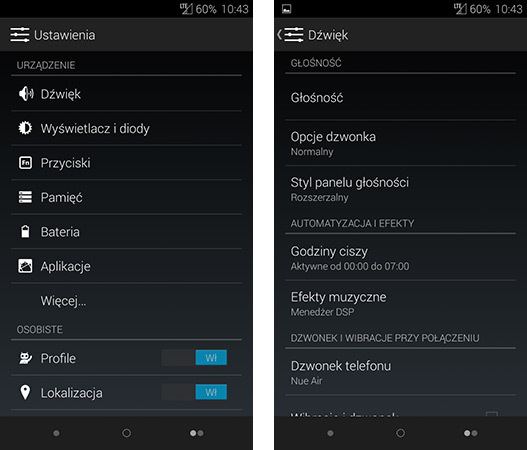 В настройках звука на вкладке «Громкость» выберите настройку с тем же именем. Android теперь покажет нам все слайдеры, связанные с громкостью звука на Android. Под полосой громкости вы найдете опцию «Безопасный объем музыки». Конечно, эта опция выбрана по умолчанию, поэтому ее следует отключить.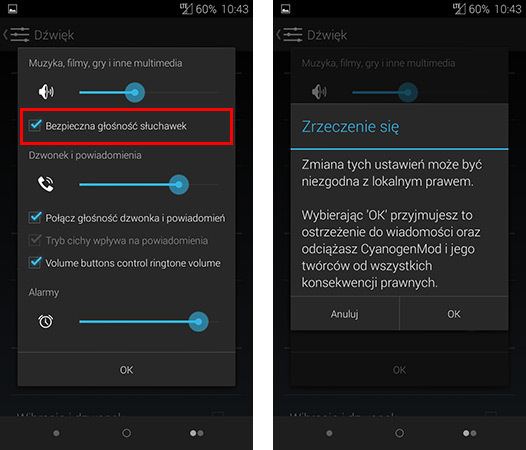
Когда отображается сообщение, игнорируйте его и отключите защищенный том, несмотря на предупреждение. И он готов — система не будет автоматически отключать музыку во время прослушивания в наушниках. Способ 2. Используйте приложение «Слуховой аппарат». Слуховой аппарат это приложение, задача которого — парадоксально в нашем случае — защита слуха. Приложение позволяет устанавливать два разных уровня звука (для динамиков и наушников) и автоматически переключаться между ними в зависимости от того, подключены или отключены наушники.
Читайте также: Xbox 720 уже в следующем году!
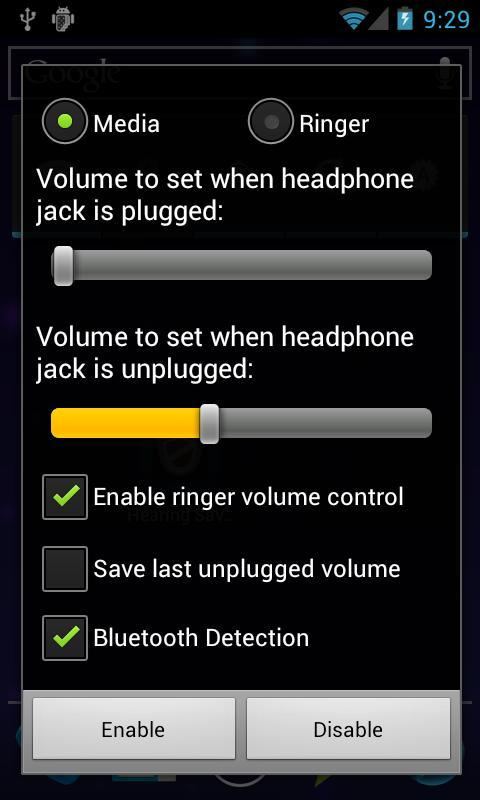
Как это приложение поможет нам с проблемой автоматического уменьшения объема? Программа, очевидно, берет контроль над регулятором громкости и предотвращает встроенную функцию автоматического сжатия. Все, что вам нужно сделать, — установить максимальный уровень громкости как для наушников, так и для громкоговорителя, и он готов. Использование приложения очень просто. После его запуска мы убеждаемся, что мы находимся на вкладке «Медиа» (отвечаем за прослушивание музыки), а не в Ringer (он отвечает за громкость звонка). Мы выбираем Media и используем два слайдера ниже. Первый отвечает за том, что громкость будет установлена после подключения наушников, вторая управляет громкостью, которая будет активироваться автоматически, когда они будут отключены. Мы устанавливаем одинаковое значение в обоих случаях и касаемся кнопки Enable.
Слуховой сейф теперь активирован и контролирует автоматический громкость. Операция программы и устранение автоматического отключения звука подтверждены несколькими пользователями смартфона LG G2, в котором есть проблема приглушения.
Как отключить предупреждение о вреде долгого прослушивания аудио (Android)
Наверное, многие, кто слушает музыку (и не только) с Android-устройства, сталкивались с таким предупреждением:
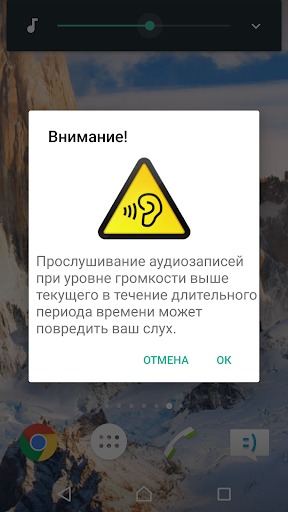
В этой статье мы рассмотрим, почему и когда возникает данное предупреждение, и как сделать так, чтобы оно больше не возникало.
Появляется оно только при прослушивании аудио через внешнее устройство (наушники/колонки). Для тех, кто не встречался с таким, небольшое пояснение: представьте, что вы слушаете музыку в наушниках, довольно громкую. Внезапно звук становится тише. Вы пытаетесь прибавить громкость, используя кнопки на корпусе, но не выходит. Достав устройство из кармана и сняв блокировку, вы и увидите такое предупреждение. Только после согласия с ним можно будет прибавить громкость обратно.
Да, предупреждение разумное, но появляется оно в непредсказуемый момент, иногда самый неподходящий: когда вы в общественном транспорте/за рулём/зимой на улице/когда у вас грязные руки и т.д. Доставать устройство, снимать блокировку, соглашаться с предупреждением, класть устройство обратно в этих случаях неудобно. А в случае, если подключены колонки, а не наушники, сообщение не совсем уместно.
Почему оно возникает
Данное предупреждение — не собственная инициатива авторов платформы. Всё дело в том, что существует WHO-ETU стандарт “безопасного прослушивания” (safe listening). В европейских и некоторых других странах его выполнение обязательно. В стандарте описывается, как долго можно прослушивать аудио в зависимости от громкости с минимальным риском снижения слуха. Например, для взрослого человека безопасная недельная “доза” звука — 1.6 Pa 2 h, что эквивалентно 20 часам прослушивания на громкости 83 dB.

Реализация
В зависимости от mcc (mobile country code), режим safe listening может быть включен или выключен. Определяется это значением ресурса R.bool.config_safe_media_volume_enabled .
Если режим включен, то система считает время прослушивания на небезопасной громкости (выше 85 dB), и периодически сохраняет значение в переменную Settings.Secure.UNSAFE_VOLUME_MUSIC_ACTIVE_MS . Когда значение достигает 20 часов, выводится предупреждение. После согласия с предупреждением значение сбрасывается, и подсчёт начинается заново.
Такая реализация довольно простая и не учитывает, например, в течение какого времени пользователь прослушал эти 20 часов: возможно, за пару дней, а, может, слушал по 6-7 минут в течение полугода (в соответствии со стандартом это не является угрозой для слуха).
Логика safe listening сосредоточена в классе классе AudioService.java, в нём можно увидеть соответствующие поля:
// mMusicActiveMs is the cumulative time of music activity since safe volume was disabled. // When this time reaches UNSAFE_VOLUME_MUSIC_ACTIVE_MS_MAX, the safe media volume is re-enabled // automatically. mMusicActiveMs is rounded to a multiple of MUSIC_ACTIVE_POLL_PERIOD_MS. private int mMusicActiveMs; private static final int UNSAFE_VOLUME_MUSIC_ACTIVE_MS_MAX = (20 * 3600 * 1000); // 20 hours private static final int MUSIC_ACTIVE_POLL_PERIOD_MS = 60000; // 1 minute polling intervalПоле mMusicActiveMs содержит число миллисекунд, прослушанных пользователем на небезопасной громкости со времени последнего подтверждения диалога. Начальное значение загружается из переменной Settings.Secure.UNSAFE_VOLUME_MUSIC_ACTIVE_MS . В эту же переменную каждую минуту записывается новое значение mMusicActiveMs.
Также есть поле mSafeMediaVolumeState , оно содержит текущее состояние системы safe listening:
- DISABLED : отключена
- ACTIVE : включена, и при этом лимит прослушивания достигнут, а значит нельзя разрешать пользователю увеличивать громкость, пока он не согласится с предупреждением
- INACTIVE : включена, лимит пока не достигнут
// mSafeMediaVolumeState indicates whether the media volume is limited over headphones. // It is SAFE_MEDIA_VOLUME_NOT_CONFIGURED at boot time until a network service is connected // or the configure time is elapsed. It is then set to SAFE_MEDIA_VOLUME_ACTIVE or // SAFE_MEDIA_VOLUME_DISABLED according to country option. If not SAFE_MEDIA_VOLUME_DISABLED, it // can be set to SAFE_MEDIA_VOLUME_INACTIVE by calling AudioService.disableSafeMediaVolume() // (when user opts out). private static final int SAFE_MEDIA_VOLUME_NOT_CONFIGURED = 0; private static final int SAFE_MEDIA_VOLUME_DISABLED = 1; private static final int SAFE_MEDIA_VOLUME_INACTIVE = 2; // confirmed private static final int SAFE_MEDIA_VOLUME_ACTIVE = 3; // unconfirmed private Integer mSafeMediaVolumeState;
Метод проверки превышения лимита выглядит так:
private void onCheckMusicActive(String caller) < synchronized (mSafeMediaVolumeState) < if (mSafeMediaVolumeState == SAFE_MEDIA_VOLUME_INACTIVE) < int device = getDeviceForStream(AudioSystem.STREAM_MUSIC); if ((device & mSafeMediaVolumeDevices) != 0) < sendMsg(mAudioHandler, MSG_CHECK_MUSIC_ACTIVE, SENDMSG_REPLACE, 0, 0, caller, MUSIC_ACTIVE_POLL_PERIOD_MS); int index = mStreamStates[AudioSystem.STREAM_MUSIC].getIndex(device); if (AudioSystem.isStreamActive(AudioSystem.STREAM_MUSIC, 0) && (index >safeMediaVolumeIndex(device))) < // Approximate cumulative active music time mMusicActiveMs += MUSIC_ACTIVE_POLL_PERIOD_MS; if (mMusicActiveMs >UNSAFE_VOLUME_MUSIC_ACTIVE_MS_MAX) < setSafeMediaVolumeEnabled(true, caller); mMusicActiveMs = 0; >saveMusicActiveMs(); > > > > > Как отключить предупреждение
Чтобы выключить safe listening, нужно добиться того, чтобы переменной mSafeMediaVolumeState на этапе конфигурации было присвоено значение DISABLED .
Посмотрим, где изначально задаётся значение:
private void onConfigureSafeVolume(boolean force, String caller) < . boolean safeMediaVolumeEnabled = SystemProperties.getBoolean("audio.safemedia.force", false) || mContext.getResources().getBoolean( com.android.internal.R.bool.config_safe_media_volume_enabled); boolean safeMediaVolumeBypass = SystemProperties.getBoolean("audio.safemedia.bypass", false); int persistedState; if (safeMediaVolumeEnabled && !safeMediaVolumeBypass) < persistedState = SAFE_MEDIA_VOLUME_ACTIVE; /* Ещё код, присваивающий mSafeMediaVolumeState значение либо ACTIVE, либо INACTIVE */ . >else
Видим, что помимо значения ресурса R.bool.config_safe_media_volume_enabled , есть два свойства, позволяющих включать/выключать систему safe listening: audio.safemedia.force и audio.safemedia.bypass.
Чтобы отключить предупреждение, нужно установить значение audio.safemedia.bypass=true в файле system/build.properties. Но для этого нужны root-права. Если их нет, то нужно разбираться дальше и искать другой способ.
Как отключить предупреждение без root
Давайте посмотрим, что происходит при закрытии диалога с предупреждением по нажатию ОК, и попробуем это воспроизвести:
@Override public void onClick(DialogInterface dialog, int which)
Вызывается метод disableSafeMediaVolume у инстанса AudioManager .
/** * Only useful for volume controllers. * @hide */ public void disableSafeMediaVolume()
Он помечен аннотацией @hide . Это означает, что метод не будет включён в public API несмотря на модификатор public. До Android 9 это легко можно было обойти используя рефлекшн. Теперь же такой метод по-прежнему можно вызывать, но уже с помощью трюка под названием double-reflection:
val audioManager = getSystemService(Context.AUDIO_SERVICE) as AudioManager val getDeclaredMethod = Class::class.java.getDeclaredMethod("getDeclaredMethod", String::class.java, arrayOf>()::class.java) val disableSafeMediaVolumeMethod = getDeclaredMethod.invoke(AudioManager::class.java, "disableSafeMediaVolume", arrayOf>()) as Method disableSafeMediaVolumeMethod.invoke(audioManager) Вызов заканчивается исключением
java.lang.SecurityException: Only SystemUI can disable the safe media volume: Neither user 10307 nor current process has android.permission.STATUS_BAR_SERVICE.
Разрешение STATUS_BAR_SERVICE имеет protectionLevel=«signature|privileged», получить его не получится.
Что ж, тогда попробуем так. Мы будем следить за переменной Settings.Secure.UNSAFE_VOLUME_MUSIC_ACTIVE_MS , в которую периодически сохраняется текущее значение mMusicActiveMs . Когда значение начнёт приближаться к 20 часам, будем его сбрасывать. Затем нужно будет сделать так, чтобы AudioService прочитал новое значение из настроек.
Прочитать значение Settings.Secure.UNSAFE_VOLUME_MUSIC_ACTIVE_MS можно так:
val unsafeMs = Settings.Secure.getInt(contentResolver, "unsafe_volume_music_active_ms")То же самое, используя adb:
adb shell settings get secure unsafe_volume_music_active_ms
А чтобы записать значение, приложению потребуется разрешение android.permission.WRITE_SECURE_SETTINGS .
Оно имеет protectionLevel=«signature|privileged|development», а значит его можно выдать приложению используя adb:
adb shell pm grant com.example.app android.permission.WRITE_SECURE_SETTINGSСамо значение записать можно так:
Settings.Secure.putInt(contentResolver, "unsafe_volume_music_active_ms" , 1) То же самое можно сделать с помощью adb:
adb shell settings put secure unsafe_volume_music_active_ms 1Сбрасывать лучше в 1, как это сделано в AudioManager, а не в 0. Так как 0 соответствует состоянию ACTIVE.
Теперь нужно, чтобы AudioService прочитал новое значение, и обновил значение локальной переменной mMusicActiveMs .
Есть подходящий метод в AudioManager.java
/** * @hide * Reload audio settings. This method is called by Settings backup * agent when audio settings are restored and causes the AudioService * to read and apply restored settings. */ public void reloadAudioSettings()
Он инициирует вызов метода readAudioSettings в AudioService , где происходит загрузка mMusicActiveMs из настроек.
private void readAudioSettings(boolean userSwitch) < . synchronized (mSafeMediaVolumeStateLock) < mMusicActiveMs = MathUtils.constrain(Settings.Secure.getIntForUser(mContentResolver, Settings.Secure.UNSAFE_VOLUME_MUSIC_ACTIVE_MS, 0, UserHandle.USER_CURRENT), 0, UNSAFE_VOLUME_MUSIC_ACTIVE_MS_MAX); if (mSafeMediaVolumeState == SAFE_MEDIA_VOLUME_ACTIVE) < enforceSafeMediaVolume(TAG); >>Метод помечен аннотацией @hide . Его вызов с помощью double-reflection вызывает исключение:
java.lang.SecurityException: Permission Denial: get/set setting for user asks to run as user -2 but is calling from user 0; this requires android.permission.INTERACT_ACROSS_USERS_FULL
Да, аннотация @hide здесь тоже неспроста. Получить данное разрешение мы, конечно не можем. Оно имеет protectionLevel=«signature|installer».
Остаётся один способ заставить AudioService прочитать новое значение — его перезапуск. Просто так перезапустить системный сервис нельзя. Нужно или перезагрузить устройство, или переключиться на другого пользователя, а затем вернуться обратно.
Теперь настало время проверить теорию.
Устанавливаем unsafe_volume_music_active_ms = 71 990 000 (останется 10 секунд, в течение которых можно прослушивать музыку на высокой громкости)
adb shell settings put secure unsafe_volume_music_active_ms 71990000Перезапускаем устройство (можно вместо этого переключиться на другого пользователя, а потом вернуться):
adb rebootПодключаем наушники, включаем музыку погромче. В течение минуты появляется диалог.
Теперь повторяем те же действия, но присваиваем unsafe_volume_music_active_ms = 1. Включаем музыку, ждём минуту. Диалог не появляется.
Итоги
Чтобы отключить предупреждение, можно сделать следующее:
При наличии root-прав
Установить значение audio.safemedia.bypass=true в файле system/build.properties
Без root-прав
Нужно следить за значением Settings.Secure.UNSAFE_VOLUME_MUSIC_ACTIVE_MS , и не давать ему подниматься выше 72 000 000 (20 часов). После сброса значения нужно перезапускать устройство (или переключаться на другого пользователя, а затем возвращаться обратно).
Я написала код простого приложения, которое делает эту работу, и напоминает о необходимости перезагрузить устройство/перелогиниться.
Обновление
Производители устройств могут вносить изменения в код платформы, и, судя по комментариям, некоторые из них смягчают дефолтное поведение. Например, предупреждение может появиться один раз, и больше не возникать до следующей перезагрузки.
Как отключить автоматическое снижение громкости на андроид?
Для отключения автоматического снижения громкости на устройстве Android вам может потребоваться выполнить следующие шаги (интерфейс может немного отличаться в зависимости от версии Android и производителя устройства):
- Перейдите в «Настройки» на вашем устройстве Android.
- Прокрутите вниз и найдите раздел «Звук» или «Звук и уведомления». Нажмите на него.
- В этом разделе вы должны найти опцию, связанную с автоматическим снижением громкости. Это может быть называться «Автоматическое снижение громкости», «Звуковая оптимизация» или что-то похожее. Нажмите на эту опцию.
- В открывшемся окне вы увидите переключатель, который позволит вам включить или отключить автоматическое снижение громкости. Убедитесь, что переключатель находится в положении «Выключено» или аналогичной позиции, чтобы отключить эту функцию.
Если в вашей версии Android или на вашем устройстве нет указанной опции, поищите разделы или настройки, связанные с звуком, аудио или звуковыми профилями. Возможно, вы найдете там опцию, позволяющую настроить или отключить автоматическое снижение громкости.
Обратите внимание, что интерфейс и настройки могут отличаться в зависимости от версии Android и производителя устройства.
Сервисный центр по ремонту телефонов Xiaomi в Запорожье.
Проспект Соборный 216
066-332-54-14