Samsung Galaxy S7 Безопасное извлечение карты памяти из устройства
Возможно, вы знаете эту процедуру USB Flash Drive в Microsoft Windows. Чтобы предотвратить потерю данных, USB-накопители и внешние жесткие диски необходимо отделить в операционной системе, прежде чем их можно будет вывести из USB-порта.
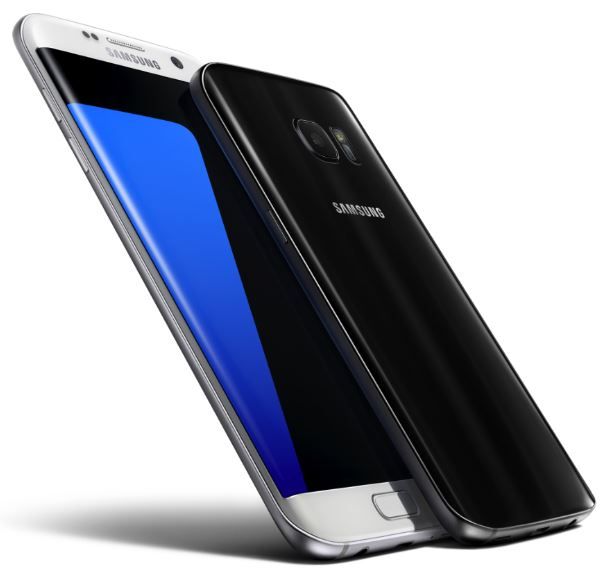
То же самое и с картой памяти Micro SD на Samsung Galaxy S7: перед тем, как вы сможете извлечь карту памяти из Samsung Galaxy S7, она должна быть отключена в Android Marshmallow. Только тогда гарантируется, что данные не будут потеряны. Здесь объясняется, как поступить с Samsung Galaxy S7 и как безопасно извлечь карту памяти:
Перейдите с главного экрана на:
Меню -> Настройки -> Хранение -> SD-карта
В этом меню вы теперь можете отключить SD-карту вашего Samsung Galaxy S7. После деактивации карты Micro SD ее можно безопасно извлечь из устройства. Используйте прилагаемый инструмент, чтобы открыть слот для SIM-карты / карты памяти в верхней части корпуса.
Как почистить память на Android, если на телефоне мало места
Симптомы того, что память вашего телефона подошла к концу, бывают разными. Иногда всё просто, и при попытке сделать очередную фотографию телефон пишет «свободного места нет, освободите память», или не даёт установить приложение, иногда просто начинает тормозить. О том, как понять, что на вашем мобильнике закончилось место и как почистить память, читайте в нашем материале.

Фото: unsplash.com
Как проверить, сколько свободной памяти осталось у смартфона
Бывает, что телефон сам уведомляет о том, что памяти осталось мало и работать ему сложновато.

Пример уведомлений о недостатке памяти в англоязычной (сверху) и в русскоязычной (снизу) версиях Android / Иллюстрация: Алиса Смирнова, Фотосклад.Эксперт
Если же уведомлений пока не было, но телефон начал подтормаживать, можно проверить это самостоятельно. Эта информация хранится в настройках.

У телефонов Xiaomi/Redmi, например, надо нажать значок входа в настройки и выбрать пункт «о телефоне» / Иллюстрация: Алиса Смирнова, Фотосклад.Эксперт
Если свободна хотя бы четверть памяти — всё в порядке. Если же из 64 или 128 Гб памяти телефона осталась всего пара свободных, стоит её почистить.
Важный момент: если вы видите, что общее количество памяти телефона (ещё раз повторим — не свободная память, а общее количество памяти) меньше 16 Гб, то весьма вероятно, что ваш телефон немного устарел и просто не способен работать с современными приложениями. В этом случае можно сразу переходить к последнему пункту этого текста.
Как очистить память смартфона
Встроенная утилита для очистки памяти телефона
Первый и самый простой способ — использовать встроенные утилиты очистки. Они могут быстро почистить оперативную, закрыв ненужные приложения, и удалить ненужные данные и кэш, очистив 3-4 Гб в памяти телефона.
Запускается такая очистка обычно через настройки телефона — там же, где мы смотрели количество свободной памяти.

Запуск очистки памяти на смартфоне Samsung (слева) и Redmi (справа) / Иллюстрация: Алиса Смирнова, Фотосклад.Эксперт
Удалить большие приложения
Если нужно освободить больше, чем пара гигабайт, быстрой чисткой не отделаться. Десяток гигабайт можно освободить, удалив занимающие много места приложения или очистив занимающие место данные приложений.
Традиционно идём в настройки, и находим там пункт «Приложения». Сортируем по занимаемому месту, в нашем случае больше всего места занимает игра Asphalt 9 и мессенджер Telegram. Обратите внимание, что у Asphalt больше всего места занимает само приложение, и чтобы освободить место на телефоне, придётся игру удалить. С Telegram другая история: приложение занимает меньше 80 Мб, а вот его данные и кэш весят довольно много, так как именно там хранятся фотографии, видео и прочие файлы, которыми обмениваются в телеграме. И чтобы очистить пару гигабайт, достаточно очистить кэш и данные, не удаляя само приложение.

Обратите внимание, что очистка данных вместе с кэшем приложения освободит больше места, но удалит все данные приложения, включая данные об авторизации. Придётся вспомнить пароль и заново войти в свою учётную запись. Кнопка «очистить кэш» удалит меньше, но сохранит авторизацию в мессенджере / Иллюстрация: Алиса Смирнова, Фотосклад.Эксперт
Как настроить сохранение фотографий на карту памяти и почистить папку DCIM
Этот способ для тех, кто любит снимать, и чей телефон заполнен фотографиями и видеороликами. По умолчанию всё отснятое хранится в памяти телефона в папке DCIM. Для начала посмотрите, действительно ли она занимает значительное место в памяти. Для этого можно воспользоваться любым файловым менеджером, хватит даже возможностей встроенного. Например, вот так это выглядит в «Проводнике» смартфонов Xiaomi/Redmi с оболочкой MIUI.

Телефон чистили недавно, так что папка DCIM занимает всего 16 Гб / Иллюстрация: Алиса Смирнова, Фотосклад.Эксперт
Если в смартфоне есть карта памяти и на ней достаточно места, можно просто перенести папку и тем самым освободить место в памяти телефона для более важных вещей — например, для обновления банковского приложения или свежей игрушки. Если же карта тоже заполнена или телефон не поддерживает установку карт памяти, придётся подключить телефон к компьютеру. После этого можно скопировать папку на комп, а на телефоне её удалить.
Теперь можно сделать так, чтобы свежие фотографии и видео тоже сохранялись на карте памяти.

Идём в настройки камеры, находим и включаем в них пункт «Сохранять на SD карту» или «Сохранять на карту памяти» / Иллюстрация: Алиса Смирнова, Фотосклад.Эксперт
Минус этого метода в том, для нормальной работы камеры нужна хорошая карта памяти. Если использовать дешёвую с низкой скоростью записи, на неё нельзя будет писать максимально качественное 4К-видео, а при замедленной съёмке с частотой выше 120 к/с возможны пропуски кадров, из-за чего итоговое видео будет дёргаться.
Сбросить телефон до заводских настроек
Этот способ позволяет очистить максимально возможное количество места и избавиться разом от всего накопившегося мусора — даже от того, который сложно удалить другими методами. Но при этом он более рискованный и требует больше времени. Так что начнём мы с правил предосторожности.
Важный момент. Этот способ очистки памяти очень эффективен, но необратим. Если делаете самостоятельно — помните, что делаете это на свой страх и риск. Если волнуетесь, можно обратиться в сервис по ремонту смартфонов, там эту процедуру тоже проводят.

Телефон в процессе сброса до заводских настроек / Фото: laptopmag.com
Что стоит сделать перед тем, как сбрасывать телефон до заводских настроек
- Сохраните все важные для вас файлы (фото, видео, документы, книги, музыку) на другом носителе;
- на всякий случай достаньте из телефона карту памяти с важными файлами (если она есть). По идее процесс сброса не должен затронуть карту, но лучше всё же её снять, чтобы не поймать случайный баг системы;
- убедитесь в том, что вы помните пароли от ваших аккаунтов, в первую очередь от аккаунта Google. После сброса вам нужно будет заново авторизоваться в в нём, а потом установить приложения и войти в соцсети, мессенджеры, почту и т. п.;
- сделайте резервную копию контактов. В этом случае после сброса вам не придётся вспоминать, кому же принадлежит номер и гадать по голосу, бабушка вам сейчас звонит или начальник с работы. Проще всего воспользоваться встроенной функцией Android и настроить резервное копирование в аккаунт Google. Помимо этого, у производителей смартфона могут быть свои собственные инструменты. Например, контакты со смартфона Xiaomi/Redmi можно хранить в фирменном облаке Xiaomi Cloud, а у Samsung есть приложение Smart Switch, делающее бэкап на карту памяти;
- проверьте актуальность данных для входа в аккаунт и восстановления аккаунтов. Например, если у вас настроена двухфакторная аутентификация через СМС, стоит убедиться, что СМСка придёт на ваш актуальный номер, а не на телефон бывшего мужа, с которого вы регистрировались много лет назад;
- выйдите из аккаунта Google. Бывают случаи, когда у людей после сброса телефона возникали проблемы со входом в аккаунт;
- зарядите телефон. Если из-за низкого заряда ваш телефон выключится во время сброса настроек, это может привести к проблемам в работе, а в некоторых случаях даже превратить его в неработающий «кирпич». Так что стоит убедится, что его заряд не меньше 50% (а лучше 80-100%).
После этого можно можно идти в настройки и выполнять сброс. Смартфон спросит, уверены ли вы, попросит ввести графический ключ для подтверждения, и перезагрузится. Перезагрузка может занять минут 10-20, в это время не стоит выключать телефон или что-то на нём нажимать.
После того, как телефон успешно обнулится до заводского состояния, перед вами появится приветственное окно. Можно входить в гуглоаккаунт, устанавливать любимые приложения и после этого убедиться, что свободного места на телефоне стало гораздо больше.
Купить новый телефон
Чистка памяти поможет ускорить смартфон, если он ещё не слишком устарел. На сегодняшний день минимальными характеристиками универсального смартфона можно считать ОС Android 11 или выше, 3-4 Гб оперативной памяти и от 64 Гб внутренней памяти. Если же у вас в руках старичок с 6 андроидом, гигабайтом оперативки и 16 Гб хранилища, чистка вряд ли поможет ему полноценно работать с актуальными версиями приложений.
В этом случае стоит почитать наши статьи о лучших смартфонах и выбрать новый аппарат на свой вкус и бюджет.
Как отключить SIM-карту в смартфоне Samsung Galaxy
При необходимости вы можете отключить одну из SIM-карт, не вынимая ее из смартфона. Для этого достаточно зайти в настройки телефона. Когда отключенная SIM-карт вам снова понадобится, вы сможете легко ее включить.


Шаг 1. В Настройках телефона, перейдите в раздел Подключения.


Шаг 2. Перейдите в раздел Диспетчер SIM-карт.


Шаг 3. Перейдите в настройки SIM-карты, которую хотите отключить.


Шаг 4. Нажмите на ползунок для отключения SIM-карты.
Если карта была выключена — переведите ползунок в активное состояние для включения карты.
Как извлечь карту памяти из Samsung Galaxy
Чтобы увеличить запас памяти на телефоне, пользователи часто используют карту памяти Micro SD. Но если ее неправильно извлечь, то могут повредиться некоторые данные или сама карта.
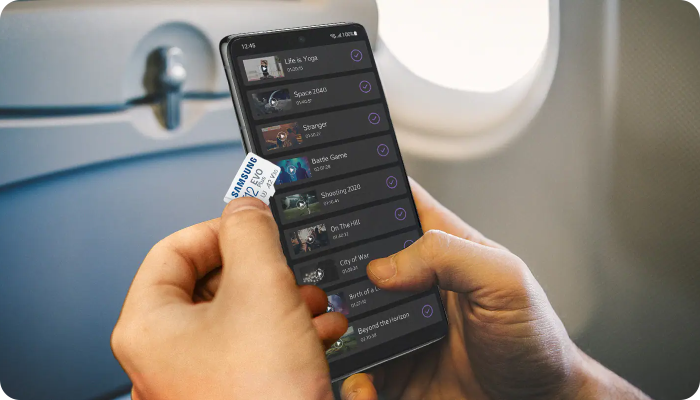
Для безопасного извлечения карты сначала можно отключить карту в настройках либо отключить сам смартфон. А потом уже вынимать карту. Тогда все процессы, связанные с картой памяти, будут остановлены и ее можно будет достать из смартфона.
1 Отключите карту в Настройках или выключите смартфон.
- Если вы не хотите выключать смартфон, откройте Настройки телефона и выполните действия, соответствующие вашей версии ОС Android.


Шаг 1. В Настройках телефона, перейдите в раздел Обслуживание устройства.


Шаг 2. Перейдите в Хранилище.


Шаг 3. Перелистните справа на лево, чтобы посмотреть информацию о карте памяти.
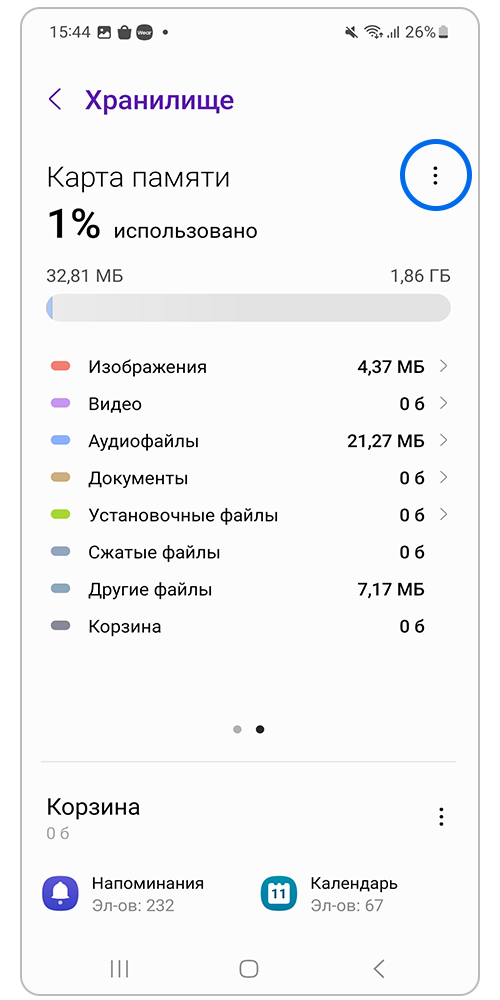
Шаг 4. Нажмите на три точки в правом верхнем углу, чтобы открыть меню дополнительных возможностей.


Шаг 5. Нажмите Извлечение. Когда работа карты будет остановлена, внизу экрана появится уведомление об этом и подробная информация о содержании карты пропадет.


Шаг 1. В Настройках телефона, перейдите в раздел Обслуживание устройства.


Шаг 2. Перейдите в раздел Память.


Шаг 3. Нажмите на три точки в правом верхнем углу, затем Дополнительно.
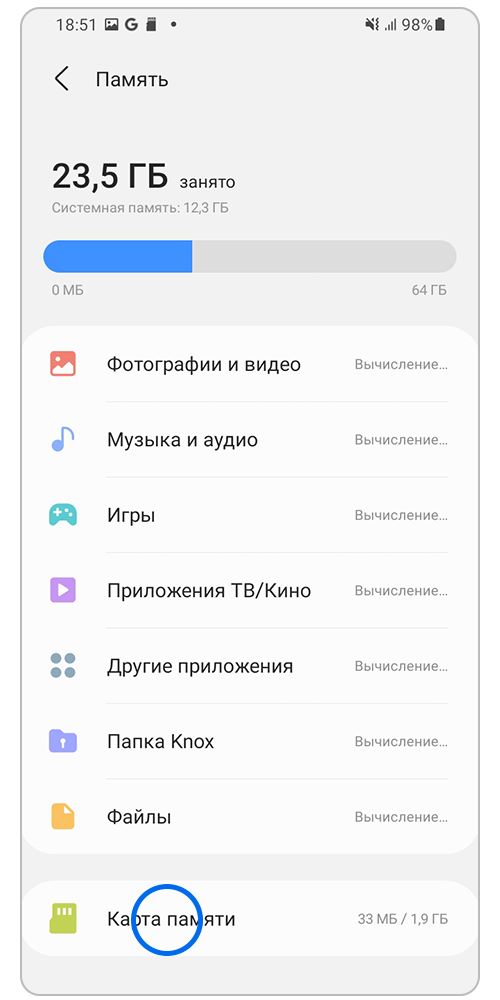
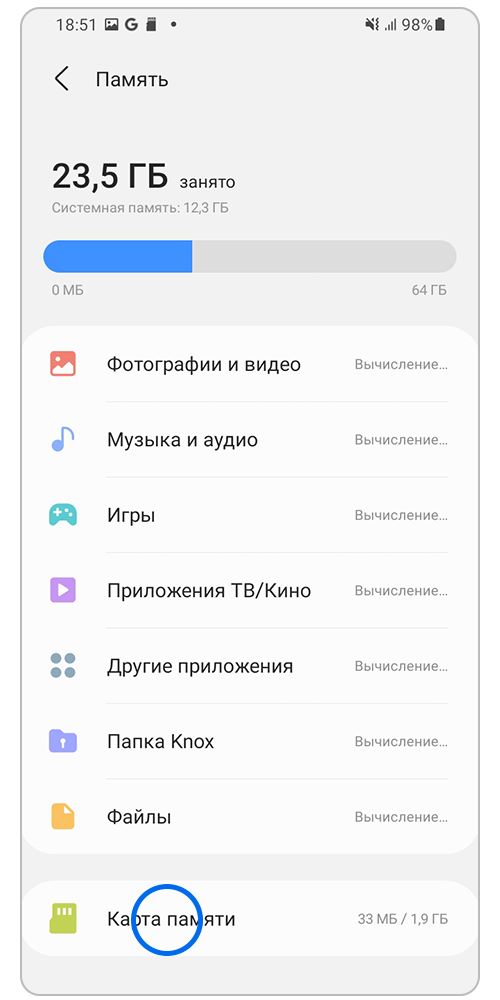
Шаг 4. Выберите Карту памяти в правом верхнем углу, чтобы открыть меню дополнительных возможностей.


Шаг 5. Нажмите Отключить.


Шаг 1. В Настройках телефона, перейдите в раздел Обслуживание устройства.


Шаг 2. Перейдите в Хранилище.


Шаг 3. Откройте раздел Карта памяти SD.


Шаг 4. Нажмите на значок Извлечение (треугольник справа от карты памяти). Когда работа карты будет остановлена, вместо информации о занятом месте появится надпись Отключено.


Шаг 1. В Настройках телефона, перейдите в раздел Обслуживание устройства.


Шаг 2. Перейдите в раздел Память.


Шаг 3. Перейдите в раздел Карта памяти.


Шаг 4. Нажмите на три точки в правом верхнем углу, затем Настройки памяти.


Шаг 5. Нажмите на значок Извлечение (треугольник справа от карты памяти). Когда работа карты будет остановлена, вместо информации о занятом месте появится надпись Отключено.