Как запустить приложение под Android на компьютере с Windows
На мобильных гаджетах и ПК обычно стоят разные операционные системы, из-за чего возможность взаимного запуска приложений оказывается весьма ограниченной. Решить проблему по использованию игр и программ под Android на ПК призваны эмуляторы, которые «воссоздают» на компьютере полноценную операционную систему мобильных гаджетов. Их функционал и возможности зачастую существенно различаются, и об этом — далее.
Bluestacks 2
Разработчики позиционируют этот эмулятор как плеер APK-приложений для Windows. Загружается и устанавливается в 2 клика, для запуска любого приложения потребуется сделать ещё пару кликов: нужно найти игру во встроенном Play Market и установить в виртуальное устройство. На первый взгляд программа кажется очень простой, а её возможности — весьма ограниченными, однако уже через час использования можно понять — функционал в Bluestacks предусмотрен серьезный.
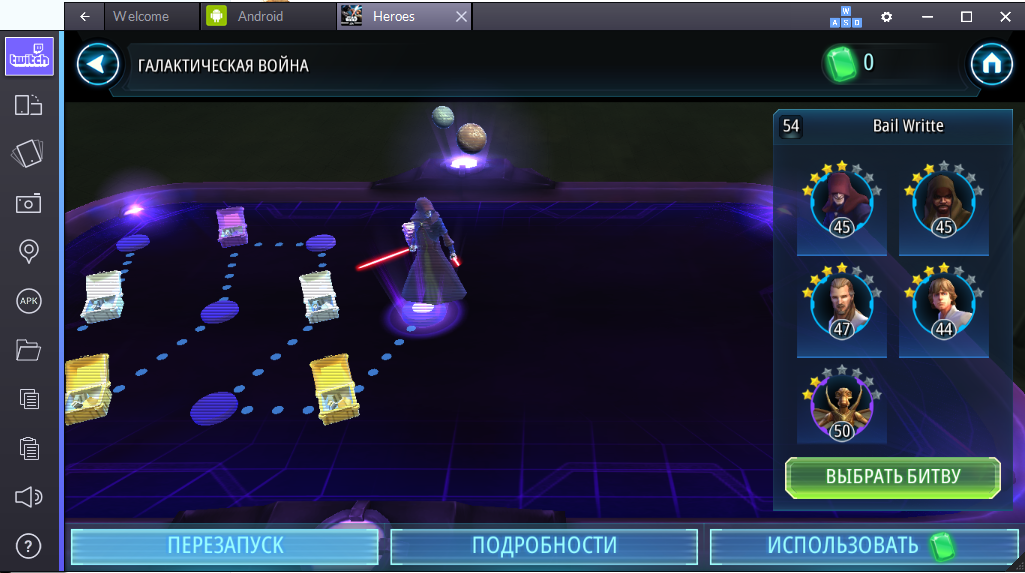
- простой запуск и установка Android-приложений из AMD AppZone, Google Play, Amazon Appstore;
- поддержка 96% apk-приложений и 86% игр под Android;
- возможность открывать десятки игр в разных вкладках;
- есть полноценный классический лаунчер с возможностью замены на кастомный;
- реализован доступ почти ко всем настройкам Android OS;
- поддерживается быстрый перенос приложений на гаджет.
- ориентирован «на домохозяек» и в работе очень прост;
- поддерживает приложения с кэшем и 3D-графикой, а также архитектуру х86;
- находится в активной разработке, постоянно обновляется и усовершенствуется;
- может отправлять пользователям уведомления, когда закрыт, через иконку в трее;
- Android-приложения появляются в виде ярлыков в меню «Пуск».
- не полностью поддерживает управление в некоторых играх;
- урезанный функционал OS Android, вызванный ориентированностью эмулятора на игры;
- требует большого количества ресурсов компьютера, не запускается при недостатке ОЗУ (меньше 1 Гб);
- сложно реализован процесс смены эмулируемого устройства;
- обеспечивает немного худшую производительность, чем конкуренты, хотя и заточен под игры.
Genymotion
Достаточно быстрый эмулятор для OS Android, который ориентирован на разработчиков приложений. Сами создатели эмулятора поставили цель разработать полноценную замену «фирменному» эмулятору от Google из Android SDK. Имеет несколько вариантов лицензий, выбор которых зависит от потребностей пользователя, есть и полностью бесплатная версия для частного использования.
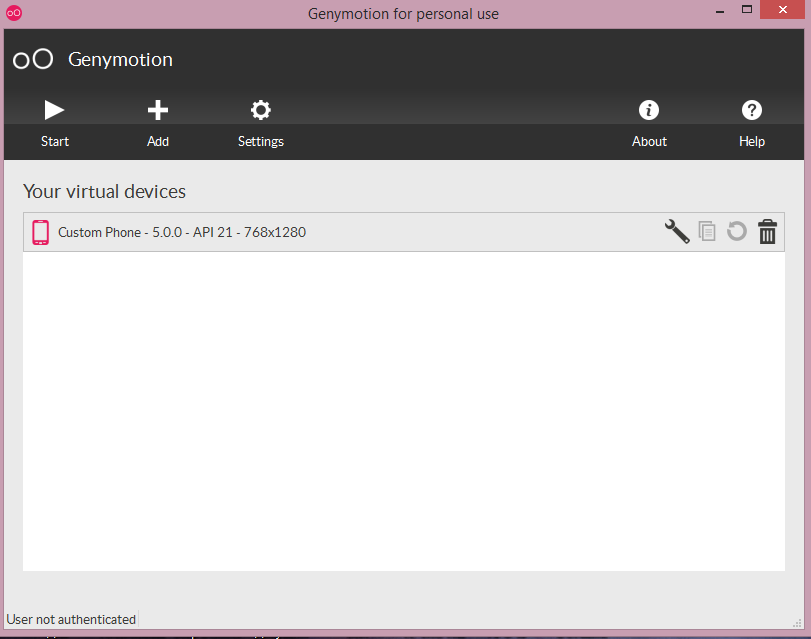
- быстрое тестирование приложения сразу на нескольких образах устройств Android, причём список гаджетов постоянно увеличивается;
- полноценная интеграция в Eclipse и Android SDK;
- эмуляция обеих камер гаджета, GPS (можно задавать местоположение) и батареи (с регулируемым уровнем заряда);
- установка и первый запуск за несколько кликов, широкий функционал «из коробки».
- удобное взаимодействие со средой Windows для пользователей;
- возможность запуска собственных приложений без подписи;
- эмуляция нескольких гаджетов одновременно в разных окнах;
- эмуляция интернет-соединения по протоколам 4G, 3G, EDGE, GPRS;
- полная интеграция в среду разработки для OS Android;
- более высокая скорость работы, чем у эмулятора от Google.
- ограниченный функционал в бесплатной версии;
- отсутствие эмуляции гироскопа, звонков, яркости дисплея и других функций;
- требуется поддержка процессором аппаратной виртуализации (Intel VT-x). Если эмулятор сообщает о несовместимости процессора, попробуйте включить в BIOS поддержку виртуализации.
- поздний выход новых версий OS Android для эмулятора.
Andy
Бесплатный эмулятор с немалыми возможностями. Полностью эмулирует работу OS Android на Windows, имеет огромное количество регулируемых параметров, в числе которых — IMEI эмулируемого гаджета и производительность его GPU. Синхронизируется с реальным гаджетом и позволяет использовать его в виде джойстика в процессе игры.
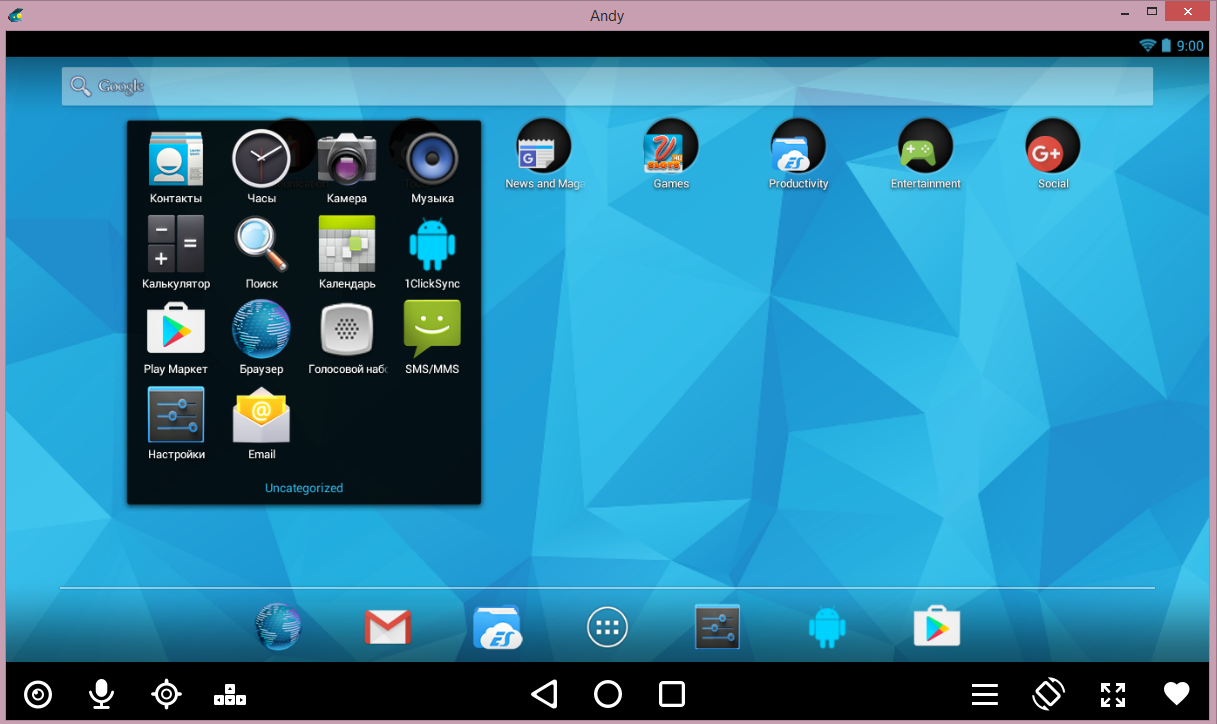
- синхронизация с Android-устройством;
- полноценная эмуляция операционной системы;
- возможность установки приложений из Windows через контекстное меню;
- эмуляция основных датчиков гаджетов;
- постоянная поддержка разработчиками.
- управление в играх с помощью мобильного устройства;
- постоянные обновления от разработчиков;
- полная поддержка ARM;
- запуск приложений с рабочего стола Windows.
- отсутствие аппаратной консоли (для опытных пользователей);
- большая ресурсоёмкость;
- сложный подход к настройке некоторых параметров;
- отсутствие русского языка интерфейса.
Nox App Player
Новый эмулятор OS Android, который создавался в качестве альтернативы популярному Bluestacks. Разработчики предусмотрели здесь все ключевые особенности Bluestacks и исправили основные недостатки плеера — добавили возможность простого изменения настроек эмулируемого устройства, а также полноценную эмуляцию ОС с оболочкой Nova Launcher. Эмулятор изначально работает на минимальных настройках, чтобы не нагружать основную систему, но поддерживает повышение производительности в несколько кликов.
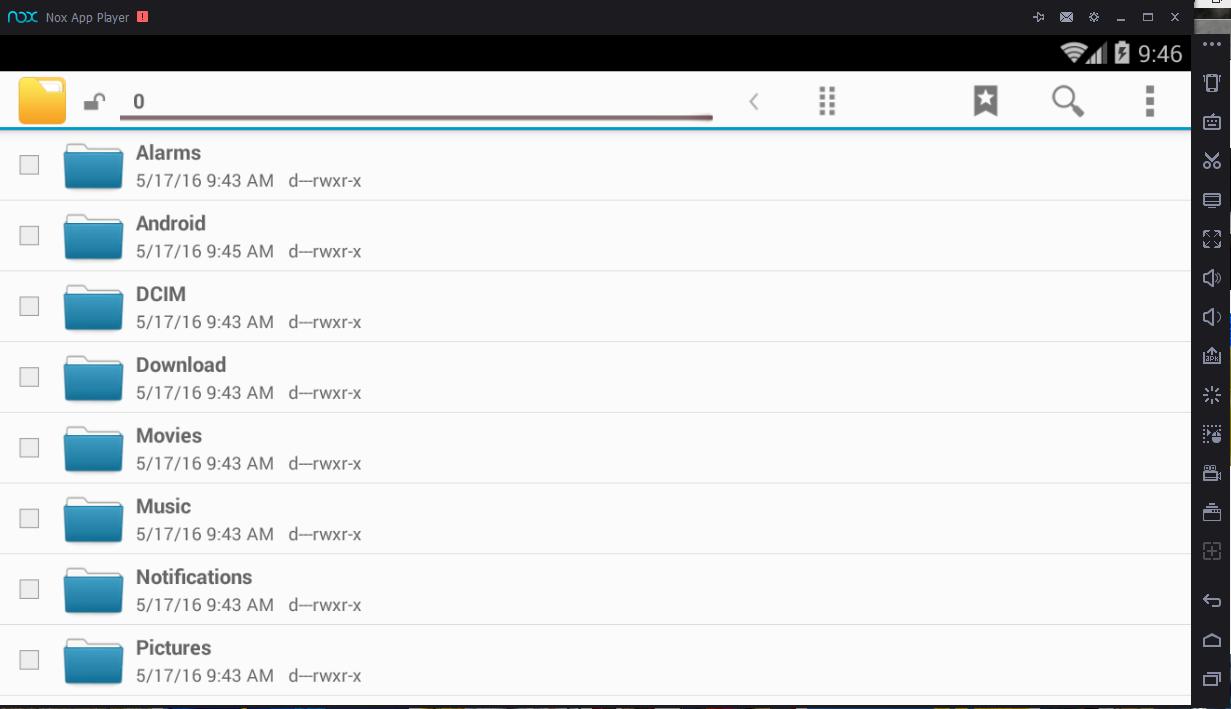
- полная эмуляция Android 4.4.2 KitKat;
- отличная производительность;
- наличие дополнительных инструментов, которые упрощают работу с системой;
- работа с процессорами AMD и архитектурой х86;
- полностью реализованное управление на ПК во всех играх;
- большое разрешение экрана и масса настроек для пользователей.
- возможность настройки управления в разных играх;
- невысокая ресурсоёмкость «из коробки» с возможностью увеличения производительности через настройки;
- полноценная работа эмулируемой системы;
- постоянное усовершенствование разработчиками.
- пока что поддержка только устаревшей версии Android 4.4.2 KitKat;
- отсутствие русского языка в самой программе;
- незначительное количество недоработок и багов, особенно после выхода обновлений.
Droid4X
Ещё один эмулятор от китайских разработчиков, который также позиционируется как альтернатива Bluestacks. Настройки клавиатуры для использования в мобильных приложениях впервые были реализованы именно тут, а затем уже частично появились в Bluestacks и в полном виде в Nox App Player. Эмулятор отличается высокой производительностью, позволяет использовать гаджет в качестве геймпада, а также поддерживает Multi-touch для устройств под Windows с сенсорным дисплеем.
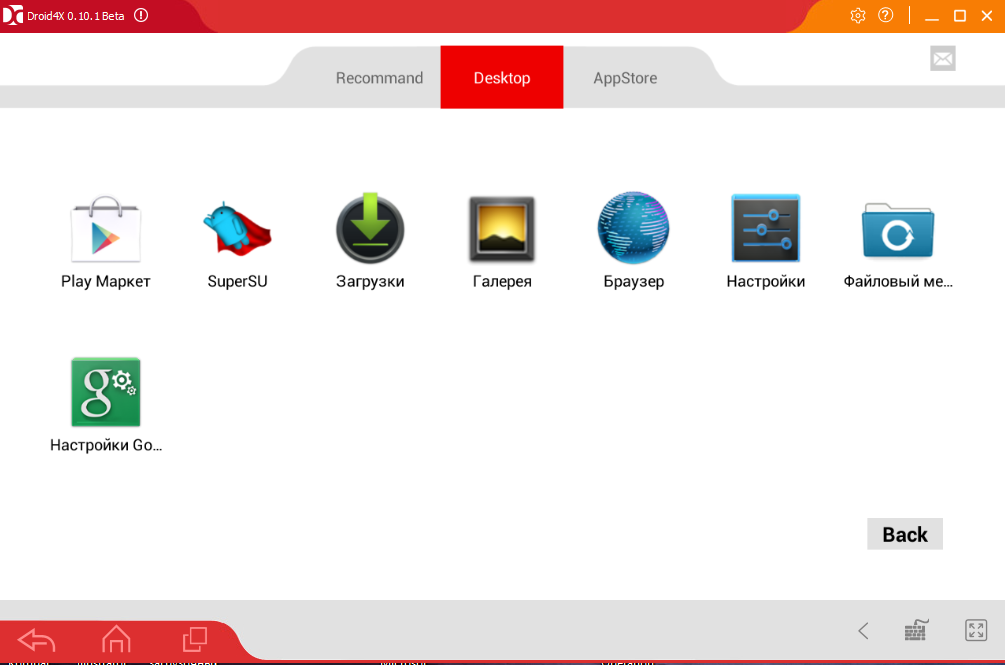
- полная эмуляция OS Android 4.4.2;
- наличие 16 Гб встроенной и 32 Гб внешней памяти в эмулируемом устройстве;
- полноценная настройка управления с клавиатуры;
- высокая производительность в ресурсоёмких играх.
- активная разработка, постоянные обновления эмулятора;
- реализован функционал управления в играх через мобильный гаджет при помощи специального приложения;
- полноценное управление через клавиатуру в любых играх;
- поддержка Multi-touch.
- ограниченный перечень поддерживаемых процессоров;
- большое количество багов, которые не всегда своевременно исправляются разработчиками;
- частые проблемы с клавиатурой и русским языком.
Использование приложений с устройства Android на компьютере
С помощьюСвязь с телефоном вы можете мгновенно получить доступ к приложениям Android, установленным на мобильном устройстве, прямо на компьютере. При подключении по сети Wi-Fi можно запускать приложения, чтобы просматривать веб-сайты, играть, совершать покупки в интернет-магазинах, беседовать в чате и выполнять другие действия. При этом вы сможете пользоваться большим экраном компьютера и клавиатурой.
Примечание: В настоящее время Связь с телефоном не поддерживает несколько профилей Android или рабочих или учебных учетных записей.
Можно добавлять приложения Android в избранное на компьютере, закреплять их в меню «Пуск» и на панели задач, а также открывать их в отдельных окнах для параллельного использования с приложениями компьютера.
Примечание: Для оптимального взаимодействия рекомендуется использовать устройство с Android и компьютер в одной сети Wi-Fi и в одном диапазоне. В некоторых сетях Wi-Fi доступны разные диапазоны для подключения, например 5 ГГц и 2,4 ГГц. Убедитесь, что оба устройства используют один и тот же частотный диапазон. Подробнее
Как взаимодействовать с приложениями?
Для открытия, ввода, прокручивания и взаимодействия с приложениями можно использовать мышь, сенсорную панель, клавиатуру, перо или сенсорный экран вашего ПК. Советы по использованию мыши и клавиатуры:
- Один щелчок соответствует любому одиночному касанию или нажатию
- Щелчок правой кнопкой мыши в любом месте экрана телефона позволяет перейти на предыдущую страницу
- Щелчок и удерживание соответствует касанию/удерживанию
- Щелкните и удерживайте, чтобы перетащить выделенное содержимое
- Колесико мыши позволяет перемещаться между страницами по вертикали или по горизонтали
Некоторые игры и приложения могут не работать с мышью или клавиатурой. Для работы с ними потребуется ПК с поддержкой сенсорного ввода.
Если при использовании приложений возникают проблемы, воспользуйтесь советами по устранению неполадок.
Как взаимодействовать с недавними приложениями?
Чтобы получить доступ к недавним приложениям с компьютера, сделайте следующее.
- В правом нижнем углу панели задач Windows нажмите кнопку ^.
- Щелкните значокСвязь с телефоном.
- Во появившемся меню выполните одно из следующих действий.
- Щелкните приложение, которое нужно открыть.
- Щелкните правой кнопкой мыши нужное приложение и выберите Открыть.
Чтобы получить доступ к последним приложениям изСвязь с телефоном, выполните следующие действия.
- На устройстве откройтеСвязь с телефоном.
- Перейдите в Приложения.
- В верхней части страницы Приложения найдите раздел Недавно использовавшиеся, в котором отображаются до трех последних использованных приложений.
- Щелкните приложение, чтобы открыть его, или щелкните его правой кнопкой мыши и выберите Открыть.
Как отключить недавние приложения в области уведомлений Windows?
Выполните следующие действия.
- ВСвязь с телефоном перейдите в раздел Параметры >Компоненты.
- В разделе Приложения отключите параметр Показывать последние использованные приложения в области уведомлений Windows.
Известная проблема
В настоящее время существует известная проблема функции «Последняя приложения», препятствующая открытию мобильных приложений Microsoft Office. Мы обновим эту статью, как только эта проблема будет решена.
Как узнать, использую ли я возможность взаимодействия нескольких приложений?
Требования для использования нескольких приложений:
- Компьютер с обновлением Windows 10 за май 2020 г. или более поздней версией. Чтобы добиться оптимальной производительности, рекомендуем иметь не менее 8 ГБ ОЗУ.
- Устройство с Android 11.0.
- На устройстве с Android необходимо приложение «Связь с Windows» (установлено предварительно) версии 2.1.05.6 или более поздней либо приложение «Связь с Windows» (установлено предварительно) версии 1.20104.15.0 или более поздней.
- Связь с телефоном версии 1.20104.20.0 или более поздней.
Как закрепить приложения Android в Windows?
Приложения Android можно закрепить в меню «Пуск» Windows, на панели задач или добавить в избранноеСвязь с телефоном.
Закрепление приложения на компьютере:
- ОткройтеСвязь с телефоном.
- Перейдите в Приложения.
- Щелкните правой кнопкой мыши значок приложения, которое нужно закрепить или добавить в избранное.
Как удалить закрепленное приложение Android из панели задач Windows или из меню «Пуск»?
- Если вы закрепили приложение в панели задач, просто щелкните значок приложения правой кнопкой мыши и выберите Открепить от панели задач.
- Если вы добавили приложение в меню «Пуск» в Windows, нужно удалить это приложение из списка приложений. Перейдите в раздел Параметры >Приложения и компоненты и найдите приложение в списке. Выберите его, а затем нажмите Удалить.
Приложения с устройства Android теперь установлены на компьютере?
Нет. Приложения, которые вы открываете, запускаются на устройстве Android. Связь с телефоном зеркально отображает приложения с устройства Android на компьютере. Это означает, что на компьютере будет отображаться то же самое, что отображается на устройстве Android.
Можно ли получить доступ к приложениям Android, не связывая устройство?
Нет, чтобы использовать этот интерфейс, необходимо подключить устройство Android к компьютеру черезСвязь с телефоном. Подробнее
Можно ли открыть несколько приложений одновременно?
Да, если у вас есть Android 11 и один из них, выберите устройства Samsung или HONOR. На большинстве других устройств с Android нельзя одновременно открыть более одного приложения.
Как выполнять потоковую передачу звука с устройства Android?
Теперь вы можете выполнять потоковую передачу звука с устройства Android во время работы с приложениями или функциями экрана телефона. Чтобы использовать потоковую передачу звука на компьютере, выполните следующие действия:
- Убедитесь, что у вас есть устройство Samsung и обновите ОС до OneUI 5.0 или более поздней версии.
- Требования к версиям приложений:
- Связь с телефоном обновлен до версии 1.22092.214.0 или более поздней.
- Ссылка на Windows обновлена до версии 1.22102.149.0 или более поздней.
Примечание: Honor и Surface Duo в настоящее время не поддерживаются для этой функции.
Как включить потоковую передачу звука на компьютере?
Вам не нужно настраивать эту функцию. При открытии экрана приложений или телефона вам будут запрошены разрешения на звук, чтобы прослушать звук на компьютере. Перейдите на мобильный телефон, чтобы предоставить разрешения как из приложенияСвязывание с Windows, так и из приложения служба . После этого вы все настроены и сможете слышать звук с компьютера.
Как изменить выходные данные звука?
В параметрах Связь с телефоном можно изменить, поступает ли звук с компьютера или телефона.
Откройте Связь с телефоном на компьютере:
- Перейдите в раздел Параметры >Компоненты.
- Прокрутите вниз до пункта Приложения и выберите Компьютер или Телефон в раскрывающемся меню Прослушивание звука из.
Можно ли слушать звук через bluetooth-наушники, подключенные к моему компьютеру?
Да. При подключении внешнего звукового устройства к компьютеру вы услышите звук с внешнего устройства.
Как запустить на ПК Android-приложения?
Сегодня огромное количество приложений для Android, запуск которых, как правило, требует Android смартфон или планшет. Но что, если вы в настоящее время пользуетесь iOS или другой мобильной ОС, но хотите попробовать эти приложения без устройства Android ?
К счастью, есть несколько способов запустить Android-приложения на ПК на Windows.
ARC Welder для Chrome
Наверное, самый простой способ запустить Android программы и приложения на компьютере Windows — использовать ARC Welder, расширения для Chrome. Поскольку это расширение для Chrome, можно также использовать этот метод на Chromebook или Mac. Процесс практически одинаковый, независимо от того, на какой платформе вы используете Chrome. Скачайте расширение ARC Welder и работайте.
Дуговой сварки является бета-инструмент, и это, главным образом, направлены на разработчиков. Тем не менее, процесс загрузки приложения достаточно прост. Вы будете нуждаться в АПК загрузить в дуговой сварки (известный как sideloading), которые вы можете получить от резервного копирования приложение на вашем физическом устройстве Android, или вы можете скачать APK из любого количества мест в Интернете. Мы не рекомендуем вам скачать платные приложения и игры из тенистых сайтов, хотя. Есть несколько сайтов, которые архивировать законных бесплатно APKs, как АПК Зеркало .

Android-эмулятор
Следующий наиболее простой способ заставить работать Android приложения на компьютере — использовать Android-эмулятор, выпущенный Google в рамках официального SDK. Эмулятор может быть использован для создания виртуальных устройств под управлением любой версии Android, с различными разрешениями и аппаратными конфигурациями. Первый недостаток — довольно сложный процесс настройки.
Вы должны скачать пакет SDK с сайта Google, использовать включенную в него программу SDK Manager, чтобы загрузить нужные версии. Менеджер AVD для создания и управления виртуальными устройствами. Google сделал некоторые заранее настроенные варианты, доступные в меню для Nexus устройств, но вы также можете установить параметры вручную.
Так как нет магазина Play Store, нужно сделать некоторые управления файлами. Нужный APK файл добавьте в папку tools в каталоге SDK. Затем через командную строку, пока ваш AVD (AndroidVirtual Device ) работает, введите (в этом каталоге) adb install filename.apk. Приложение должно быть добавлено в список программ вашего виртуального устройства.

Портированные версии Android для ПК
Если не жаль потратить некоторое количество времени, то МОЖНО попробовать установить на ПК адаптированную версию Android. Есть несколько портированных версий Android, которые будут успешно работать на настольных ПК, но их поддержка несколько ограничена из-за огромного числа аппаратных конфигураций ПК. Два ведущих варианта — Android on Intel Architecture (для устройств, оснащенных UEFI) и Android-x86 Project (на рисунке выше).
Ни один вариант не идеален и, возможно вам потребуется приобрести оборудование, совместимое с портированной версией Android, как, например, Dell XPS 12 для версии от Intel или Lenovo ThinkPad X61 Tablet для Android-x86. Вы можете установить их поверх Windows, но это не лучшая идея. Умнее всего — создать отдельный раздел на жёстком диске и установить туда Android.
Если ваше оборудование не поддерживается ни одним из этих вариантов, можно попробовать установить портированный Android в VirtualBox. Данное решение будет работать чуть быстрее, чем официальный эмулятор Android. Маловероятно, что вариант подойдет для игр, однако большинство приложений должны установиться и правильно работать. Кроме того, придется установить нужные вам приложения вручную, поскольку нет интеграции с Google Play.
BlueStacks App Player
Если нужно запустить несколько приложений и игр на компьютере с минимальными усилиями, то тут поможет BlueStacks. BlueStacks App Player — это на самом деле (сильно модифицированная) версия Android. Есть встроенный Google Play , так что вы получаете мгновенный доступ ко контенту. Устройство добавляется в список Google Play, маскируясь под Galaxy Note II.
Клиент BlueStacks загрузится в окно рабочего стола с различными категориями приложений: игры, социальные сети и так далее. При нажатии на приложение или поиск воспроизводится полный клиент Play Маркет. Вы действительно можете перемещаться по этому интерфейсу, как на реальном устройстве Android.

Какой же способ лучше?
Если вам нужно протестировать приложение с намерением установить его на других Android устройств, в этом случае эмулятор, установленный на ПК, — лучший способ. Медленно, но стандартно, и вы сможете увидеть, как то или иное приложение будет работать в реальности. В Android ПК порты, безусловно, интересно для игр, производительность устойчивая.
Если на ПК нужно запустить множество приложений, лучше использовать BlueStacks App Player: быстро, есть доступ в магазин Google Play, работает на мультитач устройствах Windows. ARC Welder хорошо тогда, когда нужно использовать только одно приложение. Установка проста и абсолютно бесплатна.
Поделиться:
Оставьте свой комментарий!
Как открыть мобильное приложение на компьютере
Предоставляя свои персональные данные, вы соглашаетесь на их обработку в соответствии с нашей Политикой конфиденциальности Movavi.
Эмуляторы Андроид-игр
Для записи игр на ПК попробуйте Gecata by Movavi
- Запись звука из игры и с микрофона
- Низкие системные требования
- Аппаратное ускорение
- Качественные скриншоты
- Познавательный портал
- Топ-9 эмуляторов Андроид
4 декабря 2023 г.
Сегодня поговорим про эмуляторы Андроид-игр, которые могут быть полезны двум категориям пользователей:
- разработчикам, которые «обкатывают» свои творения и хотят протестировать их на большом количестве устройств с разными техническими характеристиками;
- игрокам, которые хотят играть не только на мобильных устройствах, но и на ПК, не зависеть от заряда батареи и применять макросы, которые в большинстве игр формально не запрещены.
Разработаны уже десятки программ-эмуляторов, которые позволяют играть в Андроид-игры на ПК, и мы постарались выбрать из них наиболее функциональные, удобные, интересные для пользователей. Перечень составлен в случайном порядке, безотносительно к функционалу или удобству эмулятора.
Как можно играть в мобильные игры на ПК
Итак, чтобы запустить мобильные игры на ПК или поставить любимое Андроид-приложение на свой ноутбук, можно использовать один из перечисленных ниже эмуляторов.
NoxPlayer
Возможно, вы слышали, как пользователи говорят, что лучший способ запустить игры для Android на ПК – это NoxPlayer. Во всяком случае, это один из наиболее известных эмуляторов, которому есть чем похвастаться: это и многофункциональность, и возможность установить его на Windows 7–10, и наличие русского интерфейса. Быстро и гладко работает даже на слабых ПК и ноутбуках.
BlueStacks
Еще одна довольно популярная программа – BlueStacks. Простой и быстрый запуск, неплохая производительность, в настройках можно изменить параметры, выделяемые системой для приложения. В ней удобно работать с файлами, а переключение между запущенными приложениями такое же, как между открытыми страницами в браузере.
Andy
Эмулятор Andy позволяет вывести на экран интерфейс устройства с оболочкой Android 4.4. Программа бесплатная, довольно гибкая благодаря большому количеству настроек, умеет синхронизироваться с любыми гаджетами. Однако на ней идут не все игры, особенно вероятны проблемы с «тяжелыми» приложениями.
Бесплатный эмулятор полностью на русском языке. MEmu радует быстрой скоростью работы и расширенным функционалом, включая возможность привязывать клавиши к областям экрана, делать на ПК папки общего доступа и т. д. Ориентирован на игры больше, чем на приложения, имеет эмуляцию геймпада и заточенную под игры раскладку клавиатуры. Даже ресурсоемкие игры идут на нем без проблем. Допускает запуск нескольких копий игры или приложения, что делает данный инструмент подходящим для тестирования.
KoPlayer
Бесплатная программа-эмуляция KoPlayer неплохо показала себя на слабых системах (достаточно 2 Гб оперативной памяти) и позволяет настроить объем оперативной памяти, который будет выделяться для программы. Отличается удобной раскладкой клавиатуры для каждой отдельной игры. Простые запуск и настройка, есть опции записи и загрузки игрового процесса.
Genymotion
Эмулятор Genymotion ориентирован, скорее, на разработчика Андроид-приложения, чем на пользователя, что понятно из его функционала. Он способен эмулировать разные устройства на Android с различными параметрами, характеристиками и оболочками, причем можно запустить сразу несколько таких виртуальных гаджетов и переключаться между ними. Обычным же пользователям эта программа не покажется дружелюбной: далеко не все приложения Google Play можно запустить, русский язык отсутствует. А вот для тестирования программа очень удобна. Для использования в личных целях она распространяется бесплатно. Запускаться может и напрямую через ПК, и через облако, что незаменимо для слабых компьютеров и ноутбуков.
XePlayer
Преимущества XePlayer – хорошая русификация интерфейса и очень мягкие системные требования, благодаря чему он отлично подходит для слабых компьютеров. Также, в отличие от многих других эмуляторов, он поддерживает ввод с клавиатуры на кириллической раскладке сразу после установки.
PrimeOS
Весьма необычное решение PrimeOS даже трудно назвать эмулятором, поскольку его возможности существенно шире. Это, скорее, отдельная операционная система, Android для ПК, и ее можно использовать как для работы с играми (ориентирована на это), так и в качестве инструмента разработчиков. Поддерживает работу с клавиатурой и мышью, многозадачность, доступ к большинству игр и приложений для Android.
Bliss ROMs
Еще один не совсем обычный эмулятор Bliss ROMs, который может работать через флешку или как виртуальная машина. Имеет достаточно мощный инструментарий и позволяет, в частности, при загрузке ПК запускать Android как основную операционную систему. В связи с этим предоставляет огромное количество функциональных возможностей, но по этой же причине будет сложен для новичков.
Сохраните лучшие игровые моменты
Сделать это поможет программа Gecata by Movavi – ее можно скачать на компьютер с Windows 7/8/10. Чем же она удобнее стандартных программ записи видео с экрана? Gecata by Movavi почти не влияет на FPS и не добавляет лагов, поэтому может использоваться в самых динамичных играх, а также позволяет записывать ваши комментарии и параллельно вести запись с веб-камеры. Кроме того, программа умеет делать скриншоты.
Захват видео запускается нажатием одной кнопки, ролики сохраняются автоматически в МP4, программа ловит одновременно два источника звука – внутриигровые и с микрофона, дорожки сохраняются отдельно, чтобы потом было удобнее их редактировать. Если параллельно ведутся две записи, с монитора и камеры, они тоже могут быть сохранены отдельными файлами для последующего монтажа ролика. Сразу же после создания ролик адаптирован для загрузки на YouTube.
Gecata by Movavi
Простая и надежная программа для стриминга и записи игр с экрана