Установка OpenCart и добавление шаблона

Обновлено: 16.04.2020 Опубликовано: 08.02.2020
Используемые термины: CMS, OpenCart.
Скачивание файлов и загрузка на хостинг
Для начала необходимо скачать дистрибутив с официального сайта https://www.opencart.com/ Распаковываем скачанный архив — переносим содержимое папки upload на хостинг, например, по FTP:
  * если вы хотите осуществить загрузку файлов на хостинг через браузер — после загрузки не забудьте переместить файлы из паки upload в корень. На сервере переименовать два файла:
- config-dist.php в config.php
- admin/config-dist.php в admin/config.php
Теперь переходим к установке OpenCart.
Стартовая настройка сайта
Отрываем браузер и вводим адрес нашего будущего магазина. Откроется мастер установки OpenCart — инсталляция проходит в 4 шага.
1) на первом шаге принимаем лицензионное соглашение (кнопка Continue):

2) на следующей странице установщик проверит, соответствует ли хостинг требованиям CMS. Если нет предупреждений и ошибок, нажимаем далее (Continue). Если есть ошибки — устраняем их.
3) на третьем шаге настраиваем подключение к базе данных:

- DB Driver — программный драйвер, с помощью которого происходит взаимодействие с СУБД. Желательно, использовать MySQLi.
- Hostname — имя сервера баз данных. Для хостингов, как правило, это тот же сервер (то есть localhost).
- Username — имя пользователя для подключения к базе данных. Выдается хостингом.
- Password — пароль для подключения к базе данных. Выдается хостингом.
- Database — имя базы данных. Выдается хостингом.
- Port — порт, на котором слушает MySQL. Как правило, 3306.
- Prefix — префикс, который будет добавлен в название каждой из таблиц.
. и создаем пароль и email для администратора:

4) на четвертом шаге установщик сообщит об успешном завершении установки и напомнит о необходимости удаления директории с установочными файлами:

Для удаления установочных файлов просто удаляем с сервера папку install:

Переходим в панель администратора OpenCart — http:///admin/ — вводим логин admin и пароль, который нами был создан во время установки.
При первом входе выйдет рекомендация создать директорию хранения данных отдельно от web директории. Выбираем директорию и нажимаем кнопку Move:

Появиться сообщение об успешном создании папки. Закрываем окно сообщения.
Локализация Opencart
По умолчанию Opencart скачанный с официального сайта имеет только английский язык. Все остальные надо добавлять отдельно.
Для установки русской версии необходимо зайти на сайта http://opencart-russia.ru и из центра загрузок скачать нужную версию дистрибутива:

Подробнее, дальнейший процесс описан с данной инструкции.
Установка нового шаблона
Есть несколько разных вариантов установки индивидуального шаблона — рассмотрим два варианта.
Через установку расширений
Скачиваем/покупаем шаблон для Opencart.
Разархивируем его на своем компьютере.
В корневую директорию сайта копируем каталоги шаблона: catalog, image.

Переходим в административную панель сайта. Открываем пункт меню Модули / Расширения, далее подменю Модули / Расширения:

В выпадающем списке выбрать темы:

Нажать на кнопку редактировать тему:

В поле директория темы выбираем свой шаблон вместо шаблона default из выпадающего списка и нажимаем на кнопку сохранить в правом верхнем углу.

Переходим в панель состояния, в правом верхнем углу нажимаем на кнопку с изображением шестеренки.

В появившемся окне обновить кэш темы нажатием кнопки обновления напротив компонента тема.

Все готово. Ваша тема установлена.
Вручную
Скачиваем/покупаем шаблон для Opencart.
Разархивируем его на своем компьютере.
В корневую директорию сайта копируем каталоги шаблона, обычно они лежат в паке upload, в данном случае это: admin, catalog, system.

Переходим в административную панель сайта. Открываем пункт меню Модули / Расширения, далее подменю Модули / Расширения:
В выпадающем списке выбрать темы:
Нажать на кнопку активировать тему:

Нажать на кнопку редактировать тему:

В поле Статус выбираем Включено и нажимаем на кнопку сохранить в правом верхнем углу.

Переходим в раздел Система > Настройки, нажать на кнопку редактировать, рядом с вашим магазином.

Во вкладке Основное > Тема выберите шаблон свой шаблон и нажмите на кнопку сохранить.

Далее необходимо предоставить права шаблону на внесение изменений в систему. Для этого переходим в раздел Система > Пользователи > Группа пользователей, нажать на кнопку редактировать, в поле Administrator.

Далее в разделах Разрешить просмотр и Разрешить редактировать нажмите кнопки Выделить все и сохраните изменения.

Все готово. Ваша тема установлена. Далее можно переходить в раздел Модули / Расширения > Модули / Расширения и приступить к дальнейшей настройке.
Как установить новый шаблон
Создайте аккаунт или войдите в него для комментирования
Вы должны быть пользователем, чтобы оставить комментарий
Создать аккаунт
Зарегистрируйтесь для получения аккаунта. Это просто!
Войти
Уже зарегистрированы? Войдите здесь.
Больше способов поделиться.
Сейчас на странице 0 пользователей
- Нет пользователей, просматривающих эту страницу.
Покупцям
- Оплата розширень фізичними особами
- Оплата розширень юридичними особами
- Політика повернень
Розробникам
- Регламент розміщення розширень
- Регламент продажу та підтримки розширень
- Віртуальний обліковий запис автора
- Політика просування оголошень
- API каталогу розширень
- Вирішення спорів щодо авторських прав
Корисна інформація
- Публічна оферта
- Політика повернень
- Політика конфіденційності
- Платіжна політика
- Політика передачі особистих даних
- Політика прозорості
Останні розширення


Движок интернет магазина OpenCart (ocStore) — официальный сайт OpenCartForum.com Powered by Invision Community
- Уже зарегистрированы? Войти
- Регистрация
Раздел покупок
ocStore
- Назад
- Официальный сайт
- Демо ocStore 3.0.3.2
- Демо ocStore 2.3.0.2.4
- Скачать ocStore
- Документация
- История версий ocStore
Шаблоны
OpenCart.Pro
- Создать.
Важная информация
На нашем сайте используются файлы cookie и происходит обработка некоторых персональных данных пользователей, чтобы улучшить пользовательский интерфейс. Чтобы узнать для чего и какие персональные данные мы обрабатываем перейдите по ссылке. Если Вы нажмете «Я даю согласие», это означает, что Вы понимаете и принимаете все условия, указанные в этом Уведомлении о Конфиденциальности.
Установка шаблона OpenCart

Шаблоны для OpenCart можно найти на сайтах сторонних разработчиков, воспользовавшись поисковыми системами или специализированными форумами, или же скачать уникальные, современные, адаптивные и бесплатные шаблоны интернет-магазина OpenCart на нашем портале.
Понятно, чтоб установить, следует сначала загрузить выбранный шаблон OpenCart. Далее:
1. Берем заархивированный файл шаблона, нажимаем распаковать и ищем папки:

2. Необходимо скопировать все папки и перенести их в корневую директорию магазина. При совпадении, подтверждаем замену имеющихся файлов. Не имеет значение, находится сайт на локальном сервере или на хостинге – на порядок установки это не влияет.
3. Установка шаблона, в принципе, выполнена. Необходимо применить его и проверить на работоспособность. Открываем административную панель интернет – магазина доменное_имя_сайта/admin и вводим данные для идентификации: логин и пароль:

4. Заходим Система-Настройки (пункт Система может быть обозначен в виде шестеренки):

5. Откроется окно, где отображен перечень всех магазинов, которые управляются из этой админ-панели (OpenCart дает такую возможность).

Жмем на кнопку Редактировать (синее окно в виде карандаша) напротив ресурса, который нужно редактировать. В новом окне выбираем вкладку Магазин:

6. Тут необходимо выбрать раздел Шаблон. Он оформлен как выпадающий список, где указаны все имеющиеся в магазине шаблоны. После установки, в списке появится имя нужного шаблона. Выбираем его и нажимаем Сохранить (дискета на синем фоне в верхнем углу справа).
В результате выполненных действий шаблон OpenCart был установлен. Дальше можно перейти в витрину интернет-магазина и проверить его работоспособность.
Установка шаблонов Opencart 2.3, 3.0, подключение модулей

При создании интернет-магазина на cms Opencart версии 2.3, 3.0 с небольшим бюджетом (до 25000 руб.) появляется необходимость в установке готовых шаблонов и модулей на свой веб сайт. Для осуществления правильной и быстрой настройки рекомендуем обращаться к услугам разработчиков команды “Нужен сайт”.
Помогаем с выбором и настройкой подходящих для ведения продаж шаблонов и модулей Опенкарт. Запустить интернет-магазин на своем домене возможно недорого и в пределах 2 недель при заключении предварительно договоров с сервисами доставки и банком для приема платежей на сайте. Настройка шаблона под свою тематику и внесение косметических доработок требует знаний в html css php и знаний админки Opencart. Поэтому обращение к специалистам вполне разумно и быстро решит возникающие проблемы.
В перечень работ осуществляемых командой веб-программистов Опенкарт входит:
- Помощь с выбором шаблона для Opencart актуальной версии. Шаблон выбираем по критериям современный дизайн и техническая совместимость с модулями.
- Установка коробочной версии на хостинге, установка шаблона.
- Внесение корректировки в дизайн и функционал установленной темы.
- Подключение модулей доставки, оплаты.
- Подключение CRM.
- Синхронизация Opencart и Яндекс Маркет.
- Сопровождение подключения специалистами сторонних сервисов.
В зависимости от количества товаров в интернет-магазине могут потребоваться разные модули. Например, фильтр товаров в категории, похожие товары, просмотренные товары, купить в 1 клик, комплекты товаров со скидкой, накопительные скидки, товар дня по специальной цене. Повысить конверсию продаж в интернет-магазине помогают эти расширения базового функционала, облегчающие поиск нужного продукта и мотивирующие сделать покупку по акции или по сниженной цене.
Купить и установить шаблон Opencart по выгодной цене
Мы не единственные, кто занимается подобными услугами. Рынок большой и специалистов много как на биржах, так и в веб-студиях. Обращаясь к услугам нашей команды вы получаете:
- Возможность купить шаблон Opencart от 5000 руб.
- Выгодную цену обслуживания
- Оперативность решения задач
- Постоянное информирование о состоянии дел
- Бесплатное консультирование по смежным задачам
- Обучение работе с административной панелью Opencart
Готовы дать поддержку, которую не смогут оказать наши конкуренты. Нами реализовано более 30 проектов за последние 5 лет на Opencart разных версий. Сталкивались с разными задачами, от интеграции с Яндекс Маркетом до мелкой поправки в шапке сайта.
У нас есть большой опыт разработки и понимание какой лучше купить шаблон opencart.
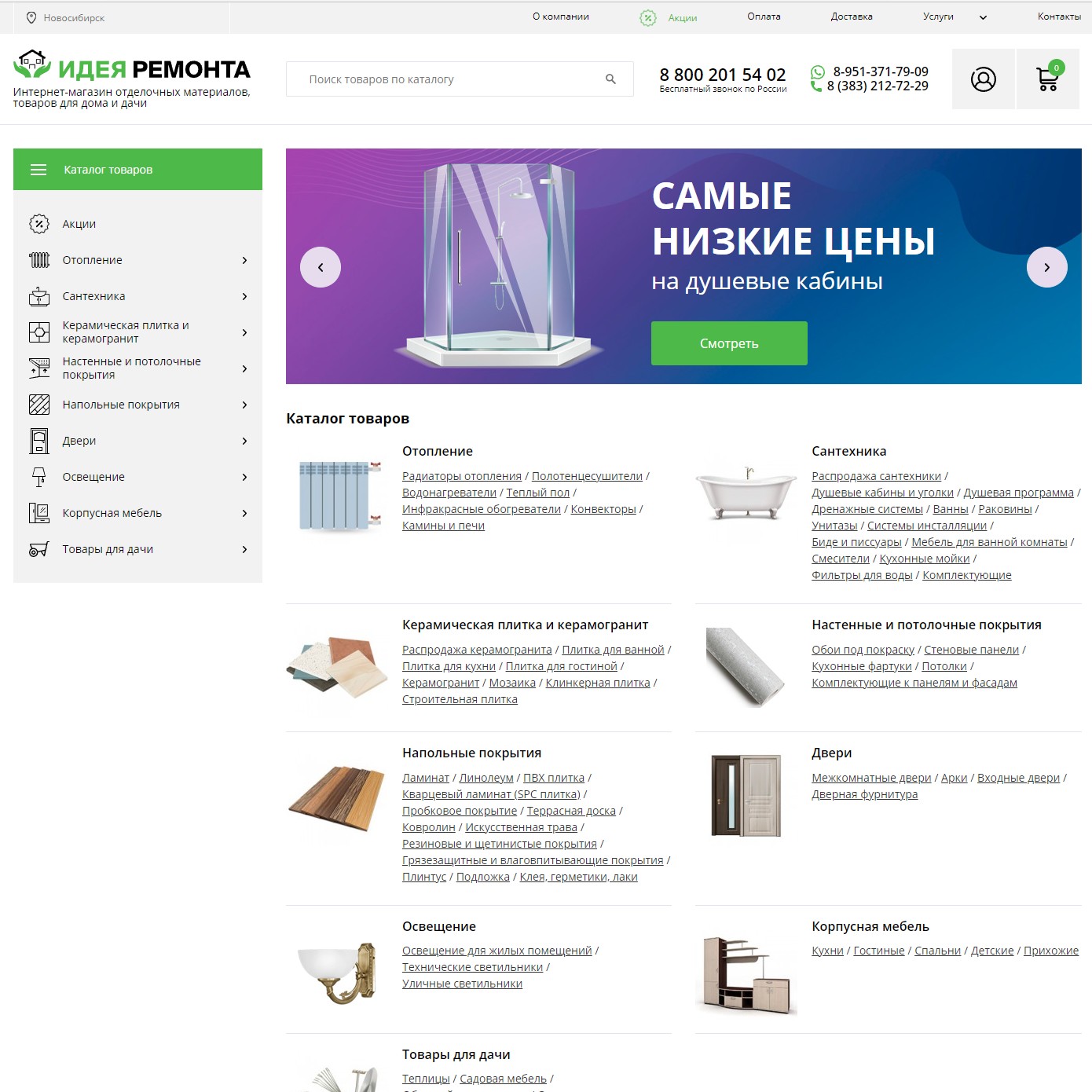
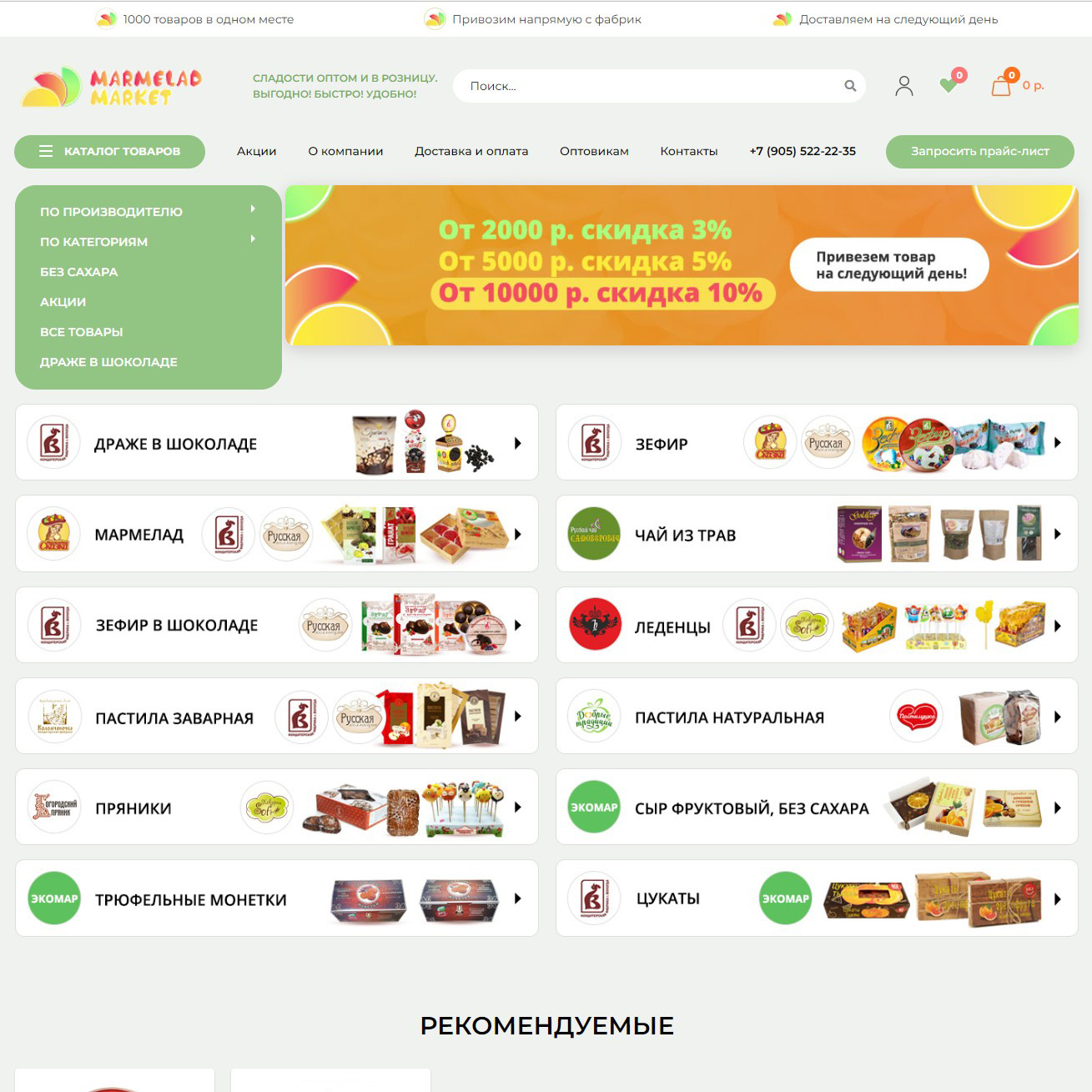
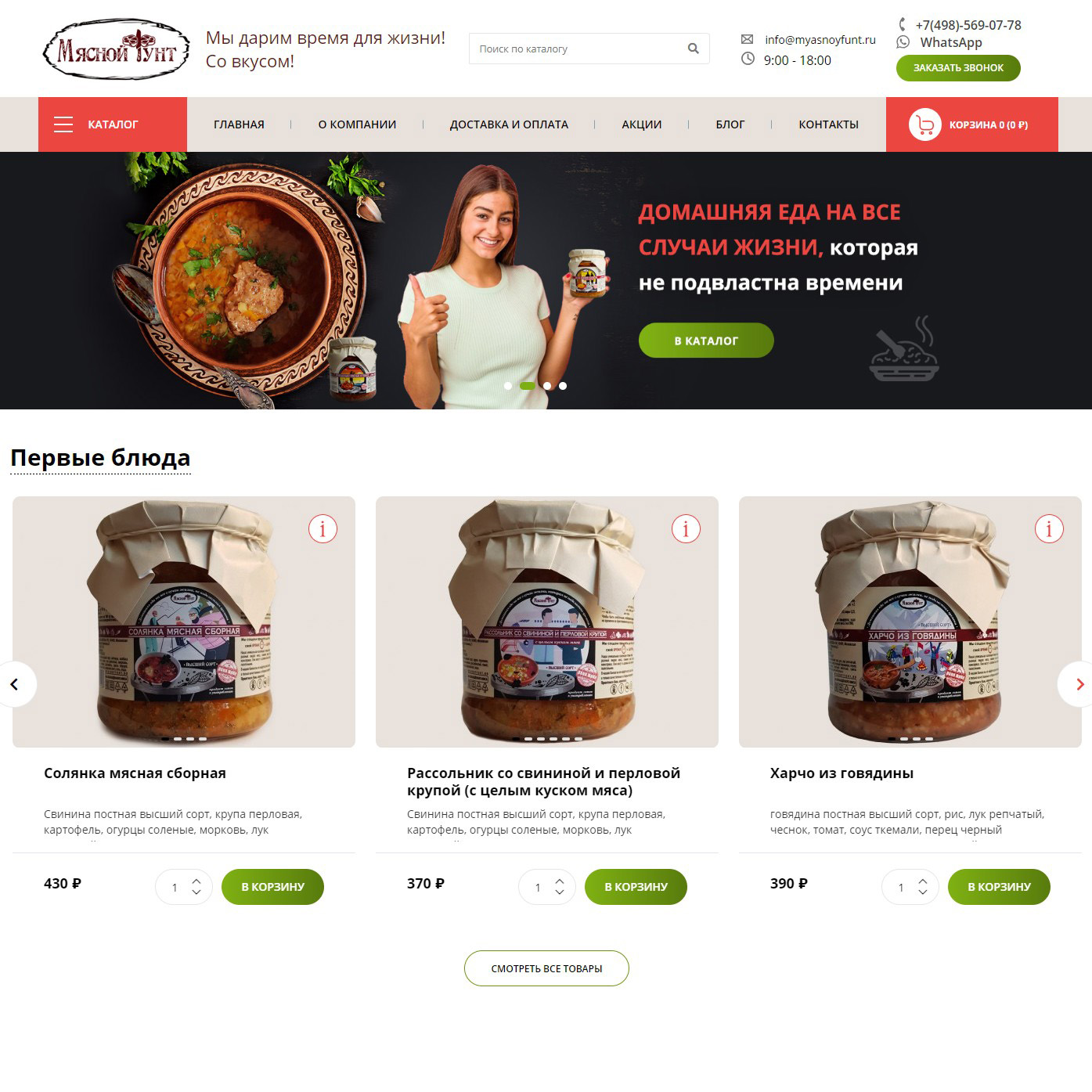
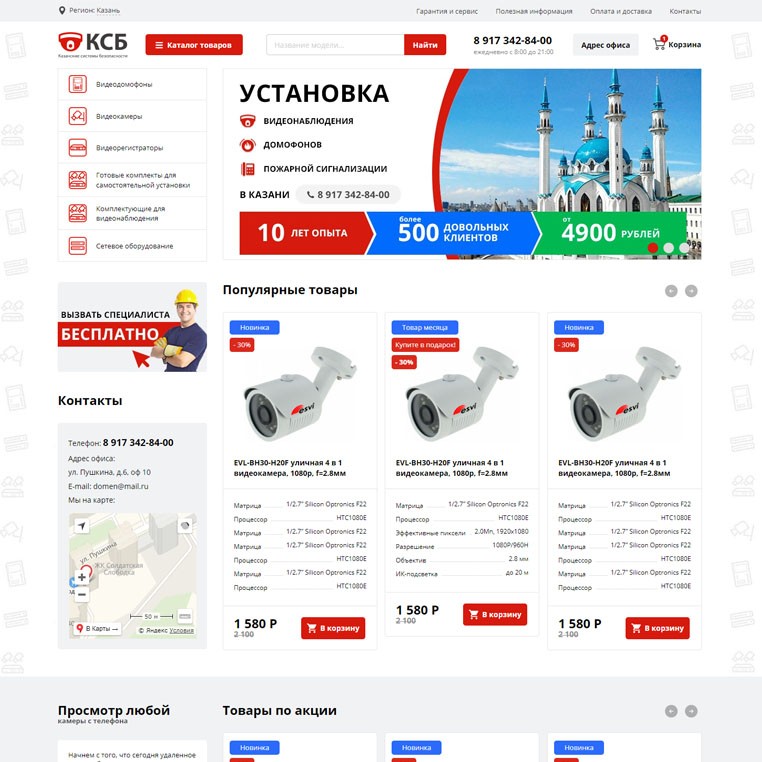
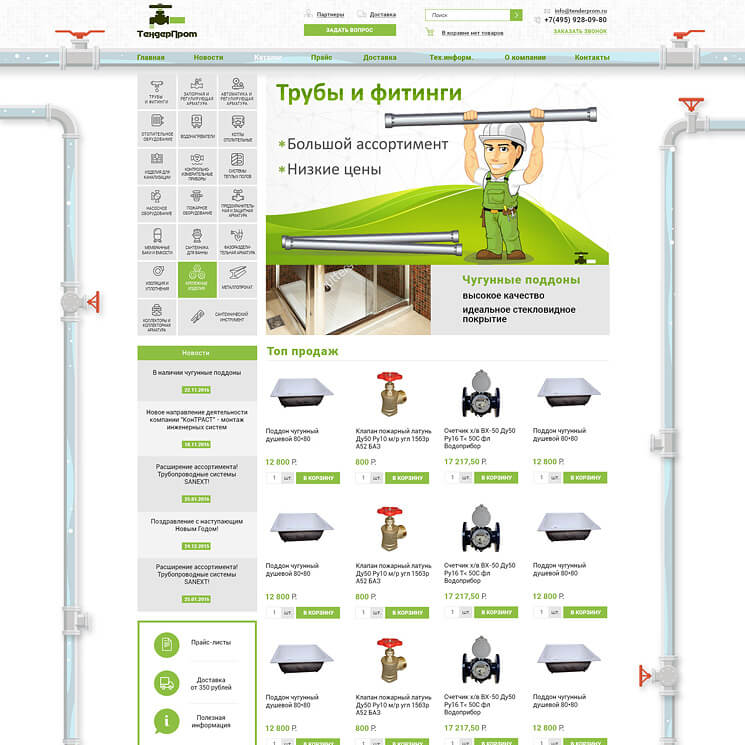
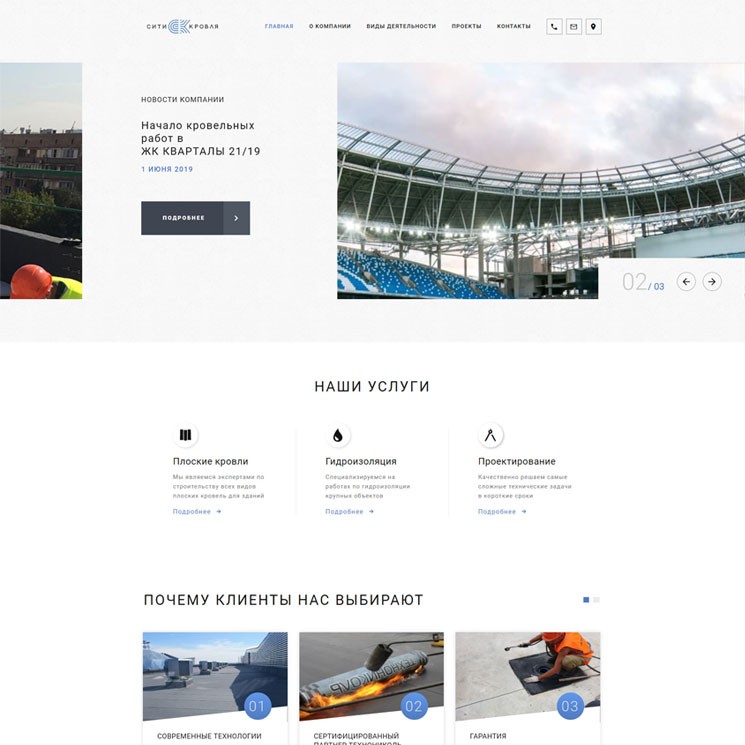
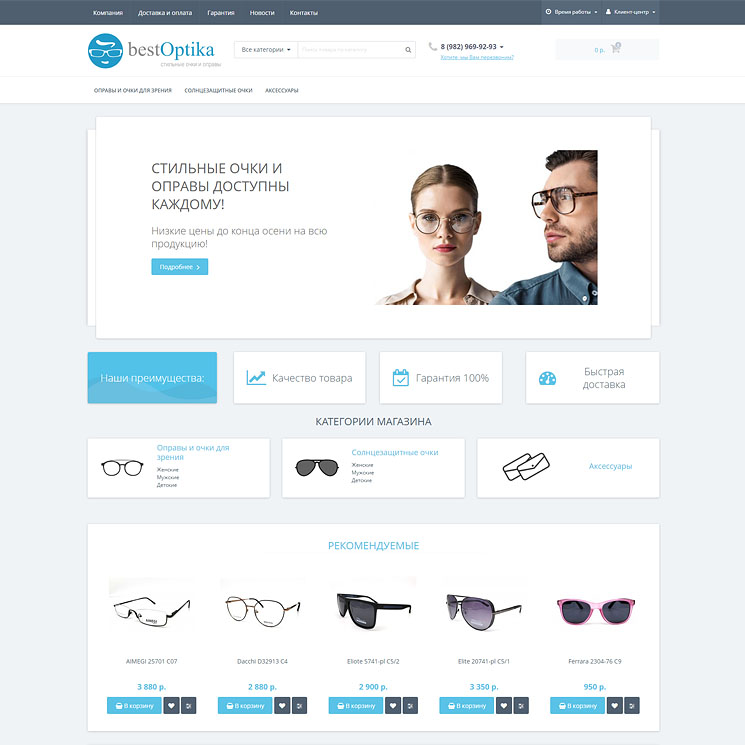
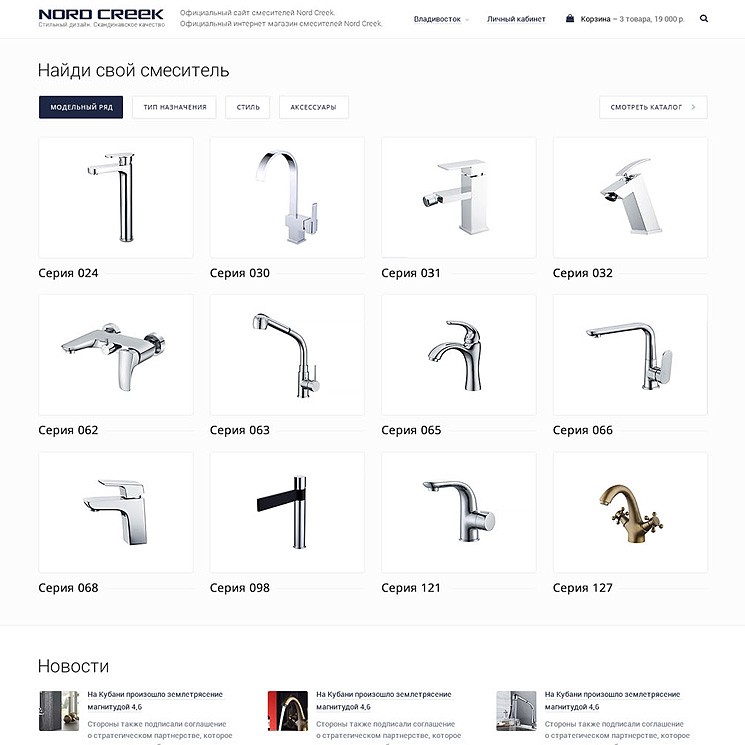
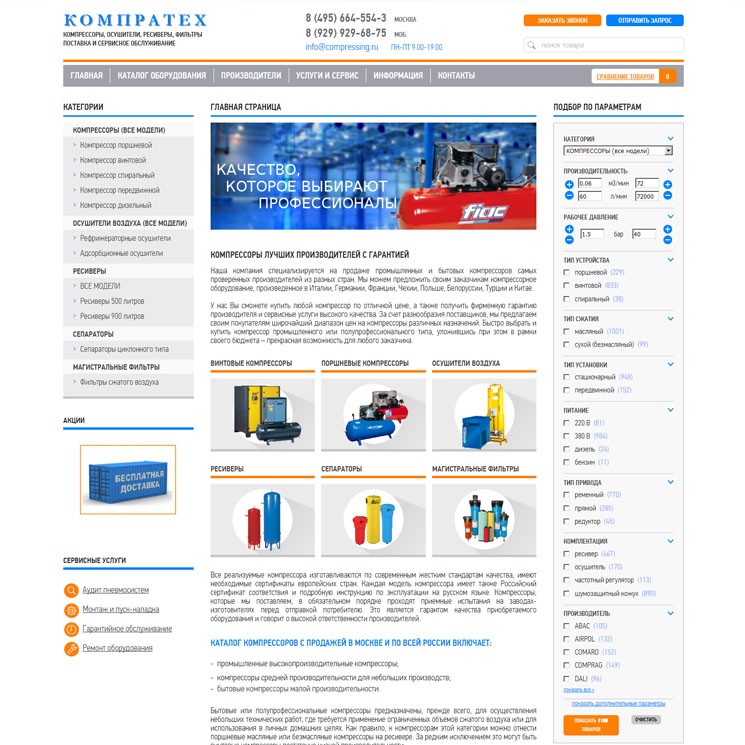
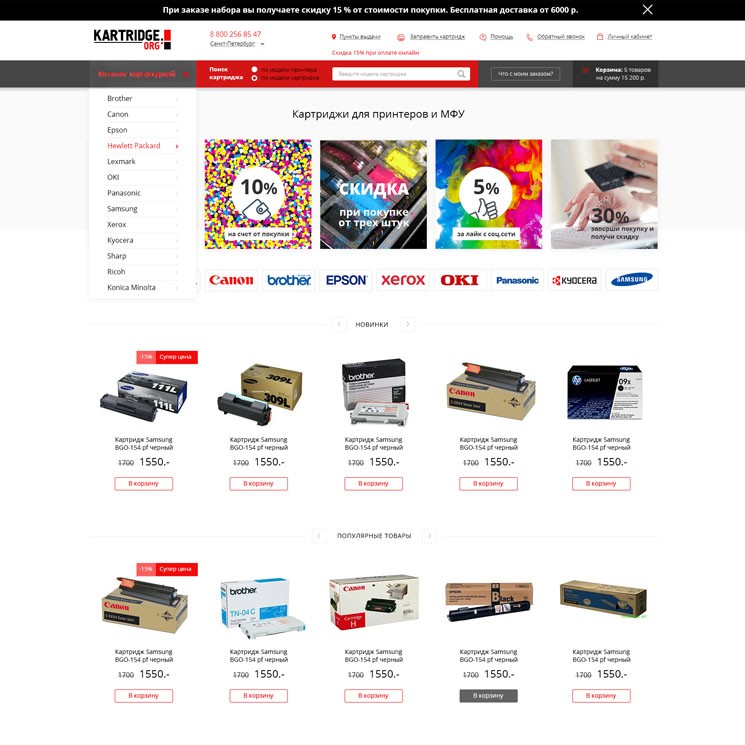
Примеры магазинов на Opencart

Установка модуля для Opencart 2.3, 3.0 от 500 руб.
При необходимости расширения базового функционала есть возможность подобрать необходимый модуль или его разработать. Задачи, стоящие перед интернет-магазинами разных тематик схожие. Глобально это облегчить клиенту выбор товара, проконсультировать, сделать подарок / бонус и доставить удовольствие от пребывания на веб ресурсе.
Установить нужный модуль на Опенкарт, значит повысить конверсию своего интернет-магазина. Клиенты привыкли к комфорту, просматривая современные интернет площадки для продажи. Быстрый заказ товара (покупка в 1 клик) — обязательно должен быть установлен в вашем магазине. Это позволит с минимумом затраченных усилий оформить заказ клиенту, а владельцу магазина получить заявку.
Клиентам важно знать, есть ли товары в наличии. Рекомендуем настроить сортировку товара в категории по наличию на складе. Если покупателю нужно видеть точное количество остатков товара — это также настраивается в Opencart.
Удобно, когда поиск нужной позиции занимает не более 10 секунд. Используя поиск с живой выдачей результата, клиент может сразу сориентироваться какой товар он искал по мгновенному показу найденного.
Современные шаблоны имеют в себе эти 3 составляющие, а также сопутствующие полезности. Редактирование режима работы, адресов, телефонов, меню в шапке сайта, ссылок социальных сетей стало возможно с недавних пор без знаний html. Разработчики современных шаблонов делают общение с интерфейсом Opencart проще и понятнее. Кроме этого в современных шаблонах делается есть микроразметка schemaorg и opengraph.
Существует ряд модулей, которые не встраиваются по умолчанию в шаблоны. Их необходимо устанавливать и настраивать отдельно. Приведем примеры платных модулей:
- SEO Теги
- Блог
- Экспорт XML для Avito
- Живой поиск
- Оплата Webmoney
- Генератор SEO
- Боковое меню
- Простая галерея
- Скрыть админку
- Обратный звонок
- Водяной знак для фото
- Конструктор форм
- Варианты товаров
Кроме платных дополнений есть free модули, поставляющихся бесплатно. Их использование также помогает расти вашему проекту.
- Модуль Лента Instagram
- Автозаполнение SEO URL
- Очистка кэша
- SEO PRO
- Русский язык для Opencart 3.x
- Лимит автодополнения Opencart
- Подкатегории с картинками Opencart
Резюмируем. Сможем подобрать и установить нужный модуль. Работаем с 8 до 20 мск ежедневно. Оставляйте заявку в форме или по телефону.