Как открыть веб-страницу из командной строки?
Используйте ниже приведенную команду, чтобы открыть какой-нибудь сайт с помощью командной строки. Например, команда ниже откроет главную страницу сайта Linchakin.com из командной строки:
После введения команды нажмите Enter.
- 5 способов открыть командную строку
- Как открыть проводник Windows из командной строки?
Совет : Команда откроет сайт браузером, установленным по умолчанию.
Понравилось? Поделись с друзьями!
Дата: 27.06.2012 Автор/Переводчик: Linchak
Как запустить консоль (панель разработчика) в большинстве браузеров.

Консоль (панель разработчика) в браузере – это удобное средство, которое позволяет просматривать ошибки, которые возникли при загрузке страницы и взаимодействовать с этой страницей с помощью специальных команд.
Выглядит это примерно так:
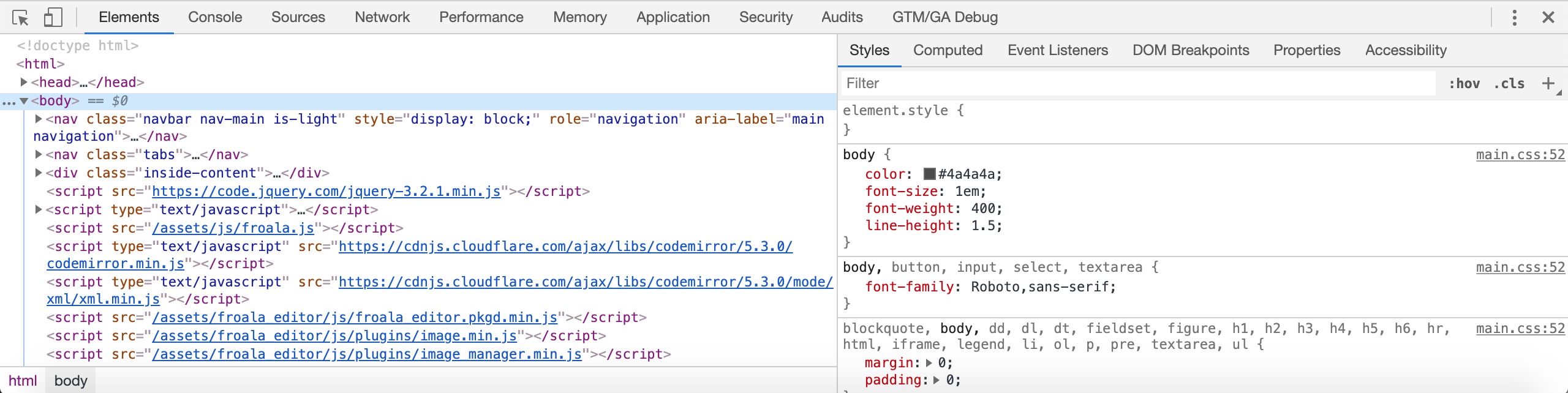
Консоль очень помогает устранять ошибки при верстке сайтов, неполадки в работе скриптов на странице, выводит сводную информацию обо всем, что происходит на странице и может сэкономить вам кучу времени при веб-разработке.
Для тех, кто хочет посмотреть как эта панель помогает на практике, в веб-разработке, посмотрите этот курс «Консоль браузера. Эффективная работа.»
Первый шаг в том, чтобы начать использовать консоль в свое работе, нужно научиться ее запускать. В разных браузерах это может делаться по разному.
Чаще всего, в Windows — это будет комбинация клавиш:
Ctrl + Shift + I
Для компьютеров на Mac OS подобная комбинация выглядит следующим образом:
⌥ + ⌘ + I (или Shift + Cmd + I)
Эта комбинация клавиш должна работать и для браузера Opera
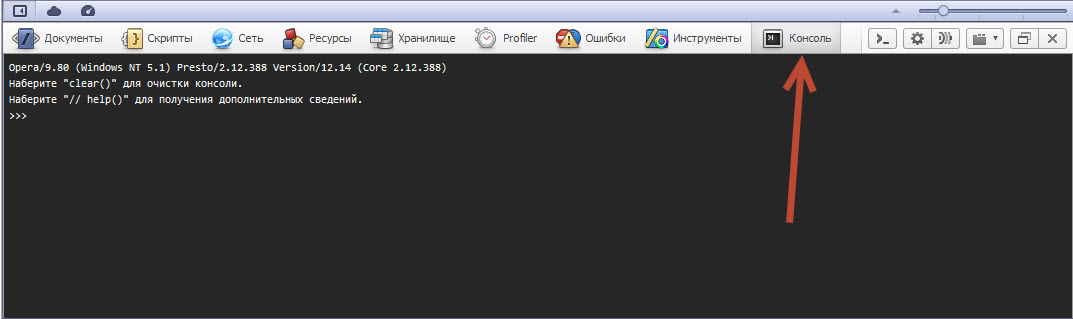
И в браузере Firefox
Единственное исключение из этого правила Internet Explorer, здесь консоль вызывается клавишей F12.
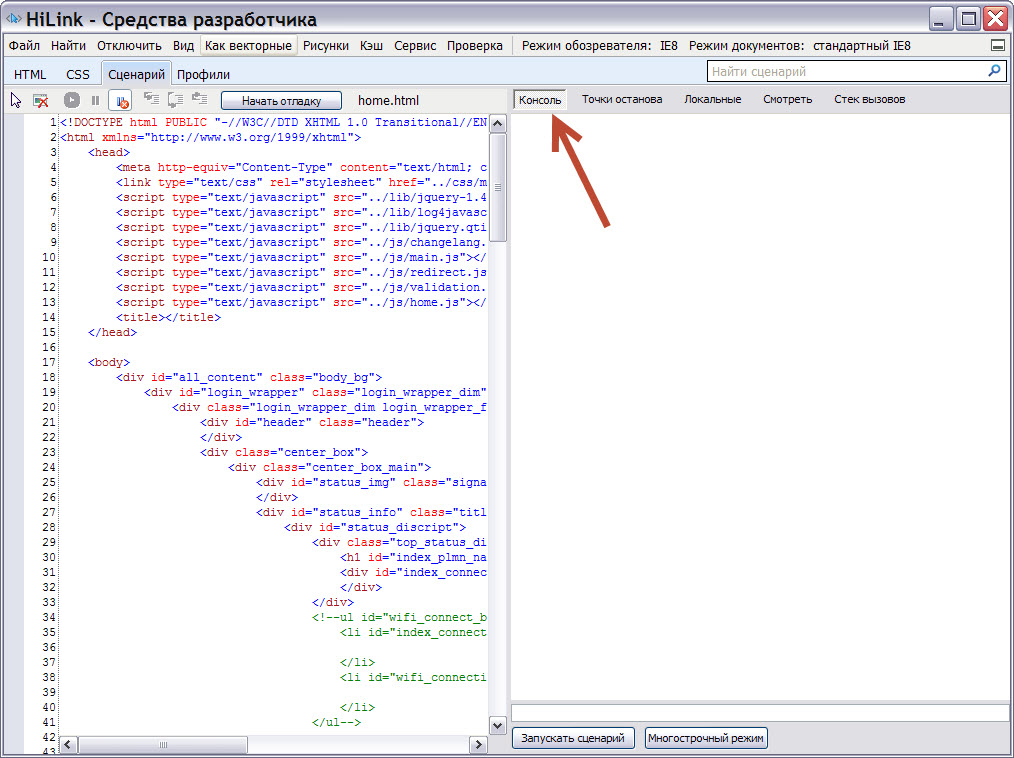
Нужно просто запомнить эти комбинации клавиш.
Если у вас какой-то особенный браузер и эта комбинация не помогает, посмотрите в главном меню, может быть получиться запустить эту панель от туда или можно посмотреть информацию в документации.
Для тех, кто хочет посмотреть как эта панель помогает на практике, в веб-разработке, посмотрите этот курс «Консоль браузера. Эффективная работа.»
Чтобы оставить сообщение, зарегистрируйтесь/войдите на сайт через:
Как из cmd открыть ссылку с автовыбором браузера?

- Windows
- +3 ещё
Как сделать доступ в Интернет только из виртуальной машины в ноутбуке с Windows 11 через встроенный модем LTE/4G?
- 1 подписчик
- 5 часов назад
- 19 просмотров
- Windows
- +1 ещё
Почему Windows 10 не уходит в спящий режим?
- 1 подписчик
- 17 часов назад
- 80 просмотров

- Python
- +1 ещё
Как получить описание устройства в системе через python?
- 1 подписчик
- вчера
- 68 просмотров

- Linux
- +2 ещё
Как создать скрипт для выключения нескольких пк?
- 5 подписчиков
- вчера
- 692 просмотра
- Windows
- +1 ещё
Почему при открытии приложения оно появляется в диспетчере задач, но не на панели задач и как это исправить?
- 3 подписчика
- 16 янв.
- 548 просмотров
- Windows
Как в Windows 10 выставить НЕПРАВИЛЬНОЕ время?
- 1 подписчик
- 16 янв.
- 141 просмотр
- Windows
- +1 ещё
Почему Windows постоянно пытается восстановить файловую систему?
- 1 подписчик
- 16 янв.
- 104 просмотра
- Windows
- +3 ещё
Почему после установки rds на сервере не подключиться по rdp?
- 1 подписчик
- 15 янв.
- 99 просмотров
- Windows
- +2 ещё
Почему RAM ноутбука отличается от Total Memory на Windows 11?
- 1 подписчик
- 15 янв.
- 212 просмотров
- Windows
- +1 ещё
Как заблокировать IP адрес средствами Windows Firewall?
- 1 подписчик
- 14 янв.
- 97 просмотров
от 120 000 до 140 000 ₽
от 130 000 ₽
ГК «Юг Руси» • Ростов-на-Дону
от 105 000 ₽
19 янв. 2024, в 02:52
20000 руб./за проект
19 янв. 2024, в 01:12
1000 руб./за проект
19 янв. 2024, в 00:52
3000 руб./за проект
Минуточку внимания
Присоединяйтесь к сообществу, чтобы узнавать новое и делиться знаниями
- Какой есть сервис предоставляющий почту для домена, но не накладывающий ограничения на общение с заграничными сервисами?
- 2 подписчика
- 2 ответа
- 2 подписчика
- 1 ответ
- 3 подписчика
- 0 ответов
- 3 подписчика
- 0 ответов
- 1 подписчик
- 1 ответ
- 3 подписчика
- 2 ответа
- 2 подписчика
- 2 ответа
- 2 подписчика
- 1 ответ
- 2 подписчика
- 4 ответа
- 2 подписчика
- 2 ответа
Как открыть Chrome или Firefox с помощью командной строки в Windows 10
Конечно, вы можете использовать обычные методы, чтобы делать то, о чем мы будем говорить в этом посте; но на тот случай, если вы захотите узнать, как вы можете использовать командную строку, чтобы открыть Google Chrome или Mozilla Firefox и выполнить соответствующие задачи, тогда этот пост поможет вам. Самое важное в командной строке — то, что она может выполнять практически все задачи простым и эффективным способом. В этом руководстве вы увидите, как открыть Chrome или Firefox с помощью командной строки и Windows PowerShell .
Откройте Chrome или Firefox с помощью командной строки или PowerShell
В этом посте мы рассмотрим следующие темы:
- Откройте Chrome/Firefox с помощью командной строки
- Запустите Chrome/Firefox в качестве администратора
- Откройте Chrome/Firefox в режиме инкогнито
- Открыть конкретный URL напрямую
- Откройте Chrome/Firefox с помощью PowerShell.
Давайте посмотрим, как это сделать. Хотя мы взяли пример Chrome, вы можете использовать те же команды. Просто замените хром на Firefox .
1] Откройте Chrome с помощью командной строки
Чтобы запустить браузер Chrome с помощью командной строки, необходимо открыть командную строку Windows 10. Когда он откроется, введите следующую команду и нажмите ввод.
start chrome
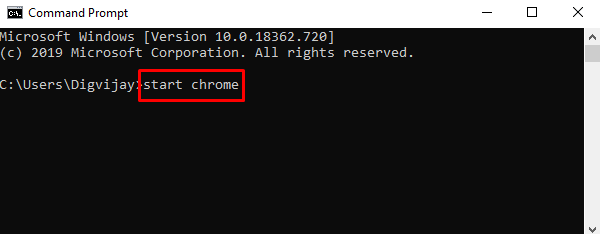
При нажатии клавиши Enter откроется браузер Google Chrome на вашем экране.
2] Откройте Chrome от имени администратора
Используя этот инструмент, вы также можете запустить браузер Chrome от имени администратора.
Откройте командную строку и введите следующий параметр:
runas /user:administrator "C:\Program Files (x86)\Google\Chrome\Application\Chrome.exe"
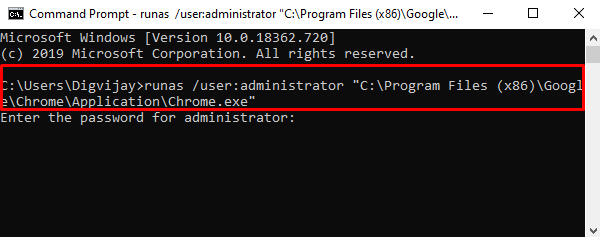
Нажмите клавишу Enter, чтобы выполнить командную строку. Теперь система попросит вас ввести пароль администратора вашего устройства. Итак, введите пароль и нажмите Enter.
3] Открыть Chrome в режиме инкогнито
В Google Chrome вы можете использовать режим инкогнито, чтобы добавить уровень защиты к вашим данным просмотра. Он защищает вашу информацию от доступа без вашего разрешения. Итак, чтобы открыть Chrome в режиме инкогнито, вам нужно открыть командную строку и запустить следующую команду:
Start chrome /incognito
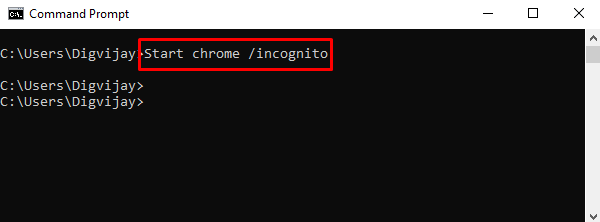
Chrome теперь будет запускаться в режиме инкогнито.
4] Перейти на конкретный сайт напрямую
Если вы хотите открыть какой-либо сайт в браузере Chrome с помощью командной строки, вы можете сделать это, выполнив следующую команду. Вот следующая команда:
start chrome www..com.
Так что, если вам требуется перейти на thewindowsclub.com напрямую, вам нужно будет выполнить следующую команду:
start chrome www.thewindowsclub.com
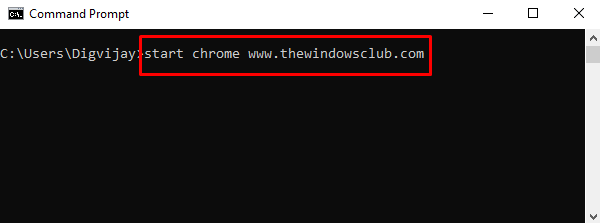
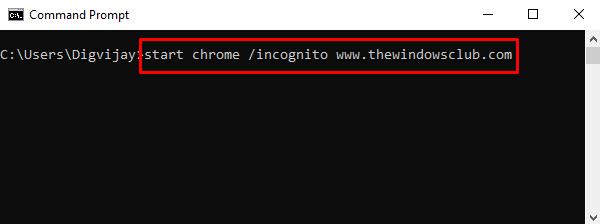
Кроме того, вы можете перейти на конкретный веб-сайт в режиме инкогнито, выполнив данную команду. Это:
start chrome /incognito www.thewindowsclub.com
5] Откройте Chrome с помощью PowerShell Command
Чтобы запустить браузер Chrome с помощью скрипта PowerShell, сначала необходимо открыть Windows PowerShell. Для этого нажмите кнопку «Пуск» и введите PowerShell . В верхней части результата выберите Windows PowerShell.
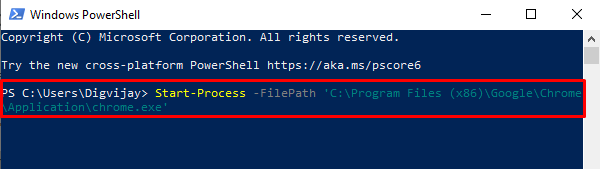
Когда он откроется, введите следующие команды и нажмите Enter, чтобы запустить Google Chrome.
Start-Process -FilePath 'C:\Program Files (x86)\Google\Chrome\Application\chrome.exe'
Для Firefox вы должны использовать путь к вашей папке установки. Таким образом, команда будет:
Start-Process -FilePath 'C:\Program Files\Mozilla Firefox\firefox.exe'
Вот и все. Я надеюсь, что вы найдете это руководство полезным.
Насколько публикация полезна?
Нажмите на звезду, чтобы оценить!
Средняя оценка / 5. Количество оценок:
Оценок пока нет. Поставьте оценку первым.