Как отменить подписку на Apple
Существует множество различных приложений, которыми мы пользуемся ежедневно. У Apple есть ряд интереснейших приложений, из которых пользователи могут извлечь преимущества. Если вы любите слушать самую свежую музыку, Apple Music — это приложение для вас. Если вам нравится смотреть интересные фильмы и эксклюзивный видеоконтент, Apple TV станет идеальным приложением для вас. Чтобы пользоваться некоторыми из этих приложений, вы должны иметь абонемент и вносить ежемесячную или ежегодную плату, чтобы иметь возможность продолжать пользоваться преимуществами этих приложений.
При этом важно отметить, что по разным причинам вы можете захотеть отказаться от членства. Возможно приложение больше не удовлетворяет вашим потребностям, или вы просто не можете позволить себе больше платить членский взнос. Независимо от причин отказа, вы сможете отказаться от подписки, когда захотите.
Следующие шаги упростят вам процедуру отмены подписки. Независимо от того, подписаны вы на Apple TV, Apple Music или любое другое приложение, приобретённое в App Store, вы можете прекратить своё членство в любое время. Продолжайте читать эту статью, чтобы узнать, как это сделать.
Как отменить подписки Apple на iPad, iPhone или iPod Touch
Отмена любого членства не должна быть хлопотным делом. Процесс отмены должен быть простым и быстрым. Следуйте рекомендациям, изложенным в этой статье, чтобы убедиться, что вы не будете платить за услугу, которая вам больше не нужна.
1. На устройстве откройте приложение Settings (Настройки).
2. Нажмите на свое имя.
3. Нажмите на Subscriptions (Подписки), и появится список приложений, на которые вы подписаны.
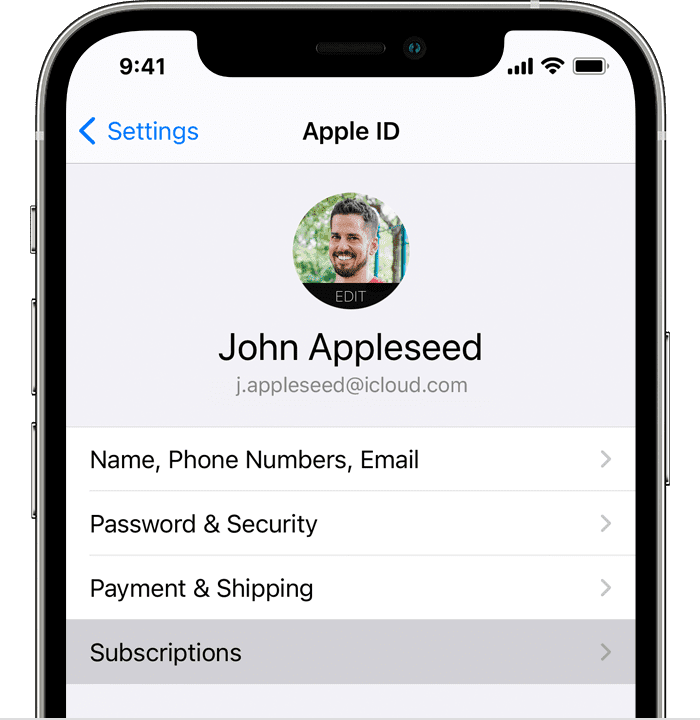
Если есть конкретная подписка, которую вы хотите отменить, например, Apple Music, щелкните ее и нажмите Cancel (Отменить).
Если вы используете iMac или MacBook, следуйте инструкциям для отмены подписки.
Как отменить подписку Apple Music на iMac
1. На устройстве Mac откройте приложение App Store.
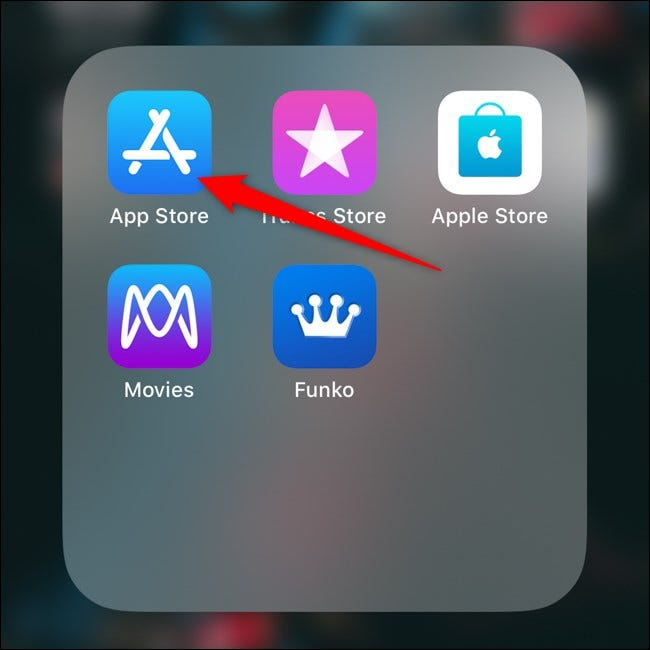
2. На боковой панели нажмите свое имя или кнопку входа в систему.
3. Нажмите на смайлик профиля в верхней части окна. Убедитесь, что вы подписаны.
4. Прокрутите вниз, чтобы увидеть пункт Subscriptions (Подписки), а затем нажмите на опцию Manage (Управление).
5. Перейдите к подписке, которую вы хотите отменить, например, Apple Music, нажмите Edit (Редактировать), а затем нажмите Cancel (Отменить).
У вас должна быть возможность отменить подписку немедленно. Если вы не можете этого сделать, значит, подписка уже отменена.
Обходите гео-ограничения и наслаждайтесь любимыми шоу и фильмами
Попробуйте VPN Unlimited и используйте интернет свободно из любой точки мира.
База знаний VPN Unlimited
Я создал учетную запись и пользовался вашим VPN один день, а теперь не могу подключиться к вашему сервису.
Дело в том, что вы не активировали вашу учетную запись. Сервис VPN Unlimited с неактивированной учетной записью можно использовать только в течение одного дня. Для активации используйте специальную ссылку, которая была отправлена на ваш электронный адрес после завершения регистрации.
Если вы не можете найти письмо со ссылкой для активации, проверьте папку Спам, а также параметры защиты от спама в вашем почтовом клиенте.
Если вы не получили письмо или ссылка не работает, свяжитесь с нашей командой технической поддержки по адресу:
Что делать, если я забыл(-а) пароль от вашего VPN приложения?
Для мобильной версии приложения — запустите VPN Unlimited на вашем устройстве. На экране авторизации введите ваш email, который вы использовали при регистрации, и нажмите Забыли пароль?.
Для настольной версии — откройте VPN Unlimited. На экране авторизации введите ваш email, который вы использовали при регистрации, и нажмите Забыли пароль?.
Вы также можете перейти на страницу Password Recovery в Личном кабинете KeepSolid, ввести там ваш email, который вы использовали при регистрации, и нажать Send .
Мы отправим вам email с ссылкой для сброса вашего пароля.
Если вы не получили письмо или ссылка не работает, свяжитесь с нашей командой технической поддержки по адресу:
Какие способы оплаты доступны?
Мы предлагаем различные способы для приобретения подписок VPN Unlimited, включая: Bitcoin, PayPal, Amazon, банковские (Visa/Mastercard) и подарочные карты, а также встроенные покупки iTunes, Google Play и Microsoft Store. Полный перечень способов оплаты доступен на этой странице. Вы можете ознакомиться со всеми доступными тарифами на нашем сайте в разделе Тарифы.
Как отменить автопродление подписки?
Все зависит от способа оплаты, который вы использовали. Если платеж был совершен через PayPal, Amazon, PaymentWall или Stripe, то автопродление может быть отменено в Личном кабинете:
Если платеж был совершен через Apple iTunes — перейдите по ссылке ниже, чтобы ознакомиться с инструкцией по изменению параметров и отмене автопродления подписки на вашей учетной записи iTunes:
Если платеж был совершен через Магазин Google Play — вы можете отменить автопродление через веб-кабинет Google Play:
Можно ли использовать одну учетную запись на нескольких устройствах?
Конечно, можете! По умолчанию, вы можете одновременно использовать до 5 устройств (включительно) на вашей учетной записи. Если вам нужно зарегистрировать новое устройство, вы можете удалить 5 устройств в неделю — если вы приобрели платную подписку, — и зарегистрировать новое устройство вместо удаленного.
Также, вы можете приобрести дополнительные слоты для ваших устройств на нашем сайте.
Более подробную информацию о том, как управлять вашими устройствами и учетной записью, вы можете найти в нашей подробной инструкции по использованию Личного кабинета.
Примечание: Устройства могут дублироваться после обновления программного обеспечения, оборудования и ОС.
Как добавить новое устройство на мой аккаунт?
Если вы хотите добавить новое устройство на свой аккаунт, все, что вам нужно сделать, это просто установить VPN Unlimited на новом устройстве и войти в систему, используя свою учетную запись. Оно автоматически появится в списке устройств в вашем личном кабинете. Чтобы узнать больше об управлении устройствами через личный кабинет, посетите эту страницу.
Почему некоторые девайсы в списке моих устройств дублируются?
Причин может быть несколько. Когда вы переустанавливаете или обновляете ОС своего устройства, выполняете сброс к заводским настройкам и т. п., уникальный идентификатор устройства может измениться, и наша система определит его как новое устройство. Когда вы генерируете VPN-конфигурации в личном кабинете, в список также добавляется новое устройство.
Вы можете управлять своими устройствами в личном кабинете и удалять одно устройство в неделю или связаться с нами, чтобы получить помощь со списком ваших устройств.
Если вы хотите увеличить количество устройств в своей учетной записи, посетите эту страницу.
Можно ли удалить ненужные устройства с моей учетной записи, чтобы использовать новые?
Вы можете удалить первые 5 устройств в месяц без ограничений. После этого, вы будете иметь возможность удалить 1 устройство в день в течение месяца с даты удаления первого устройства: https://my.keepsolid.com/products/vpn
Более подробную информацию о том, как управлять вашими устройствами и учетной записью, вы можете найти в нашей подробной инструкции по использованию Личного кабинета .
Я зарегистрировался через социальную сеть (Facebook/Google+). Как теперь войти с помощью электронной почты и пароля?
Перейдите в свой Личный кабинет по адресу https://my.keepsolid.com/. Выполните вход, используя аккаунт Google+ или Facebook (эта опция находится чуть ниже кнопки Забыли пароль?). Нажмите на свой KeepSolid ID в правом верхнем углу и выберите Установить пароль (создайте новый пароль для своей учетной записи).
Теперь вы сможете входить в систему также и с помощью электронной почты и пароля, помимо аккаунта Google+ или Facebook.
Мой аккаунт заблокирован! Что мне делать?
Чтобы разблокировать ваш аккаунт, перейдите по следующей ссылке: https://my.keepsolid.com/unblock. Проверьте ваш почтовый ящик (в том числе, папку Спам) и следуйте полученным инструкциям.
Если вы не получили письмо с инструкциями по восстановлению, напишите нам по адресу [email protected] или свяжитесь через службу поддержки Live Chat, доступную на этой странице.
Как отписаться от вашей рассылки?
Вы можете отказаться от подписки на маркетинговые и рекламные материалы в любое время в вашем Личном кабинете: https://my.keepsolid.com/account.
Я купил(-а) подписку через iTunes, но приложение ее не отображает.
Вам необходимо выполнить следующие шаги на том же устройстве, с которого вы совершили эту покупку:
- Убедитесь, что на этом устройстве установлено подключение к интернету.
- Откройте приложение VPN Unlimited.
- Нажмите на значок меню в верхнем левом углу.
- Нажмите Восстановить покупку.
- Проверьте срок вашей подписки.
Обратите внимание, что вам может потребоваться выйти / войти в приложение VPN Unlimited со своей учетной записью.
Если это не поможет, отправьте подтверждение своей покупки (квитанцию, которую вы должны были получить от Apple на email-адрес, привязанный к вашему Apple ID), в нашу службу поддержки по адресу [email protected] . Если вы не получили квитанцию, есть вероятность, что ваша покупка не была произведена. В этом случае вам необходимо обратиться напрямую в службу поддержки Apple: https://support.apple.com или совершить покупку непосредственно на нашем сайте: Тарифы.
Ваш VPN бесплатный?
Мы предоставляем 7 дней бесплатной пробной версии, чтобы все новые пользователи могут протестировать наш сервис. Если вы хотите продолжать пользоваться нашим сервисом после истечения пробной версии, вам необходимо будет приобрести подписку тут: Тарифы
O нет! Я не могу завершить покупку в приложении на своем Apple устройстве. Что я могу сделать?
Если вы не можете совершить покупку в приложении на каком-либо устройстве Apple, вы получите предупреждение Ваша покупка не может быть завершена.
Это распространенная проблема iTunes Store, с которой сталкиваются 20% наших пользователей. К сожалению, iTunes Store не может обработать вашу покупку по независящим от нас причинам. Чтобы завершить покупку, перейдите в Личный кабинет или ознакомьтесь с Тарифами на нашем сайте, выберите подходящее предложение и следуйте инструкциям. Если вы все еще не можете совершить необходимую покупку, обратитесь в нашу службу технической поддержки по адресу [email protected]
Если вы хотите совершить покупку в приложении и не хотите покупать ее на нашем сайте, обратитесь в службу поддержки iTunes по адресу www.apple.com/support/itunes/ww
Я приобрел подписку, но в приложении указано, что срок ее действия истек. Что делать?
Прежде всего, убедитесь, что вы вошли в систему, используя ту же учетную запись, для которой приобрели подписку. В последнее время мы столкнулись со следующей проблемой. Если, скажем, вы приобретете подписку и добавите Apple ID в качестве новой точки входа, будет создана новая учетная запись с этим Apple ID, и на этой учетной записи вы не увидите свою подписку. Если вы хотите использовать Apple ID для входа в существующую учетную запись, вам необходимо подключить его через свой личный кабинет. Здесь вы найдете инструкцию о том, как это сделать.
Если вы вошли в систему с правильной учетной записью, а вашей подписки там нет, дальнейшие действия зависят от используемого вами способа оплаты:
- Если вы приобрели подписку через App Store, iTunes или Windows Store, попробуйте восстановить свою покупку. На устройствах с iOS или macOS перейдите в меню приложения >Аккаунт и нажмите кнопку Восстановить покупку. В Microsoft Store версии вы найдете кнопку Восстановить покупки на вкладке Учетная запись.
- Для других способов оплаты, если платеж был успешным, отправьте скриншот квитанции на адрес [email protected] .
- Если ваш платеж был отклонен, попробуйте другой способ оплаты, доступный на нашем веб-сайте: Тарифы.
Мне нужно перенести VPN-подписку на другую учетную запись. Что мне нужно сделать?
Чтобы перенести VPN-подписку на другую учетную запись, обратитесь в нашу службу поддержки по адресу [email protected] . Будем рады вам помочь!
Что делать, если я не получаю письмо с подтверждением аккаунта или ссылка не работает?
Вы можете пользоваться нашим сервисом без подтверждения аккаунта только 1 день. Если вы не получили письмо с подтверждением или ссылка в электронном письме не работает, обратитесь в нашу службу поддержки по адресу [email protected] . Мы с радостью поможем вам подтвердить ваш аккаунт.
Если вам нужна дополнительная помощь — не стесняйтесь обращаться в нашу круглосуточную службу поддержки клиентов по адресу [email protected] .
Готовы попробовать VPN Unlimited?
Пользуйтесь VPN Unlimited уже сегодня, обеспечьте анонимность, защитите данные от киберпреступников, а также обходите блокировки в сети!
Безопасность данных
Ниже приведена указанная разработчиком информация о том, какие типы данных приложение может собирать и передавать третьим сторонам и как оно их защищает. Методы обработки данных могут зависеть от версии приложения, вашего региона и возраста и от того, как вы используете приложение. Подробнее…
Данные не передаются третьим сторонам.
Разработчик заявляет, что это приложение не передает пользовательские данные другим компаниям и организациям. Подробнее о том, как разработчики заявляют о передаче данных…
Как отменить подписку vpn super unlimited
Подключить свой iPhone к VPN можно двумя способами. В первом случае нужно выбрать и скачать VPN-приложение — полученный IP-адрес автоматически добавится в раздел «Настройки» — «VPN и Сеть» — «Конфигурация». Теперь пользователь сможет включать VPN в самом приложении или разделе в настройках.
Второй вариант не требует скачивания приложения. Для него понадобится найти сайт с открытыми серверами VPN, например IPSpeed или Hidemy.life (самый популярный сайт серверов, VPNGate, уже заблокирован на территории России). Далее нужно выполнить следующие шаги:
- Открыть «Настройки» — «Конфигурация»;
- Нажать «Добавить конфигурацию» и выбрать тип — вышеуказанные сайты поддерживают протоколы L2TP/IPsec;
- Ввести любое описание;
- На сайте нужно выбрать подходящий IP-адрес или имя узла DDNS и вставить его в раздел «Сервер»;
- Заполнить разделы «Учетная запись», «Пароль» и «Общий ключ» (на бесплатных сайтах все эти данные указаны сразу).
Как установить VPN на Android
Установка VPN на Android практически идентична предыдущей инструкции.
- Открыть «Настройки» — «Подключения» — «Другие настройки» — VPN;
- Добавить профиль VPN;
- Ввести любое описание и выбрать тип протокола;
- На сайте нужно выбрать подходящий IP-адрес или имя узла DDNS и вставить его в раздел «Адрес сервера»;
- Ввести данные в «Общий ключ»;
- В поле «Перенаправление маршрутов» ввеcти 0.0.0.0/0;
- Нажать на «Сохранить».
Так же, как и в случае с iPhone, пользователь может просто скачать приложение и избежать всех вышеописанных шагов.
Как установить VPN на компьютер — Windows и MacOS
Как и в двух предыдущих кейсах — самым простым решением будет установить расширение на ПК, которое можно купить или бесплатно скачать на соответсвующих маркетплейсах (например, «Google расширения»), или скачать приложение.
Конечно, можно ограничиться и открытыми VPN-серверами. Вот, что нужно сделать, если у пользователя Windows 10:
- Открыть «Панель управления» — «Параметры» — «Сеть и Интернет» — VPN;
- Добавить VPN-подключение;
- Имя подключения задает сам пользователь, например, «Новый VPN»;
- Адрес сервера — выбранный пользователем IP-адрес из списка представленных на сайте открытых серверов;
- «Тип VPN» может определяться автоматически или можно настроить его вручную;
- «Тип данных для входа» — «Пользователь и пароль»;
- Имя пользователя и пароль также указаны на сайте открытых серверов;
- Сохранить.
Для Windows 11 инструкция та же самая, различия только в интерфейсе.
Чтобы подключить VPN на Macbook, потребуется:
- Открыть меню Apple — «Системные настройки» — «Сеть»;
- Нажать на + расположенный внизу слева — в интерфейсе выбрать пункт VPN;
- Ввести данные по аналогии с другими инструкциями;
- Нажать «Подключить».
Ниже мы собрали лучшие VPN-приложения.
Обращаем ваше внимание, что продолжается блокировка VPN-сервисов, нарушающих российское законодательство. На момент публикации материала каждый из представленных ниже сервисов может быть использован на территории России.
VPN Super Unlimited Proxy
Бесплатное приложение VPN для Android, Windows и iOS. Летом 2022 года многие СМИ указывали, что данный VPN будет заблокирован, однако на момент написания статьи он работает.
Протоколы: IKEv2, IPSec, OpenVPN
- Очень популярное (более 50 млн скачиваний в Google Play);
- Регулярные обновления;
- Высокий рейтинг как среди пользователей Android, так и у владельцев iOS;
- Одни из лучших VPN-протоколов;
- Возможность выбирать протокол в зависимости от потребностей пользователя — скорости подключения или обеспечения безопасности;
- Есть русскоязычная версия;
- Большое количество бесплатных серверов;
- Русскоязычный интерфейс;
- Есть версия как для смартфонов, так и для ПК.
- В бесплатной версии есть реклама, на которую жалуются некоторые пользователи;
- Бесплатные серверы расположены только в Европе, поэтому такой VPN может не подойти для некоторых задач;
- Некоторые пользователи жалуются на нестабильность подключения.
Стоимость премиум-версии: 950 руб. в месяц или 6 290 руб. в год
Установить VPN на Android. Приложение VPN для iPhone.
Tomato VPN
Еще один бесплатный VPN-сервис, но доступен только на Android.
Протоколы: нет информации
- Очень популярное (более 50 млн скачиваний в Google Play);
- Регулярные обновления;
- Высокий рейтинг;
- Пользователи отмечают высокую производительность;
- Русскоязычный интерфейс;
- Заявлено 10 тысяч серверов в более чем 30 регионах.
- Большое количество рекламы;
- Многие отмечают нестабильное подключение;
- Есть ограничения по времени подключения;
- Доступен только на Android.
Установить VPN бесплатно на русском языке.
Приложение с подобным названием есть и в App Store, однако у них разные разработчики и интерфейсы.
VPN Beaver
Довольно популярный VPN-сервис среди пользователей из России, который работает и на Android, и на iPhone.
Протокол: openVPN
- Популярный (более миллиона скачиваний в Google Play);
- Высокий рейтинг (4,9 в App Store и 4,6 в Google Play);
- Один из лучших VPN-протоколов;
- Пользователи отмечают высокую производительность;
- Русскоязычный интерфейс;
- Бесплатные серверы в большом количестве регионов.
- Небольшое количество жалоб на сбои в работе;
- Наличие рекламы;
- Ограничения по скорости;
- Нет версии для ПК.
Стоимость премиум-версии: 600 руб. за месяц или 3 500 за год.
Приложение VPN на Android. Приложение VPN на iOS.
AdGuard VPN
Список качественных VPN-приложений пополняет AdGuard, который отличается от других сервисов собственным VPN-протоколом.
Протокол: собственный VPN-протокол
- Популярный (более миллиона скачиваний в Google Play);
- Отличный рейтинг в App Store;
- Регулярные обновления;
- Возможность выборочного использования VPN;
- Русскоязычный интерфейс;
- Пользователи отмечают высокую производительность;
- Серверы в большом количестве регионов.
- Требуется авторизация;
- Бесплатно доступно только 3 ГБ трафика в месяц;
- Бесплатно доступно небольшое количество стран;
- Есть версия на ПК, но официальный сайт разработчика заблокирован на территории РФ.
Стоимость подписки: 1000 руб. в месяц или 4 000 руб. в год.
Бесплатное приложение VPN для Android. Бесплатное приложение VPN для iOS.
VPN Bucks
Один из лучших VPN-сервисов по отзывам из AppStore и Google Market.
Протоколы: IKEv2, IPSec, OpenVPN, Proxy
- Популярный (более миллиона скачиваний в Google Play);
- Отличный рейтинг;
- Пользователи отмечают высокую производительность;
- Большое количество серверов в разных регионах.
- Сервис плохо адаптирован под русский язык;
- Есть реклама;
- Есть жалобы на перебои в работе;
- Нет версии для ПК.
Стоимость премиум-версии: 100 руб. в неделю, 269 руб. в месяц или 1600 руб. в год.
Скачать VPN-приложение на Android. Скачать VPN-приложение на iPnone.
Wirevpn
Протокол: нет информации
- Популярный (более 500 тысяч скачиваний в Google Play);
- Хороший рейтинг;
- Многие пользователи отмечают высокую производительность;
- Самое большое количество серверов и регионов относительно других VPN;
- Есть версия для Windows;
- Нет рекламы.
- Версия плохо адаптирована под русский язык.
Express VPN
Качественный VPN, который можно установить на смартфон, ПК и в виде Google расширения.
Протокол: собственный протокол Lightway
- Очень популярный (более 50 миллионов скачиваний в Google Play);
- Хороший рейтинг;
- Протокол собственной разработки;
- Есть версия для ПК;
- Серверы в 94 странах;
- Адаптирован под русскоязычных пользователей;
- Поддержка до пяти устройств.
- Только платная версия, после бесплатного тестового периода;
- Требуется регистрация;
- Отсутствие интеграции с «Командами» в iOS;
- Много жалоб на лаги и производительность.
Стоимость: от $8 до $12 в месяц.
Planet VPN
Популярный VPN, который можно установить на все виды устройств, а также как расширения для поисковиков.
Протоколы: IKEv2 и OpenVPN
- Популярный (более миллиона скачиваний в Google Play);
- Хороший рейтинг;
- Более тысячи серверов;
- Пользователи отмечают высокую производительность;
- Поддержка до 10 устройств;
- Адаптирован под русскоязычного пользователя;
- Отсутствие рекламы.
- Бесплатно доступны только пять локаций;
- Есть жалобы на проблемы с подключением;
- Есть жалобы на работу платных серверов.
Стоимость премиум-версии: от €2 до €10 в месяц.
Paper VPN
Paper VPN — сервер от онлайн-СМИ «Бумага», запущенный на Outline.
- Российские и зарубежные серверы;
- Положительные отзывы от пользователей;
- Есть версия для ПК;
- Так как серверы Outline частные — они редко попадают под блокировку.
- Сложность в подключении;
- Платный;
- Есть ограничения по трафику;
- Для установки потребуется указать почту.
Стоимость: от 200 руб. в месяц
Обложка: сериал South Park
Подписывайтесь на наш Telegram-канал, чтобы быть в курсе последних новостей и событий!