Видеосообщения и видеосвязь в Телеграмм
Видеосообщения и видеосвязь в Телеграмм делают неважным расстояния и время — за простым текстом сообщения трудно разглядеть человека, самобытного и живого. Старшее поколение может упрекать молодежь в недостатке «настоящего» общения и считать мессенджеры искусственным заменителем, но это не так.
Есть ли видео в Телеграмм?

Сервис позволяет не только загружать видео в чаты и каналы, но также пользоваться видеосвязью – записывать и отправлять сообщения в формате видео. Не стоит путать эту функцию с видеозвонком в Телеграмм, видеочат предполагает разговор в режиме онлайн. Преимущества видеосообщений относительно видеозвонка:
- Получатель может просмотреть оставленную запись в любое удобное время.
- Перед отправкой можно просмотреть полученный результат, отменить отправку или перезаписать ролик.
- Как и для других видов сообщений доступна возможность удалить недавно отправленное сообщение не только у себя, но и у собеседника.
Однако не обошлось без недостатков:
- Продолжительность видеосообщений в Телеграмм ограничена одной минутой.
- Нет возможности увидеть глазами реакцию собеседника, придется ждать ответа – в текстовом, видео или аудио формате.
Как в Телеграмме записать видеосообщение
Отличить видеосвязь от обычного ролика в мессенджере нетрудно – видеосообщения записываются и отображаются в кружочке. Важная особенность — записать ролик для видеосвязи можно только в приложении на смартфоне, а посмотреть в любой версии мессенджера, в том числе онлайн.
Алгоритм создания сообщения для видеосвязи на Android:
- Открыть группу или диалог и зажать пиктограмму видео в правом нижнем углу. Если в этом месте расположен значок микрофона – достаточно короткого нажатия, чтобы он сменился на пиктограмму видеосвязи. Запись будет вестись, пока пользователь удерживает пиктограмму видео зажатой, как только пользователь отпустит ее, мессенджер закончит съемку и отправит видеосообщение в чат.

- По умолчанию запись будет вестись с фронтальной камеры, но в процессе записи ее можно сменить на основную. Чтобы не приходилось держать пиктограмму, надо провести пальцем вверх от пиктограммы до «замочка».

- В этом случае, чтобы остановить запись, надо тапнуть по красному квадрату.

- По истечении одной минуты запись остановится и будет доступен предпросмотр, функция отправки и удаления.

Инструкция, как записать видео в Телеграмм для iPhone, почти не отличается от Android:
- Открыть чат, зажать и удерживать пиктограмму видеосвязи.

- Также можно провести пальцем вверх, чтобы замочек сменился кнопкой «Стоп» и не приходилось удерживать палец на пиктограмме видеосвязи.
- Дождаться окончания минутной записи или остановить ее с помощью красного квадратика «Стоп».

Как отправить круглые видео в Телеграмме: советы
Есть несколько вариантов, как можно отправить видеосообщение в Телеграмм:
- Чтобы иметь возможность предварительного просмотра видеоролика, надо записать полную минуту или остановить запись кнопкой «Стоп». В этом случае, если пользователя устраивает результат, надо нажать пиктограмму самолетика.
- Отправка без предпросмотра – при записи сообщения надо удерживать зажатой пиктограмму видеосвязи. После того как пользователь отпустит пиктограмму, мессенджер автоматически отправит видеосообщение в чат.
- Отправить видеосообщение самому себе (на Андроид) или в облако (на iOS) — при таком способе можно записать ролик меньше минуты и просмотреть его. Если пользователя устраивает результат, тогда можно переслать сообщение видеосвязи в нужный чат.
Для просмотра сообщения, полученного по видеосвязи, надо открыть чат и кликнуть по кружочку с видеороликом. При этом можно открывать другие чаты или каналы – воспроизведение видео продолжится в правом верхнем углу окна приложения. 14.8
Как отправить видеосообщение в мессенджере Телеграм
С появлением мессенджеров стало куда проще поддерживать связь с друзьями и близкими. В Телеграме, например, можно отправлять текстовые сообщения, аудио- и видеофайлы. С выходом 4 версии приложения, в нем появилась возможность записывать короткие видео-сообщения. Это видеоролики длиной до 60 секунд, которые в диалоге отображаются в круглом окошке. В статье пойдет речь о том, как записать видео в Телеграмм со смартфонов на Андроиде, на айфоне и на компьютере.
Особенности видеосообщений
Telegram — быстрый мессенджер, практически не потребляющий трафика. У него понятный, русифицированный интерфейс, он стабильно работает на всех устройствах, независимо от операционной системы. Разработчики постоянно его совершенствуют, добавляют что-то новое. Так, в 2017 году появилась возможность отправлять видеосообщения в Телеграм. В чем преимущества функции:
- доступен предварительный просмотр видеообращения перед отправкой (убрать ролик и снять новый можно в 2 свайпа);
- собеседнику не обязательно быть онлайн — он может посмотреть видеосообщение в любое удобное время;
- записанное видео в Телеграмме можно удалить, причем не только у себя, но и у получателя;
- в отличие от голосовых сообщений, видео можно «украсить» фильтрами, масками, стикерами.
Запись видеосообщений, несомненно, полезная функция, но сразу стоит отметить ограничение — продолжительность видеоролика не должна превышать 60 секунд. Да и реакцию собеседника узнаешь не в режиме реального времени, а дождавшись от него ответа голосом, текстом или тоже в формате видео.
На Андроиде
Записать видео и отправить его можно в личных сообщениях, то есть чатах или на канале. Преимущество видеосообщений в Телеграмме — мгновенная отправка, без выхода из мессенджера. Функция сразу приглянулась пользователям, особенно она удобна, если нужно поделиться с друзьями своим местонахождением.
Инструкция, как отправить короткое видеосообщение в Телеграмме:
- Откройте чат с нужным человеком.
- Рядом с полем для ввода текста увидите иконку микрофона (для записи голосовых), жмите на нее, чтобы изменить на видеокамеру.
- Удерживайте значок пока не начнется запись (чтобы не держать палец на экране целую минуту, сделайте свайп на иконку замка — появится кнопка «Стоп»).

- Уберите палец со значка видеокамеры (или съемка автоматически прекратится спустя 60 секунд).

- При желании, обрежьте ролик, уберите звук, прикрепите текст.
- Чтобы послать готовое видео, жмите на значок в виде бумажного самолетика.
На разных моделях смартфонов интерфейс приложения может отличаться. Например, вместо значка камеры будет иконка скрепки. И только нажав на нее откроется меню, где среди «Фото» и «Голосовое сообщение» будет нужная кнопка «Видео». Дальнейшие действия, как отправить видео в Телеграмме, аналогичны описанному выше способу.
Таким образом записываются круглые видео в мессенджере Телеграмм. Называют их так, потому что формат передачи информации — видео в кружочке.
При длительном нажатии на ролик в чате или канале, будут доступны стандартные действия: удалить, поделиться, ответить. Если раньше на смартфоне не записывались видеоролики, приложение запросит доступ к видеокамере и микрофону.
- если нужно отредактировать ролик, дождитесь, пока пройдут 60 секунд или же жмите кнопку «Стоп»;
- чтобы убрать ролик, в ходе записи сделайте свайп влево;
- если видеосообщение записывается с зажатым пальцем на значке «Видео», то, как только его отпустишь — ролик будет отправлен;
- как отправлять видео себе — ведите запись в чате «Избранное»;

- можно сменить основную камеру на фронтальную — для этого слева есть кнопка со стрелочками.

Способ, как в Телеграмме записать квадратное видео (обычный формат):
- Откройте нужный чат.
- Жмите на значок «Скрепки».
- Откроется окно, где выберите «Видео».
- Запишите видеоролик и нажмите «Готово».
- Откроется редактор.
- Для отправки жмите на значок самолетика.
На Айфоне
Инструкция для гаджетов фирмы Apple аналогична:
- Откройте нужный чат.
- Жмите на значок микрофона, чтобы заменить его на видеокамеру.
- Зажмите палец на значке «Видео» — начнется запись видеосообщения.
- Сделайте свайп вверх в область замка, чтобы включить функцию «Запись без рук».

- Если дубль не удался, можно удалить текущий свайпом влево.
- При необходимости поменять фронтальную камеру на тыловую жмите на значок фотоаппарата со стрелочками внутри).
- Остановите ролик кнопкой «Стоп».

- Откроется редактор. Тут можно обрезать видео, удалить или отправить собеседнику.

На компьютере
Сделать видео по аналогии с голосовым сообщением в программе на ПК не получится, так как такой функции еще нет. Зато можно поделиться видеороликом, который хранится в памяти ноутбука или компьютера:
- Откройте мессенджер.
- В левом окне выберите нужный диалог.
- Откройте чат и жмите кнопку в виде «Скрепки».

- Выберите нужный видеоролик, жмите «Открыть».

- Потом «Добавить».
Преимущество работы с видео в десктопной версии — файл не сжимается, а значит сохраняется качество.
А как сделать круглый экран — при помощи одного из ботов:
- @roundNoteBot;
- @TelescopyBot;
- @videoconverter_bot.
Добавьте одного из них в чаты, загрузите туда видеоролик, после чего он будет обрезан.
Заключение
Как видно, отправлять видеосообщения в Telegram несложно. Эта функция по популярности сравнялась с «голосовухами» и ее преимущества уже многие успели оценить. Достаточно нескольких кликов и свайпов, чтобы поделиться с друзьями моментами из жизни.
Видео и анимации в Telegram
Чтобы отправить видео через Telegram-бота, существует 3 способа:
1. Ссылка в сообщении
2. Добавить как файл
3. Видео-заметка (круглое видео)
Ссылка на видео в тексте сообщения
Если видео опубликовано на видео-хостинге, например на youtube, то для его отправки через бота достаточно вставить ссылку на видео в тексте сообщения.
Не отключайте предпросмотр ссылок, чтобы видео можно было воспроизвести в приложении Telegram.
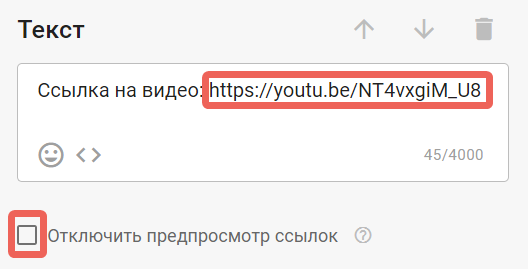
При использовании этого способа на телефонах видео будет воспроизводиться в приложении Telegram, а на ПК будет открываться в браузере.
Преимущество данного способа:
1. Отсутствие ограничений по размеру видео
2. Не нужно загружать файл видео на диск и в редактор бота
Добавить через карточку «файл»
Можно отправить видео как файл. Для этого добавьте в блоке сообщение карточку «файл» и загрузите нужное видео с диска компьютера. Размер файла не должен превышать 48 МБ.
Преимущества данного способа:
1. Видео будет воспроизводиться в приложении даже на ПК.
2. Нет зависимости от хостинга.
3. В тексте не нужно указывать ссылку.
Круглые видео через карточку «Видео-заметка»
Вы можете отправлять видео в ботах Telegram в круглом формате (кругляши).
Для этого запишите и отправьте круглое видео в любой чат (например в «Избранные»), затем сохраните видео как файл:
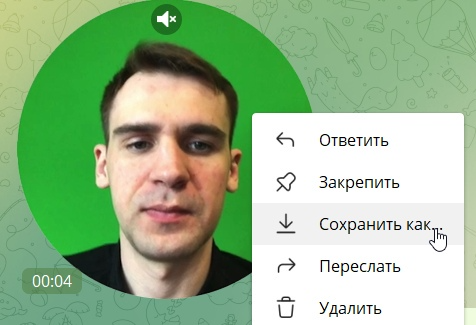
Откройте редактор нужного бота и в блоке «сообщение» добавьте карточку «Видео-заметка». Выберете ранее скаченное видео и сохраните шаг.
Важно! Если вы добавите прямоугольное видео, то на круглое оно не замениться.
Преимущества этого способа:
1. Круглый формат видео
Видео-инструкция:
GIF
К сообщению в боте можно добавить gif. Для этого через карточку «Файл» загрузите ранее сохраненную гифку.
Примечание: При добавлении гифки через карточку «Картинка» анимация проигрываться не будет. В мессенджере отобразится просто статичное изображение.
Если вы не нашли ответ на свой вопрос, задайте его нам в чате внутри кабинета либо напишите на hello@bothelp.io ��
Получите 14 дней полного функционала платформы для создания рассылок, автоворонок и чат-ботов BotHelp.
Как отправлять фото и видео через Telegram без потери качества на iPhone, Android, Mac или Windows
Современные мессенджеры давно уже не ограничивают свой функционал только лишь передачей текстовых сообщений. Более того, они успешно конкурируют с электронной почтой и файлообменниками. Зачем посылать файл вложением в письме или выкладывать его на сторонний ресурс, если можно отправить напрямую в чат получателю? И на фоне других мессенджеров и социальных сетей Telegram выгодно выделяется. Один из его «козырей» – возможность отправлять фото и видео без сжатия (в оригинальном качестве). При этом мессенджер даже позволяет делать это для устройств с различными операционными системами, как с мобильными, так и с настольными.

Если вы отправляете кому-то с помощью мессенджера свою фотографию или видео, то обычно для этого надо просто нажать на значок с изображением фотоаппарата, выбрать сохраненное фото (видео) или произвести съемку. В такой ситуации приложение автоматически сожмет вашу картинку. Сделано это с практической целью – для ускорения передачи данных. Но и качество медиа при этом будет снижено. Чаще всего это оправдано – на небольшом экране мобильного устройства и не требуется высокой детализации картинки для ее беглого осмотра.
В нашей статье мы расскажем, как отправлять фотографии и другое медиа с вашего устройства с оригинальным качеством. А главным секретом такого подхода является отправка медиа-контента в виде обычного файла.
Как в Telegram отправить фото и видео без потери качества на iPhone и Android
Итак, снова напомним, что для отправки фотографии без потери в качестве надо отправлять ее в виде обычного файла, вложением. Вот как это сделать:
1. В окне чата нажмите на скрепку. Данный вариант предусматривает, что у вас уже сделано ранее и сохранено готовое фото.
2. Выберите вкладку «Файл».
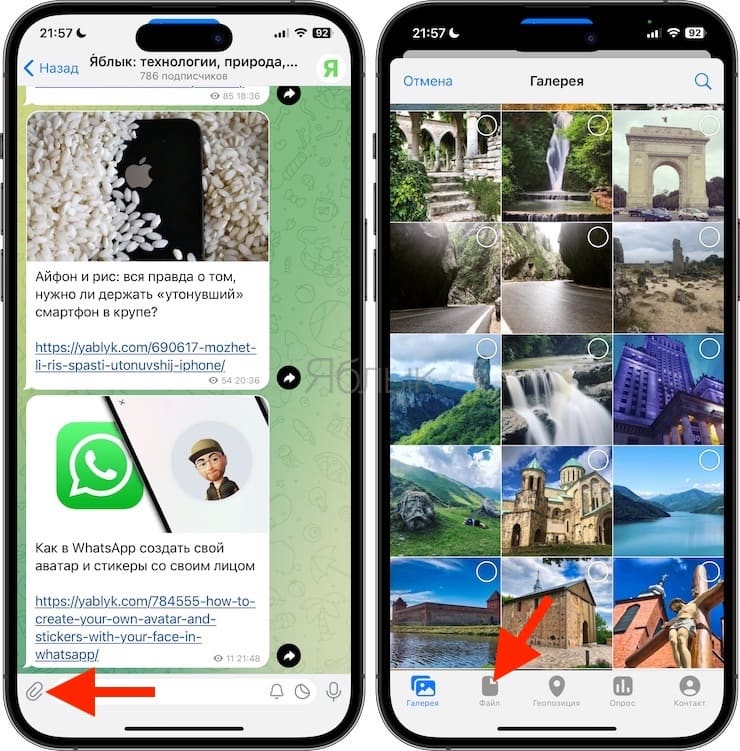
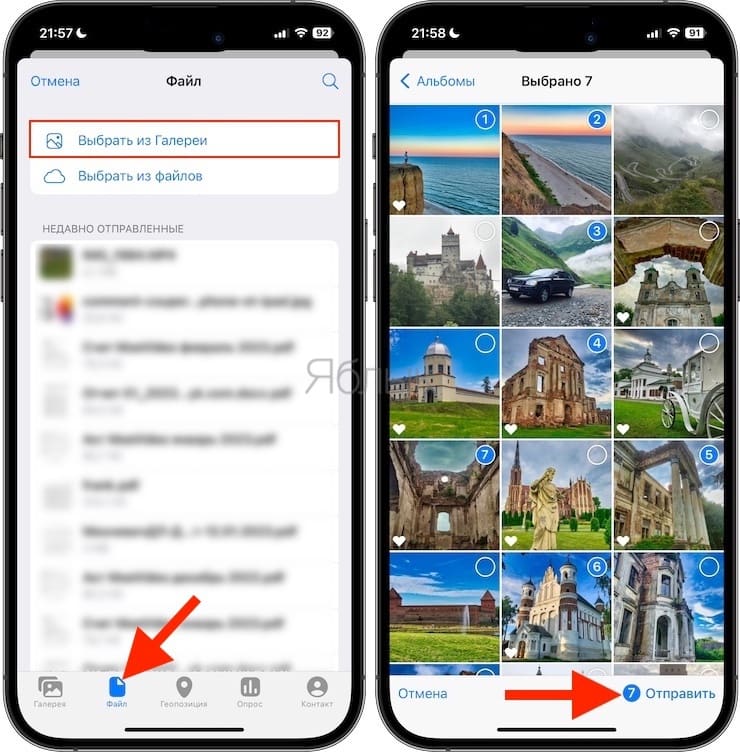
3. Нажмите кнопку «Выбрать из Галереи».
4. Перейдите к Альбомам, где хранятся фото (видео) файлы и необходимые.
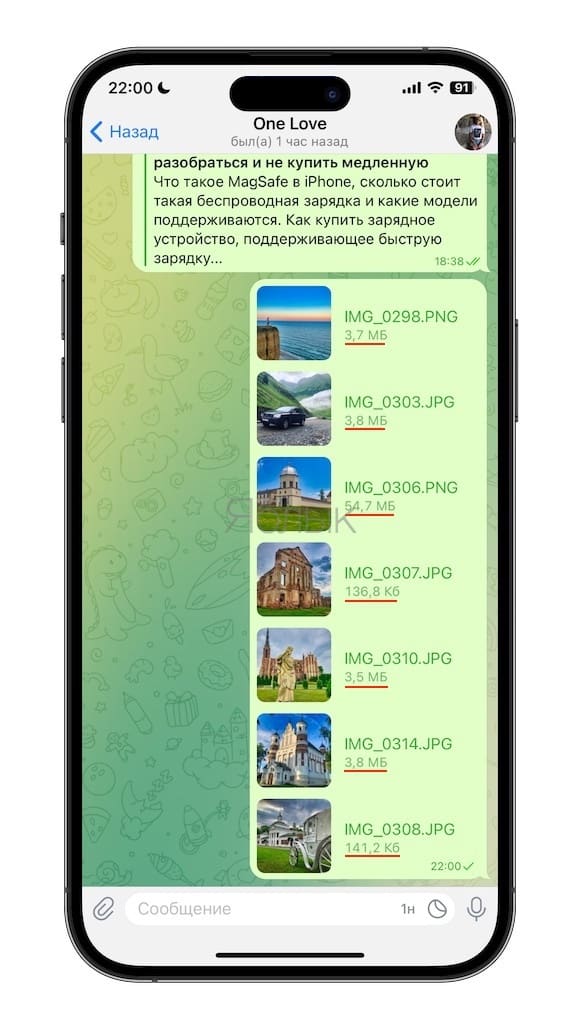
5. После окончания выбора надо нажать на синий значок-стрелку в правом нижнем углу. Это отправит выбранные фотографии без какого-либо сжатия прямо получателю в чат.
6. Возле каждой отправленной фотографии (или видео) будет указан ее фактический размер.
Как в Телеграм отправить фото и видео без потери качества на Mac и ПК (Windows)
На самом деле принципиального отличия механизма отправки фото без сжатия с компьютера по сравнению с мобильными устройствами и нет. Это действие в идеальном сценарии потребует всего трех нажатий клавиши мыши. Первое – нажатие на скрепку, второе – выбор нужной фотографии и третье – кнопка отправки их в виде файлов.
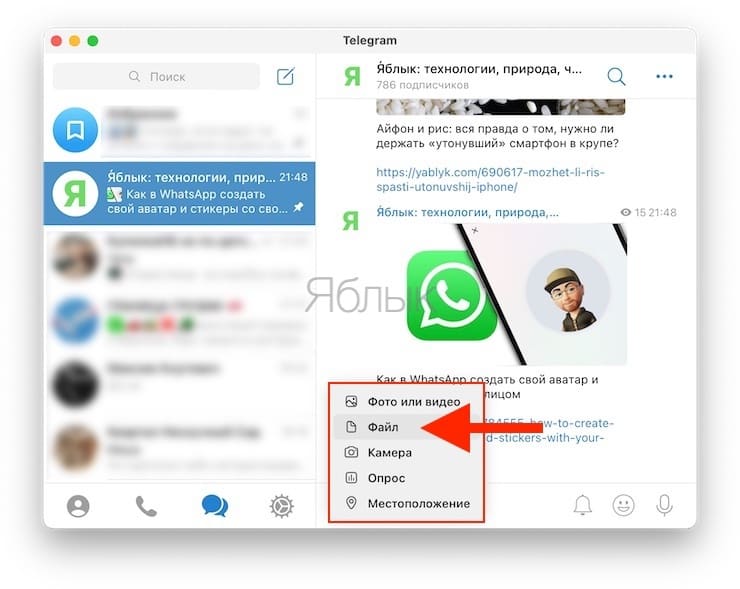
1. В окне чата нажмите на значок в виде скрепки сбоку от поля ввода сообщения.
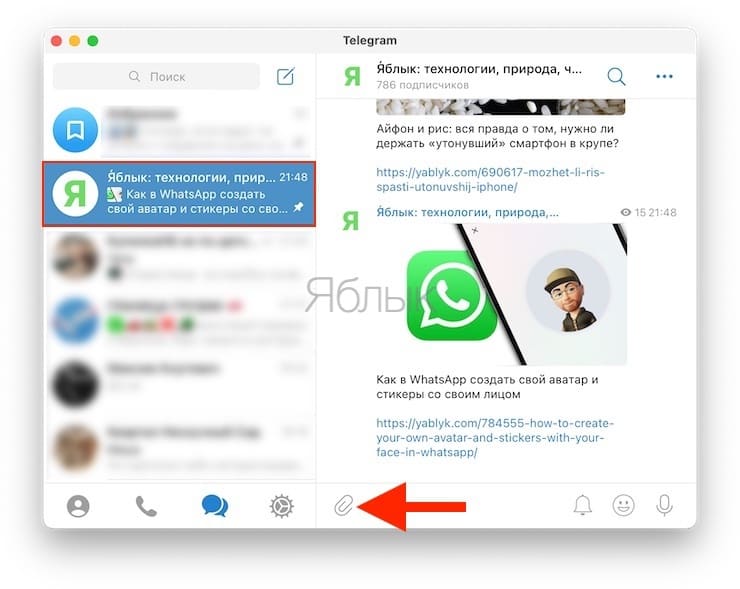
2. Выберите вариант «Файл».
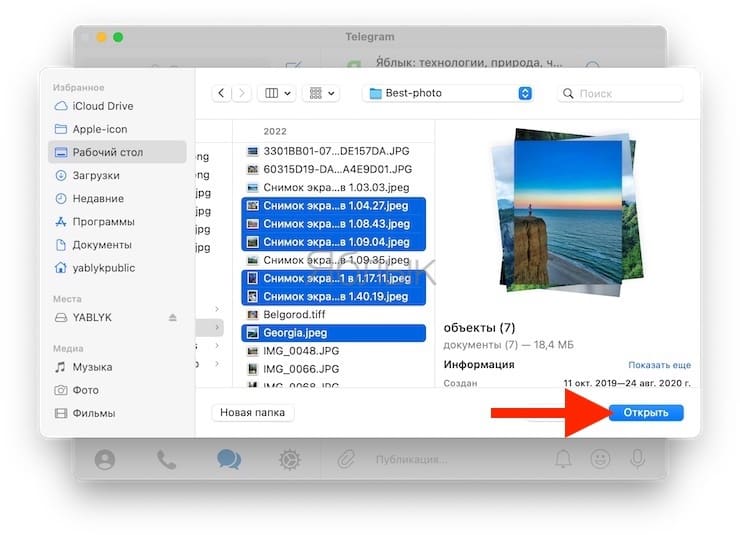
3. В появившемся окне «Выбор файлов» выберите одну или несколько фотографий. Множественный выбор можно осуществить выделением файлов мышью с зажатой левой клавишей или же нажатием на каждый нужный файл с прижатой клавишей Ctrl в Windows (⌘Cmd на Mac).
4. После окончания выбора файлов нажмите на «Открыть».
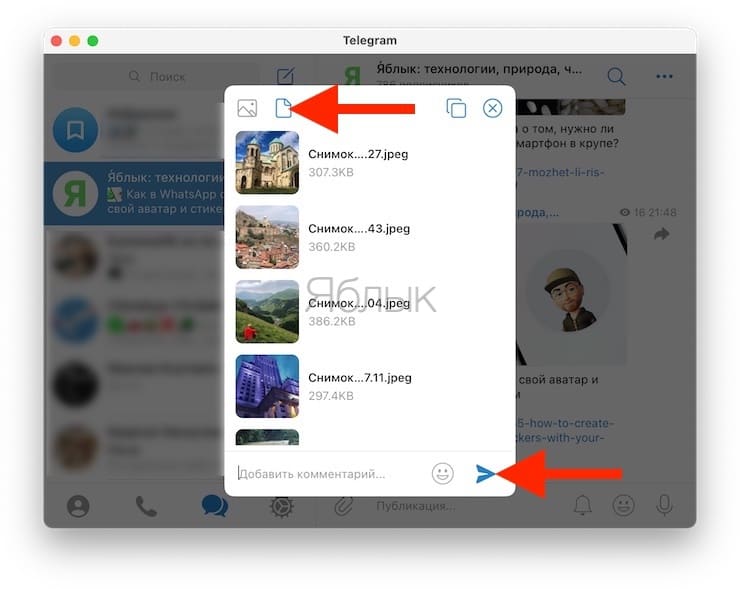
5. В окне с предпросмотром выбранных фотографий (или видео) выберите значок «Отправка без сжатия» (см. скриншот ниже).
5. Нажмите «Отправить».
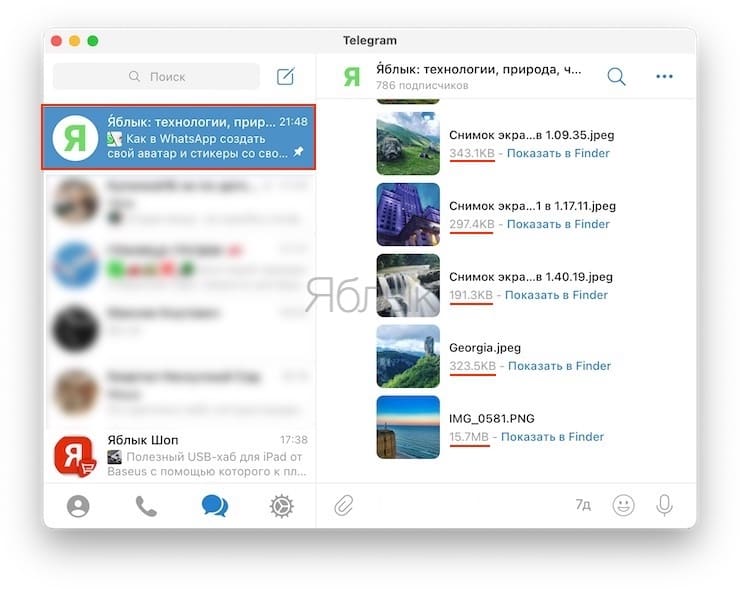
6. Возле каждой отправленной фотографии (или видео) будет указан ее фактический размер.
�� Смотрите также:
- Автоудаление в Telegram: как отправлять самоудаляющиеся сообщения.
- Как очистить (удалить) кэш в Telegram на iPhone, iPad, Android, на компьютере Windows или Mac.
- Цифровой наследник, или как передать данные из Apple ID после смерти.
�� Мы в Telegram и YouTube, подписывайтесь!