Упорядочивайте и легко находите свои фотографии на iPhone, iPad и iPod touch
С приложением «Фото» очень просто упорядочивать фотографии и видеозаписи и обеспечивать легкий доступ к ним. Оно может даже предоставить специально подготовленное представление фотографий, а интеллектуальный поиск поможет быстро найти именно то, что вы ищете. Фотографии систематизируются по разделам «Медиатека», «Для вас», «Альбомы» и «Поиск». Когда функция «Фото iCloud» включена, ваша коллекция постоянно обновляется на всех ваших устройствах. А с помощью расширенных функций поиска вы можете легко найти фотографии по человеку, месту, объекту или событию.
Подготовка
- Обновите операционную систему iPhone, iPad или iPod touch до последней версии iOS или iPadOS.
- Настройте iCloud на всех своих устройствах.
- Убедитесь, что вы выполнили вход с тем же идентификатором Apple ID.
Медиатека
Просмотрите специально подготовленные моменты на вкладке «Медиатека», затем просматривайте фотографии по годам, месяцам, дням или все подряд. При прокрутке и обзоре вы увидите, как оживают фотографии Live Photos и видео.
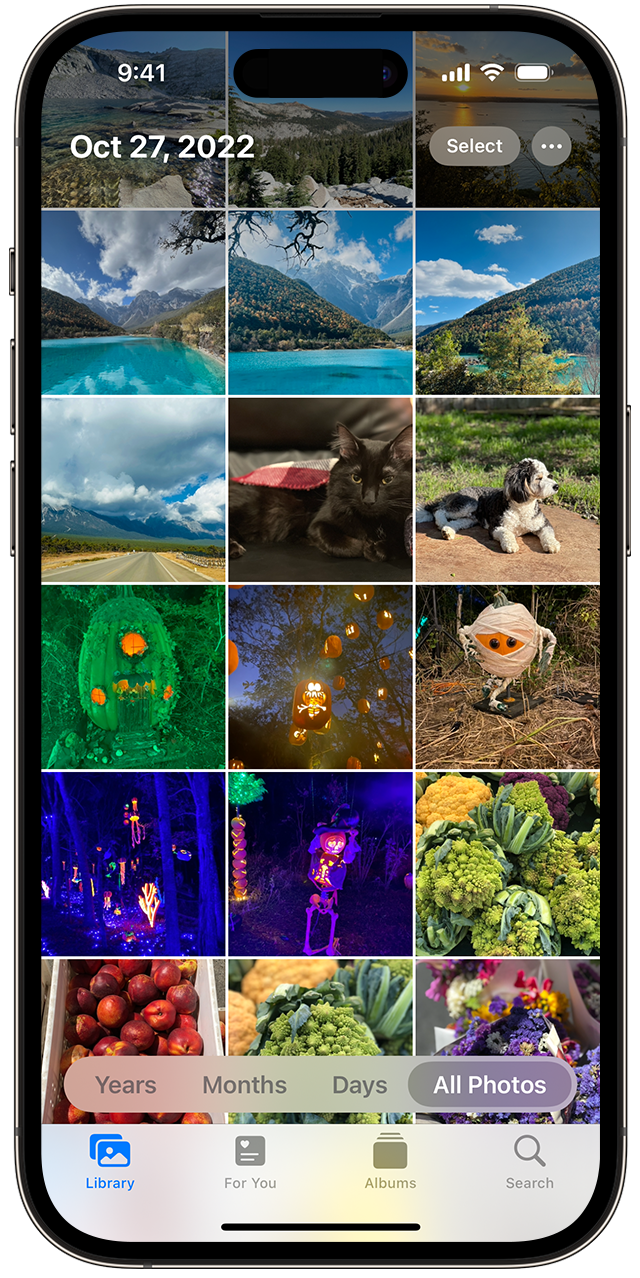
- Годы: просмотр всех фотографий и видео в медиатеке, отсортированных по годам. Затем проводите пальцем по экрану для просмотра интересных моментов.
- Месяцы: просмотр фотографий за месяц, отсортированных по воспоминаниям и геопозиции. Нажмите кнопку «Еще» , чтобы поделиться чем-то или посмотреть фильм, созданный из ваших моментов.
- Дни: просматривайте фотографии дня и некоторые видео, которые воспроизводятся автоматически при прокручивании ленты. Коснитесь снимка и смахните вверх, чтобы посмотреть его геопозицию на карте и изображенных людей.
- Все фото: просматривайте все фото в медиатеке, включая снимки экрана и дубликаты фотографий, отсортированные по дате их создания.
В iOS 14 и более поздней версии можно установить фильтр отображения, чтобы было удобнее просматривать медиатеку. Например, можно выбрать отображение только фотографий или только видео. Чтобы установить фильтр отображения:
- Перейдите на вкладку «Медиатека».
- Нажмите «Все фото», а затем нажмите кнопку «Еще» в правом верхнем углу.
- Нажмите «Фильтры», а затем выберите вариант, например «Видео» или «Избранное».
- Нажмите «Готово».
Чтобы отменить фильтр, нажмите кнопку «Фильтры» в верхней части экрана, затем выберите вариант и нажмите «Готово».
В режиме энергосбережения видео и фотографии Live Photos не будут автоматически воспроизводиться.
Для вас
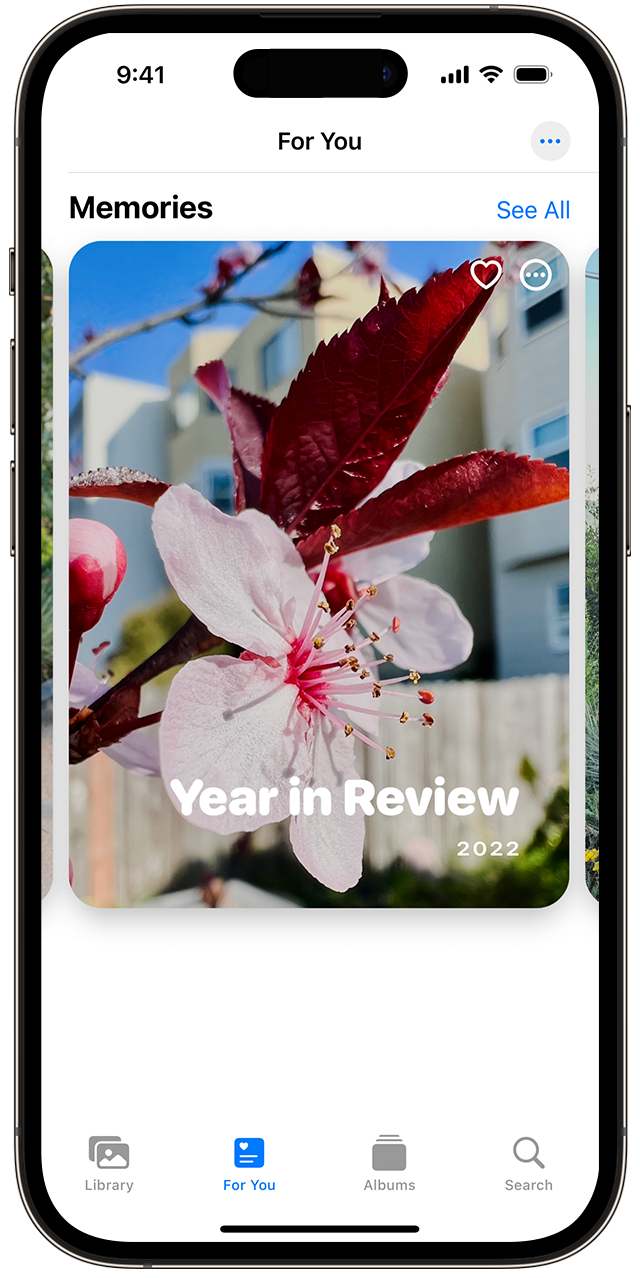
На вкладке «Для вас» приложение «Фото» находит на ваших фотографиях и в видеозаписях самые яркие моменты, затем представляет их в коллекциях под названием «Воспоминания». Можно также посмотреть действия в общем альбоме, идеи по добавлению эффектов для избранных фотографий и предложения поделиться, которые представляют собой коллекции фотографий, которыми можно поделиться.
Вкладка «Альбомы»
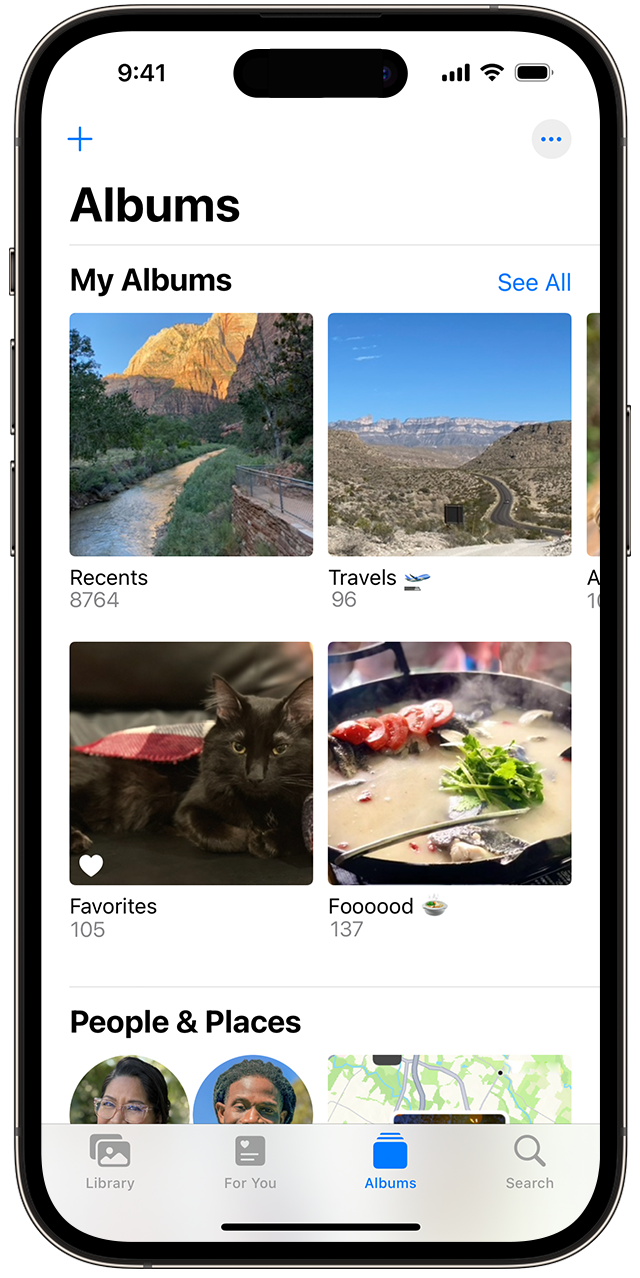
На вкладке «Альбомы» находятся созданные вами альбомы, общие альбомы, которые вы создали или к которым вы присоединились, а также коллекции фотографий и видео различных типов, такие как селфи, портрет и замедленная съемка. Можно также упорядочить фотографии по месту съемки на карте мира в альбоме «Места» или по запечатленным на них людям в альбоме «Люди и питомцы».
В альбоме «Недавние» показана вся ваша коллекция в порядке добавления в медиатеку. При использовании «Фото iCloud» изменения, которые вносятся в альбомы на одном устройстве, отображаются и на других устройствах.
Создание альбома
- Откройте приложение «Фото».
- Перейдите на вкладку «Альбомы» и нажмите кнопку «Добавить» .
- Нажмите «Новый альбом». Введите название альбома, нажмите «Сохранить», затем выберите фотографии и видео, которые хотите добавить.
- Нажмите «Готово».
Добавление в существующий альбом
- Откройте приложение «Фото».
- Нажмите «Выбрать», затем коснитесь фото и видео, которые хотите добавить.
- Нажмите кнопку «Поделиться» , затем нажмите «Добавить в альбом» и выберите альбом.
Изменение названия альбома
- Перейдите в альбом и нажмите кнопку «Еще» .
- Нажмите «Переименовать альбом».
- Измените имя, затем нажмите «Сохранить».
Переупорядочивание альбомов
- Перейдите в «Альбомы», нажмите «См. все», затем нажмите «Править».
- Нажав и удерживая альбом, перетащите его в любое требуемое место.
- Нажмите «Готово».
Сортировка фотографий в альбоме
В iOS 14 и более поздних версий:
- Перейдите в альбом и нажмите кнопку «Еще» .
- Нажмите «Сортировать» и выберите вариант сортировки, например пользовательский порядок, от старых к новым или от новых к старым.
Обнаружение и объединение дубликатов фотографий
В iOS 16 и более поздних версий приложение «Фото» может обнаруживать дубликаты фотографий. Если в вашей медиатеке есть дубликаты фотографий, автоматически создается альбом «Дубликаты», и вы можете объединить похожие изображения для экономии места.
Общие альбомы
Можно поделиться фотографиями, видео и альбомами с избранными людьми, а затем разрешить им добавлять свои фотографии, видео и комментарии. На вкладке «Альбомы» отображаются общие альбомы, которые вы создали и к которым вы присоединились. Узнайте больше об общих альбомах в приложении «Фото».
Поиск по фотографиям
Приложение «Фото» упрощает поиск фотографий определенного человека, места, предмета или события. Коснитесь вкладки «Поиск» и введите то, что вы ищете, в строке поиска.
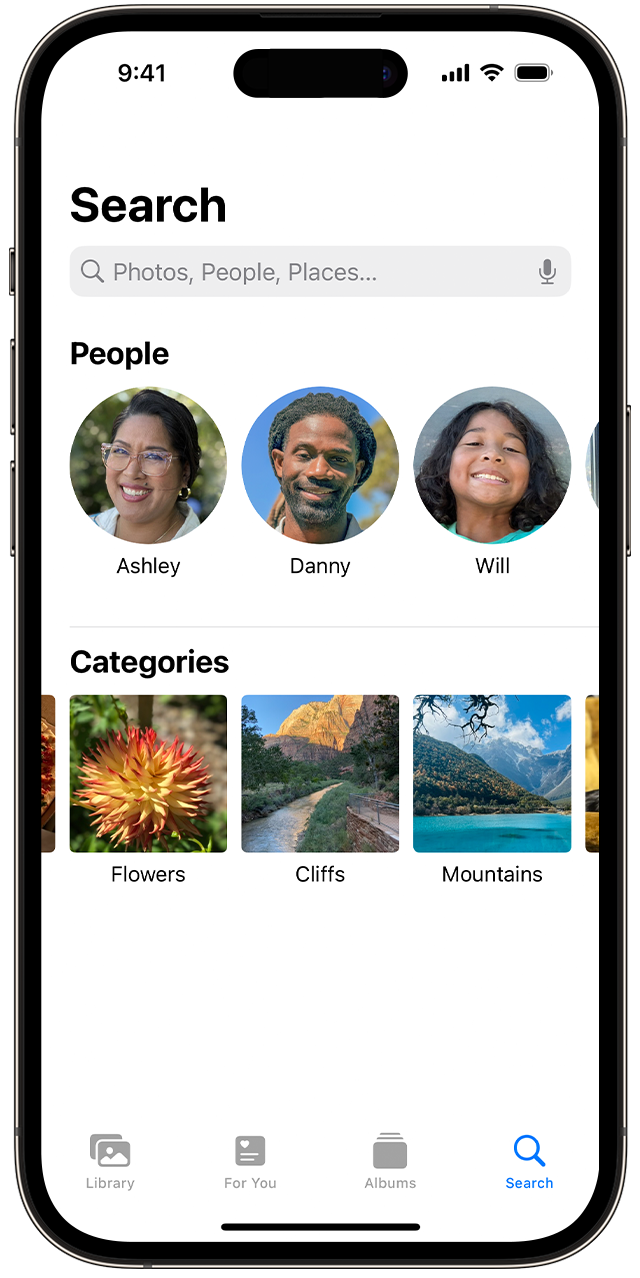
- Моменты: находите события, например посещенный концерт или вашу поездку. Для поиска подходящих фотографий в приложении «Фото» используются время и местоположение ваших фотографий, а также данные о событиях в Интернете.
- Люди и питомцы: находите в своей медиатеке фотографии определенных людей, групп людей, кошек или собак. Главное поддерживать упорядочение имен и лиц в своем альбоме «Люди».
- Места: просматривайте все свои фотографии и видео на карте в разделе «Места». Или введите название места в строке поиска для просмотра фотографий и видео из памятного места.
- Категории: приложение «Фото» распознают сцены, объекты и типы мест. Выполните поиск по запросу, например «озеро», затем выберите результат, чтобы просмотреть подходящие фотографии.
Вкладка «Поиск» также предлагает моменты, людей, места, категории и группы для поиска. Нажмите предложенный вариант поиска, например «один год назад» или «животные», чтобы посмотреть свои фотографии.
При поиске фотографий операции по распознаванию лиц и обнаружению сцен и объектов выполняются исключительно на вашем устройстве. Дополнительная информация о фотографиях и конфиденциальности.
Gizmodo: Как навести порядок с фотографиями на iPhone раз и навсегда
Если у вас есть iPhone или практически любой другой смартфон, он, скорее всего, является вашей основной камерой, которая всегда лежит в кармане и готова к работе. Камера iPhone быстра и проста в использовании, и вам не составит труда сделать десятки снимков при любой возможности — но проблемы начнутся, когда вы захотите упорядочить накопившуюся кучу цифровых фотографий.
С учетом того, что камеры телефонов становятся все лучше, цены на накопители снижаются, а обмениваться снимками в социальных сетях стало проще, чем когда-либо, количество фотографий практически не ограничено. Однако если вы не будете осторожны, ваша фототека на iPhone быстро превратится в бардак и хаос. Именно это мы и хотим предотвратить.
Вы, вероятно, не хотите терять дни на упорядочивание фотографий (и видео) iPhone, но есть несколько простых и относительно быстрых шагов, которые можно предпринять, чтобы содержать все в порядке. Для целей данного руководства мы будем считать, что вы используете программу Фото iCloud от Apple для хранения резервных копий, хотя, конечно, существуют и альтернативные варианты (включая Dropbox и Google Photos).
Мы также сосредоточимся на действиях, которые можно выполнить на телефоне. В Фото iCloud вы можете выполнять те же задачи более или менее аналогичным образом на macOS или iPadOS, если вы предпочитаете работать на большом экране. Вы также можете получить доступ к ограниченному числу функций iCloud в Интернете.
Проверьте свою библиотеку
Прежде всего, убедитесь, что все работает штатно: откройте «Настройки» на iPhone, нажмите на ваше имя в верхней части, затем нажмите «iCloud» и «Фото», чтобы убедиться, что все синхронизируется как положено (тумблер «Фото iCloud» должен быть включен). Вы получаете 5 ГБ бесплатно, за все остальное нужно платить.
Откройте приложение «Фото» и просмотрите свою библиотеку, которая может быть весьма обширной. Если вы заметили отдельные изображения, без которых вы можете жить, нажмите и удерживайте на них палец и выберите в появившемся меню пункт «Удалить из библиотеки». Чтобы стереть сразу несколько фотографий, нажмите «Выбрать» (справа вверху), сделайте выбор, а затем нажмите на значок корзины.
Чтобы облегчить просмотр фотографий, от которых вы, возможно, захотите избавиться, нажмите три точки (справа вверху), затем выберите Фильтры. Например, вы можете скрыть все видео, чтобы на экране были только фотографии. Также можно показать только отредактированные фотографии, если вы хотите убрать все, кроме оригинальных изображений. В том же меню есть опция Показать карту, если вы хотите удалить фотографии по геопозиции.
Создайте несколько альбомов
Альбомы могут значительно упростить работу с вашей фотобиблиотекой, а Фото iCloud фактически автоматически создает альбомы за вас. Нажмите «Альбомы» и прокрутите вниз, чтобы увидеть их: скриншоты — это папка с фотографиями, которые вы, возможно, захотите регулярно стирать, например, если вы не хотите хранить хлам для потомков.
Чтобы создать собственный альбом, нажмите значок + (плюс) в левом верхнем углу, а затем выберите Новый альбом. Вам будет предложено дать название альбому, а затем выбрать изображения для размещения в нем. Вместо «Новый альбом» вы также можете выбрать «Новая папка»: папки могут содержать несколько альбомов, поэтому они позволяют придать вашей фотобиблиотеке дополнительную структуру и правильную иерархию.
Добавление фотографий в альбомы означает немного больше работы в плане организации (либо когда вы делаете снимки, либо позже), но это может сэкономить вам много времени, когда вам понадобится снова найти фотографии или удалить определенную группу изображений. Чтобы удалить альбом (при этом фотографии в нем не удаляются), нажмите Альбомы, затем Посмотреть все, затем Редактировать.
Поиск определенных людей
Приложение «Фото» на вашем iPhone пытается распознать лица на фотографиях, что может сэкономить вам значительное количество времени и усилий при поиске определенных фотографий — независимо от того, хотите ли вы их сохранить или стереть. В приложении «Фотографии» нажмите «Альбомы», а затем «Люди», чтобы увидеть лица, распознанные приложением.
Нажмите на лицо, чтобы просмотреть все фотографии человека, хранящиеся в вашей библиотеке. Вы можете дать человеку конкретное имя, нажав на кнопку Добавить имя в верхней части экрана. Вы также можете нажать на три точки (справа вверху), а затем просмотреть подтвержденные фотографии, чтобы убедиться, что данному лицу соответствуют правильные изображения.
Вы можете отмечать лица на фотографиях, если приложение Фото не сделало это за вас. Откройте нужное изображение в приложении «Фото», нажмите кнопку «Информация» внизу (буква «i» внутри круга), выберите лицо, которое вы хотите пометить, а затем выберите «Пометить именем». Лица, которые приложение идентифицировало, должны отображаться в виде серии небольших миниатюр, готовых к выбору.
Освободите внутреннюю память
Поскольку ваши драгоценные фотографии надежно синхронизируются с облаком, вам вовсе не обязательно, чтобы их полноразмерные версии занимали место на вашем iPhone. Откройте «Настройки» в iOS, затем выберите пункт «Фото» и «Оптимизировать хранилище iPhone», чтобы разрешить смартфону хранить на устройстве только копии фотографий с низким разрешением.
Эта настройка начнет действовать только тогда, когда на iPhone закончится место во внутренней памяти, а оригинальные копии фотографий в полном разрешении останутся в целости и сохранности на серверах iCloud. Когда вам понадобится вернуть оригинальные фотографии, их можно быстро загрузить.
Ваш iPhone на самом деле довольно умен, когда дело доходит до выбора фотографий (и видео) для сжатия. Как только место начинает заканчиваться, он оптимизирует файлы, к которым вы обращаетесь в первую очередь — возможно, вы даже не заметите, что некоторые фотографии больше не хранятся локально в полном разрешении.
Проверьте настройки отдельных приложений
Возможно, вы не хотите, чтобы изображения из других приложений занимали место в вашей библиотеке iCloud Photos, особенно GIF, которые вы разместили в групповых чатах, или фотографии, которые вы сделали, а затем отправили через стороннее приложение — в результате у вас может оказаться две копии одного и того же изображения.
Не лишним будет просмотреть различные приложения, установленные на вашем iPhone, чтобы убедиться, что изображения и видео не сохраняются, если вы этого не хотите. Мы не можем охватить все отдельные приложения, которые вы могли установить, но найти настройки не должно быть слишком сложно: начать стоит с приложений для редактирования изображений и обмена мгновенными сообщениями.
Например, в WhatsApp нажмите «Настройки», затем «Чаты», затем выключите тумблер «Сохранить в Camera Roll» — это гарантирует, что фотографии, отправленные через приложение, не будут автоматически сохраняться на вашем устройстве, а оттуда загружаться в iCloud (где они могут быстро захламить вашу тщательно отобранную библиотеку).
Синхронизируйте фотографии отовсюду
Вы, скорее всего, захотите синхронизировать фотографии с iPhone, поскольку именно на это устройство приходится большая часть фотосъемки, но могут возникнуть ситуации, когда вы захотите добавить фотографии из других источников. Если у вас есть Mac, вы можете импортировать фотографии из других мест (например, с карт памяти), выбрав «Файл» и «Импорт». Эти файлы затем синхронизируются и с iPhone.
Если вы часто работаете с фотографиями в Windows, попробуйте воспользоваться iCloud для Windows: Это довольно базовое приложение, но оно позволяет легко перетаскивать фотографии в библиотеку iCloud Photos и синхронизировать их с остальными устройствами. Изображения также могут автоматически загружаться из определенных папок.
Изображения можно загружать практически из любого места через iCloud в Интернете, а также есть возможность импорта прямо на iPhone: Вам просто нужно подключить адаптер камеры или кардридер к разъему Lightning на телефоне, и при следующем открытии приложения «Фото» появится опция импорта.
Как изменить обложку альбома в приложении Фото на iPhone?
В своем приложении «Фото» iPhone по умолчанию выставляет на обложки пользовательских альбомов самые новые фотографии. Это делает образ приложения свежим и динамичным. Правда, не всем такой подход может прийтись по душе – иногда хочется, чтобы картинка была статичная и выбранная самим пользователем. Но поменять поведение приложения можно очень быстро, для этого понадобится сделать лишь пару нажатий на экран.
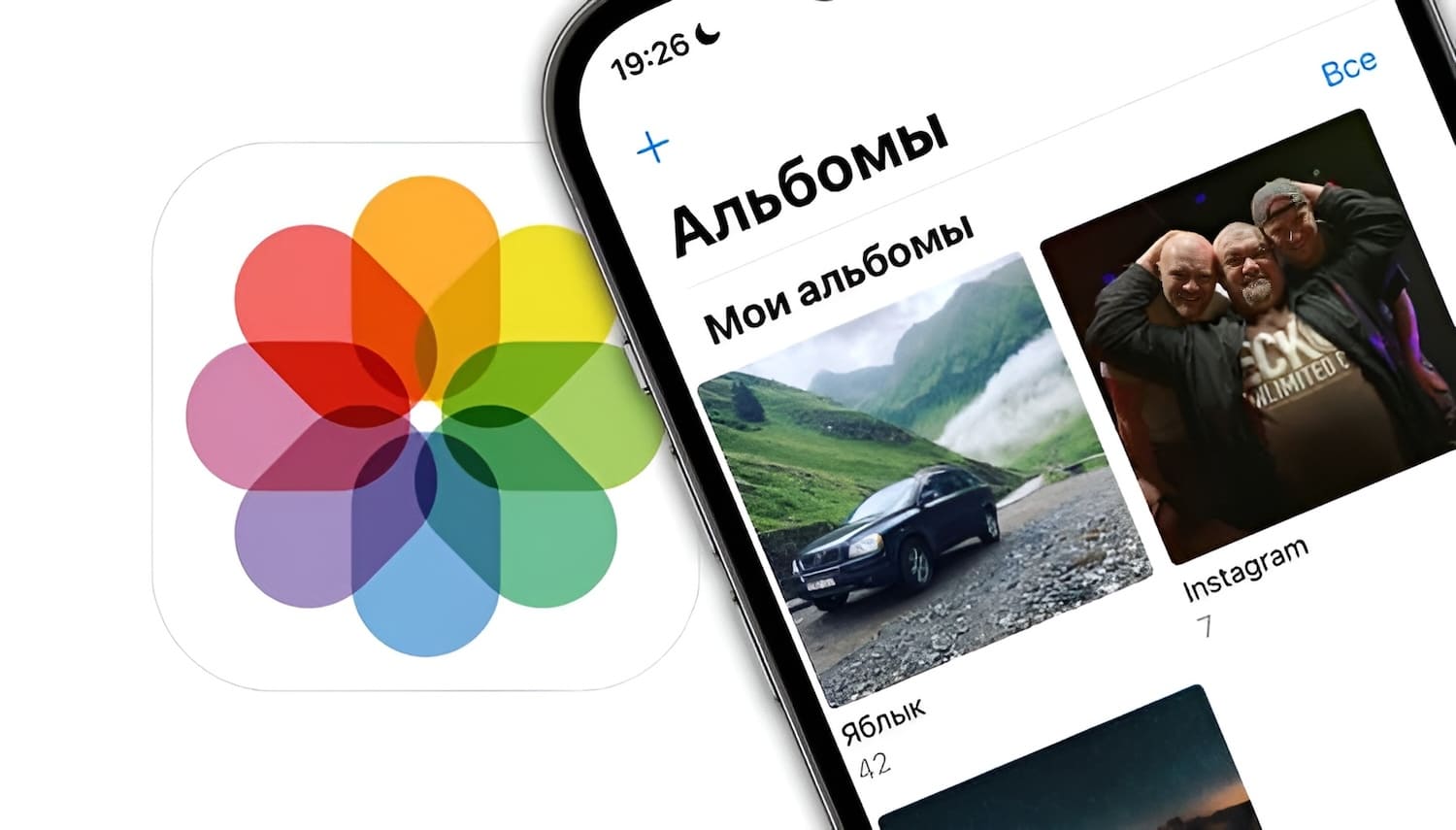
Как на iPhone установить свою картинку на галерее в «Фото»?
1. Откройте альбом, в котором вам необходимо поменять обложку.
2. Найдите нужную вам фотографию, которая будет в дальнейшем титульной, нажмите на нее и удерживайте палец.
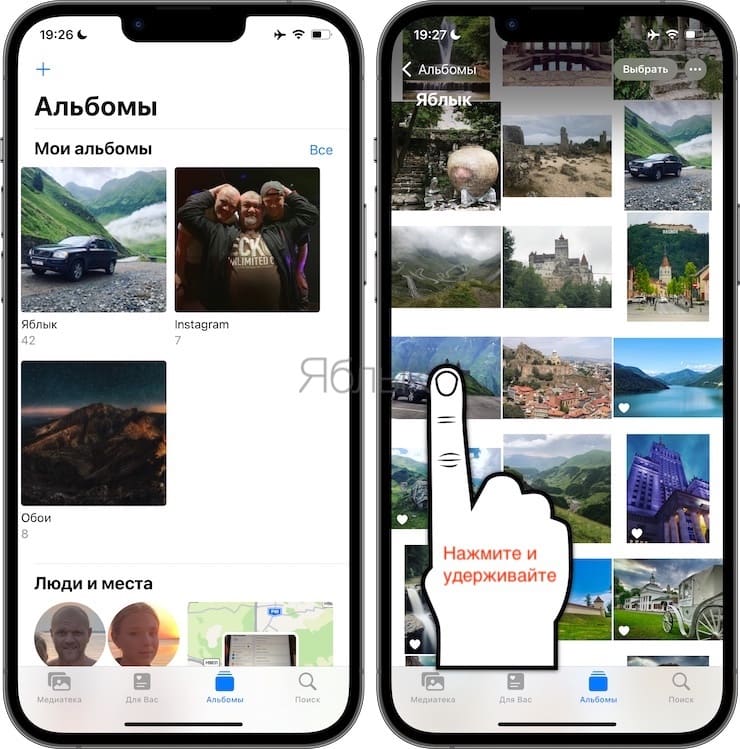
3. Когда появится контекстное меню, просто выберите пункт «Сделать фото титульным».
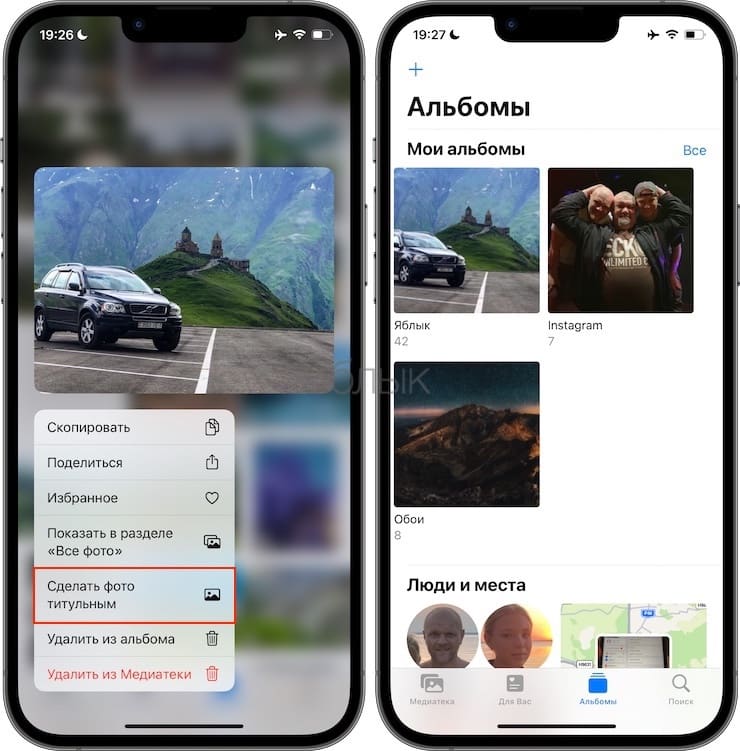
Это и все действия, которые помогут вам установить на альбом новую обложку. А чтобы вернуть обратно стандартное поведение приложения, просто удалите из альбома текущую обложку. После этого возобновится отображение последней снятой фотографии.
Однако таким образом можно использовать только те картинки, которые уже находятся в альбоме. Если фотографии в нем нет, то вам придется поместить ее внутрь. Только тогда можно будет использовать ее в качестве титульной. Обратите внимание, что данный способ не затрагивает альбомы «Недавнее» и «Избранное». Там на обложке всегда будет отображаться самая новая фотография, это пользователь не в силах изменить.
�� Смотрите также:
- Как автоматически улучшить качество фото на iPhone и iPad.
- iMovie или как делать монтаж видео (из видео и фото) на Айфоне или Айпаде бесплатно.
- Как сделать белый фон (удалить / изменить) на фото в iPhone в приложении PhotoRoom.
�� Мы в Telegram и YouTube, подписывайтесь!
Вся правда о фотоальбомах на iPad/iPhone. Сортировка фотографий по альбомам.
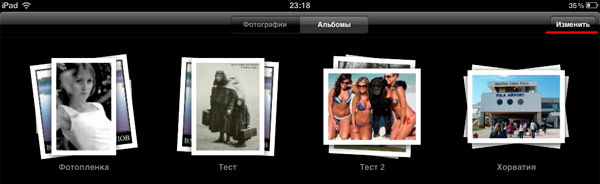

Сегодня речь пойдет о том, как организовать фотографии в альбомах на iPad и iPhone.
Продукция Apple неспроста пользуется заслуженной любовью её фанатов. И одним из главных аргументов в пользу этой компании является продуманный пользовательский интерфейс и стабильность работы операционной системы в целом. Честно говоря, на данный момент, их мобильная iOS 5.1.1 является, пожалуй, лучшей среди конкурентов для планшетов и смартфонов.
Но идеальных систем, как известно, не бывает. Как оказалось, довольно простая с виду задача — упорядочить фотографии по альбомам на iPhone или iPad, на деле вызывает массу затруднений. Так заморочить интерфейс стандартной программы Фото — надо было постараться! Надеюсь в шестой версии iOS что-то изменится в этом плане в лучшую сторону.
Приложение Фото в iOS действительно довольно ущербное. Речь не идет о самом просмотре фоток, с этим всё в порядке, а вот организация хранения фотографий явно хромает. Итак, для начала остановимся на том, как iPad или iPhone хранит фотографии.
А вот тут вылазит первое ограничение — иерархию папок организовать не получится и все фотоальбомы будут на одном уровне. Ужасно неудобно. К примеру, если у вас много фоток и вы захотите упорядочить их по годам, а внутри уже по событиям, то сделать этого не выйдет. Для этого придётся использовать дополнительные программы, например iPhoto, позволяющую кроме всего прочего делать и фотоальбомы, правда программа платная.
Идем дальше. Есть несколько способов закачать фотки на iPad/iPhone:
- С помощью iTunes. Указываем каталог с фотографиями и на iPad, при синхронизации, создаются соответствующие альбомы.
- Сохраняя изображения из Интернет. Фотки попадают в альбом Фотопленка.
- Через специализированный переходник для чтения SD карт памяти фотоаппарата.
Какой бы способ для создания альбомов не был выбран, перемещать фотографии между ними всё равно не получится. Это второе, и пожалуй, самое гадкое и не понятное ограничение. Хотя, компания Applе предоставила нам некие «костыли», а именно возможность создавать собственные альбомы непосредственно на iPad/iPhone.
Но и тут не обошлось без подвоха. Добавлять изображения в эти альбомы можно только из уже существующих альбомов, причем добавленные фотки остаются в исходных альбомах. В итоге, созданные на iPad альбомы, хранят скорее ссылки на избранные изображения из других альбомов, а не сами фотографии, которые можно в любой момент удалить не затрагивая исходных изображений. При удалении же фотографии из исходной папки (альбома) она автоматически будет удалена и из созданного альбома.
Осталось показать на примере, как создавать свои альбомы на iPad или iPhone и добавлять фотографии в них:
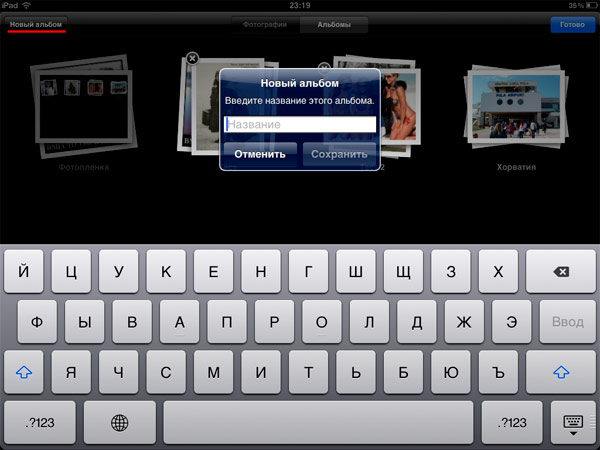
1. Открываем приложение Фото и жмём „Изменить” в правом верхнем углу
2. Нажимаем кнопку „Новый альбом” в левом верхнем углу и вводим его название, затем жмёте „Сохранить”
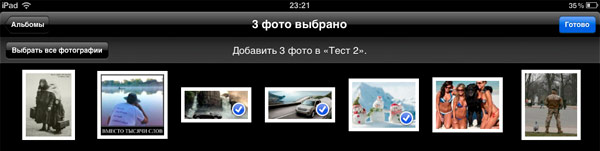
3. Нажмите на фотографии, которые хотите разместить в новом альбоме (помечаются сине-белыми флажками). Изображения могут быть помещены в более чем один альбом (помним, что это просто ссылки на уже закачанные фото).
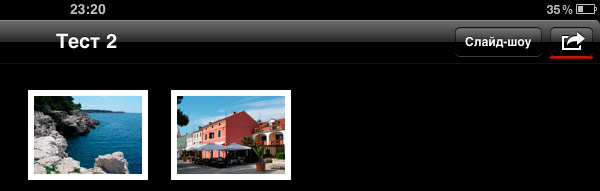
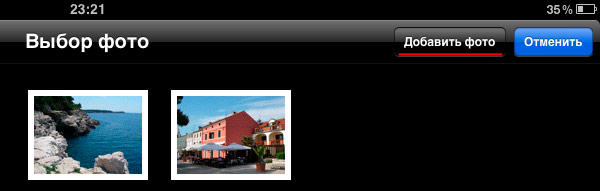
В любой момент, в ваш созданный альбом, можно добавить изображения из других альбомов. Для этого нажмите стрелку в левом верхнем углу и появится кнопка „Добавить фото”. Дальше думаю разберетесь что делать.
Подписывайтесь на канал
Яндекс.Дзен и узнавайте первыми о новых материалах, опубликованных на сайте.
Если считаете статью полезной,
не ленитесь ставить лайки и делиться с друзьями.
Комментариев: 5
- 2014-05-18 в 16:11:37 | fis Подскажите, как поместить один альбом в другой?
- 2014-05-29 в 11:49:02 | Аноним Стандартное приложение «Фото» не позволяет делать подпапки. Только сторонние программы типа фотоменеджеров и менеджеров файлов.
- 2014-05-29 в 11:51:55 | Аноним Кстати, полностью устраивающих меня так и не нашел после очень тщательного анализа представленных на рынке программ. Печалька. Это всё результаты «закрытости» и убогости файловой системы ios 🙁
- 2016-01-31 в 22:08:27 | Илья здравствуйте, я скинул фото на айпад через айтюнс, а потом, когда мне понадобилось скинуть эти фото с айпада на копм, то комп не видит альбомы,а видит только те фото , которые были сделаны после синхронизации, как заставить компьютер увидеть эти фото
- 2016-03-09 в 10:23:00 | Юра Илья, попробуйте сохранить фотки на sd-микро, а потом просмолрите фото на компе через переходник, этой карты памяти.