Как перенести сайт с Тильды на наш хостинг
Tilda — это удобный конструктор, с помощью которого можно быстро создать сайт без программирования. Однако у платформы есть свои особенности и ограничения, и иногда для развития проекта или реализации идеи сайт необходимо перенести на другой хостинг.
В этой статье мы расскажем, как сделать перенос сайта с сервиса Tilda на хостинг SpaceWeb.
- Шаг 1. Экспорт сайта с Tilda
- Шаг 2. Размещение сайта на хостинге SpaceWeb
- Добавьте домен в панели управления
- Разместите сайт
- Проверьте, что сайт работает
- Перенесите содержимое почтовых ящиков
Шаг 1. Экспорт сайта с Tilda
Обратите внимание! Опция переноса сайта с Тильды доступна только на тарифах линейки Business. Если у вас другой тариф, поменяйте его, а затем вернитесь к инструкции.
Чтобы скачать все данные сайта:
- Авторизуйтесь в Tilda.
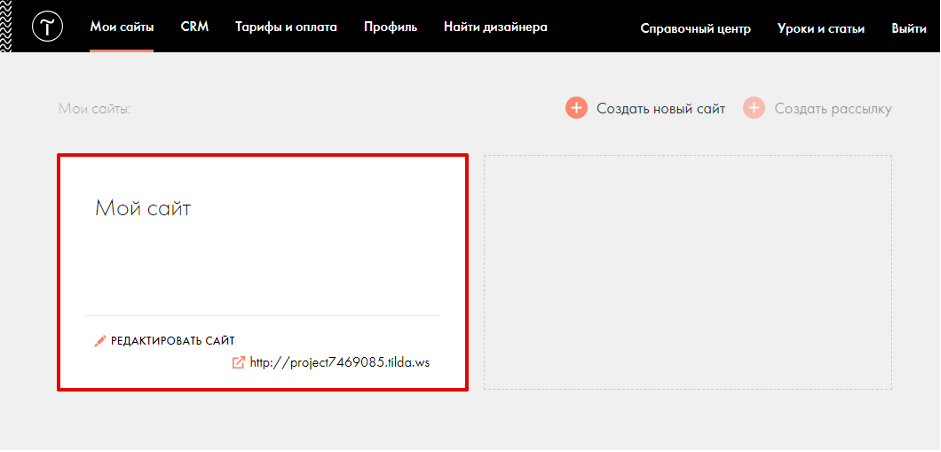
- В разделе «Мои сайты» кликните по карточке нужного сайта:
- В разделе «Экспорт» нажмите Скачать zip архив:
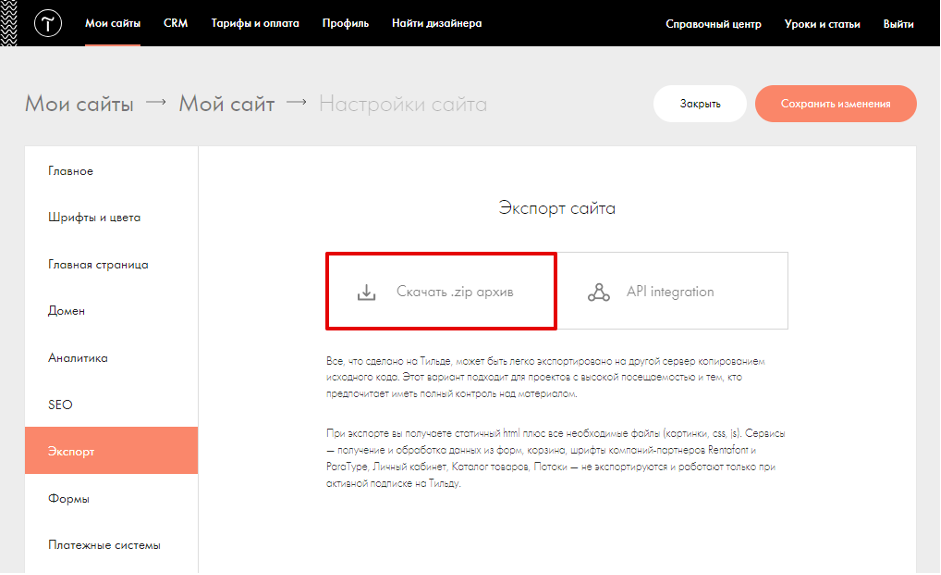
Обратите внимание: скачать архив сайта можно только на тарифах линейки Business. Если кнопка неактивна, поменяйте тарифный план.
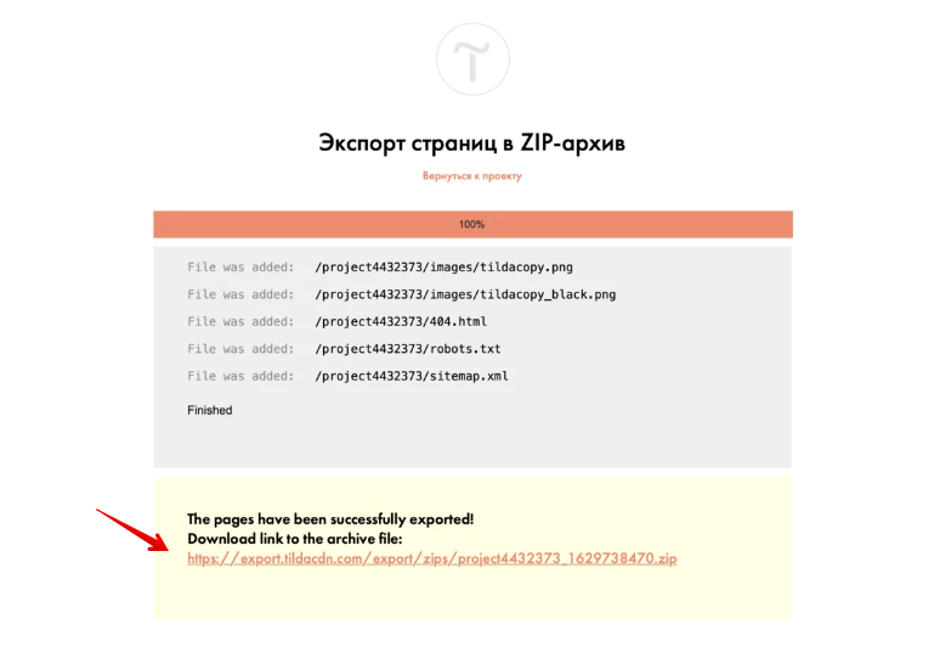
- Кликните Начать экспорт и подождите, когда сформируется архив.
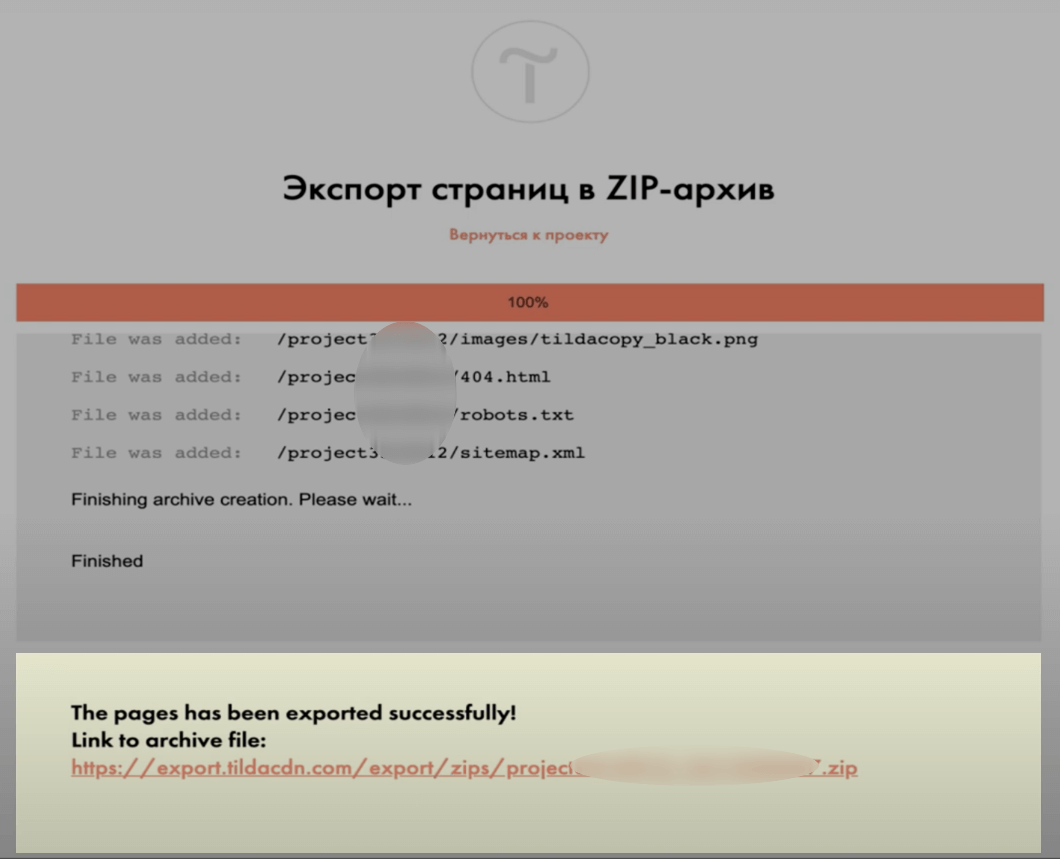
- Нажмите на ссылку в нижнем блоке и сохраните zip-файл на компьютер:
Готово, процедура экспорта с Тильды завершена. Теперь переходите к размещению архива сайта на хостинге SpaceWeb.
Шаг 2. Размещение сайта на хостинге SpaceWeb
Перед размещением сайта:
- убедитесь, что у вас заказан хостинг,
- добавьте ваш домен в панели управления,
- создайте корневую папку сайта.
Добавьте домен в панели управления
- Авторизуйтесь в панели управления.
- Перейдите в раздел Домены и выберите Мои домены:
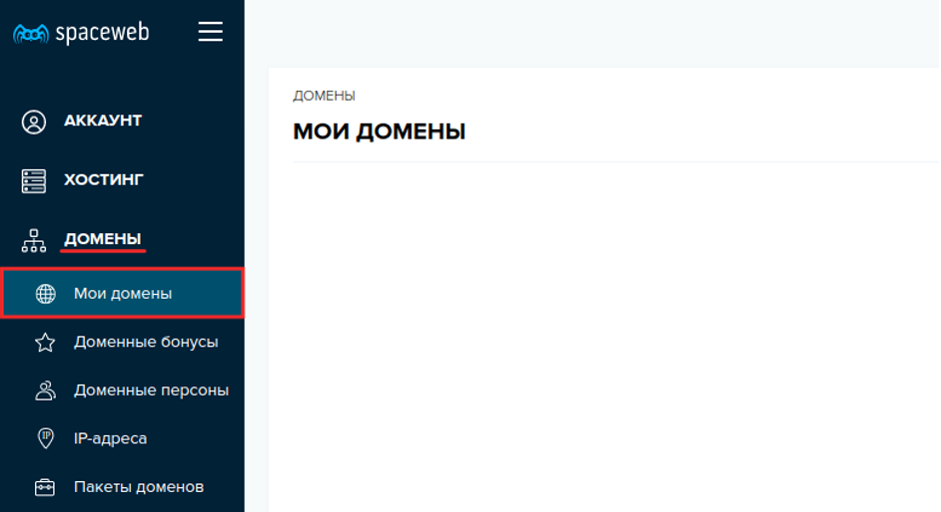
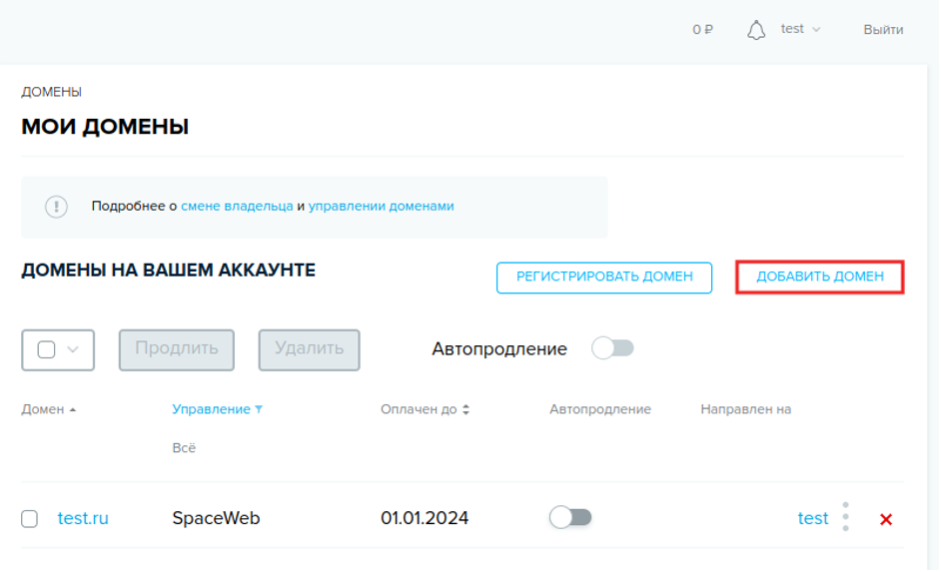
- Заполните поля:
- Домен — укажите доменное имя сайта,
- Создать новый — отметьте этот пункт и введите доменное имя.
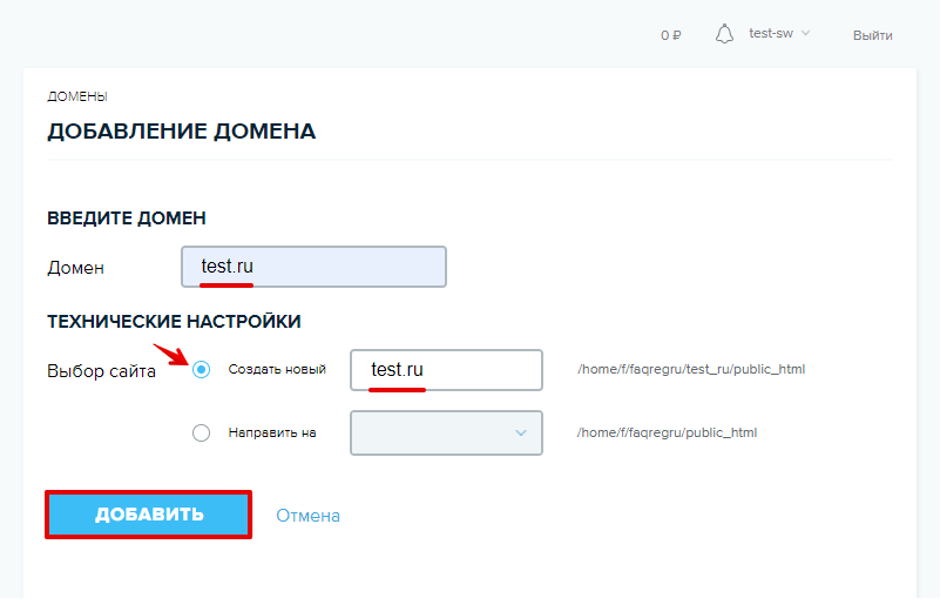
Затем нажмите Добавить:
Готово, теперь переходите к размещению сайта на хостинге SpaceWeb. Это можно сделать двумя способами: при помощи командной строки (способ для продвинутых пользователей) или через панель управления (более простой способ) по инструкции ниже.
Разместите сайт
Чтобы перенести сайт:
- Авторизуйтесь в панели управления.
- Откройте раздел Хостинг и выберите Файловый менеджер:
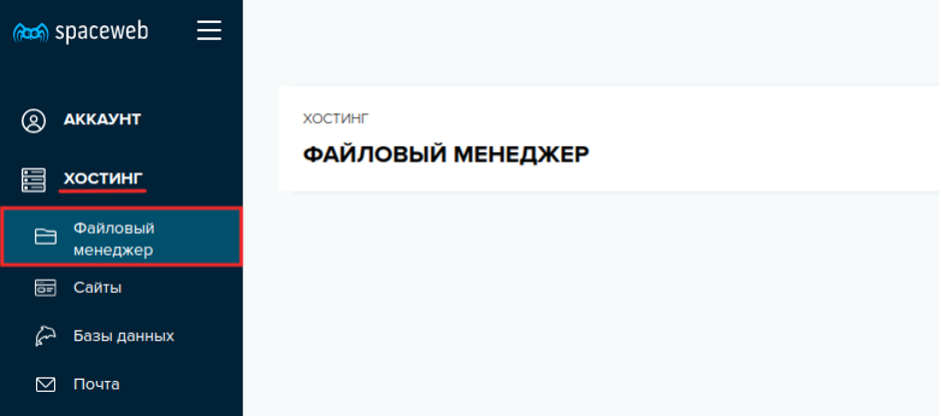
- Перейдите в корневую папку сайта и кликните Загрузить файлы:
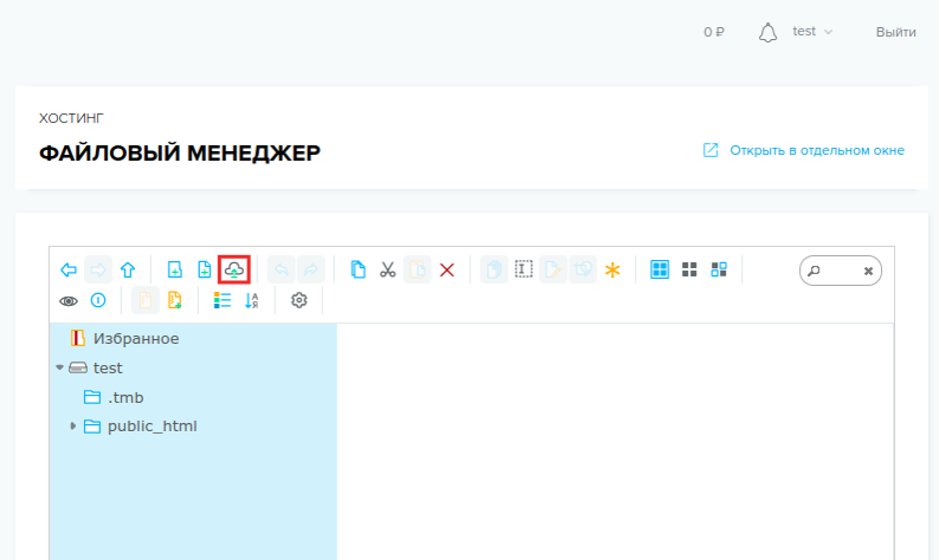
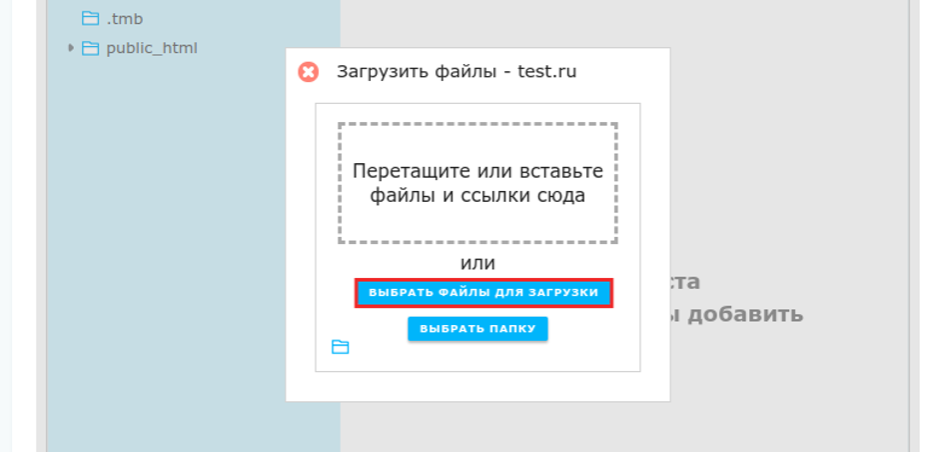
- Нажмите Выбрать файлы для загрузки и выберите архив на компьютере:
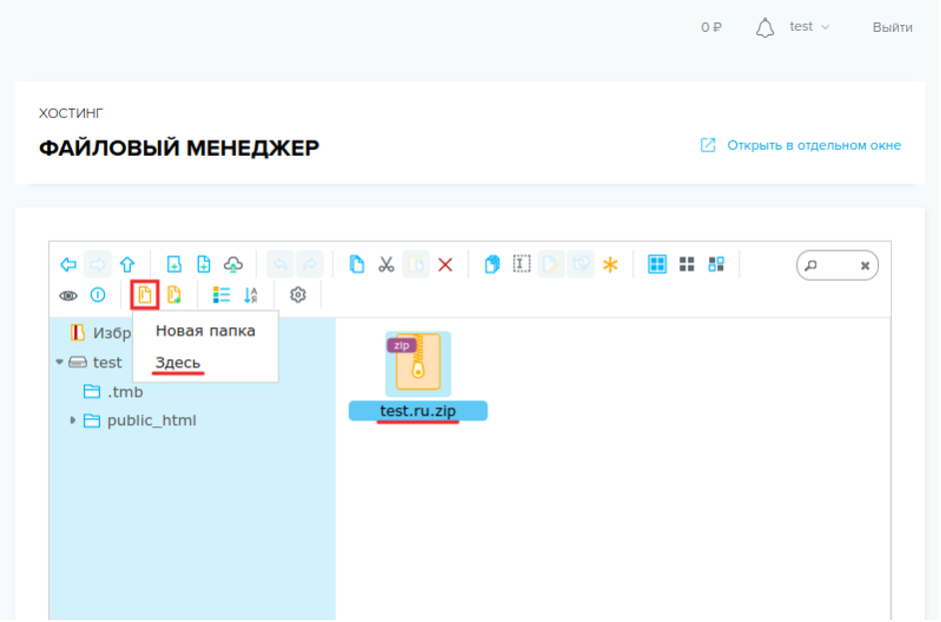
- Кликните по архиву, нажмите Распаковать архив и выберите Здесь:
- Скопируйте разархивированные файлы сайта в папку public_html. Для этого выделите все файлы сайта и нажмите Копировать:
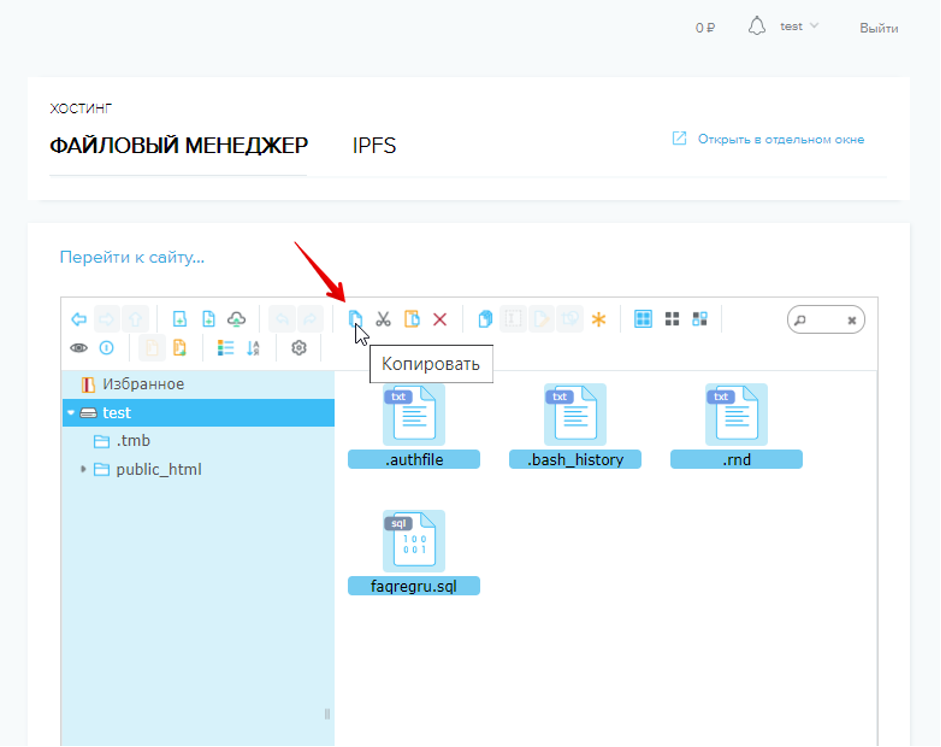
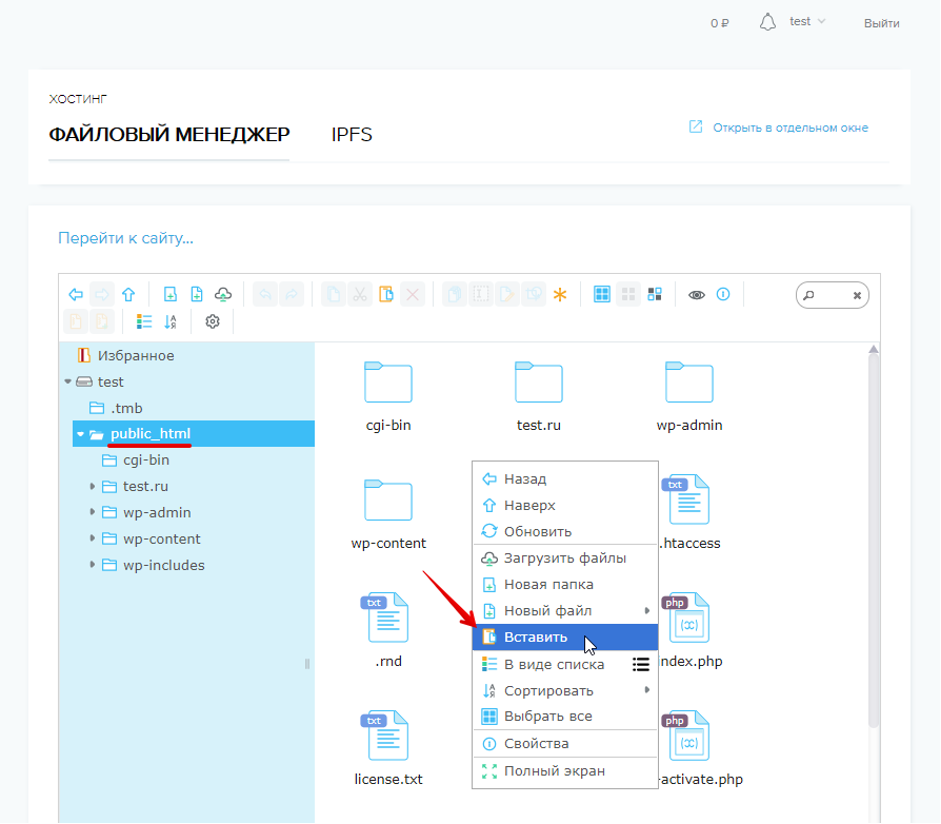
- Затем перейдите в папку public_html, кликните правой кнопкой мыши и нажмите Вставить:
Проверьте, что сайт работает
Проверьте отображение сайта. Это можно сделать одним из двух способов:
- С помощью файла hosts. Для этого откройте этот файл на своем компьютере и добавьте в него доменное имя и IP-адрес хостинга. Затем сохраните изменения и введите домен в поисковую строку браузера.
- С помощью тестового домена. При добавлении доменного имени на хостинге создается технологический домен. Например, если ваш домен site.ru, технологический домен будет — site.ru.swtest.ru. Чтобы проверить работу сайта, введите этот домен в поисковую строку браузера.
Если содержимое сайта отображается корректно, направьте домен на новый хостинг с помощью DNS-серверов. Если у вас появились вопросы или сложности, обратитесь в службу поддержки.
Перенесите содержимое почтовых ящиков
Перенести почтовые ящики с другого сервера невозможно, но можно создать их заново по по инструкции и продолжить работу с письмами. Если вы хотите сохранить письма со старого хостинга, используйте клиент Thunderbird и перенесите содержимое почтовых ящиков по инструкции.
Шаг 3. Пропишите DNS-серверы
Если ваш домен зарегистрирован в SpaceWeb, DNS-серверы будут настроены автоматически. Если домен зарегистрирован не в SpaceWeb, пропишите следующие DNS-серверы на стороне вашего регистратора:
- ns1.spaceweb.ru,
- ns2.spaceweb.ru,
- ns3.spaceweb.pro,
- ns4.spaceweb.pro.
Обратите внимание: обновление информации о DNS-серверах занимает до 24-х часов. В это время сайт может быть недоступен.
Готово, теперь вы знаете, как экспортировать сайт к себе на хостинг с Тильды.Как перенести сайт с Тильды на свой хостинг
Tilda — это российский конструктор сайтов. А все российское сейчас стоит отправить на помойку, потому что:
- пользуясь российскими сервисами мы финансируем войну россии против Украины;
- хранить данные на российских сервисах может быть опасно;
- сейчас лучшее время поддержать свое, украинское.
Поэтому в статье я расскажу, как перенести сайт с Тильды на другой хостинг.

Из статьи узнаете:
- Как скачать сайт с Тильды
- Как загрузить сайт с Тильды на хостинг
- Что делать, если у меня бесплатный тариф, а я хочу уйти с Tilda
- Шпаргалка: как перенести сайт с Tilda на свой хостинг

В Tilda экспорт сайта возможен, только если у вас тариф Business. Если у вас бесплатный тарифный план, то скачать сайт вам не удастся.
Лучше всего для экспорта подходят лендинги или небольшие статические сайты. Динамические формы обратной связи и корзина при переносе сайта с Tilda перестанут работать. Их нужно будет заменить сторонними формами. Личный кабинет для редактирования сайта тоже останется на Тильде. Дальше редактировать сайт нужно будет вручную, изменяя код.
Как скачать сайт с Тильды
Чтобы перенести сайт с Tilda на свой хостинг, сначала нужно его оттуда скачать. Но перед этим есть нулевой шаг.
Перед экспортом сайта Тильда требует указать домен, на который вы переносите сайт. Если это текущий домен — ничего делать не нужно. Если вы экспортируете сайт на другой домен, перейдите в «Настройки сайта».
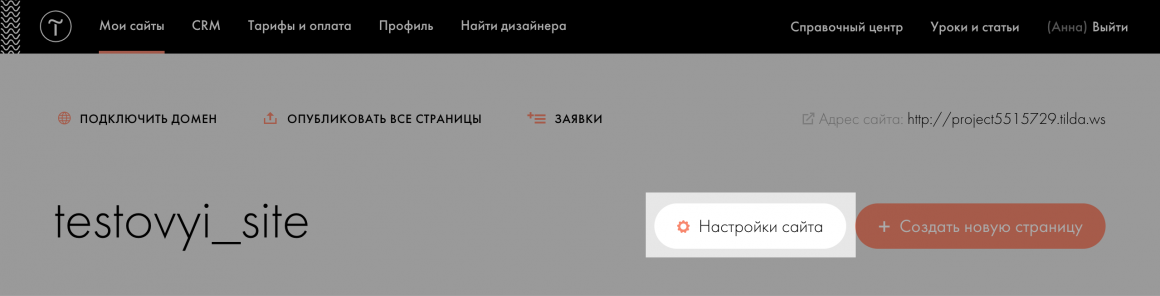
Зайдите в раздел «Домен» и укажите имя домена, на который вы планируете переносить сайт.
После этого можно переходить к экспорту и переносу сайта с Tilda.
Если у вас еще нет своего домена, вы можете зарегистрировать его у нас. Мы регистрируем домены более чем в 1200 доменных зонах, у нас круглосуточная умная служба поддержки и удобное управление DNS-записями. Обещаем заботиться о вашем домене, как о своем ��
Введите имя для вашего сайта и проверьте, в какой зоне домен свободен для регистрации ��
Как экспортировать сайт с Тильды:
1️⃣ Откройте раздел «Экспорт» в настройках сайта.
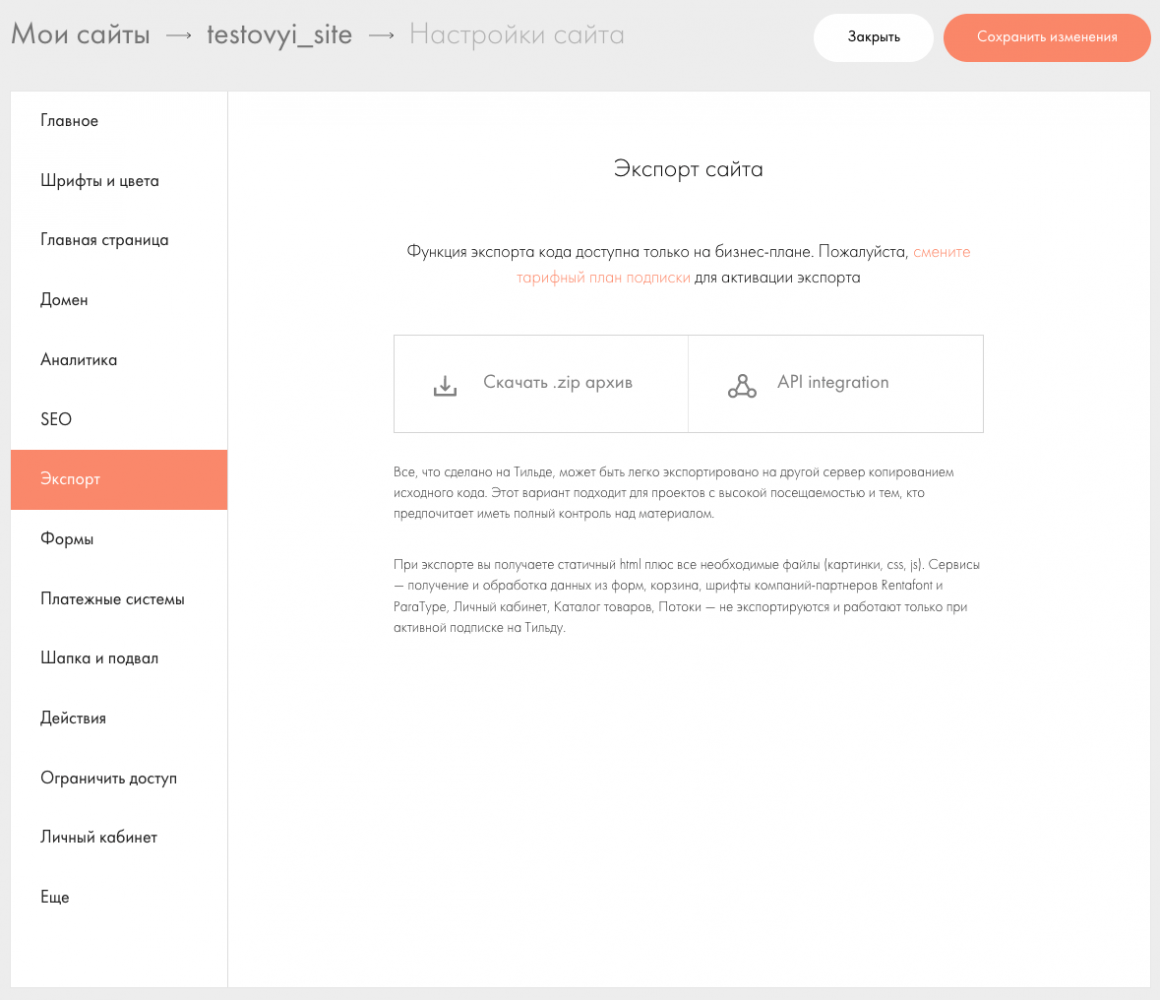
2️⃣ Если у вас бизнес-тариф, нажмите кнопку «Скачать .zip архив». Вы получите ссылку на полный архив сайта, который останется загрузить на хостинг.
Что о нас пишут клиенты:
Очень много плюсов. Стабильный хостинг, грамотная поддержка, быстрое и компетентное реагирование. А еще лояльное отношение к клиенту!
Как загрузить сайт с Тильды на хостинг
Покажу, как перенести сайт из Тильды на свой хостинг, на примере HOSTiQ.ua. Для других хостинг-провайдеров алгоритм будет примерно тем же.
1️⃣ Перейдите в раздел «Мои услуги» и нажмите кнопку «Контрольная панель» напротив услуги хостинга.
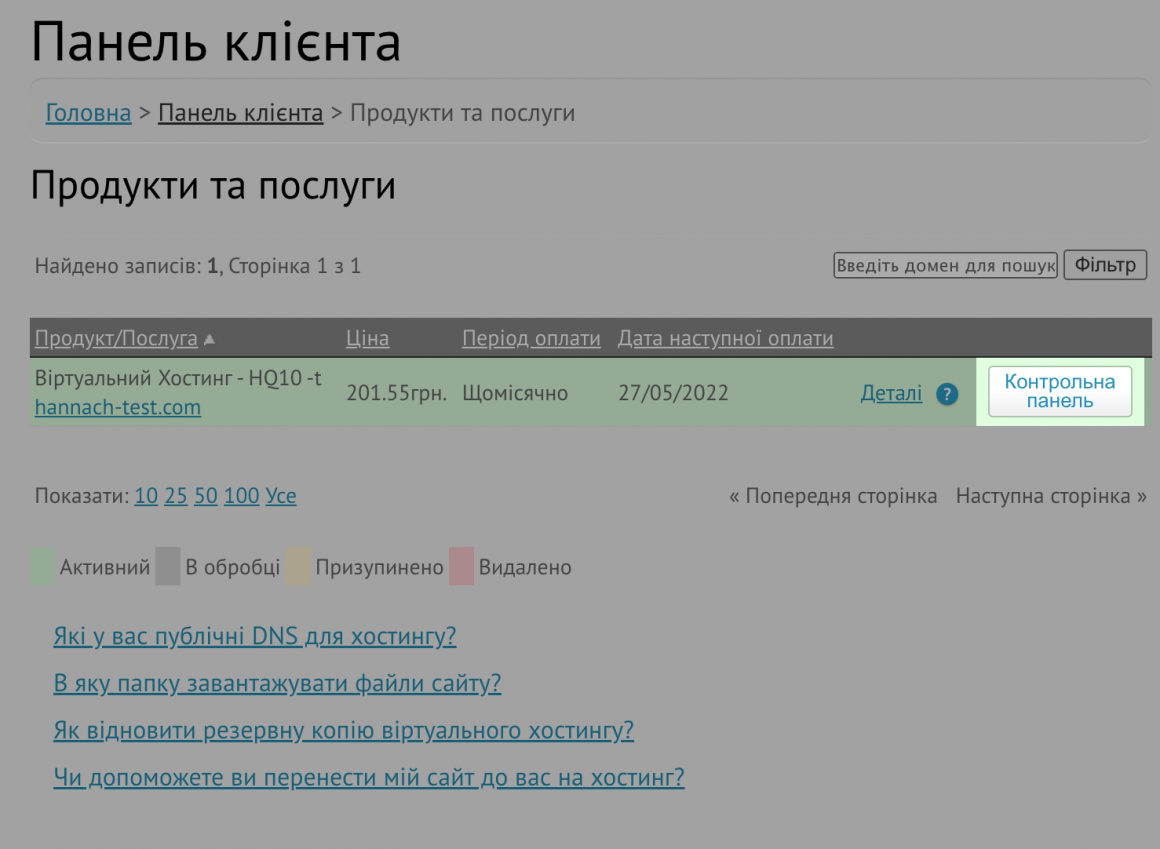
Вас перенаправит в cPanel, панель управления хостингом.
2️⃣ Найдите раздел «Файлы» и нажмите кнопку «Менеджер файлов».
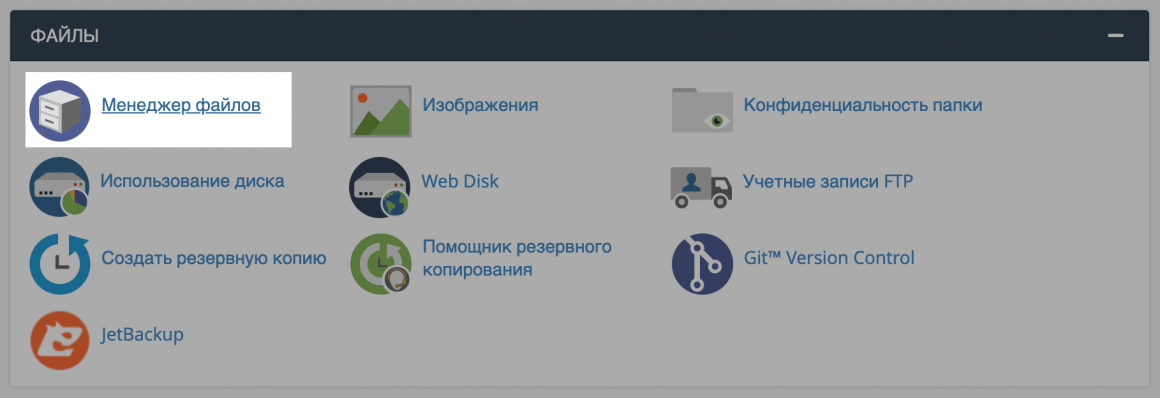
3️⃣ Перейдите в папку домена. Если загружаете сайт для основного домена — папка называется public_html. Если для дополнительного — обычно папки называются по имени домена.
4️⃣ Нажмите кнопку «Загрузить».
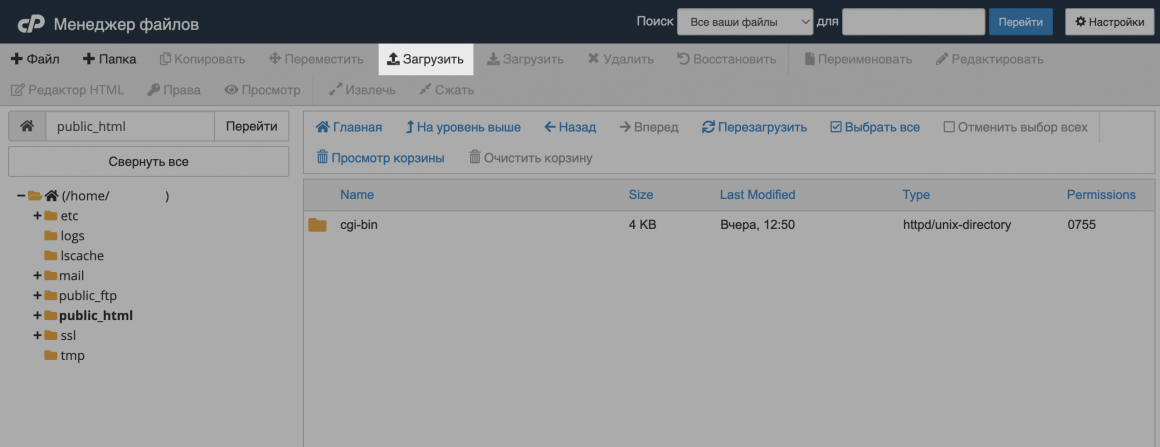
5️⃣ Нажмите кнопку «Выбрать файл» и выберите файл архива с сайтом на компьютере.
6️⃣ Когда загрузка закончится, архив нужно будет распаковать. Для этого зайдите в папку домена и кликните на архив правой кнопкой мыши. Нажмите кнопку «Extract».
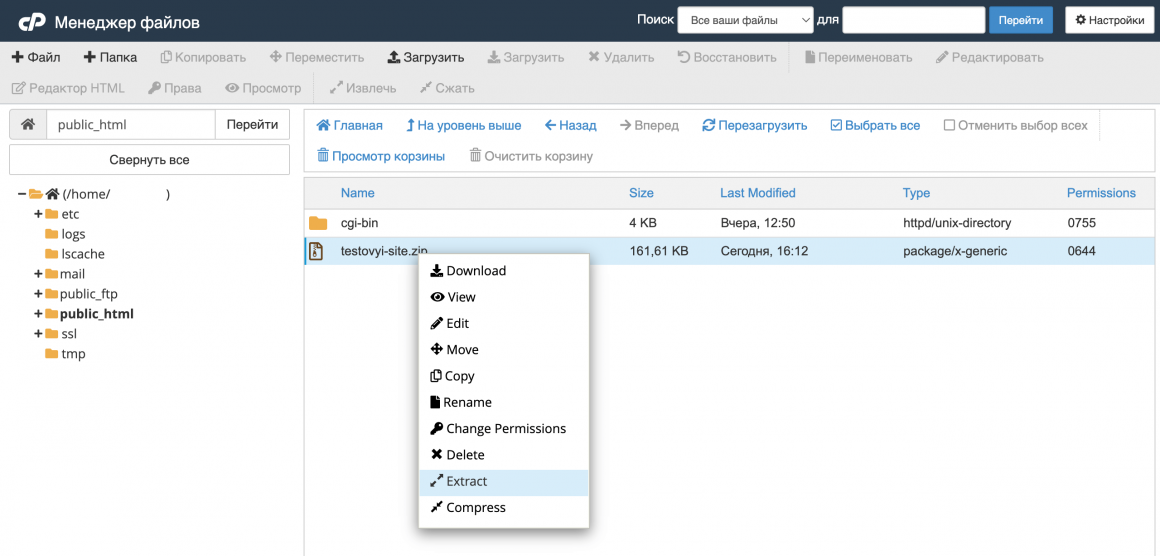
7️⃣ Подтвердите действие, нажав «Extract Files».
8️⃣ Перенесите файлы из полученной разархивированной папки в папку домена. Для этого войдите в разархивированную папку, нажмите «Выбрать все». Щелкните правой кнопкой мыши по файлам и выберите «Move». Удалите из пути название распакованной папки, оставьте только название папки домена. У себя я удалю из пути /testovyi-site и оставлю /public_html.
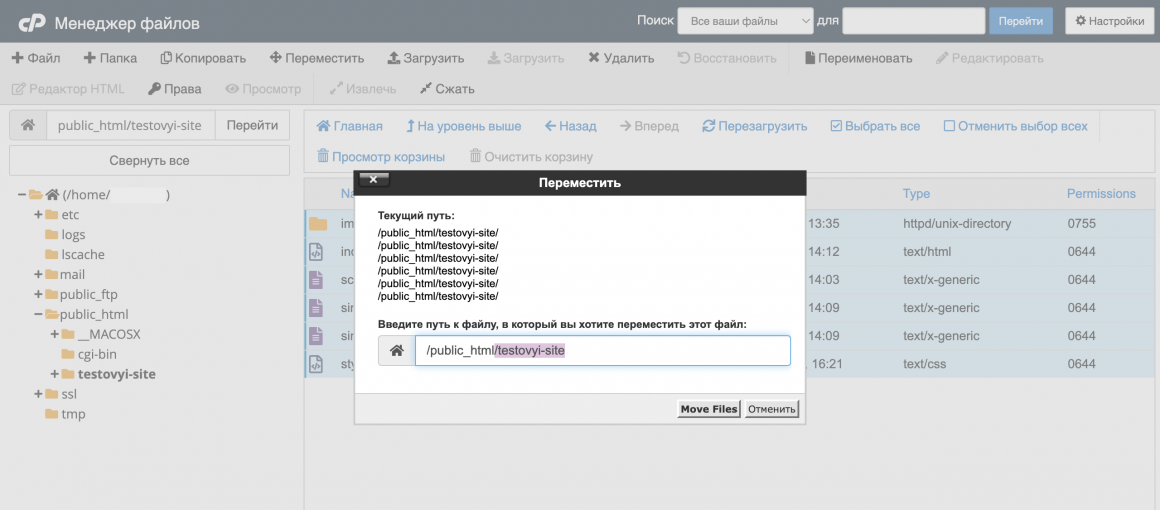
Пустую распакованную папку и архив можно удалить.
9️⃣ Переименуйте файл htaccess в .htaccess. Файл после этого перестанет отображаться, не пугайтесь — это нормально. Файлы, начинающиеся с точки, называются скрытыми. Чтобы включить их отображение, щелкните «Настройки» в верхнем правом углу и отметьте галочкой «Показать скрытые файлы (dotfiles)».
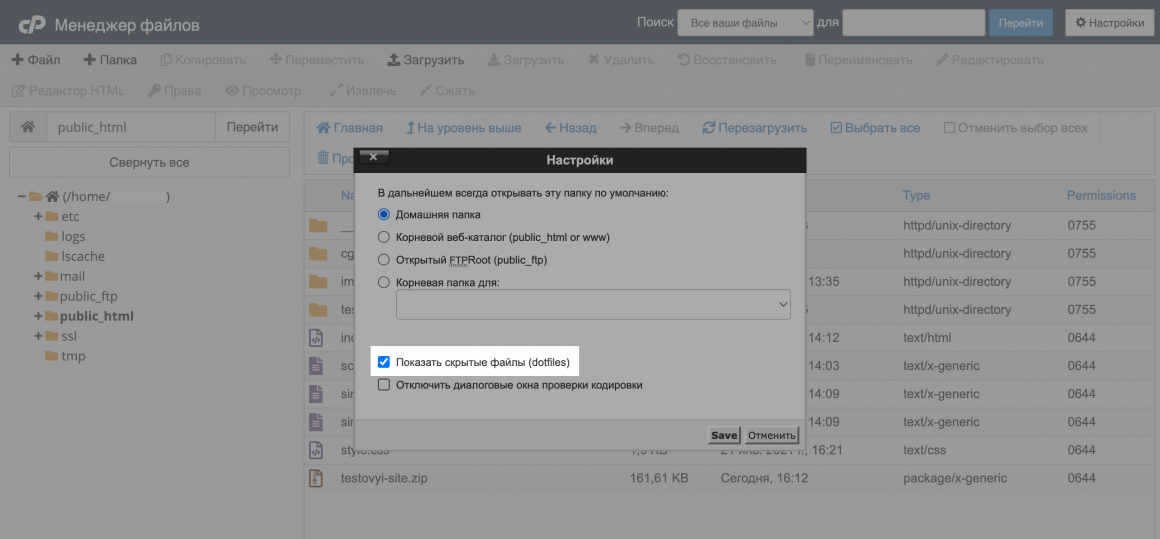
�� Готово, попробуйте открыть свой сайт в браузере.

Статья по теме:

Что делать, если у меня бесплатный тариф, а я хочу уйти с Tilda
Как мы говорили в начале статьи, перенести сайт с Тильды на хостинг можно, если у вас платный тариф из линейки Business. С другим тарифным планом Тильда не разрешает экспортировать сайт.
Как уйти из Тильды, если у вас бесплатный тариф или тариф Personal:
- Сделать сайт на другом конструкторе.
Это очевидный и не очень сложный вариант. Конструкторы сайтов просты в работе, собрать новый сайт, имея уже готовый пример, можно за один-два дня. Но здесь есть минус — вы снова будете зависимы от платформы, потому что с бесплатных сайтбилдеров почти никогда нельзя переносить сайты. Так что если вас что-то не устроит, снова придется начинать все сначала.
Это более сложный вариант, но он «на перспективу». CMS еще называют движком сайта. Это система управления контентом, которая обычно сложнее, чем конструкторы сайтов, но гораздо более гибкая.
К примеру, на WordPress создано 43% от всех сайтов в мире. На момент написания этой статьи для WordPress имеется 59 661 бесплатных плагинов, расширяющих возможности движка. И это только в официальном каталоге CMS.
Еще у WordPress есть готовые шаблоны сайтов, это тоже облегчает работу. Выбираете готовый шаблон и наполняете его своим контентом. Сейчас в официальном каталоге есть 9 511 бесплатных тем.
Из-за популярности этого движка, вы найдете в сети множество обучающих материалов. Наш редактор Wiki Антон записал целый видеоцикл о том, как сделать онлайн-магазин на WordPress.
Хостинг с предустановленным WordPress и заботливой поддержкой 24/7 ��
При заказе хостинга на полгода — зарегистрируем �� домен в подарок!
При покупке на год — скидка 20%
☝️ Гарантируем вернуть деньги в течение 30 дней, если вам что-то не понравилось или не подошло.Другие популярные CMS: OpenCart, Joomla!, Magento, PrestaShop, Drupal. Читайте в нашей статье о преимуществах и недостатках популярных движков.
Я сомневалась, ставить ли третьим вариант «Использовать сервисы для копирования сайтов», но решила этого не делать. Не видела ни одного подобного инструмента, который бы корректно работал. Тем более, что из Тильды снаружи выгрузить файлы практически невозможно. Потому советовать такой вариант не буду.
Как экспортировать сайт к себе на хостинг?
Чтобы экспортировать страницу, перейдите в Настройки страницы → Экспорт.
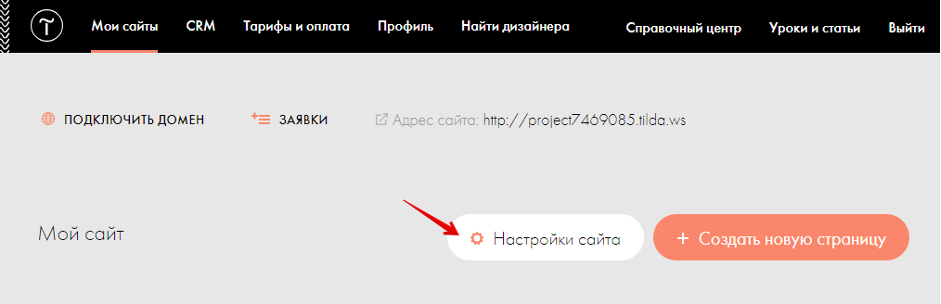
Чтобы экспортировать проект целиком, перейдите в Настройки сайта → Экспорт.
При экспорте вы получаете статичный html плюс все необходимые файлы (картинки, CSS, JS). Сайт пакуется в архив и создается ссылка для его скачивания. Скачайте архив, разархивируйте файлы и скопируйте их к себе на сервер. Вы получите сайт, который будет открываться с вашего сервера и не будет зависим от Тильды.
Если сайт требует изменений и обновлений, изменения нужно вносить в Тильде, публиковать их и затем экспортировать страницу или проект заново.
Обратите внимание, что опция экспорта доступна только на тарифах линейки Business.
Похожие вопросы
- Как убрать «Made on Tilda» внизу страницы (в подвале сайта)?
- Как сделать кликабельным номер телефона?
- Как передать сайт или страницу на другой аккаунт?
- Как загрузить файл на свой сайт?
- Почему не видны изменения после публикации, а в предпросмотре есть?
Как перенести сайт с Tilda на хостинг Рег.ру
В этой статье мы расскажем, как перенести сайт с конструктора Tilda на хостинг Рег.ру.
Авторизуйтесь в конструкторе Tilda.
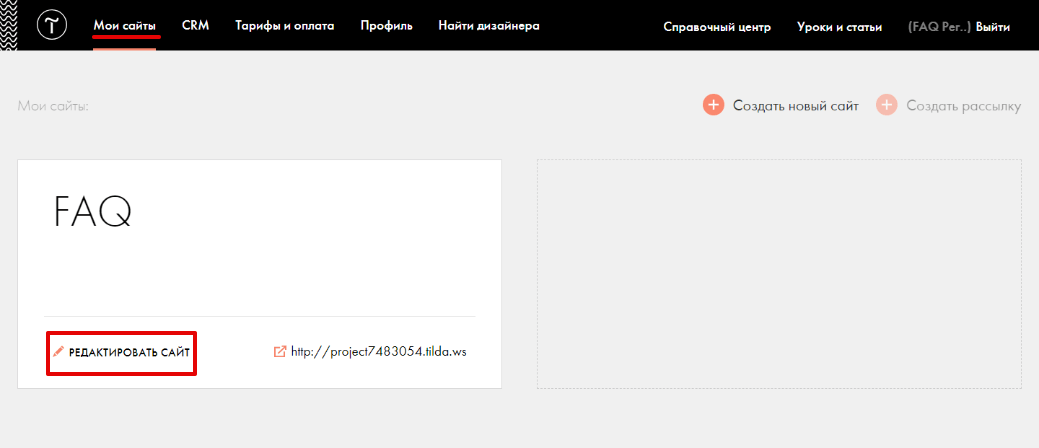
В разделе «Мои сайты» нажмите Редактировать сайт:
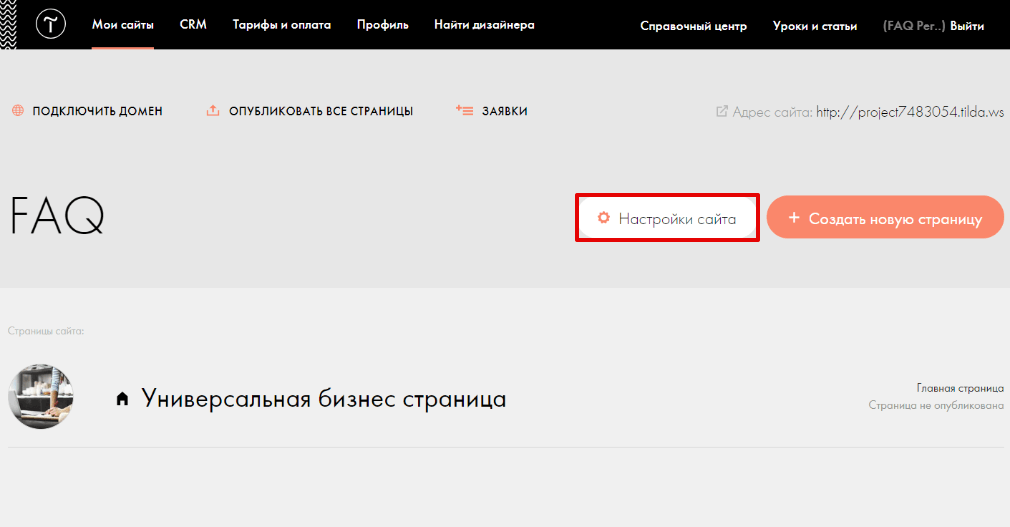
Нажмите на кнопку Настройки сайта:
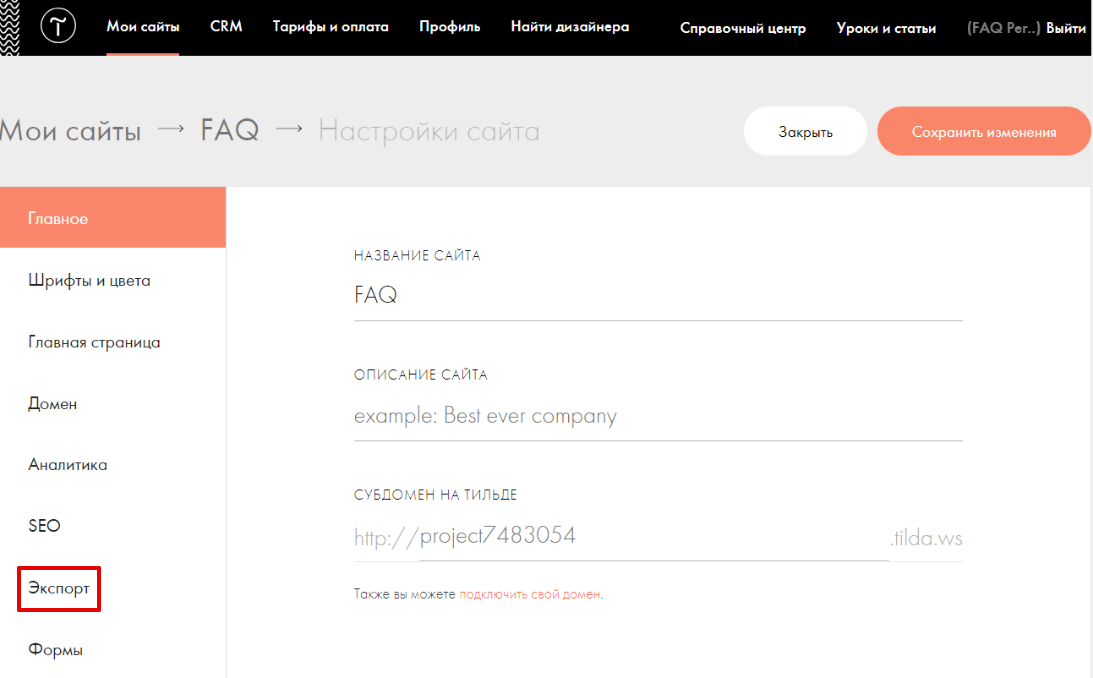
Перейдите в раздел Экспорт:
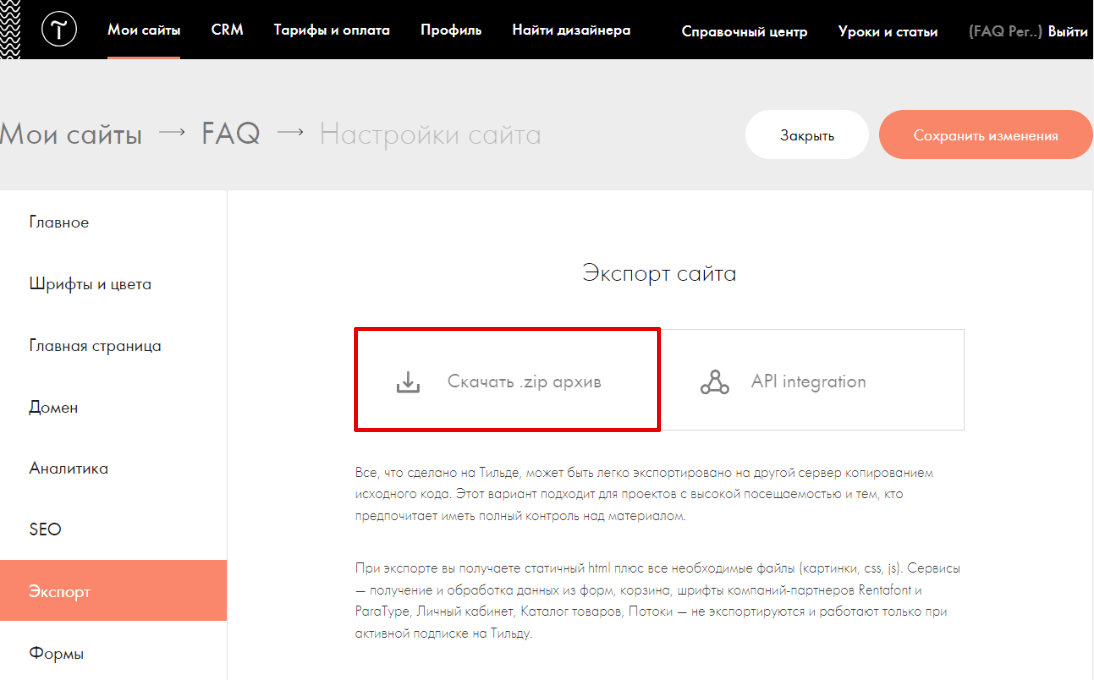
Нажмите Скачать .zip архив → Начать экспорт. Дождитесь архивации страниц и скачайте готовый архив — ссылка на него появится после списка файлов:
Убедитесь, что ваш домен привязан к хостингу: Как привязать домен к хостингу.
- Как разместить сайт в ispmanager,
- Как разместить сайт в cPanel,
- Как разместить сайт в Plesk.
В корневой папке сайта найдите файл «htaccess» и переименуйте его в «.htaccess» (обязательно с точкой в начале). Для этого:
Ispmanager
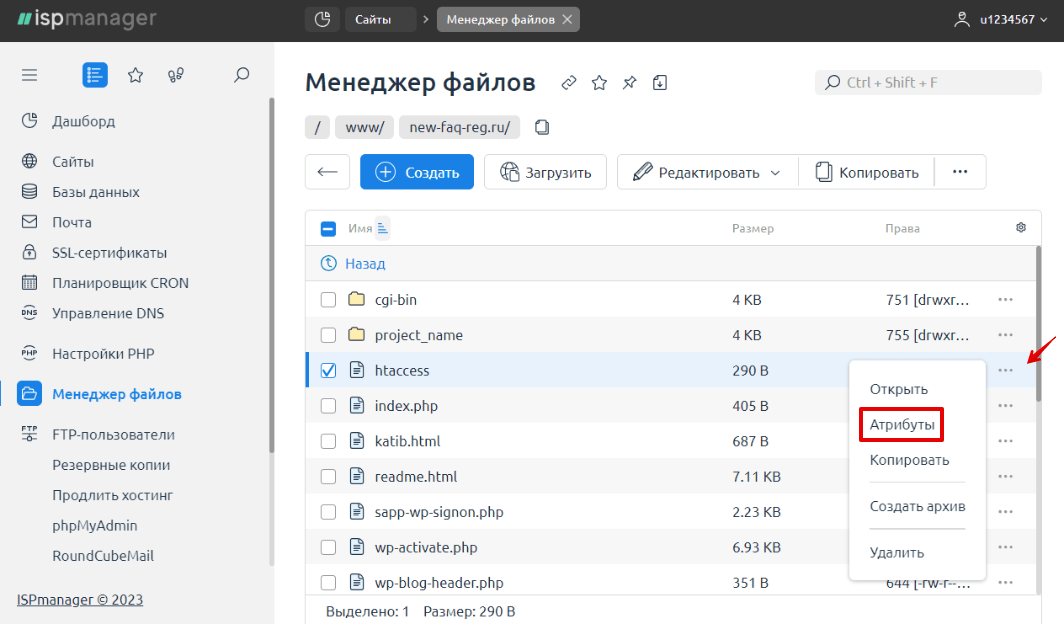
Напротив нужного файла нажмите на три точки → Атрибуты:
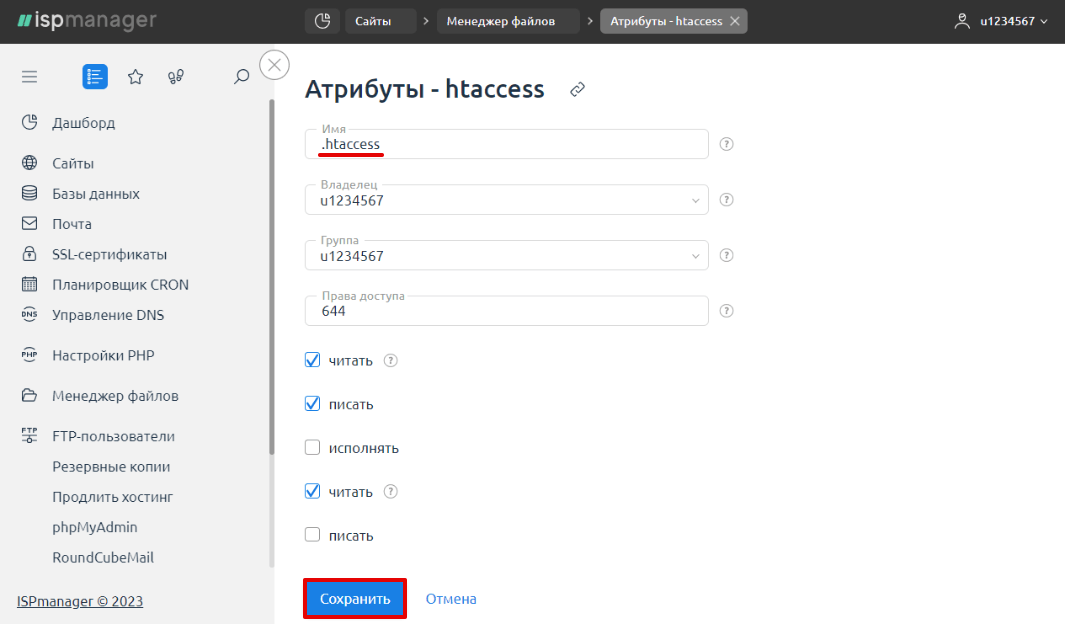
В поле Имя введите новое имя файла и нажмите Сохранить:
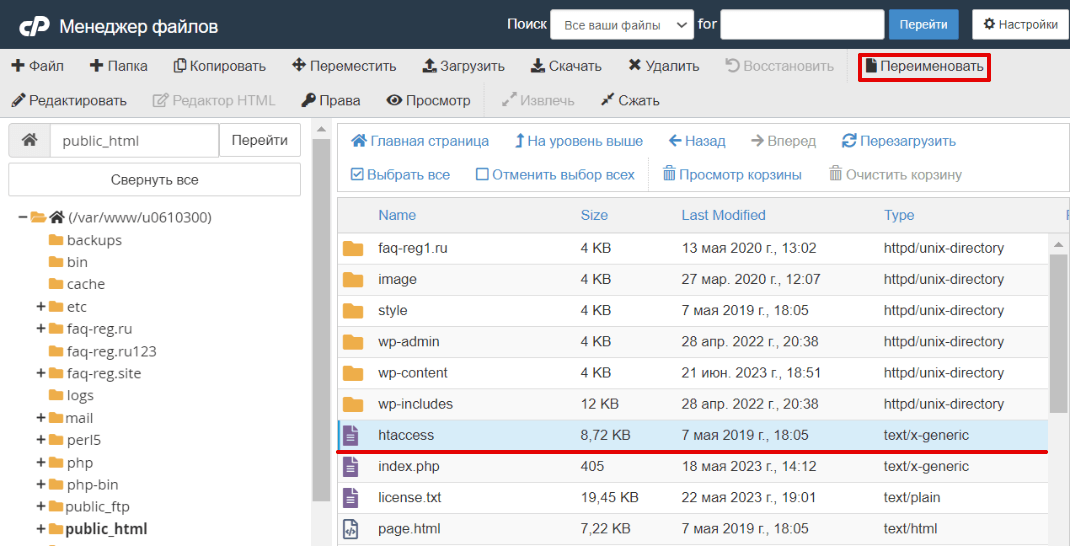
Кликните на нужный файл и нажмите кнопку Переименовать:
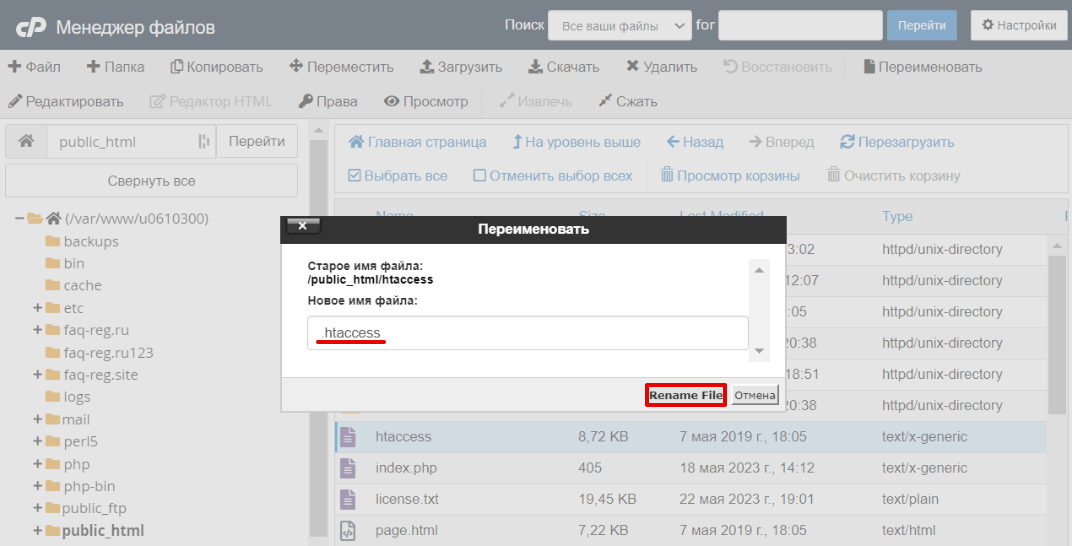
В появившемся поле введите новое имя файла и нажмите Rename File:
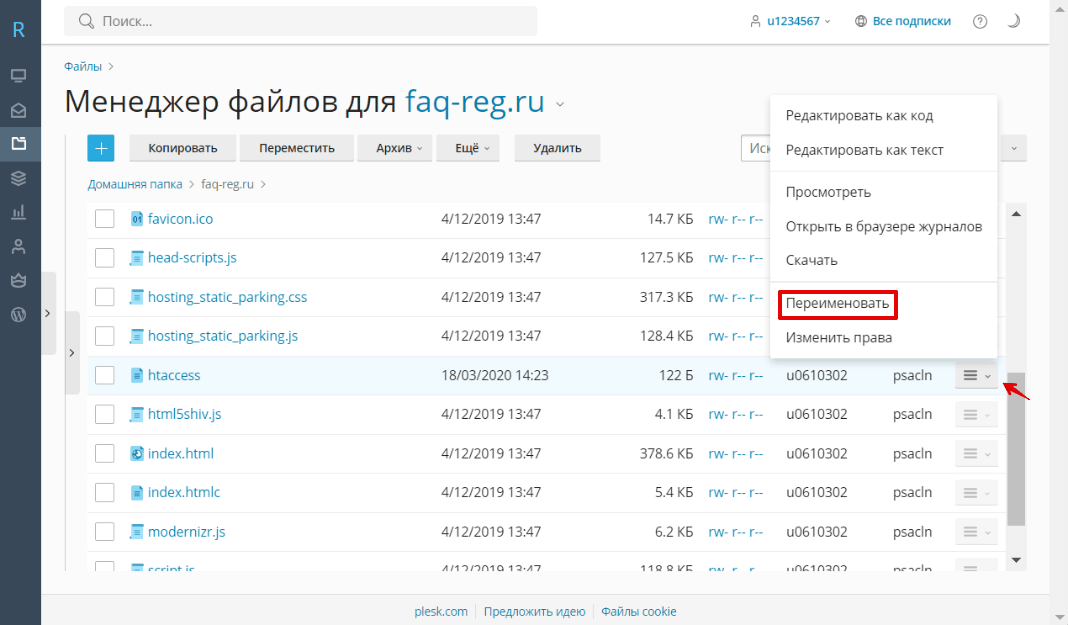
Напротив нужного файла нажмите на три полоски → Переименовать:
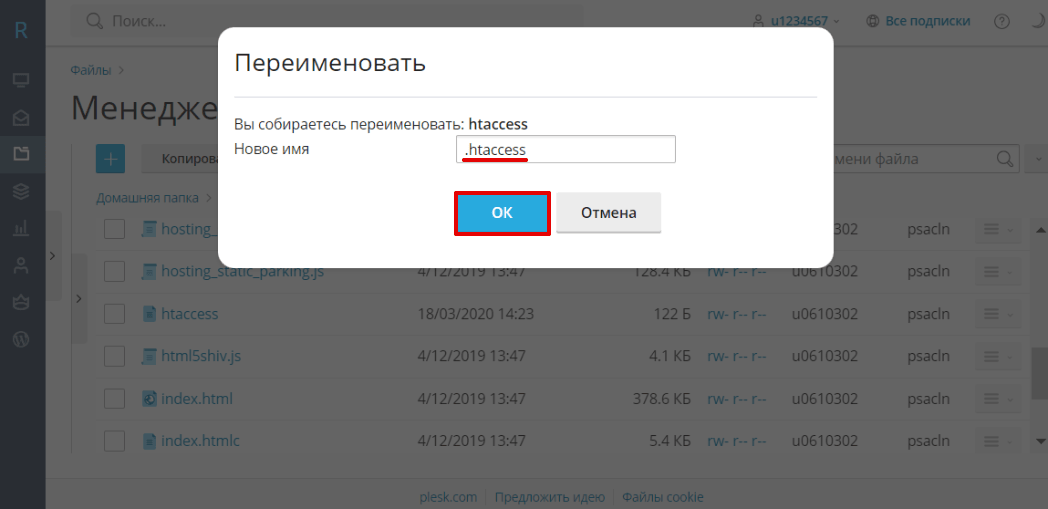
В появившемся поле введите новое имя файла и нажмите ОК:
Готово, вы перенесли сайт с Тильды на хостинг Рег.ру.
Помогла ли вам статья?
Спасибо за оценку. Рады помочь ��